

تسجيل الدخول إلى تطبيق سطح المكتب
سجّل الدخول إلى تطبيق Clevera لسطح المكتب من خلال متصفحك، واختر مساحة العمل التي تذهب إليها تسجيلاتك، وقم بإصلاح مشكلة تسجيل الدخول التي لا تكتمل.
يتم تسجيل الدخول إلى تطبيق سطح المكتب من خلال متصفح الويب الخاص بك، لذا لن تضطر أبداً إلى كتابة كلمة مرور Clevera الخاصة بك داخل التطبيق. بمجرد تسجيل دخولك، يتم تحميل كل تسجيل تقوم به إلى مساحة العمل المحددة حالياً في تطبيق Clevera على الويب.
قبل البدء
- ثبّت تطبيق سطح المكتب.
- تأكد من قدرتك على تسجيل الدخول إلى
app.clevera.aiفي متصفحك الافتراضي. إذا كنت تستخدم تسجيل الدخول عبر Google، أو تسجيل الدخول الموحد، أو المصادقة الثنائية على الويب، فإن الأمر نفسه ينطبق هنا: حيث تكمل العملية في المتصفح.
تسجيل الدخول
انقر على تسجيل الدخول
عند فتح التطبيق ولم تكن قد سجلت دخولك، تظهر نافذة Let's get you signed in. انقر على تسجيل الدخول.
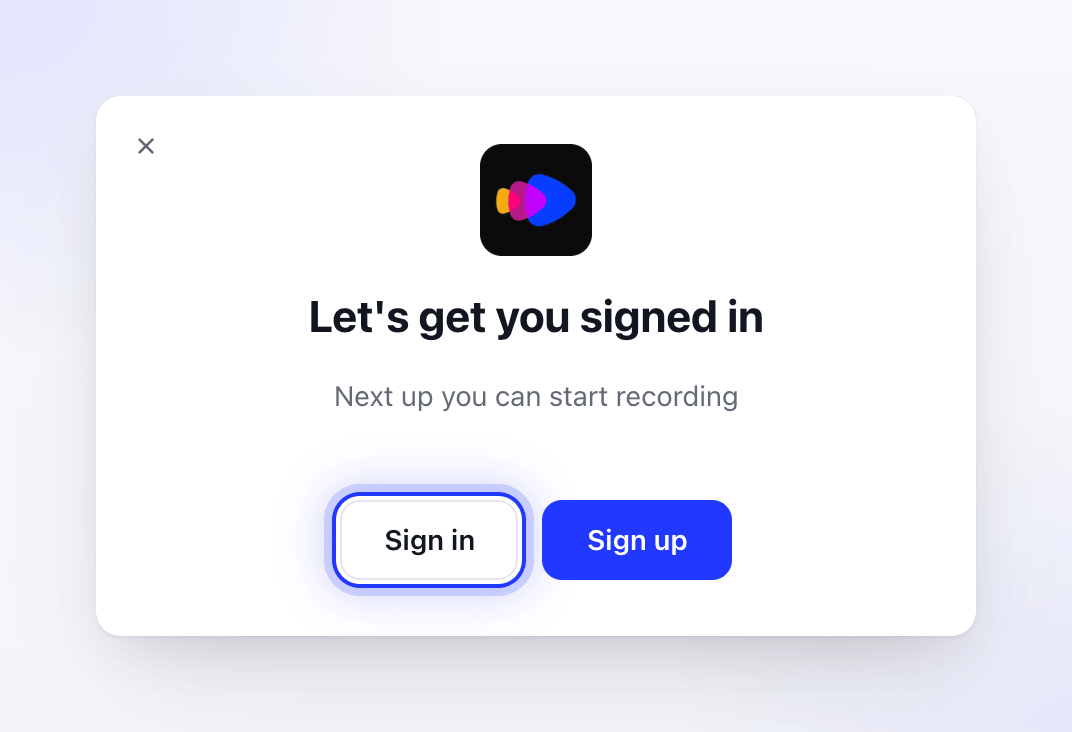
يؤدي تسجيل الدخول إلى فتح Clevera في متصفحك. إذا لم يكن لديك حساب بعد، فقم بإنشاء واحد أولاً. على نظام macOS، يفتح زر إنشاء حساب صفحة تسجيل Clevera في متصفحك. على نظام Windows، أنشئ حسابك على
app.clevera.aiفي متصفحك. ثم عُد وانقر على تسجيل الدخول.أكمل العملية في متصفحك
يفتح متصفحك الافتراضي Clevera. إذا لم تكن مسجلاً للدخول على الويب، فقم بتسجيل الدخول أولاً. سيعرض Clevera بعد ذلك صفحة افتح تطبيق Clevera.
اسمح للمتصفح بفتح Clevera
يسألك متصفحك عما إذا كنت تريد فتح Clevera. اختر فتح (تعتمد الصياغة الدقيقة على متصفحك). إذا قمت بتحديد المربع الذي يسمح بذلك دائماً، فلن يتم سؤالك في المرة القادمة.
عُد إلى التطبيق
تتغير الصفحة إلى You're signed in ويفتح تطبيق سطح المكتب نافذة التسجيل. يمكنك إغلاق علامة تبويب المتصفح باستخدام إغلاق علامة التبويب هذه.
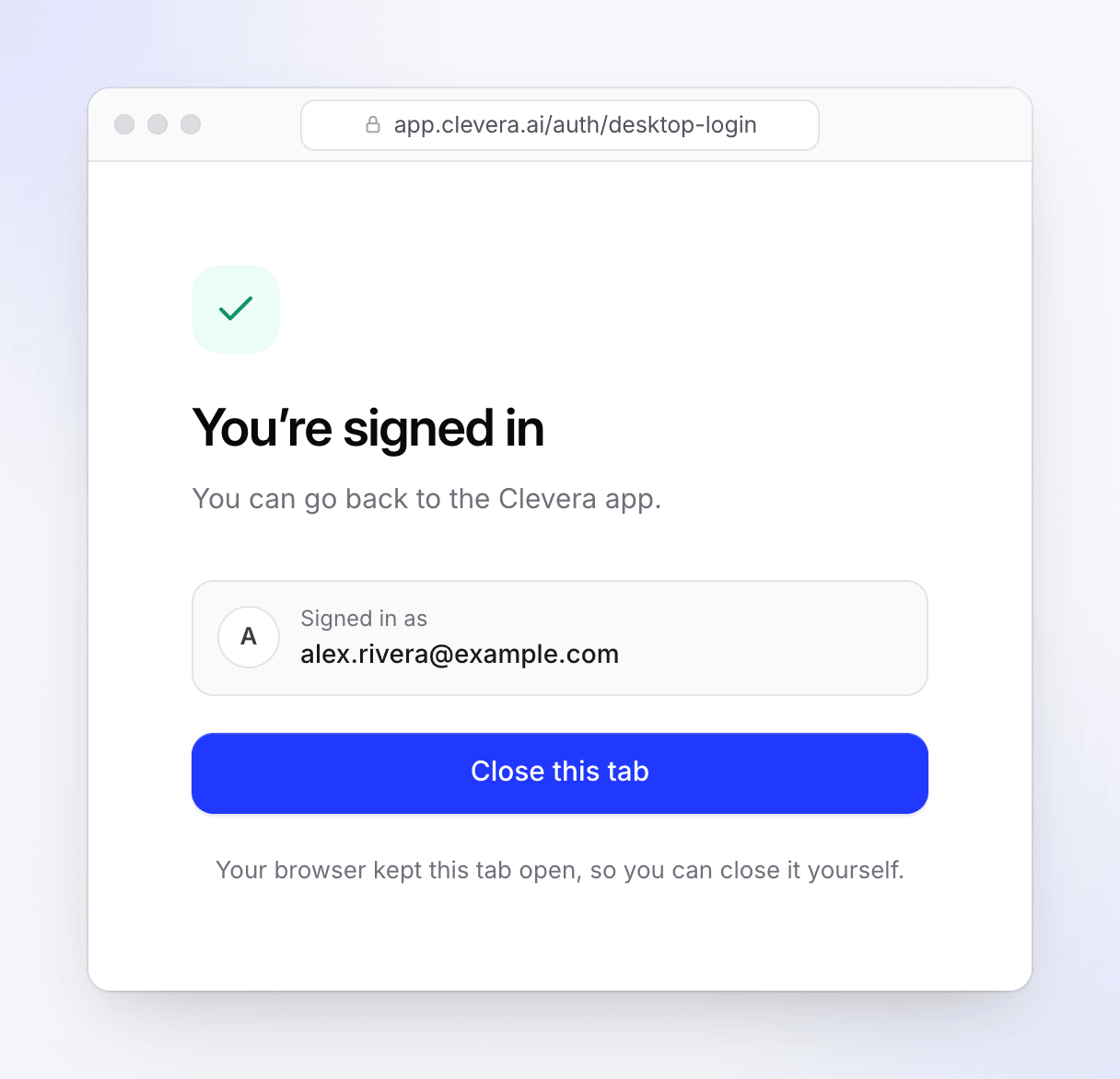
بمجرد حصول التطبيق على بيانات تسجيل دخولك، يمكنك إغلاق علامة التبويب.
أين يتم تخزين بيانات تسجيل دخولك
يتم تخزين بيانات تسجيل دخولك في سلسلة مفاتيح macOS على هذا الجهاز.
يتم تخزين بيانات تسجيل دخولك في مدير بيانات اعتماد Windows تحت Clevera.Credentials، لحساب Windows الخاص بك فقط.
اختر مساحة العمل التي تذهب إليها تسجيلاتك
لا يحتوي التطبيق على أداة اختيار مساحة العمل. عند بدء تسجيل، فإنه يطلب من Clevera تحديد مساحة العمل التي اخترتها حالياً على الويب ويقوم بتحميل التسجيل هناك.
للتسجيل في مساحة عمل مختلفة:
- في تطبيق Clevera على الويب، انتقل إلى مساحة العمل التي تريدها.
- ابدأ التسجيل في تطبيق سطح المكتب.
إذا بدأت تسجيلاً من داخل مجموعة على الويب (باستخدام سجل شاشتك)، فسيتم حفظ التسجيل أيضاً في تلك المجموعة، طالما أن المجموعة تنتمي إلى مساحة العمل تلك.
إذا لم يتطابق التطبيق والمتصفح، على سبيل المثال إذا كان التطبيق مسجلاً للدخول إلى حساب Clevera آخر، أو لم تعد في مساحة العمل تلك، أو أن دورك هناك لا يسمح بالتسجيل، فلن يضيع التسجيل. سيذهب إلى مساحة عمل يمكنك التسجيل فيها، وسيخبرك Clevera بذلك. إذا تم فتح التسجيل في متصفح مسجل الدخول إلى حساب مختلف، فستعرض الصفحة من قام بالتسجيل وكيفية التبديل.
تسجيل الخروج
- في نافذة التسجيل، انقر على المزيد → تسجيل الخروج.
- أو، مع تنشيط Clevera، افتح قائمة Clevera في شريط القائمة → تسجيل الخروج.
- أو انقر على أيقونة Clevera في شريط القائمة → تسجيل الخروج.
يؤدي تسجيل الخروج إلى إغلاق كل نافذة Clevera وإزالة بيانات تسجيل دخولك من هذا الجهاز. ستبقى إعداداتك واختصاراتك وموافقتك على التسجيل كما هي.
- في نافذة التسجيل، انقر على المزيد → تسجيل الخروج، ثم أكّد "هل أنت متأكد أنك تريد تسجيل الخروج؟" بـ نعم.
- أو انقر بزر الماوس الأيمن على أيقونة Clevera في منطقة الإعلام (شريط النظام) → تسجيل الخروج، ثم أكّد العملية.

يؤدي تسجيل الخروج إلى إزالة بيانات تسجيل دخولك من هذا الحاسوب. ستبقى إعداداتك واختصاراتك كما هي. أثناء تسجيل خروجك، تعرض قائمة الشريط تسجيل الدخول بدلاً من ذلك.
لتسجيل الدخول بحساب مختلف، قم بتسجيل الخروج، وبدّل الحسابات على app.clevera.ai في متصفحك، ثم انقر على تسجيل الدخول في التطبيق مرة أخرى.
استكشاف الأخطاء وإصلاحها
| ما تراه | ما يجب فعله |
|---|---|
| لم يتم الفتح؟ — "إذا لم يحدث شيء، افتح التطبيق مرة أخرى، أو قم بتنزيله إذا لم يكن مثبتاً بعد." | انقر على فتح Clevera مرة أخرى. إذا لم يطلب المتصفح أبداً فتح Clevera، فتأكد من تثبيت التطبيق وفتحه مرة واحدة على الأقل، ثم حاول مجدداً. |
| "تعذر علينا فتح تطبيق Clevera. حاول مجدداً." | انقر على حاول مجدداً. إذا استمر الفشل، أغلق علامة التبويب، ثم انقر على تسجيل الدخول في التطبيق مرة أخرى. |
| "انتهت صلاحية تسجيل الدخول هذا. ابدأ مرة أخرى من تطبيق Clevera." | تنتظر الصفحة حوالي 3 دقائق للتطبيق. انقر على تسجيل الدخول في التطبيق مرة أخرى للحصول على رابط جديد. |
| "ينتمي تسجيل الدخول هذا إلى حساب آخر. ابدأ مرة أخرى من تطبيق Clevera." | لقد سجلت الدخول على الويب بشخص مختلف عن الذي بدأ تسجيل الدخول. انقر على تسجيل الدخول في التطبيق مرة أخرى. |
| "يبدو أنك غير متصل بالإنترنت. لا نزال نحاول…" | أعد الاتصال بالإنترنت. ستستمر الصفحة في التحقق من تلقاء نفسها. |
| قام التطبيق بتسجيل خروجك من تلقاء نفسه | انتهت صلاحية تسجيل دخولك أو تم إلغاؤه. ستعود نافذة Let's get you signed in؛ سجل الدخول مرة أخرى. |
| "خطأ في المصادقة: يرجى تسجيل الدخول مرة أخرى" عند بدء التسجيل | سجل الخروج، ثم سجل الدخول مرة أخرى. |
| "معرف الفريق مفقود" عند بدء التسجيل | سجل الدخول إلى app.clevera.ai وتأكد من انتمائك إلى مساحة عمل واحدة على الأقل، ثم حاول مجدداً. |
| Windows: "مطلوب إذن تسجيل الشاشة أو الصوت" عندما لا تكون مسجلاً للدخول | يعرض تطبيق Windows هذه الرسالة عندما تكون بيانات تسجيل دخولك مفقودة. سجل الدخول من أيقونة الشريط (تسجيل الدخول) وسجل مرة أخرى. |