

سجل ملء الشاشة، أو شاشة عرض، أو تطبيق
سجل شاشتك بالكامل، أو إحدى شاشات العرض المتعددة، أو تطبيقاً واحداً باستخدام تطبيق Clevera لسطح المكتب: نافذة التسجيل، وتراكب التأكيد، والعد التنازلي، وما يحدث عند التوقف.
يمكن لتطبيق Clevera لسطح المكتب تسجيل شاشتك بالكامل، أو شاشة عرض واحدة إذا كان لديك عدة شاشات، أو تطبيق واحد. توضح هذه المقالة عملية التسجيل الكاملة بدءاً من نافذة التسجيل وحتى الرفع. لتسجيل نافذة واحدة أو جزء من الشاشة، راجع تسجيل نافذة أو منطقة مخصصة.
قبل البدء
- ثبّت تطبيق سطح المكتب، وسجّل الدخول، وامنح الأذونات.
- تأكد من اتصالك بالإنترنت. يتصل Clevera بمساحة عملك عند بدء التسجيل ويقوم برفعه أثناء التسجيل.
- تأكد من تحديث التطبيق. لا يمكن للتطبيق القديم بدء التسجيل. راجع تحديث تطبيق سطح المكتب.
- أغلق أي شيء لا تريده في الفيديو: الإشعارات، وعلامات التبويب الخاصة، ونوافذ الدردشة.
نافذة التسجيل
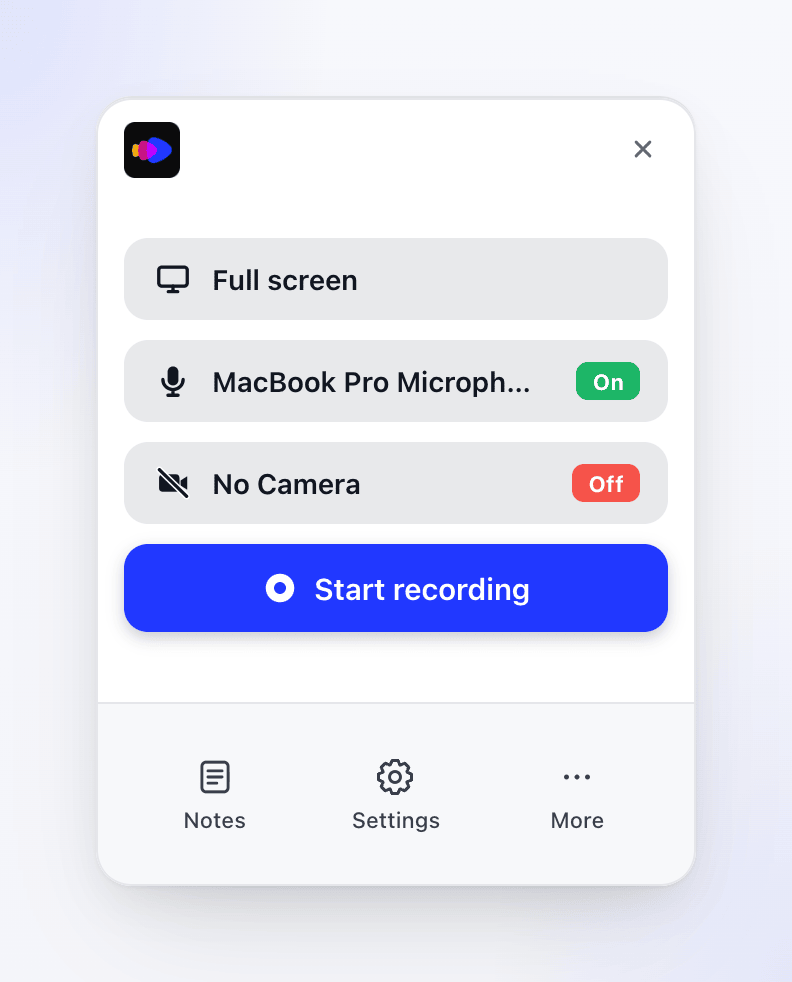
تفتح نافذة التسجيل في الزاوية اليمنى السفلية من الشاشة التي يوجد بها مؤشر الماوس. انقر على شعار Clevera في الأعلى لفتح app.clevera.ai في متصفحك.
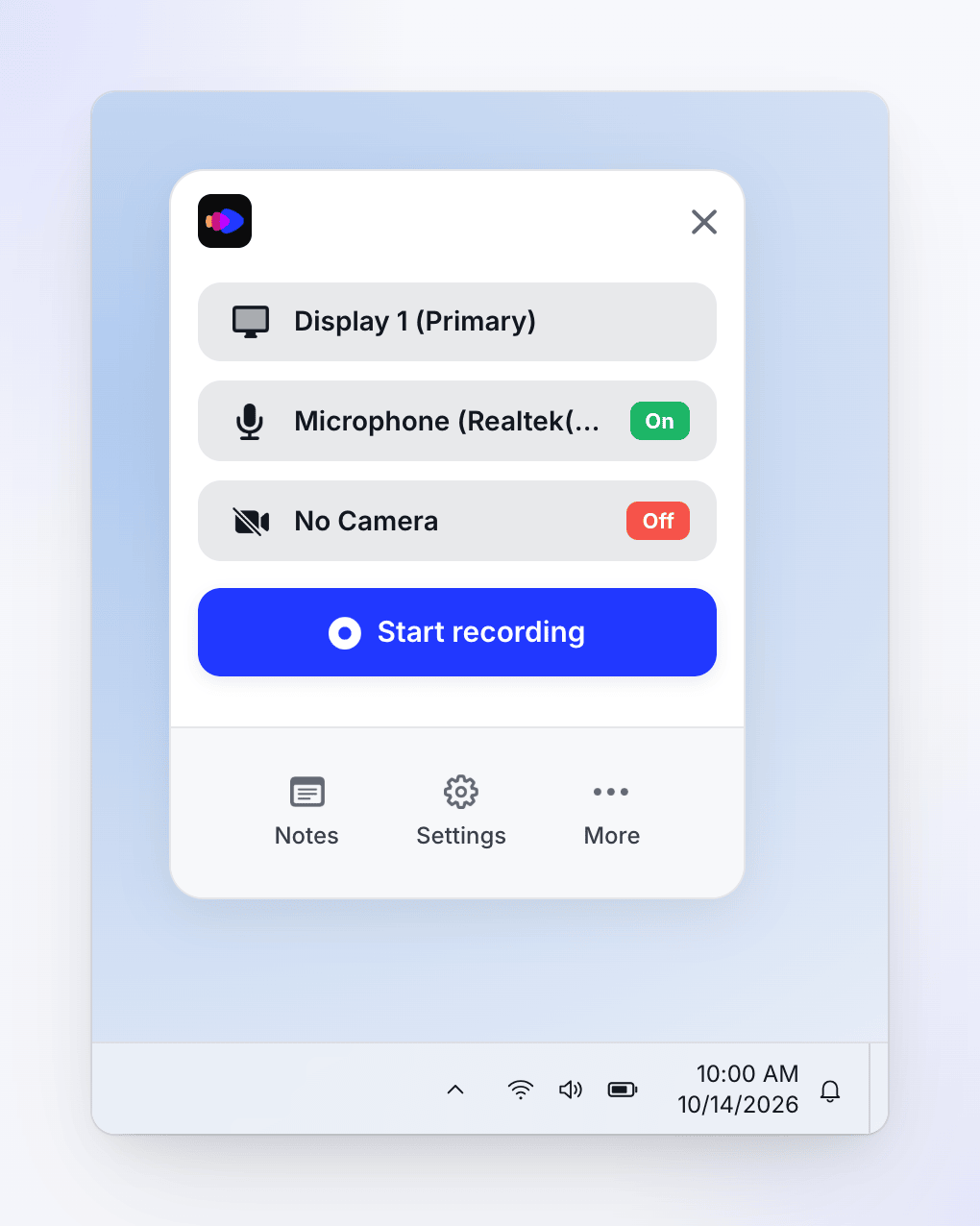
تفتح نافذة التسجيل في الزاوية اليمنى السفلية من الشاشة التي يوجد بها مؤشر الماوس، مباشرة فوق شريط المهام. افتحها من أيقونة Clevera في منطقة الإشعارات (علبة النظام).
لا يتم التقاطها أبداً في تسجيلاتك. من الأعلى إلى الأسفل:
| الجزء | وظيفته |
|---|---|
| ✕ | يغلق نافذة التسجيل. |
| ما تريد تسجيله (يظهر ملء الشاشة عند التثبيت الجديد) | اختر ملء الشاشة، أو شاشة عرض، أو تطبيقاً، أو نافذة، أو منطقة. |
| صف الميكروفون | اختر ميكروفوناً أو بدون ميكروفون. تظهر شريحة خضراء بكلمة مُفعَّل أو حمراء بكلمة إيقاف لتوضيح الحالة. |
| صف الكاميرا | اختر كاميرا أو بدون كاميرا. |
| بدء التسجيل | يبدأ التسجيل الذي قمت بإعداده. |
| ملاحظات، الإعدادات، المزيد | تفتح ملاحظات المتحدث، والإعدادات، وقائمة المزيد. |
يتذكر Clevera اختيارك الأخير للهدف والميكروفون والكاميرا. إذا لم تعد شاشة العرض أو التطبيق الذي استخدمته في المرة الأخيرة متاحاً، فإنه يتحول بهدوء مرة أخرى إلى ملء الشاشة.
سجل شاشتك
اختر ما تريد تسجيله
انقر على الصف العلوي من نافذة التسجيل. ثم:
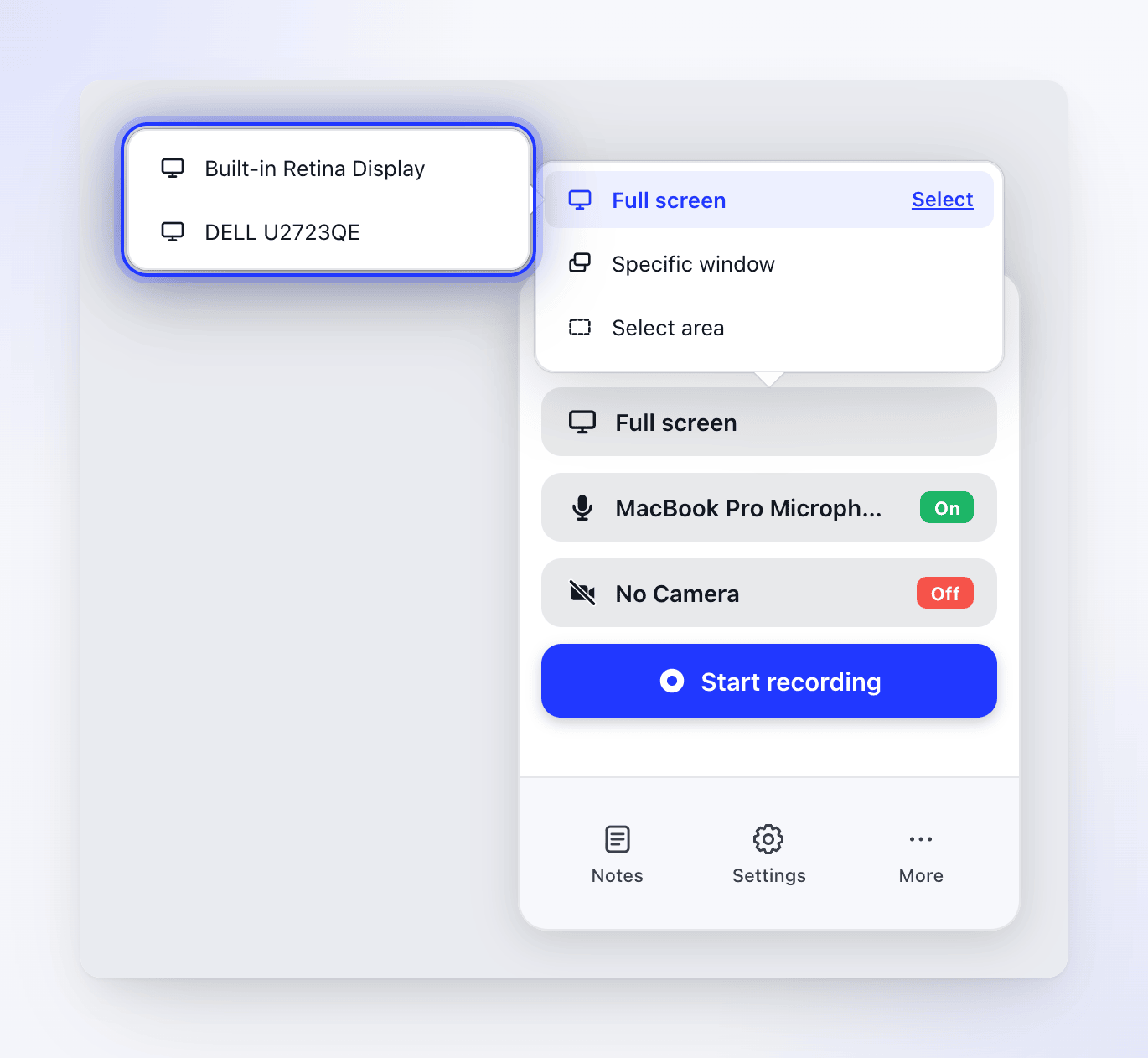
- ملء الشاشة — مع شاشة عرض واحدة، انقر على ملء الشاشة لتسجيلها. مع عدة شاشات عرض، انقر على ملء الشاشة (أو رابط تحديد الخاص بها) واختر شاشة عرض من القائمة. على Windows، يتم تمييز شاشتك الرئيسية بـ (أساسية). يظهر الصف بعد ذلك اسم شاشة العرض.
- تطبيق — انقر على نافذة محددة، وابحث عن التطبيق في القائمة وانقر عليه. إذا كان للتطبيق عدة نوافذ، اختر أي نافذة. على Mac، يسجل Clevera أكبر نافذة في التطبيق. على Windows، يسجل النافذة الأولى في قائمة التطبيق.
تُظهر قائمة التطبيقات عدد النوافذ المفتوحة لكل تطبيق. يتم إدراج النوافذ التي لا يقل حجمها عن 300 × 300 فقط. إذا لم يكن هناك شيء مؤهل، تقول القائمة لا توجد نوافذ متاحة.
اختر الميكروفون والكاميرا
اختر ميكروفوناً إذا كنت تريد التحدث أثناء التسجيل، وكاميرا إذا كنت تريد ظهور كاميرا الويب الخاصة بك في الفيديو. كلاهما يكون في وضع الإيقاف عند التثبيت الجديد. راجع إضافة الميكروفون أو الكاميرا أو صوت النظام.
انقر على بدء التسجيل
على Mac، في المرة الأولى على هذا الكمبيوتر، يطلب Clevera موافقتك على التقاط بيانات التسجيل. انقر على نعم، أنا أوافق للمتابعة. راجع فهم ما يلتقطه تطبيق سطح المكتب. يتخطى تطبيق Windows هذه الخطوة.
تأكيد الهدف
تُغلق نافذة التسجيل ويقوم Clevera بتمييز ما سيقوم بتسجيله:
- شاشة العرض تكون مظللة، مع بطاقة تعرض اسم شاشة العرض وحجمها.
- التطبيق يظهر بطاقة بها اسم التطبيق، وحجم النافذة، وزر تغيير الحجم. راجع تغيير حجم النافذة قبل التسجيل.
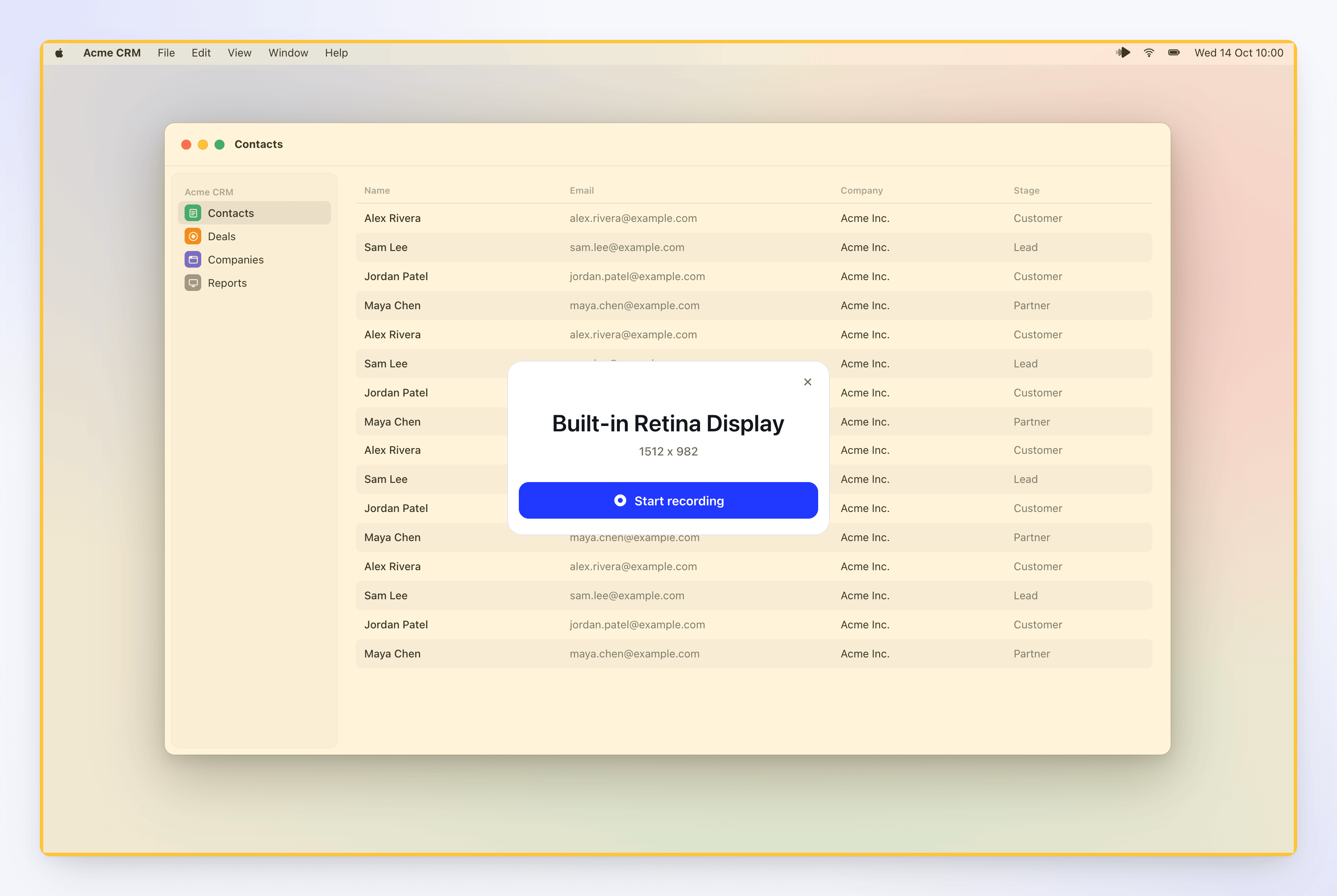
انقر على بدء التسجيل على البطاقة. للتراجع، انقر على ✕ على البطاقة أو اضغط على Esc.
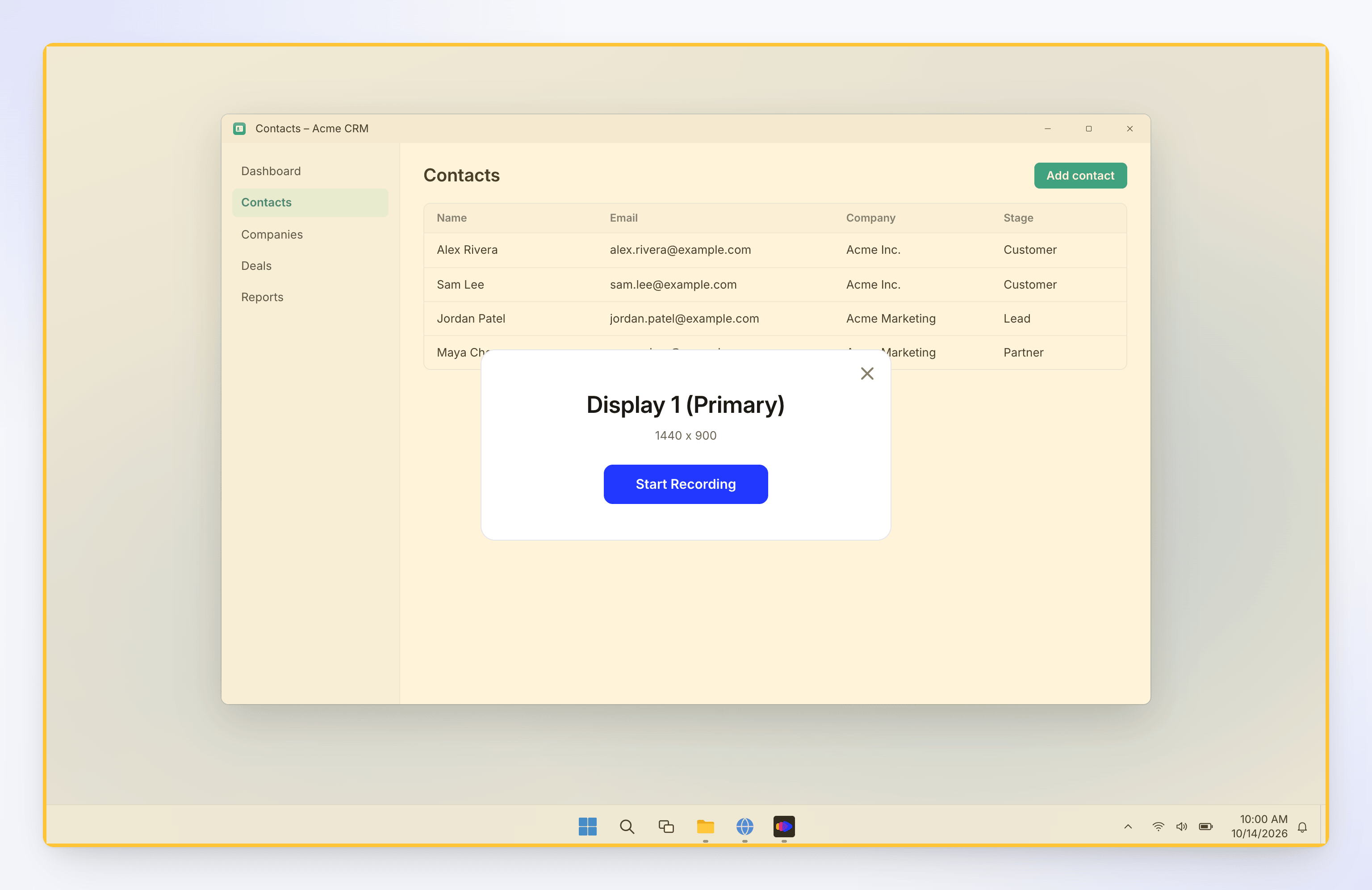
تكتسب شاشة العرض لوناً أصفر. انقر على بدء التسجيل على البطاقة. للتراجع، انقر على ✕ على البطاقة، أو اضغط على Esc، أو انقر بزر الماوس الأيمن في أي مكان على التظليل.
انتظر العد التنازلي
يعرض Clevera سيبدأ التسجيل في وعداً تنازلياً، أو التسجيل على وشك البدء إذا كان العد التنازلي متوقفاً. انقر على ابدأ الآن لتخطي بقية العد التنازلي، أو إلغاء للتوقف قبل تسجيل أي شيء. يتم تشغيل صوت تنبيه قصير قبل بدء الالتقاط مباشرة. لا يتم تضمين صوت التنبيه في تسجيلك.
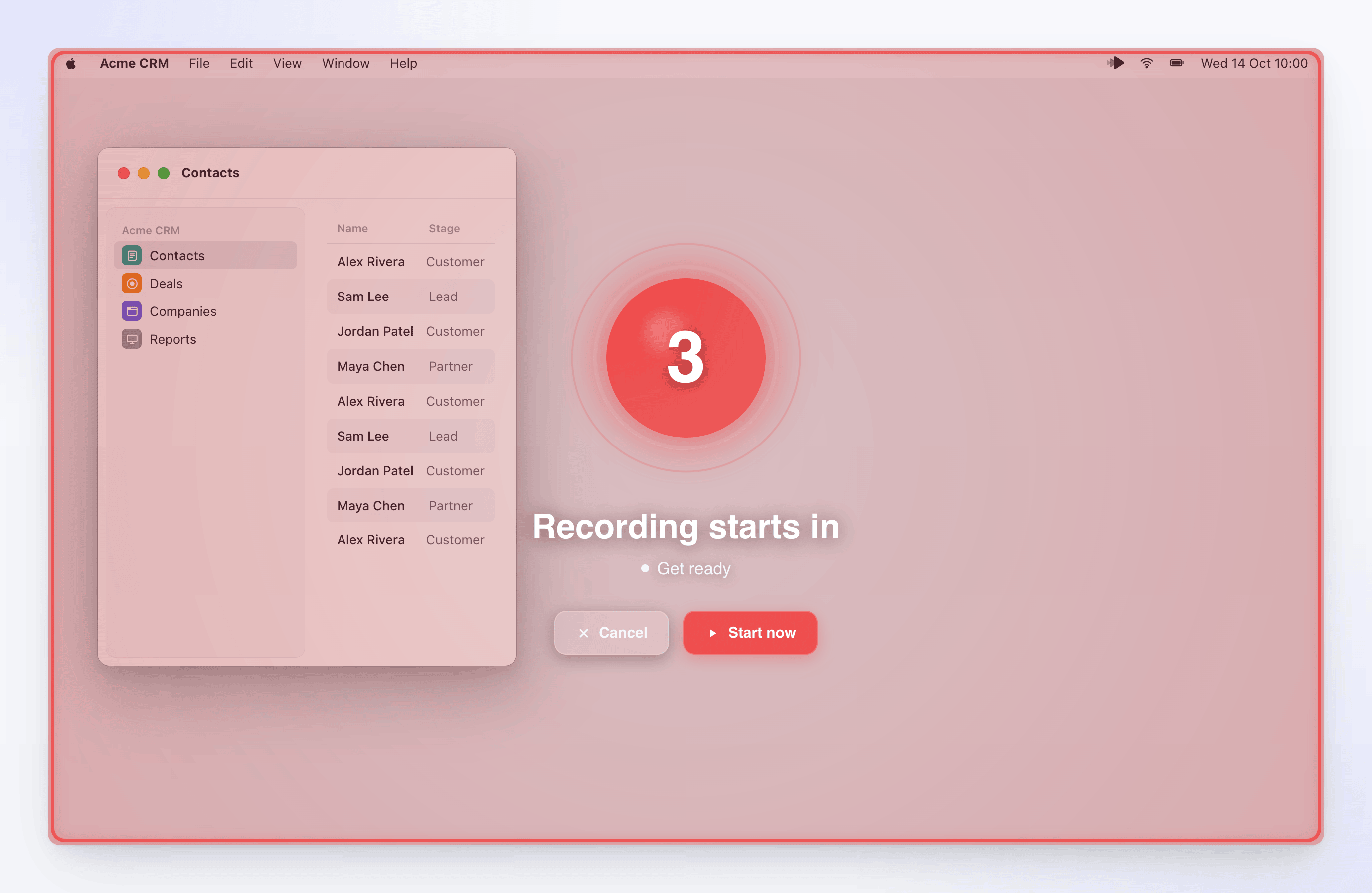
قم بمهمتك
يظهر شريط التحكم في التسجيل على الحافة اليمنى من الشاشة، مع مؤقت. قم بتنفيذ مهمتك وتحدث إذا كان الميكروفون مُفعَّلاً. راجع إيقاف التسجيل مؤقتاً أو إعادة تشغيله أو إلغاؤه للتعرف على عناصر التحكم.
على Windows، انقر أو اكتب مرة واحدة على الأقل أثناء التسجيل. لا يمكن رفع تسجيل يحتوي فقط على حركة الماوس.
انقر على إيقاف
انقر على زر الإيقاف في أعلى شريط التحكم (إكمال التسجيل)، أو اضغط على ⌘ ⌥ ⇧ Return على Mac أو Ctrl Alt Shift Enter على Windows. ينهي Clevera الرفع ويفتح التسجيل في متصفحك. راجع العثور على تسجيلك بعد رفعه.
شاشات العرض الكبيرة
إذا كانت شاشة العرض التي اخترتها أكبر من 2560 × 1440، تعرض البطاقة تنبيه!: "حجم شاشتك (…) أكبر من الموصى به." يمكن أن تعني الشاشة الأكبر ملفات فيديو أكبر، وأوقات معالجة أطول، ودقة أقل في التعليق الصوتي. لا يزال بإمكانك النقر على بدء التسجيل.
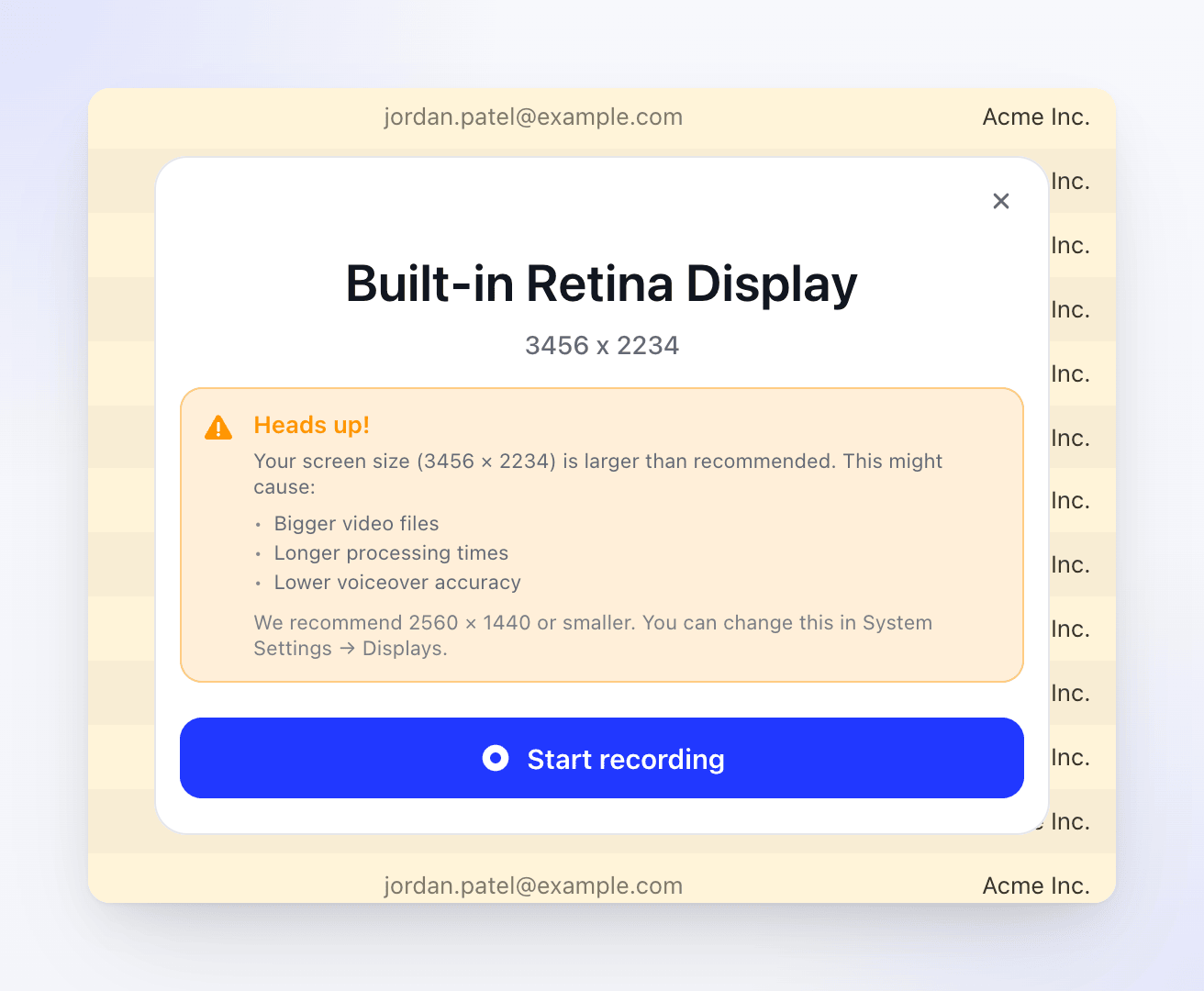
لخفض الدقة، افتح إعدادات النظام ← شاشات العرض، وحدد شاشة العرض واختر دقة أقل، مثل 2560 × 1440 أو أقل.
لا يحذر تطبيق Windows بشأن شاشات العرض الكبيرة. يتم تصغير التسجيلات الأكبر من 3840 × 2160 لتناسب الحجم. للحصول على فيديوهات أكثر وضوحاً وأسرع، حافظ على شاشة العرض عند 2560 × 1440 أو أقل: افتح الإعدادات ← النظام ← شاشة العرض واختر دقة العرض أقل.
يعد تسجيل نافذة واحدة أو منطقة طريقة أخرى للحفاظ على حجم الفيديو أصغر.
بدء التسجيل من تطبيق الويب
يمكنك أيضاً البدء من Clevera في متصفحك. في صفحة إنشاء أو تأليف، اختر سجل شاشتك. (يرى المحررون أنها معطلة: "دورك يمكنه تعديل المحتوى الحالي ولكن لا يمكنه إنشاء محتوى جديد.") يطلب متصفحك فتح Clevera، وتذكرك نافذة تابع من تطبيق Clevera لسطح المكتب بالتبديل إلى التطبيق والنقر على بدء التسجيل.
- إذا تم تجاهل مطالبة المتصفح، انقر على فتح تطبيق Clevera للمحاولة مرة أخرى.
- إذا لم يكن لديك التطبيق بعد، انقر على تنزيل لنظام Mac أو تنزيل لنظام Windows.
- إذا بدأت من داخل مجموعة، يتم حفظ التسجيل في تلك المجموعة.
استكشاف الأخطاء وإصلاحها
| الرسالة | ما يجب فعله |
|---|---|
| التحديث مطلوب (macOS) | انقر على تحديث الآن وقم بتثبيت التحديث. يتم حظر التسجيل حتى تصبح على أحدث إصدار. |
| "فشل تهيئة التسجيل: …" (Windows) | يعني غالباً أن التطبيق قديم. انقر بزر الماوس الأيمن على أيقونة علبة النظام ← التحقق من وجود تحديثات، وقم بتثبيت التحديث وحاول مرة أخرى. بخلاف ذلك، تحقق من اتصالك بالإنترنت. |
| "خطأ في الشبكة: …" أو "خطأ في خدمة التسجيل: …" (macOS) | تحقق من اتصالك بالإنترنت وحاول مرة أخرى. يتطلب بدء التسجيل اتصالاً. |
| "هناك تسجيل قيد التقدم بالفعل" (macOS) | أوقف التسجيل الحالي قبل بدء تسجيل جديد. |
| "فشل بدء تسجيل شاشة العرض. يرجى التأكد من منح الأذونات اللازمة والمحاولة مرة أخرى." (macOS) | تحقق من الأذونات، ثم حاول مرة أخرى. |
| "لم يتم اكتشاف شاشات عرض" في قائمة شاشات العرض | أعد توصيل شاشة العرض، ثم أعد فتح القائمة. |
للمزيد، راجع لا يمكن لـ Clevera تسجيل شاشتي.