

نشر المقالات إلى Notion
اربط Notion، واختر الصفحات التي يمكن لـ Clevera استخدامها، وانشر المقالات كصفحات Notion مع لقطات الشاشة التي تم تحميلها. تعرف على كيفية تحويل الكتل، وما تفعله عملية التحديث، وكيفية إلغاء الوصول.
انشر مقالة Clevera كصفحة Notion، مع رفع لقطات الشاشة الخاصة بها إلى Notion. أنت تختار مكان نشرها: في المستوى الأعلى لمساحة عمل Notion الخاصة بك، أو تحت صفحة معينة، أو كإدخال جديد في قاعدة بيانات.
قبل البدء
- في Clevera: يجب أن تكون مساحة العمل على خطة Pro أو مخصص، ويجب أن تكون مالكاً أو مسؤولاً لربط Notion. بمجرد الاتصال، يمكن لأي شخص لديه صلاحية تعديل المقالة نشرها. راجع نشر المقالات إلى أدواتك الأخرى.
- في Notion: تعمل أي خطة Notion. يجب أن تكون قادراً على إضافة اتصالات إلى الصفحات التي تريد النشر تحتها. في بعض خطط Notion، يمكن لمالك مساحة العمل منع الأعضاء من إضافة اتصالات؛ اسألهم إذا لم يسمح لك Notion بذلك.
- المقالة: قم بإنشاء المقالة أولاً. النشر يرسل المقالة فقط. لتضمين فيديو، ضعه داخل المقالة؛ راجع عرض فيديو في مقالة.
ربط Notion
ابدأ من عمليات التكامل
في Clevera، انقر على اسم مساحة العمل الخاصة بك في الشريط الجانبي، واختر عمليات التكامل، وابحث عن Notion وانقر على ربط.
اختر مساحة عمل Notion والصفحات
يفتح Notion شاشة الأذونات الخاصة به لـ Clevera. إذا كنت تنتمي إلى عدة مساحات عمل في Notion، فاختر واحدة من الزاوية العلوية اليمنى. ثم اختر تحديد الصفحات وحدد الصفحات التي يمكن لـ Clevera النشر تحتها. يتم تضمين الصفحات الفرعية لأي صفحة تحددها.
السماح بالوصول
انقر على السماح بالوصول. ستعود إلى عمليات التكامل مع رسالة "تم ربط Notion بنجاح بـ Acme Inc.!" وسيظهر Notion تحت متصل.
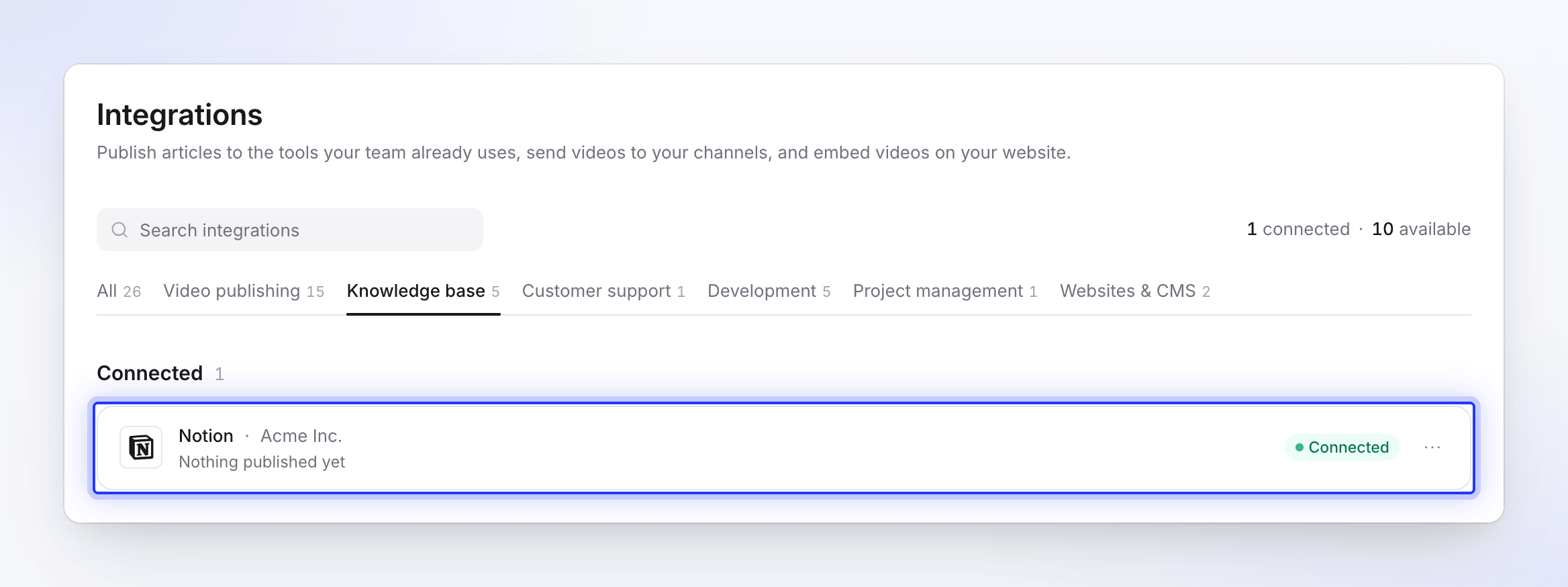
لا تنتهي صلاحية الاتصال. سيستمر في العمل حتى يقوم شخص ما بإزالة Clevera في Notion أو قطع الاتصال في Clevera.
مشاركة المزيد من الصفحات لاحقاً
للنشر تحت صفحة لم تحددها، افتح تلك الصفحة في Notion، وانقر على ⋯ في الزاوية العلوية اليمنى، واختر الاتصالات، ثم أضف Clevera. أغلق وأعد فتح مشاركة ← نشر في Clevera لرؤيتها.
نشر مقالة إلى Notion
افتح علامة تبويب النشر
في المحرر، انقر على مشاركة ← نشر وانقر على مربع Notion تحت جاهز للنشر.
اختر مكان النشر
تحت مكان النشر، تعرض القائمة مساحة العمل الخاصة بك أولاً (مشار إليها بـ مساحة العمل (المستوى الأعلى))، ثم الصفحات وقواعد البيانات التي يمكن لـ Clevera رؤيتها، مع أيقونة Notion الخاصة بكل منها.
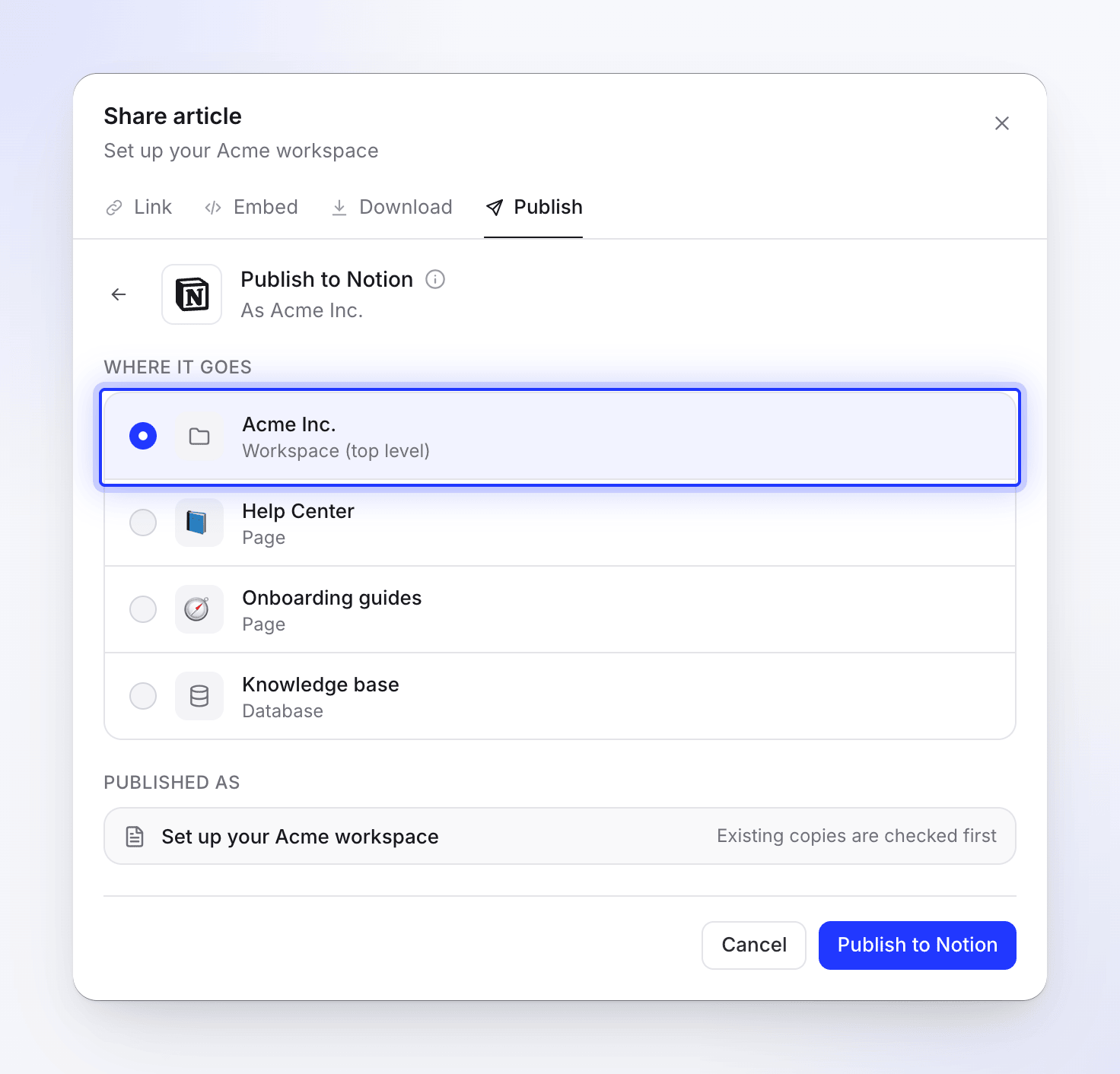
تظهر هنا فقط الصفحات وقواعد البيانات التي شاركتها مع Clevera. الخيار النتيجة مساحة العمل (المستوى الأعلى) صفحة جديدة في المستوى الأعلى لمساحة العمل صفحة صفحة فرعية جديدة بداخلها قاعدة بيانات إدخال جديد في قاعدة البيانات، مع المقالة كصفحة للإدخال. يتم ملء العنوان فقط؛ وتظل الخصائص الأخرى فارغة. نشر
انقر على نشر إلى Notion. يبحث Clevera عن نسخة موجودة أولاً؛ إذا كانت هناك صفحة بنفس العنوان موجودة بالفعل، فاختر ما تريد القيام به (راجع تحديث صفحة قمت بنشرها). ثم يقوم برفع لقطات الشاشة (رفع الملفات 2 من 5) وكتابة الصفحة.
عند الانتهاء، سترى "تم النشر إلى Notion." انقر على فتح في Notion لرؤية الصفحة. يمكنك إغلاق نافذة المشاركة أثناء العملية؛ سيصلك إشعار عند اكتمالها.
كيف تبدو الصفحة في Notion
عنوان الصفحة هو عنوان المقالة. تحتوي الصفحة على المقالة فقط: الفيديو الذي جاءت منه المقالة لا يتم إضافته. يقوم Notion بضبط المسافات بين الكتل تلقائياً، لذا لا يضيف Clevera أي أسطر فارغة بينها.
| في Clevera | في Notion |
|---|---|
| العناوين 1–4 | العناوين 1–4 (العناوين الأصغر تصبح العنوان 4) |
| غامق، مائل، يتوسطه خط، كود مضمن، روابط | يتم الاحتفاظ بها. روابط صفحات Clevera الأخرى تحتفظ بنصها فقط. |
| التمييزات | يتم الاحتفاظ بها، بنفس اللون |
| مرتفع، منخفض | نص عادي |
| القوائم النقطية والرقمية | قوائم نقطية ورقمية، مع الاحتفاظ بالتداخل ورقم البداية |
| قوائم المراجعة | كتل المهام (To-do)، العناصر المحددة تظل محددة |
| الاقتباسات | كتل الاقتباس، مع أي شيء متداخل بداخلها |
| كتل الكود | كتل كود مع تحديد اللغة (نص عادي إذا كانت غير معروفة)؛ يصبح عنوان الكود هو التسمية التوضيحية |
| الفواصل | فواصل |
| الجداول | جداول بسيطة؛ يصبح الصف الأول صف عنوان إذا كان كذلك في Clevera |
| وسائل الشرح (Callouts) | وسائل شرح مع أيقونة ولون: معلومات ℹ️، تلميح 💡، تحذير ⚠️، ملاحظة 📝، نجاح ✅، خطر 🚨. عنوان وسيلة الشرح يكون غامقاً. |
| الخطوات المرقمة | قائمة مرقمة: عنوان كل خطوة غامق، ومحتواها متداخل تحتها |
| علامات التبويب | كتل علامات تبويب Notion |
| الأقسام القابلة للطي | كتل التبديل (Toggle) |
| المعادلات | معادلات مضمنة وفي كتل |
| البطاقات | قائمة نقطية: العنوان المرتبط غامق، ثم الوصف. يتم استبعاد أيقونات البطاقات. |
| لقطات الشاشة | كتل صور مرفوعة إلى Notion، مع التسمية التوضيحية |
| ملف فيديو في المقالة | كتلة فيديو Notion، مرفوعة إلى Notion (حتى 20 ميجابايت) |
| فيديو YouTube في المقالة | كتلة فيديو Notion |
| فيديو Clevera في المقالة | معاينة رابط (إشارة مرجعية) للمشغل، فقط عند تفعيل رابط مشاركة الفيديو |
الصور والقوائم والكود داخل وسيلة شرح أو اقتباس أو عنصر قائمة تظهر متداخلة بداخلها.
لقطات الشاشة
يتم رفع لقطات الشاشة إلى Notion، لذا تظل تعمل حتى إذا قمت بحذف المقالة في Clevera. الملف الذي يزيد حجمه عن 20 ميجابايت، أو الذي يفشل في الرفع، يتم ربطه من Clevera بدلاً من ذلك، وينتهي صلاحية ذلك الرابط بعد فترة. انشر مرة أخرى لتجديده.
تحديث صفحة قمت بنشرها
النشر يسير في اتجاه واحد فقط. لا يتم تحديث صفحة Notion عند تعديل المقالة في Clevera، والتعديلات التي تتم في Notion لا تعود أبداً إلى Clevera. بعد تعديل المقالة، انشرها مرة أخرى في نفس المكان. يجد Clevera الصفحة التي تحمل نفس العنوان (حالة الأحرف لا تهم) ويعرض "هذه المقالة موجودة بالفعل في Notion."
- تحديث المقالة الموجودة ينشئ صفحة جديدة بهذا الإصدار في نفس المكان، ثم ينقل الصفحة القديمة إلى سلة مهملات Notion. انقر على تحديث في Notion.
- إنشاء مقالة جديدة يبقي الصفحة القديمة ويضيف صفحة جديدة تحت العنوان الجديد الذي تدخله (يقترح Clevera عنواناً مثل "إعداد الفواتير (2)"). انقر على إنشاء مقالة جديدة.
عند النشر إلى صفحة أو قاعدة بيانات، يبحث Clevera فقط عن صفحة تحمل نفس العنوان بداخلها. عند النشر إلى مساحة العمل (المستوى الأعلى)، يتم احتساب أي صفحة تحمل نفس العنوان يمكن لـ Clevera رؤيتها.
قطع الاتصال وإلغاء الوصول
- في Clevera، افتح عمليات التكامل، وانقر على Notion، ثم قطع الاتصال وأكد ذلك. تظل الصفحات التي نشرتها بالفعل في Notion.
- في Notion، افتح الإعدادات ← الاتصالات، وابحث عن Clevera، وانقر على ⋯ واختر قطع الاتصال. هذا يزيل وصول Clevera إلى كل صفحة شاركتها.
إذا قمت بإزالة Clevera في Notion ولكن احتفظت بالاتصال في Clevera، فسيظهر مربع Notion في علامة تبويب النشر يحتاج إلى إعادة اتصال. أعد الاتصال أو اقطع الاتصال من عمليات التكامل.
الحدود
| الحد | القيمة |
|---|---|
| الصفحات المدرجة في أداة الاختيار | ما يصل إلى 1,000 صفحة و 1,000 قاعدة بيانات |
| رفع لقطة الشاشة أو الفيديو | 20 ميجابايت لكل ملف؛ الملفات الأكبر يتم ربطها |
| النص في فقرة واحدة | يقبل Notion ما يصل إلى 2,000 حرف؛ يقوم Clevera بتقسيم النص الأطول |
| المعادلات | ما يصل إلى 1,000 حرف لكل منها؛ المعادلات الأطول تظل كنص أو كود |
| الاتصالات | مساحة عمل Notion واحدة لكل مساحة عمل Clevera |
استكشاف الأخطاء وإصلاحها
| ما تراه | ما يجب فعله |
|---|---|
| الصفحة التي تريدها ليست في القائمة | شاركها مع Clevera في Notion (⋯ → الاتصالات)، ثم أعد فتح علامة تبويب النشر. |
| "لا يوجد شيء للنشر فيه بعد. شارك صفحة أو مساحة عمل مع Clevera في Notion، ثم عد مجدداً." | لا يمكن لـ Clevera رؤية أي من صفحات Notion الخاصة بك. شارك صفحة مع Clevera في Notion، أو أعد الاتصال بـ Notion من عمليات التكامل، ثم حاول مجدداً. |
| "تعذر تحميل مواقع Notion الخاصة بك" | انقر على حاول مجدداً. إذا تكرر الخطأ، أعد الاتصال بـ Notion. |
| "فشل الاتصال: …" أو "فشل الاتصال بـ Notion: …" | لقد قمت بالإلغاء من شاشة Notion أو رفض Notion الطلب. انقر على ربط مجدداً. |
| "فشل الاتصال بـ Notion. يرجى المحاولة مجدداً." | حدث خطأ ما أثناء العودة من Notion. قم بالربط مجدداً. |
| "محتوى المقالة فارغ أو غير صالح." | المقالة لا تحتوي على محتوى بعد. افتحها، تحقق منها، ثم انشرها. |
| "تعذر النشر في Notion" مع رسالة من Notion | رفض Notion جزءاً من الصفحة. لا يتم ترك أي شيء مكتوب جزئياً: يقوم Clevera بنقل الصفحة غير المكتملة إلى سلة المهملات. تحقق من الرسالة، وقم بتغيير المقالة إذا لزم الأمر، وانقر على حاول مجدداً. |
| رسالة من Notion حول حد الكتل | مساحات عمل Notion المجانية لها حد لعدد الكتل. قم بتفريغ مساحة في Notion أو قم بترقية خطة Notion الخاصة بك. |
| "تعذر قراءة صفحة Notion المراد استبدالها: …" | الصفحة التي حاولت تحديثها تم حذفها أو لم تعد مشتركة مع Clevera. اختر إنشاء مقالة جديدة بدلاً من ذلك. |
| "فشل النشر في Notion. يرجى المحاولة مجدداً." أو "فشل تحديث الصفحة في Notion. يرجى المحاولة مجدداً." | انقر على حاول مجدداً. إذا استمر الفشل، أعد الاتصال بـ Notion. |
| "أعد الاتصال بـ Notion للنشر" | تمت إزالة Clevera من Notion. انقر على إعادة الاتصال. |