

تغيير النمط والخلفية والتسميات التوضيحية
استخدم علامة التبويب "النمط" لتغيير الخلفية حول تسجيلك، وحجم المؤشر وصوت النقر، والتسميات التوضيحية ومظهرها، وتراكب الكاميرا. تعرف على كل إعداد، وما هو الإعداد الافتراضي، وتكلفته.
تتحكم علامة التبويب النمط في محرر الفيديو في مظهر الفيديو الذي تم إنشاؤه من تسجيلك: الخلفية حول التسجيل، والمؤشر، والتسميات التوضيحية، وتراكب الكاميرا لمقاطع الفيديو المصقولة (Polish videos). تغطي هذه المقالة كل إعداد، وما هو الإعداد الافتراضي، وتكلفته.
قبل أن تبدأ
- توجد علامة التبويب النمط في محرر الفيديو لمقاطع الفيديو التعليمية، وعروض المنتجات، ومقاطع الفيديو المصقولة. لا تتوفر هذه الميزة في المقاطع الاجتماعية؛ راجع تحرير مقطع اجتماعي.
- تحتاج إلى حقوق التحرير. وبدونها، ستكون علامة التبويب غير نشطة مع رسالة "ليس لديك إذن للتحرير".
- تعرض علامة التبويب فقط الأقسام التي يمكن للفيديو الخاص بك استخدامها:
| القسم | يظهر عند |
|---|---|
| الخلفية | دائماً |
| المؤشر | يحتوي التسجيل على بيانات المؤشر، على سبيل المثال تسجيل تم إجراؤه باستخدام تطبيق سطح المكتب من Clevera. ملفات الفيديو التي تم تحميلها لا تحتوي على أي منها. |
| التسميات التوضيحية | مقاطع الفيديو التعليمية، وعروض المنتجات، ومقاطع الفيديو المصقولة (التنظيف والتصميم للمشاركة) |
| تراكب الكاميرا | مقاطع الفيديو المصقولة المسجلة مع تشغيل الكاميرا |
يظهر خيار إعادة تعيين بجانب كل شريط تمرير بمجرد تغييره عن إعداده الافتراضي. توجد إعدادات إضافية خلف المزيد من الخيارات.
الخلفية
الخلفية هي ما يظهر حول تسجيلك: خلفية شاشة، أو لون، أو تدرج لوني، أو صورتك الخاصة. يعرض عنوان القسم التعبئة الحالية، على سبيل المثال "Radiant 12".
اختيار تعبئة
فتح منتقي التعبئة
في قسم الخلفية، انقر على صف تعبئة. إذا لم يتم اختيار أي شيء بعد، فسيظهر النص لم يتم التعيين.
اختيار خلفية شاشة أو لون
في علامة التبويب خلفيات الشاشة، قم بالتصفية حسب الفئة (كل الفئات، الطاقة، مشع، غروب، ربيع، منتصف الليل، قزحي، نظام macOS) وانقر على إحداها. في علامة التبويب الألوان، اختر من بين 12 لوناً صلباً أو 9 أزواج من التدرج اللوني.
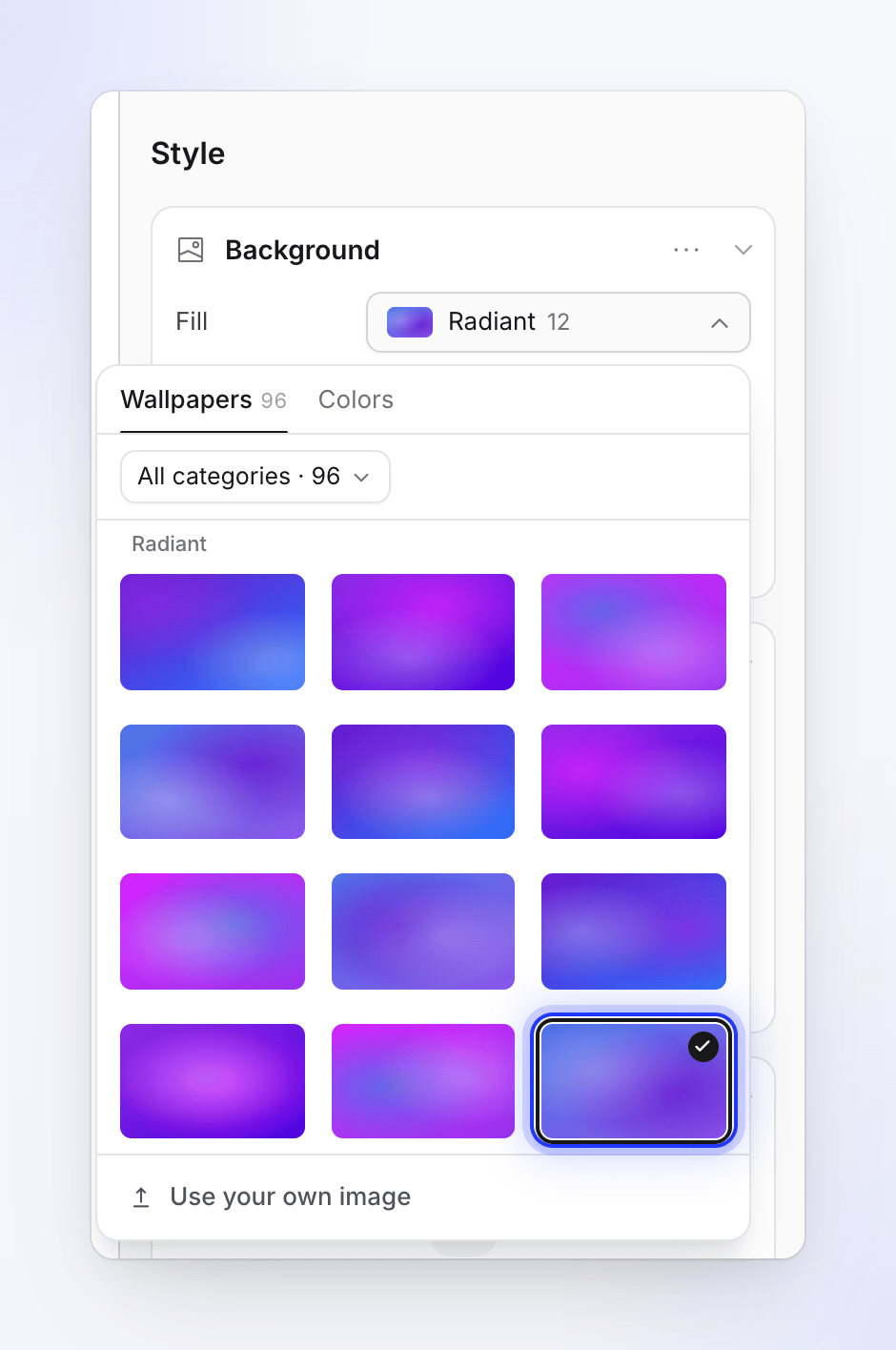
خلفيات الشاشة، والألوان الصلبة والتدرجات اللونية، أو صورتك الخاصة. أو استخدم صورتك الخاصة
انقر على استخدم صورتك الخاصة، ثم اختر صورة من مكتبة فريقك أو قم بإسقاط ملف لتحميله. بمجرد التعيين، سيظهر الزر باسم استبدال صورتك.
يمكن أن تكون صورتك الخاصة بصيغة JPG أو PNG أو WebP أو SVG، وبحجم يصل إلى 8 ميجابايت. لا يتم قبول ملفات GIF.
خلفيات Clevera خالية من حقوق الملكية أو تم إنشاؤها بواسطة الذكاء الاصطناعي، ومرخصة للاستخدام التجاري في مقاطع الفيديو الخاصة بك.
بعد اختيار لون صلب، يمكنك ضبطه بدقة في صف اللون (بما في ذلك الشفافية). بالنسبة للتدرج اللوني، يحتوي صف الألوان على لون بداية ولون نهاية؛ الزاوية ثابتة.
إعدادات الإطار
| الإعداد | وظيفته | النطاق | الافتراضي |
|---|---|---|---|
| تباعد | المسافة بين التسجيل وحافة الفيديو | 0–20% | 10% |
| الزوايا | استدارة زوايا التسجيل | 0–100 بكسل | 12 بكسل |
| ظل (المزيد من الخيارات) | الظل تحت التسجيل | 0–100% | 70% |
| تمويه (المزيد من الخيارات) | "ينعم خلفية الشاشة أو الصورة خلف التسجيل." فقط للخلفيات وصورتك الخاصة. | 0–100% | 0% |
حفظ المظهر كإعداد مسبق
تسمح الإعدادات المسبقة لفريقك بالكامل بإعادة استخدام خلفية على مقاطع فيديو أخرى.
- اضبط الخلفية بالطريقة التي تريدها.
- افتح قائمة ⋯ في عنوان الخلفية واختر حفظ كإعداد مسبق….
- أدخل الاسم (حتى 80 حرفاً) وانقر على حفظ الإعداد المسبق.
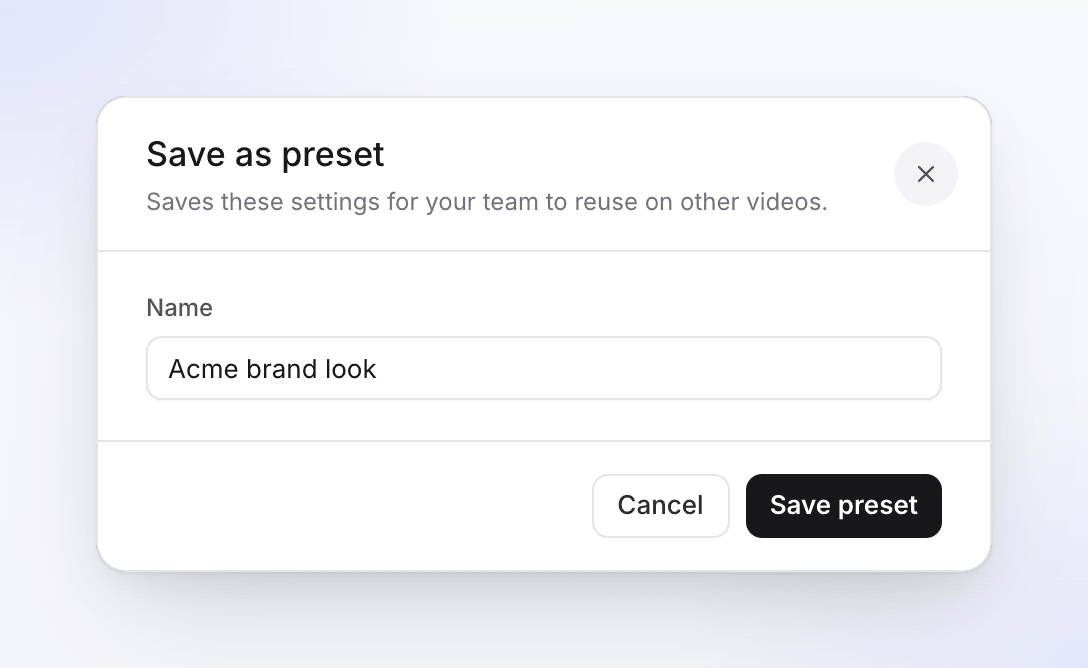
يتم إدراج إعداداتك المسبقة في أعلى نفس قائمة ⋯؛ انقر على أحدها لتطبيقه. لإزالة أحدها، اختر إدارة الإعدادات المسبقة... وانقر على أيقونة سلة المهملات. "تتم إزالة الإعداد المسبق للجميع في فريقك. تحتفظ مقاطع الفيديو التي استخدمته بإعداداتها." لا يمكن إعادة تسمية الإعدادات المسبقة.
المؤشر
لا تقوم Clevera بدمج المؤشر في تسجيلك بشكل دائم. بل تعيد رسمه من بيانات المؤشر، لذا يمكنك تغيير حجمه وتغيير صوت النقر الخاص به بعد التسجيل.
| الإعداد | الخيارات | الافتراضي |
|---|---|---|
| الحجم | 50–300% | 100% |
| صوت النقر | مسح، سلس، كلاسيكي (كل منها مع زر معاينة) | مسح |
| مستوى الصوت | 0–100% (0 يظهر إيقاف) | 100% |
| ارتداد عند الخمول | "يطفو المؤشر برفق أثناء انتظاره بين الحركات." | تشغيل |
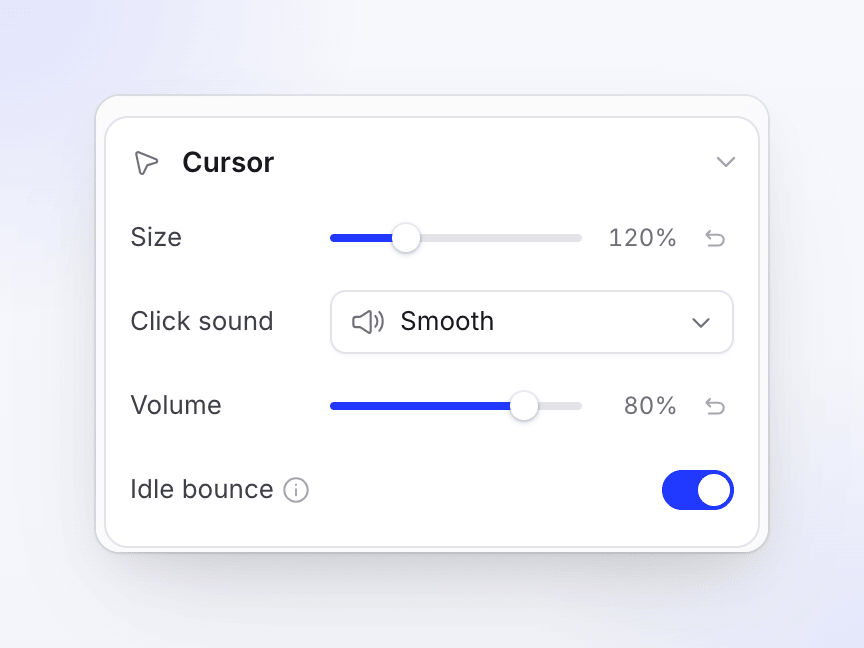
يلخص عنوان القسم ذلك، على سبيل المثال "120% · سلس"، أو "صامت" عندما يكون مستوى الصوت 0.
التسميات التوضيحية
التسميات التوضيحية هي الكلمات المنطوقة في الفيديو، والتي تظهر على الشاشة ويتم تمييزها كلمة بكلمة. في مقاطع الفيديو التعليمية وعروض المنتجات، يتم إنشاؤها عن طريق نسخ التعليق الصوتي، لذا يحتاج الفيديو إلى تعليق صوتي قبل أن يتمكن من الحصول على تسميات توضيحية. في مقاطع الفيديو المصقولة، تقوم بتسمية صوتك المسجل، وتُبنى من كلماتك ويتم إعادة بنائها عندما يغير القص التوقيت.
تشغيل التسميات التوضيحية
فتح قسم التسميات التوضيحية
يوضح القسم حالة الفيديو الخاص بك: "أضف تعليقاً صوتياً للتسمية" (لا يوجد تعليق صوتي بعد)، أو "لا توجد تسميات توضيحية بعد"، أو النمط الحالي.
انقر على إنشاء تسميات توضيحية
تقوم Clevera بنسخ كل سطر من التعليق الصوتي. يظهر الزر "جاري الإنشاء... N%". قد يستغرق الأمر بضع دقائق، ويمكنك الاستمرار في التحرير.
التحقق من النتيجة
يتم تشغيل التسميات التوضيحية عندما تكون جاهزة. استخدم زر التبديل في عنوان القسم (إظهار التسميات التوضيحية) لإخفائها أو إظهارها في أي وقت. تحتفظ التسميات التوضيحية المخفية بنمطها.
إذا اخترت التسميات التوضيحية في صفحة الإنشاء، فسيتم إنشاؤها تلقائياً في نهاية عملية الإنشاء. تحتوي مقاطع الفيديو المصقولة على خيار التسميات التوضيحية الخاص بها هناك: يبدأ التنظيف بإيقاف التشغيل، ويبدأ التصميم للمشاركة بالتشغيل.
يمكنك أيضاً أن تطلب من المساعد تشغيل التسميات التوضيحية أو إيقافها، أو تغيير مظهرها أو إنشائها مرة أخرى (مقاطع الفيديو التعليمية وعروض المنتجات).
تغيير الصياغة
لا توجد طريقة للكتابة فوق كلمات التسمية التوضيحية مباشرة. تتبع التسميات التوضيحية النص: عندما تحرر سطر تعليق صوتي، يتم إنشاء تسمية توضيحية لتسجيله الجديد تلقائياً.
إعادة إنشاء التسميات التوضيحية
افتح قائمة ⋯ في عنوان التسميات التوضيحية واختر إعادة إنشاء التسميات التوضيحية…. "يؤدي هذا إلى استبدال التسميات التوضيحية الحالية عن طريق نسخ التعليقات الصوتية مرة أخرى. يبقى نمطها كما هو. قد يستغرق الأمر بضع دقائق." انقر على إعادة إنشاء.
إذا كانت بعض الأسطر فقط تفتقر إلى تسميات توضيحية، فسيظهر شريط بلون كهرماني يقول "بعض التعليقات الصوتية ليس لها تسميات توضيحية بعد." مع رابط إنشاء يقوم بإنشاء تسميات توضيحية لتلك الأسطر فقط.
نمط التسمية التوضيحية
| الإعداد | الخيارات | الافتراضي |
|---|---|---|
| النمط | تدرج، اللون، توهج، Yellow Pop، رفع، كشف. مرر فوق أحدها لمشاهدته أثناء التشغيل. يظهر مخصص بمجرد تغيير التفاصيل. | تدرج |
| الموضع | أعلى، أسفل | أسفل |
| الخط | خطوط النظام وكتالوج خطوط Google | Inter، عريض |
| الحجم | 12–160 بكسل | 48 بكسل |
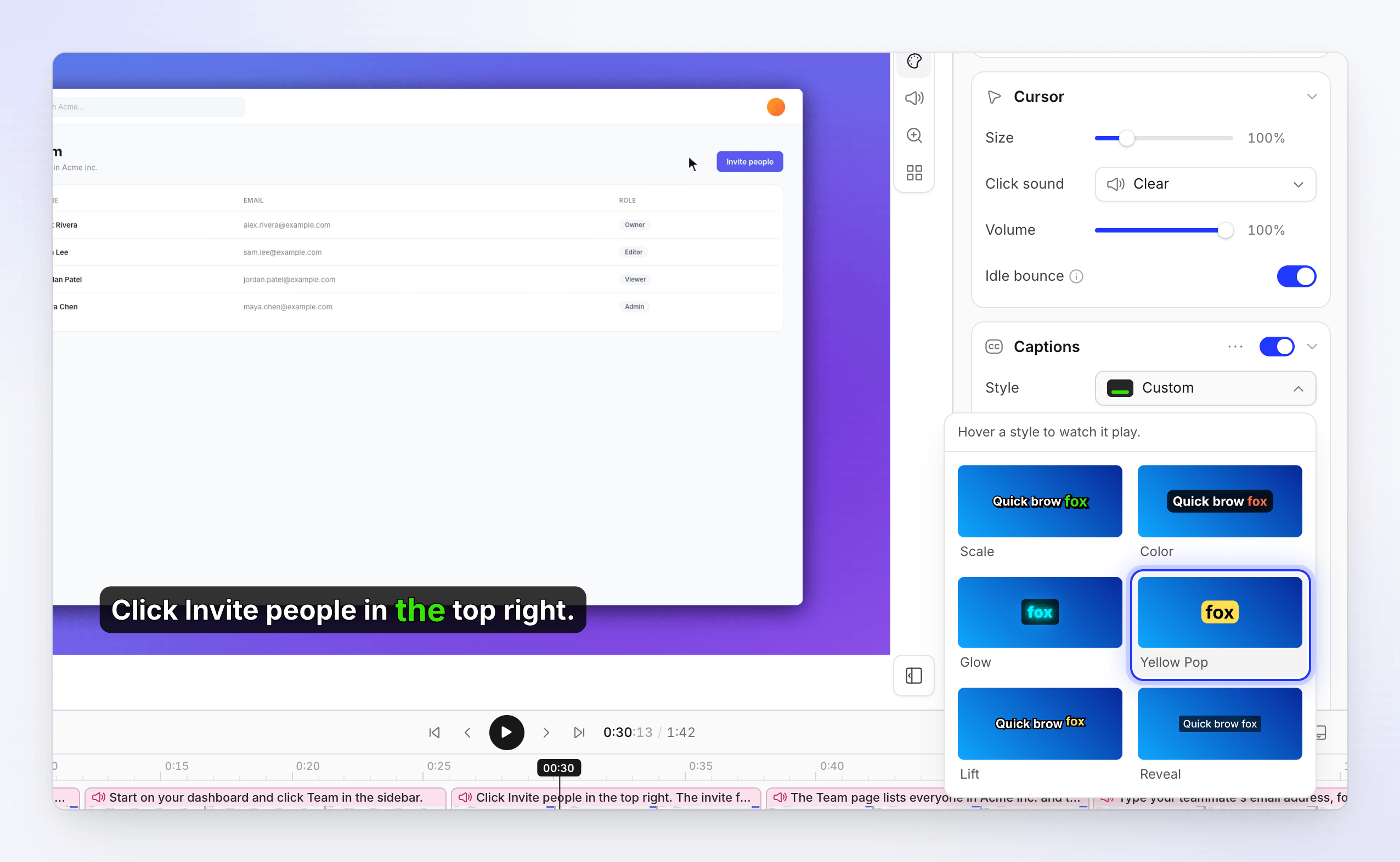
افتح المجموعات أدناه للحصول على التفاصيل:
| المجموعة | الإعدادات والافتراضيات |
|---|---|
| تمييز | تأثير (اللون، تدرج، رفع، ارتداد، توهج، كشف؛ الافتراضي تدرج)، لون تمييز الكلمة (الافتراضي أخضر #39E508)، لون النص (الافتراضي تم اختياره للتباين) |
| تخطيط | العرض 10–100% (85%)، فجوة الحافة 2%: "المسافة من الحافة العلوية أو السفلية." |
| نص | الوزن، مائل، تسطير، ارتفاع السطر 0.8–3 (1.2)، تباعد الأحرف −5 إلى 10 بكسل (0) |
| مربع | مربع التسمية التوضيحية قيد التشغيل: أسود بنسبة 80%، الزوايا 20 بكسل، التباعد 20 × 12 |
| مخطط | مخطط النص قيد التشغيل: 3 بكسل، أسود |
| ظل | ظل النص متوقف: تمويه 8 بكسل، إزاحة 0 / 2 |
يؤدي اختيار إعداد مسبق للنمط إلى الحفاظ على موضعك وعرضك وفجوة الحافة. التسميات التوضيحية دائماً في المنتصف.
التسميات التوضيحية بلغات أخرى
لكل لغة في الفيديو تسميات توضيحية خاصة بها ونمط تسمية توضيحية خاص بها. انتقل إلى اللغة في الشريط العلوي لرؤيتها. إذا لم تكن هناك تسميات توضيحية للترجمة بعد، فانقر على إنشاء تسميات توضيحية أثناء فتح تلك اللغة.
تراكب الكاميرا
بالنسبة لمقاطع الفيديو المصقولة المسجلة مع تشغيل الكاميرا، تظهر الكاميرا كفقاعة فوق التسجيل.
| الإعداد | وظيفته | الافتراضي |
|---|---|---|
| تبديل العنوان (إظهار تراكب الكاميرا) | إظهار أو إخفاء الكاميرا | تشغيل |
| الموضع | اسحب النقطة لوضع الكاميرا في أي مكان. تمت تسمية القيمة بناءً على أقرب نقطة من 9 نقاط، مثل أسفل اليمين. | أسفل اليمين |
| الشكل | مربع، عريض، طويل | مربع |
| الحجم | 5–45% من الفيديو | 9% |
| الاستدارة | 0–100% | 50% |
| في التكبير (المزيد من الخيارات) | "حجم الفقاعة أثناء تكبير الفيديو." يتبع الحجم حتى تقوم بتغييره. | نصف الحجم |
| قص (المزيد من الخيارات) | ضبط القص… يفتح مربع حوار لسحب نقطة التركيز والتكبير في تغذية الكاميرا، 1–3×. | بدون قص |
ما هي التكلفة
تغيير الخلفية، والمؤشر، ونمط التسمية التوضيحية، وتراكب الكاميرا، والإعدادات المسبقة مجاني.
يؤدي إنشاء أو إعادة إنشاء التسميات التوضيحية إلى استخدام كمية صغيرة جداً من الرصيد للنسخ. يظهر ذلك في صفحة الاستخدام باسم التسميات التوضيحية. راجع فهم الرصيد.
استكشاف الأخطاء وإصلاحها
| الرسالة | ما يجب فعله |
|---|---|
| "Add a voiceover to caption" | أضف تعليقاً صوتياً في علامة تبويب النص أولاً. راجع تعديل النص والتعليق الصوتي. |
| "Failed to generate captions." | حاول استخدام إنشاء مرة أخرى. إذا ظهر شريط أصفر يقول "N voiceovers could not be captioned."، انقر على إنشاء الموجودة بداخله. |
| "Captions are not supported for this video type." | لا يمكن إضافة تسميات توضيحية لهذا النوع من الفيديو. يمكن إضافة تسميات توضيحية لمقاطع الفيديو التعليمية، وعروض المنتجات، ومقاطع الفيديو باللغة البولندية. |
| رسالة الرصيد مثل "You have used all your credits for this billing period…" | تتطلب عملية إنشاء التسميات التوضيحية رصيداً للبدء، لذا فهي تنتظر حتى يتوفر رصيد في مساحة العمل الخاصة بك مرة أخرى. اشترِ رصيداً أو انتظر حتى يتم تجديده. |
| "No wallpapers to show" / Load wallpapers again | لم يتم تحميل الخلفيات. انقر على Load wallpapers again. |
| "… isn't a supported image. Use JPG, PNG, WebP or SVG." | قم بتحويل الصورة، ثم ارفعها مرة أخرى. |
| "… is X MB. The limit is 8 MB." | قم بضغط الصورة أو تغيير حجمها. |