

اطلع على أماكن تسجيل دخولك وقم بتسجيل الخروج من الجلسات الأخرى
اطلع على كل متصفح وتطبيق سطح مكتب مسجل دخوله إلى حسابك في Clevera، وقم بتسجيل الخروج منها جميعاً باستثناء المتصفح الذي تستخدمه حالياً. تعرف على ما يتم تسجيل الخروج منه، وما يجب فعله إذا كنت تسجل الدخول باستخدام Google أو SSO.
تعرض إعدادات الحساب الخاصة بك كل متصفح وتطبيق سطح مكتب مسجل دخوله إلى حسابك في Clevera. تحقق منها عندما يبدو أي شيء غير مألوف، وقم بتسجيل الخروج من كل شيء باستثناء المتصفح الذي تستخدمه، على سبيل المثال بعد فقدان جهاز كمبيوتر محمول.
اطلع على أماكن تسجيل دخولك
افتح القائمة الموجودة في أعلى الشريط الجانبي، واختر إعدادات الحساب، ثم علامة التبويب الأمان. يسرد قسم أين قمت بتسجيل الدخول ما يلي:
| الصف | مثال | التفاصيل |
|---|---|---|
| متصفح | Chrome على macOS | عنوان IP ووقت آخر نشاط. المتصفح الذي تستخدمه الآن يحمل شارة هذا الجهاز ويظهر في البداية. |
| تطبيق سطح المكتب | اسم الكمبيوتر، مثل Alex's MacBook Pro | عنوان IP الذي استخدمه آخر مرة، ووقت آخر نشاط (أو "لم يُستخدم قط"). |
يعرض التذييل عدد الجلسات النشطة، على سبيل المثال "3 جلسات نشطة".
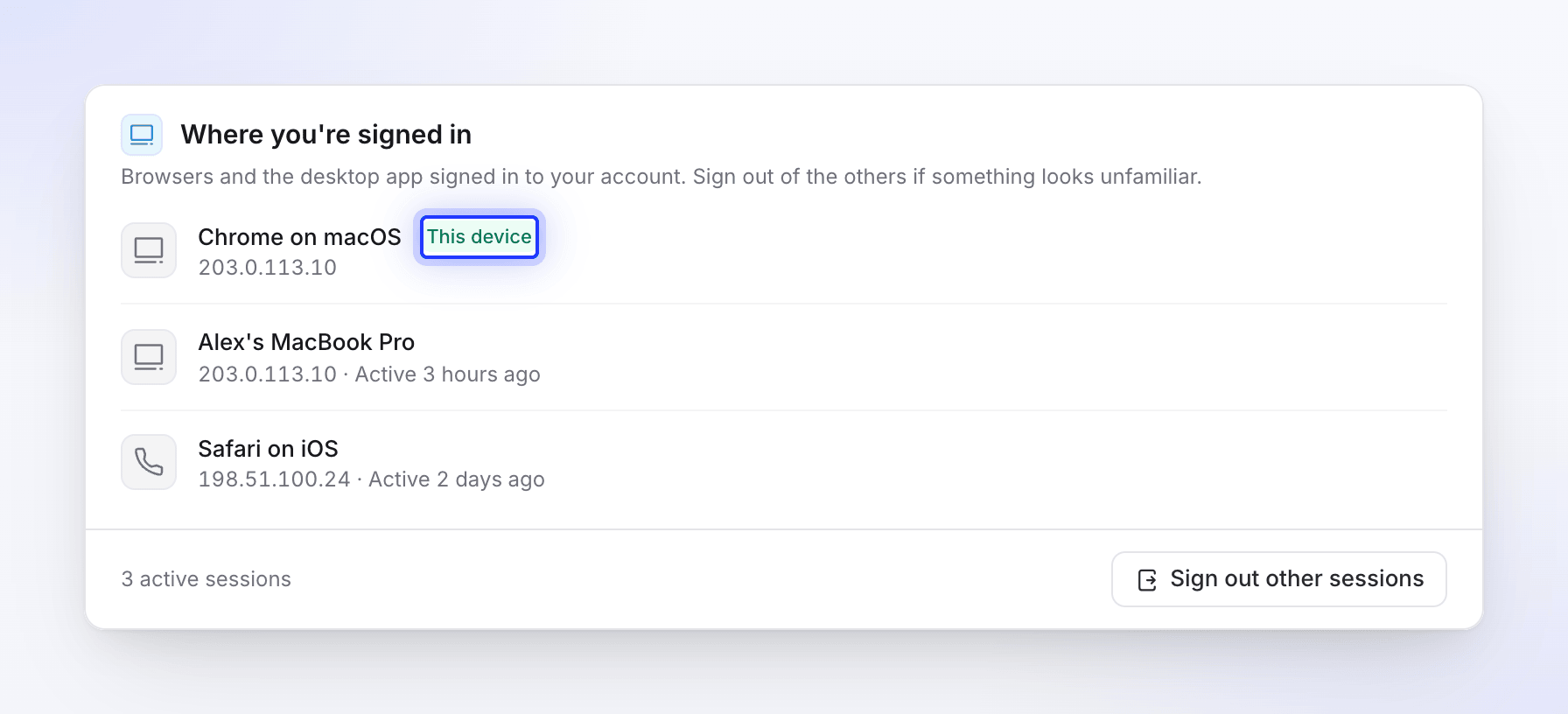
تسجيل الخروج من الجلسات الأخرى
البدء
انقر على تسجيل الخروج من الجلسات الأخرى. يكون الزر غير نشط (باللون الرمادي) عندما تكون هذه هي جلستك الوحيدة.
تأكيد هويتك
يظهر مربع الحوار هل تريد تسجيل الخروج من الجلسات الأخرى؟ ويقول "سيتم تسجيل الخروج من كل متصفح وتطبيق باستثناء هذا. ستبقى مسجلاً للدخول هنا." اكتب كلمة مرورك وانقر على تسجيل خروج الآخرين. إذا كنت تسجل الدخول باستخدام Google أو SSO، فستكتب بريدك الإلكتروني بدلاً من ذلك (انظر أدناه).
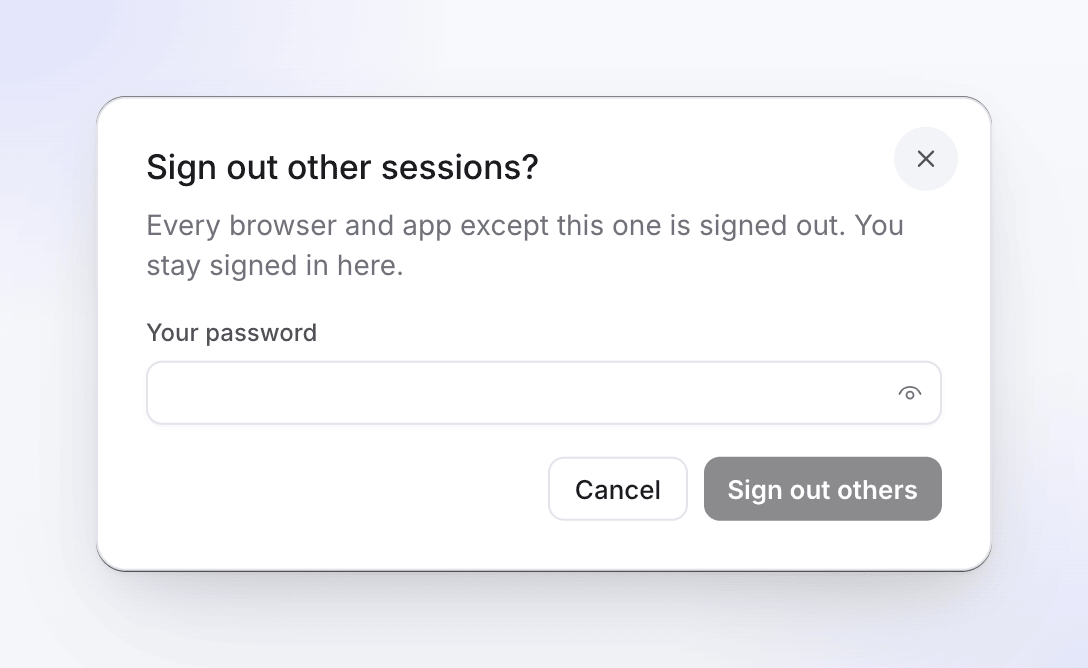
يظل زر تسجيل خروج الآخرين غير نشط حتى تملأ الحقل. تحقق من القائمة
سترى رسالة "تم تسجيل الخروج من جلساتك الأخرى." وستعرض القائمة الآن هذا المتصفح فقط.
ما يتم تسجيل الخروج منه:
- كل جلسات المتصفح الأخرى، بما في ذلك المتصفحات التي ظلت مسجلة للدخول باستخدام تذكرني والمتصفحات التي تم تسجيل الدخول إليها عبر Google أو SSO. سيتعين عليهم تسجيل الدخول مرة أخرى.
- كل تطبيق سطح مكتب مسجل دخوله إلى حسابك. سيطلب منك كل تطبيق تسجيل الدخول مرة أخرى في المرة القادمة التي تستخدمه فيها، لذا أكمل أي تحميل للتسجيل أولاً.
إذا كنت تسجل الدخول باستخدام Google أو SSO
إذا تم إنشاء حسابك باستخدام المتابعة باستخدام Google أو تسجيل الدخول الموحد الخاص بشركتك، فأنت لم تختر كلمة مرور Clevera من قبل، لذا يطلب مربع الحوار بريدك الإلكتروني بدلاً من ذلك: تحت اكتب بريدك الإلكتروني للتأكيد ("أنت تسجل الدخول باستخدام Google أو SSO، لذا لا حاجة لكلمة مرور.")، اكتب عنوان البريد الإلكتروني لحسابك وانقر على تسجيل خروج الآخرين.
إذا كانت مساحة العمل الخاصة بك تستخدم تسجيل الدخول الموحد، فإن تسجيل الخروج من حساب شركتك لا يسجل خروجك من Clevera. استخدم تسجيل الخروج من الجلسات الأخرى هنا.
استكشاف الأخطاء وإصلاحها
| ما تراه | ما يجب فعله |
|---|---|
| "كلمة المرور المقدمة غير صحيحة." | أعد كتابة كلمة مرورك. |
| "اكتب عنوان البريد الإلكتروني لحسابك للتأكيد." | اكتب البريد الإلكتروني الدقيق الذي تسجل الدخول به. |
| "فشل تسجيل الخروج من الأجهزة الأخرى" | حاول مرة أخرى بعد لحظات. إذا استمر الفشل، اتصل بالدعم. |
| "تعذر تحميل جلساتك" | أعد تحميل الصفحة. |
| جلسة لا تتعرف عليها | قم بتسجيل الخروج من الجلسات الأخرى، وقم بتغيير كلمة مرورك، واتصل بالدعم إذا ظهرت مرة أخرى. |