

أضف أفاتار الذكاء الاصطناعي وحدد وقت ظهوره على الشاشة
أضف أفاتار الذكاء الاصطناعي ليقدم مقطعك الاجتماعي أمام الكاميرا، واختر مظهره، وحدد مقدار الوقت الذي يظهر فيه على الشاشة. تتوفر الأفاتارات في الخطط المدفوعة وتضيف رصيداً إضافياً إلى تقدير المقطع، بناءً على وقت الظهور على الشاشة.
أفاتار الذكاء الاصطناعي هو مقدم يتحدث بنص المقطع الخاص بك أمام الكاميرا. أنت تختار الشخص ومظهره، ومقدار الوقت الذي يظهر فيه على الشاشة؛ يقوم مخرج الذكاء الاصطناعي بالتبديل بين الأفاتار ومنتجك. يمكنك إضافة واحد إلى أي مقطع اجتماعي، ونوع أفاتار الذكاء الاصطناعي مصمم حول هذا المفهوم.
قبل البدء
- خطة مدفوعة. في الخطة المجانية، يمكنك تصفح الأفاتارات، ولكن لا يمكنك استخدام أي منها: "أفاتارات الذكاء الاصطناعي متاحة في الخطط المدفوعة. قم بالترقية لاستخدام أحدها."
- رصيد إضافي. يضيف الأفاتار رصيداً إلى تقدير المقطع، ويتم تسعيره بناءً على مدة ظهور الأفاتار على الشاشة. انظر ما هي التكلفة.
- تعليق صوتي. يتحدث الأفاتار دائماً، لذا فإن إضافة واحد تؤدي إلى تشغيل التعليق الصوتي.
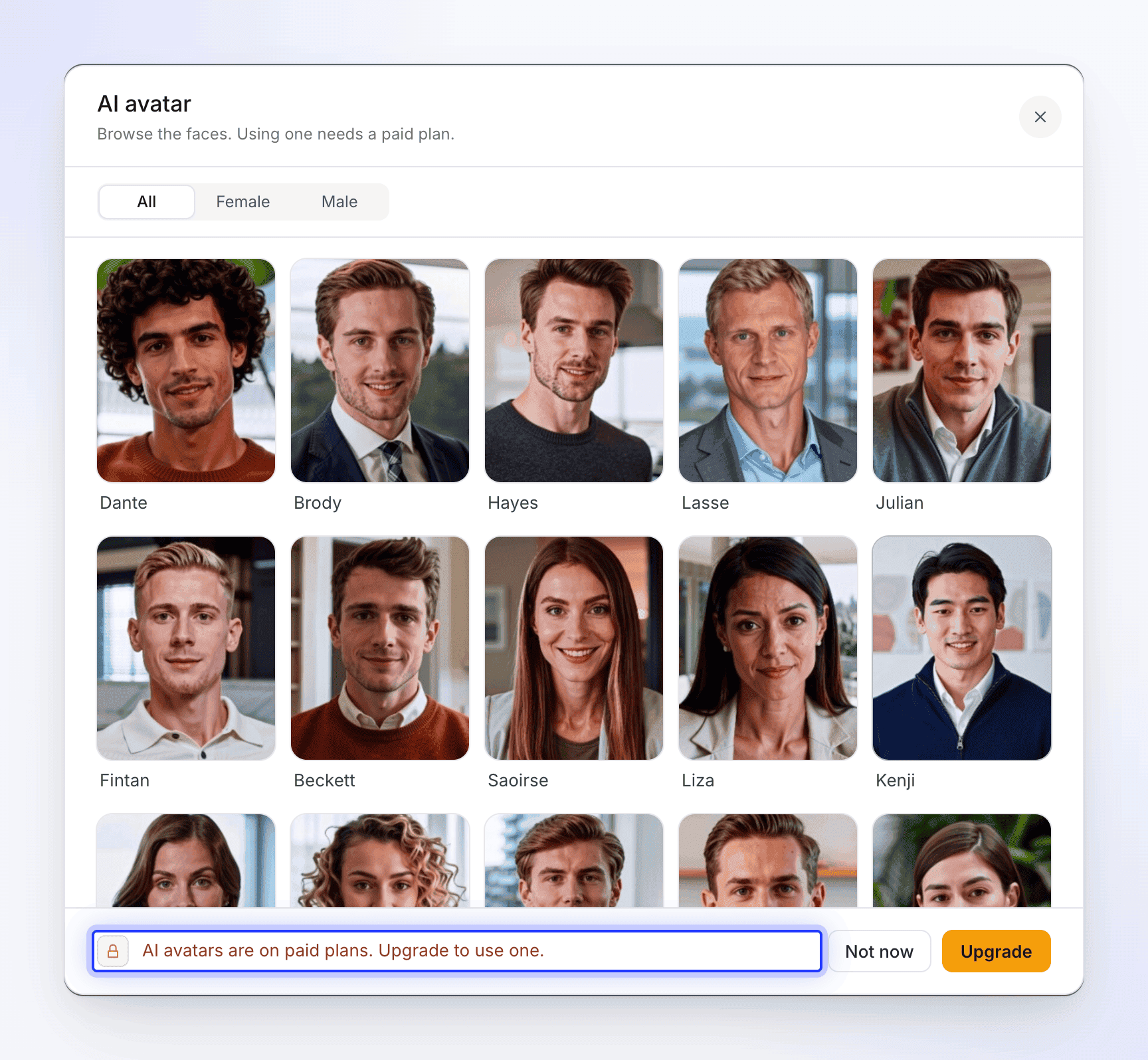
إضافة أفاتار
افتح أيقونة أفاتار الذكاء الاصطناعي
في صفحة الإنشاء (Compose) لمقطع اجتماعي، انقر على أيقونة أفاتار الذكاء الاصطناعي. تظهر الأيقونة كـ لا يوجد صورة رمزية، أو اختر الصورة الرمزية في نوع أفاتار الذكاء الاصطناعي. تفتح نافذة أفاتار الذكاء الاصطناعي: "اختر من يقدم الفيديو الخاص بك، ثم اختر مظهره."
اختر من يقدم الفيديو
تصفح الوجوه، أو استخدم البحث في الصور الرمزية وفلتر الجنس (الكل، أنثى، ذكر). انقر على وجه لرؤية مظهره.
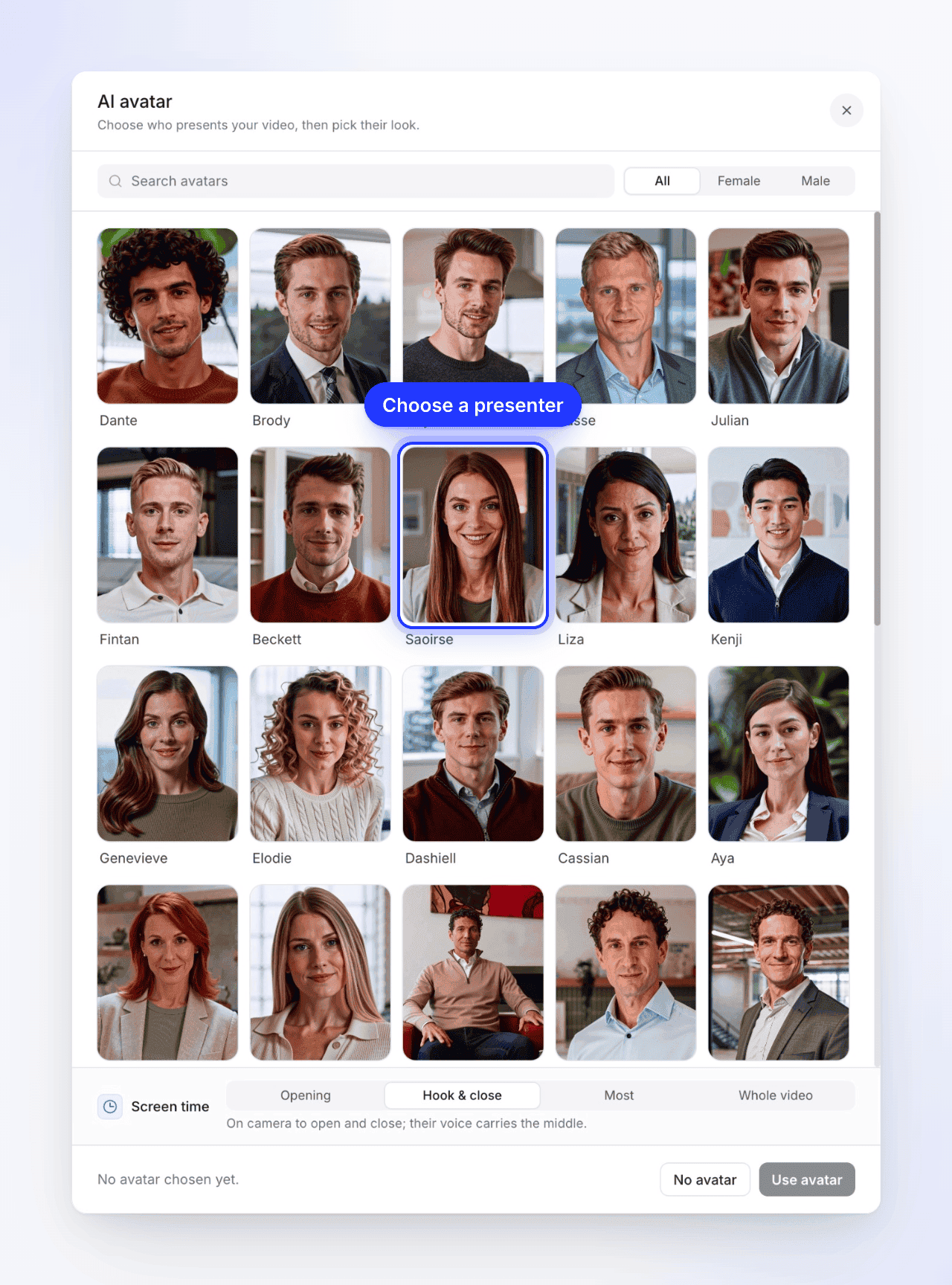
اختر المظهر
"اختر كيف يبدو {name} أمام الكاميرا." كل مظهر هو لنفس الشخص بزي أو في بيئة مختلفة. انقر على أحدها؛ يعرض التذييل الاسم والمظهر الذي اخترته. استخدم سهم الرجوع (كل الصور الرمزية) لاختيار شخص آخر.
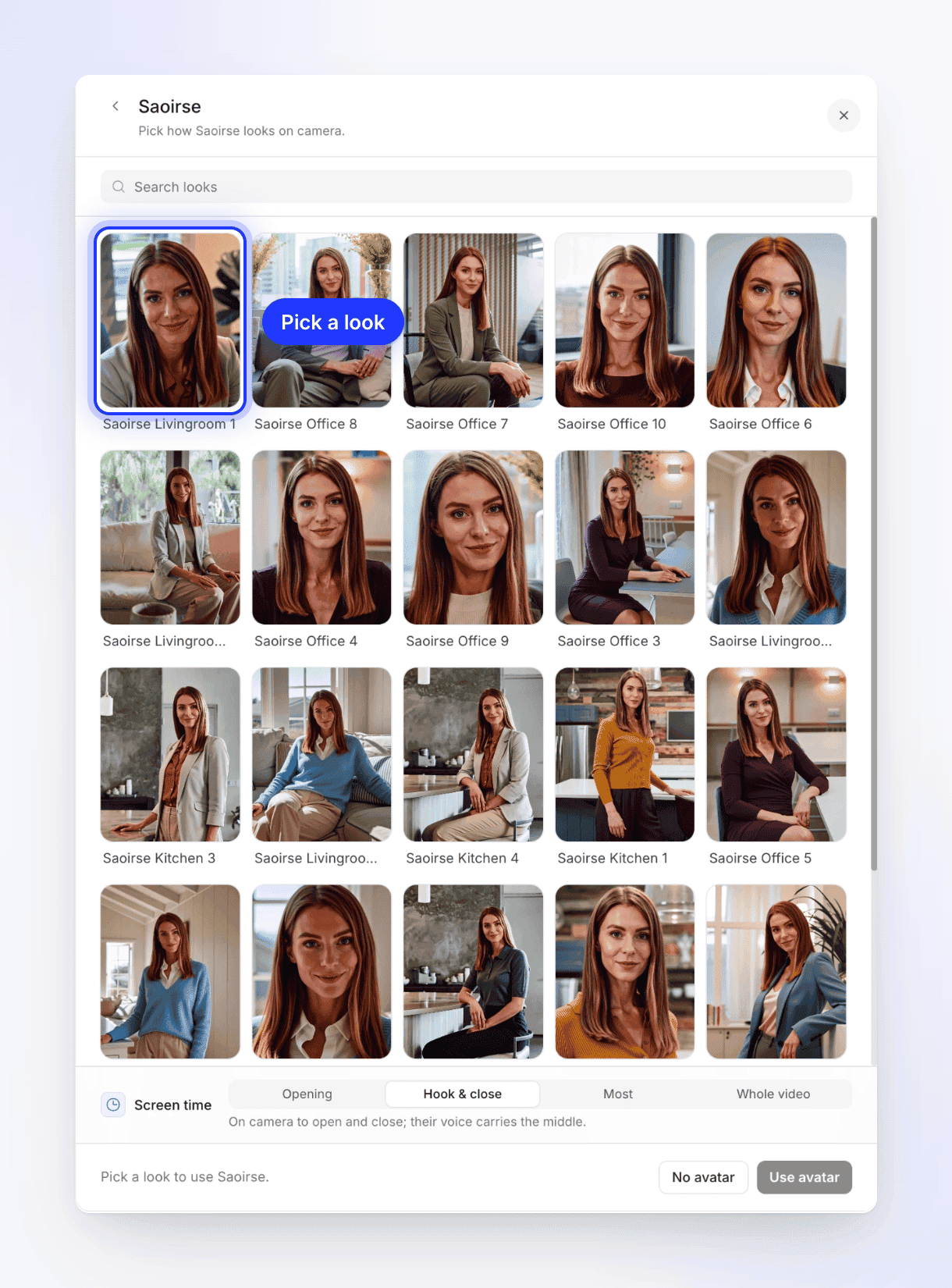
كل مظهر هو لنفس المقدم بزي أو في بيئة مختلفة. ضبط وقت الظهور على الشاشة
تحت وقت الظهور على الشاشة، اختر مقدار الوقت الذي يظهر فيه الأفاتار أمام الكاميرا. يوضح السطر الموجود في الأسفل وظيفة كل خيار. انظر وقت الظهور على الشاشة.
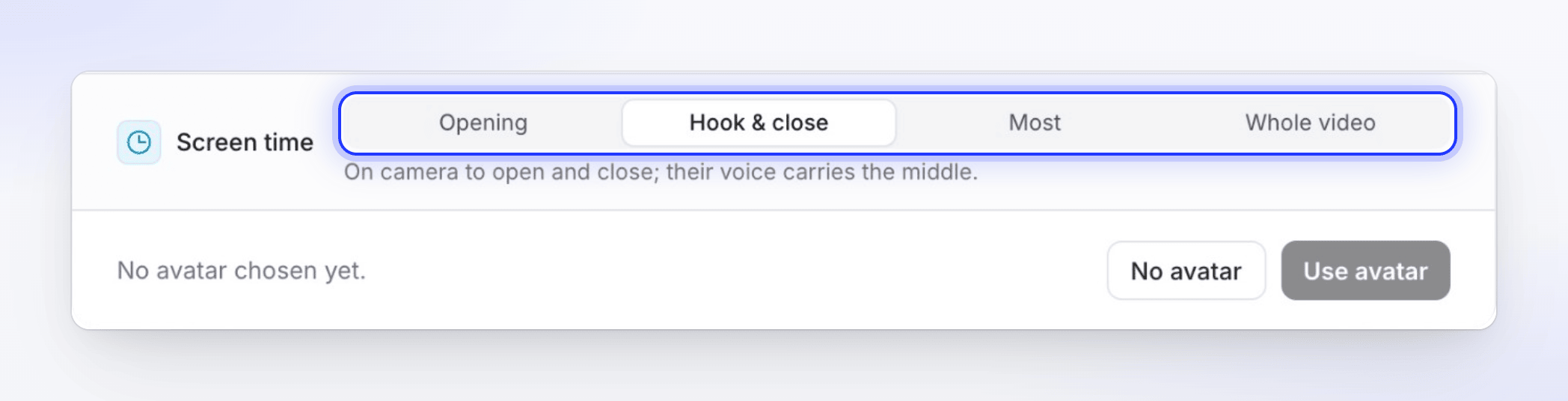
Hook & close هو الخيار الافتراضي ويُبقي منتجك على الشاشة في المنتصف. استخدام الأفاتار
انقر على استخدام الأفاتار. تعرض الأيقونة الآن اسم الأفاتار ووجهه، وتتحول أيقونة الصوت إلى صوت ذلك الأفاتار.
لإزالة الأفاتار، افتح الأيقونة مرة أخرى وانقر على لا يوجد صورة رمزية في أسفل النافذة. يعود الصوت إلى الصوت المدمج. تغلق علامة ✕ في الزاوية النافذة دون إجراء تغييرات.
وقت الظهور على الشاشة
| الخيار | ما يراه المشاهدون | وقت الظهور التقريبي أمام الكاميرا |
|---|---|---|
| جاري الفتح | "أمام الكاميرا للفتح، ثم صوته فقط." | 10–30% من المقطع |
| Hook & close (افتراضي) | "أمام الكاميرا للفتح والإغلاق؛ صوته يغطي المنتصف." | 25–55% |
| الأكثر | "أمام الكاميرا معظم الوقت، مع التبديل بعيداً عندما يحتاج المنتج للشاشة." | 60–100% |
| الفيديو بالكامل | "أمام الكاميرا من الكلمة الأولى إلى الأخيرة." | المقطع بالكامل |
مع كل خيار باستثناء جاري الفتح، يتحرك الأفاتار بين ملء الشاشة والزاوية فوق منتجك، حتى يتمكن المشاهدون من رؤية كليهما. حيثما لا يظهر الأفاتار أمام الكاميرا، يستمر صوته كتعليق صوتي.
صوت الأفاتار
بينما يكون الأفاتار مفعلاً، تعرض أيقونة الصوت أصوات ذلك الأفاتار فقط، المفلترة حسب لغة المقطع، ولا يوجد صف لا يوجد صوت: الأفاتار يتحدث دائماً. يؤدي اختيار أفاتار إلى تعيين صوته الافتراضي؛ يمكنك اختيار صوت آخر من أصواته من الأيقونة. تعود الأصوات المدمجة وأصوات ElevenLabs عند إزالة الأفاتار. انظر اختر صوتاً وقم بمعاينته.
تعمل التسميات التوضيحية كالمعتاد: فهي تعرض الكلمات المنطوقة.
ما هي التكلفة
يتم تسعير الأفاتار بالإضافة إلى نطاق جهد المقطع، بناءً على مدة ظهوره على الشاشة. يرتفع التقدير بجانب إنشاء بمجرد إضافة أفاتار، ويتغير عند تغيير وقت الظهور على الشاشة أو الطول.
| ما يؤثر على السعر | التأثير |
|---|---|
| وقت الظهور على الشاشة | المزيد من الوقت أمام الكاميرا يكلف أكثر. الفيديو بالكامل يكلف تقريباً ثلاثة أضعاف جاري الفتح لنفس المقطع. |
| الطول | المقطع الأطول يحتوي على ثوانٍ أكثر أمام الكاميرا. |
| صوت الأفاتار | يتم تسعير الكلام مع الأفاتار. |
يتم محاسبتك على لقطات الأفاتار التي تم إنشاؤها فعلياً. إذا تعذر إنشاء الأفاتار، فلن يتم احتساب تكلفته. إذا قمت بإيقاف عملية الإنشاء بنفسك، يتم إلغاء الأفاتار الذي لم يبدأ في العرض؛ أما الذي بدأ في العرض بالفعل فيتم احتساب تكلفته. إذا فشل الإنشاء من جانبنا، يتم استرداد الرصيد الذي تم استخدامه.
ما الذي قد يحدث من خطأ
يكتمل المقطع في هذه الحالات، مع ملاحظة باللون الكهرماني في صفحة الإنشاء:
| تنبيه | ما حدث |
|---|---|
| "تنبيه: لقد استبعدت الأفاتار من هذا المقطع." | تعذر إنشاء الأفاتار هذه المرة، على سبيل المثال لأن مساحة العمل لم تكن تحتوي على رصيد كافٍ. يستخدم المقطع التعليق الصوتي ومنتجك بدلاً من ذلك. |
| "تنبيه: لم يعمل صوت الأفاتار، لذا تم سرد هذا المقطع بواسطة صوت مدمج، بدون الأفاتار." | فشل صوت الأفاتار قبل السطر الأول، لذا تحول المقطع إلى صوت مدمج بدون مقدم. |
إذا كنت بحاجة إلى الأفاتار، قم بإنشاء المقطع مرة أخرى. انظر ظهر الفيديو الخاص بي صامتاً، بدون موسيقى أو بدون الأفاتار.
الحدود
| الموقف | ما يحدث |
|---|---|
| نوع أفاتار الذكاء الاصطناعي بدون اختيار أفاتار | يشير زر الإنشاء إلى الأيقونة: "اختر أفاتار - هذا النمط مصمم حوله." |
| تم اختيار أفاتار ولكن بدون مظهر | "اختر أفاتار قبل الإنشاء." |
| ترجمة مقطع مع أفاتار | تحتفظ الترجمة بالصوت المترجم ولكنها تسقط وجه الأفاتار؛ يتم تشغيل اللغة الجديدة كتعليق صوتي. انظر ترجمة فيديو مكتمل. |
| الأفاتارات متوقفة مؤقتاً من قبلنا | تقول النافذة "أفاتارات الذكاء الاصطناعي غير متاحة مؤقتاً" مع ذكر السبب. حاول مرة أخرى لاحقاً. |
| مقاطع الفيديو التعليمية، العروض التوضيحية والمقالات | لا يوجد خيار أفاتار. الأفاتارات مخصصة للمقاطع الاجتماعية. |