

تحرير مقالة ولقطات الشاشة الخاصة بها
اكتب المقالة ونسقها في محرر الكتل: أضف كتلًا باستخدام "/"، وانقلها باستخدام المقبض، وأنشئ جداول، وافتح قائمة الذكاء الاصطناعي، واستبدل لقطات الشاشة أو أضف تعليقًا عليها أو التقطها من التسجيل.
محرر المقالات هو محرر كتل: اكتب للنص، واضغط على / لإضافة كتلة، وحدد النص لتنسيقه، واستخدم المقبض بجانب كل كتلة لنقلها أو تكرارها أو تغييرها. يتم حفظ كل تغيير تلقائيًا. تغطي هذه المقالة كل جزء من المحرر وكل ما يمكنك القيام به باستخدام لقطات الشاشة.
قبل البدء
- تحتاج إلى صلاحية التحرير للمقالة. بدونها، ستكون أزرار التحرير غير نشطة وستظهر رسالة "ليس لديك إذن للتحرير". راجع الأدوار ومقاعد المنشئين والمجموعات لمعرفة من يمكنه تحرير ماذا.
- يجب أن تكون المقالة قد انتهت من الإنشاء. أثناء كتابتها، يمكنك القراءة فقط، ولكن لا يمكنك التحرير.
نظرة سريعة على المحرر
| المنطقة | ما يوجد بها |
|---|---|
| الشريط العلوي، يسار | الصفحة الرئيسية، المجموعة التي تنتمي إليها، العنوان (انقر لإعادة التسمية)، زر معلومات وحالة الحفظ |
| الشريط العلوي، وسط | مفتاح التبديل بين فيديو / مقالة، يظهر فقط في العناصر القديمة التي تحتوي على كليهما في مكان واحد |
| الشريط العلوي، يمين | من يتواجد معك في المقالة، تراجع، إعادة، سجل المراجعات، قائمة اللغة، المساعدة والدعم، المساعد، مشاركة و ⋯ |
| قائمة ⋯ | سجل المراجعات، التحليلات، إضافة إلى المجموعة (أو تغيير المجموعة)، عرض التسجيل الأصلي، محتوى ذو صلة، نقل إلى المهملات. في النافذة الضيقة، تحتوي أيضًا على تراجع، إعادة، اللغة و المساعدة والدعم. |
| الصفحة | المقالة نفسها، مع العنوان في الأعلى |
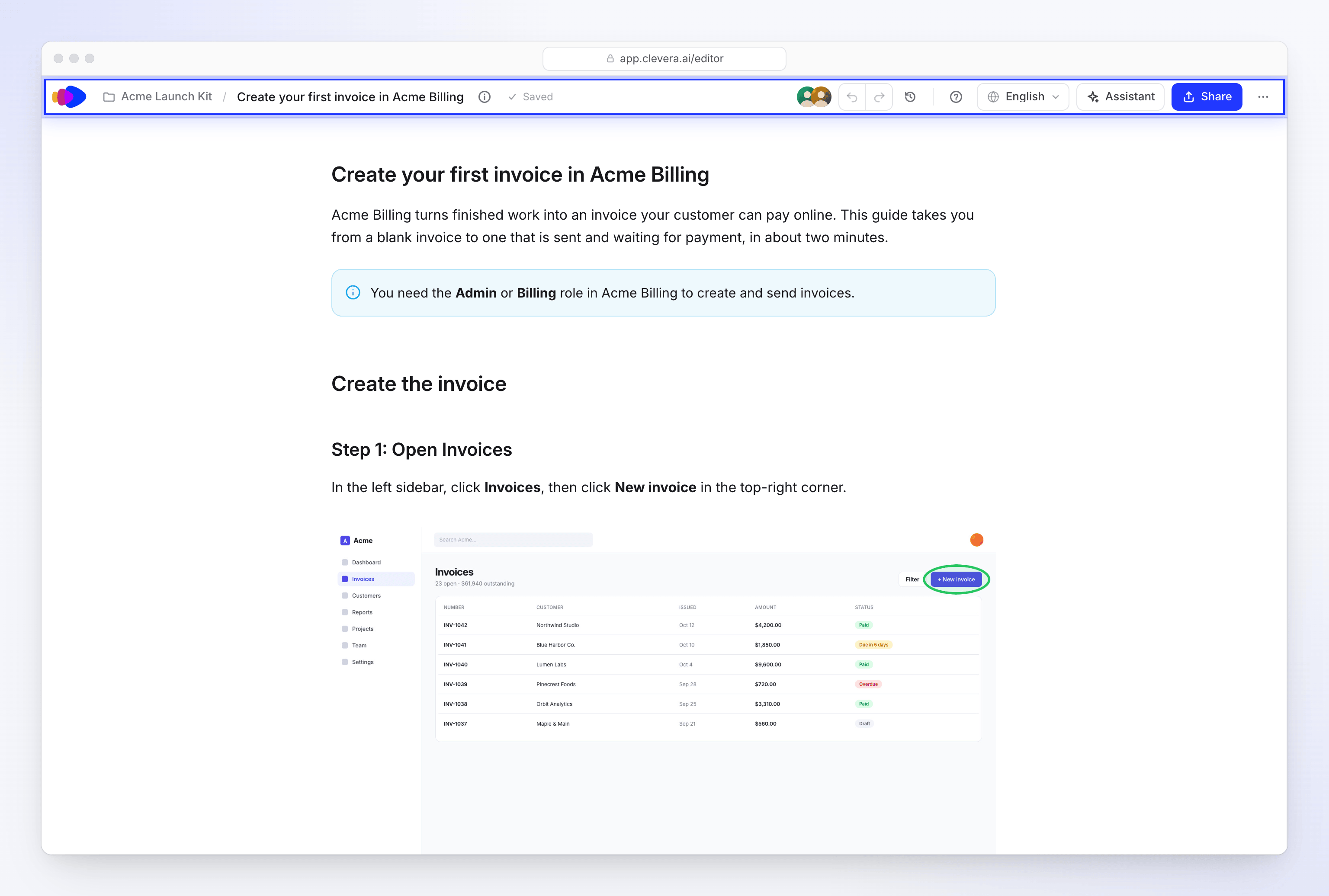
تشير حالة الحفظ إلى جاري الحفظ… ("جاري حفظ تغييراتك")، أو غير محفوظ ("سيتم حفظ تغييراتك بعد لحظات")، أو تم الحفظ ("تم حفظ جميع التغييرات")، أو لم يتم الحفظ عند فشل الحفظ. لا يوجد زر حفظ.
عندما يفتح الزملاء المقالة، تظهر صورهم في الشريط العلوي تحت "أشخاص في هذه المقالة"، مع تمييز كل منهم بـ جاري التحرير أو جاري المشاهدة. راجع كتابة مقالة مع فريقك.
عند فتح المقالة
تظهر المقالة على الفور، للقراءة فقط، بينما يتصل المحرر بالتحرير المباشر. بعد ثانية أو ثانيتين، تصبح قابلة للتحرير في مكانها. إذا نقرت بالفعل داخل النص، فسيتم نقل ما تكتبه في تلك اللحظة بمجرد أن تصبح المقالة قابلة للتحرير. إذا استغرق الاتصال وقتًا أطول، تظهر ملاحظة تقول "جاري الاتصال بالمقالة المباشرة… يمكنك قراءتها في هذه الأثناء."
كتابة النص وتنسيقه
إضافة كتلة
في سطر فارغ، اكتب
/لفتح قائمة الكتل، ثم استمر في الكتابة لتصفيتها. استخدم ↑ و ↓ للاختيار، و Enter للإدراج، و Esc للإغلاق. راجع الكتل التي يمكنك إضافتها.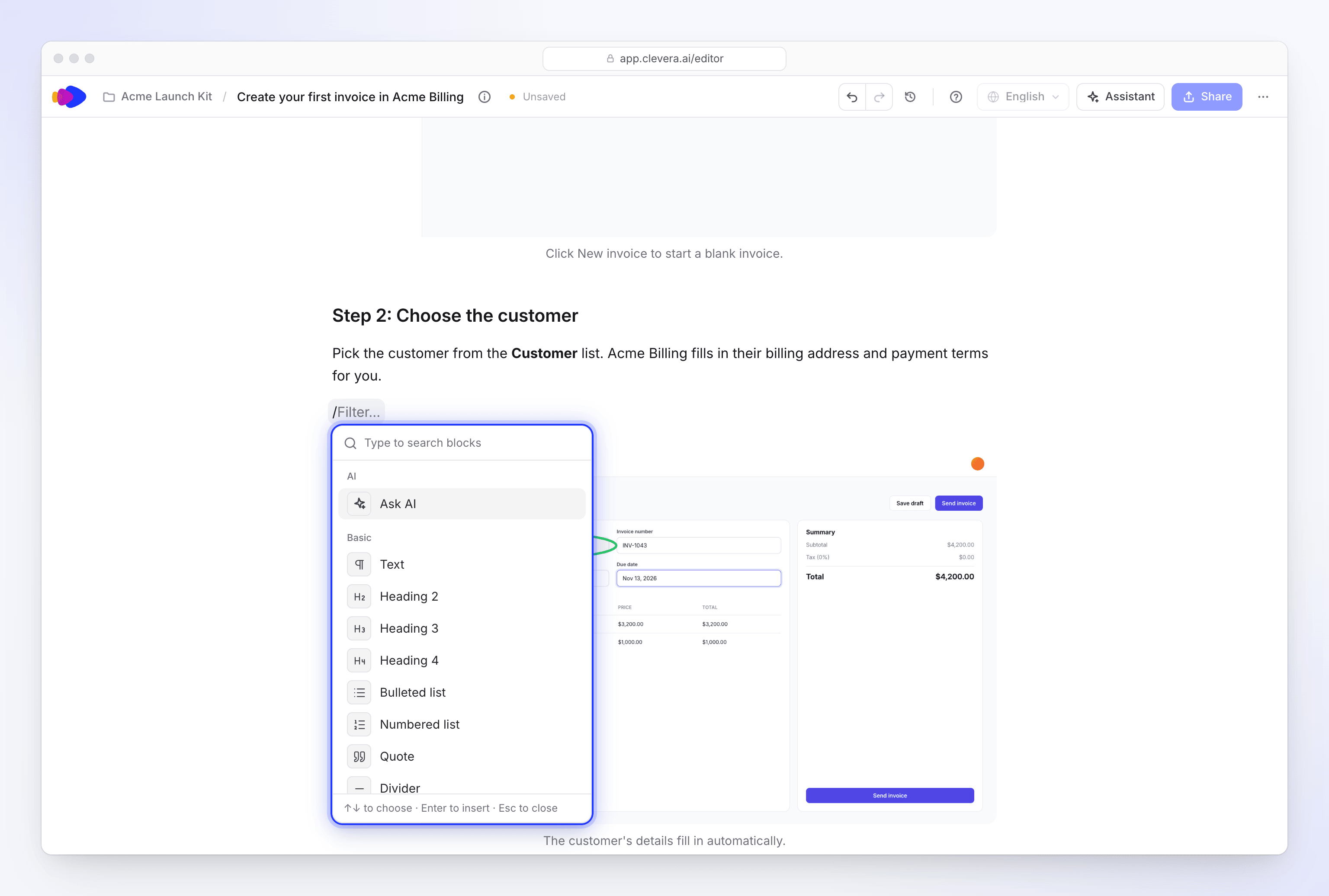
اكتب / واستمر في الكتابة للتصفية. تنسيق التحديد
حدد النص لفتح شريط التنسيق: اسأل الذكاء الاصطناعي (⌘J أو Ctrl+J)، تحويل إلى (يعرض نوع الكتلة الحالي، مثل نص)، عريض، مائل، يتوسطه خط (⌘⇧S)، كود (⌘E) و رابط (⌘K). على Windows استخدم Ctrl بدلًا من ⌘.
إعادة ترتيب الكتل
مرر مؤشر الماوس فوق كتلة لإظهار مقبضها على اليسار: "اسحب للتحريك · انقر للخيارات". أثناء السحب، يظهر خط يوضح مكان استقرار الكتلة، بما في ذلك داخل وسائل التنبيه، والخطوات، وعلامات التبويب، والقوائم. تضيف علامة + بجانبها كتلة: "انقر للإضافة أدناه · ⌥-انقر للإضافة أعلاه" (انقر Alt على Windows).
استخدام قائمة الكتل
انقر فوق المقبض لفتح قائمة الكتلة:
العنصر الاختصار (Mac / Windows) اسأل الذكاء الاصطناعي تحويل إلى (نص، عنوان 2–4، قائمة نقطية، قائمة مرقمة، اقتباس، كود، وسيلة تنبيه) تكرار ⌘D / Ctrl+D نقل للأعلى / نقل للأسفل ⌘⇧↑ / ⌘⇧↓، Ctrl+Shift+↑ / Ctrl+Shift+↓ نسخ بتنسيق Markdown نسخ الرابط إلى العنوان (العناوين فقط) حذف ⌫ / Del التراجع عن تغيير
اضغط على ⌘Z (Mac) أو Ctrl+Z (Windows) للتراجع، و ⇧⌘Z أو Ctrl+Shift+Z للإعادة، أو استخدم الأسهم في الشريط العلوي. للإصدارات الأقدم، افتح سجل المراجعات.
الكتل التي يمكنك إضافتها
| المجموعة | الكتل |
|---|---|
| الذكاء الاصطناعي | اسأل الذكاء الاصطناعي ("اكتب أو حرر باستخدام الذكاء الاصطناعي (مسافة في سطر فارغ)") |
| الأساسية | نص، عنوان 2، عنوان 3، عنوان 4، قائمة نقطية، قائمة مرقمة، اقتباس، فاصل، كتلة كود، جدول |
| الهيكلية | خطوات ("خطوات مرقمة مع عناوين")، علامات تبويب ("بدائل جنبًا إلى جنب")، بطاقات ("شبكة من بطاقات الروابط") |
| وسائل التنبيه | وسيلة تنبيه ملاحظة، وسيلة تنبيه تلميح، وسيلة تنبيه معلومات، وسيلة تنبيه تحذير، وسيلة تنبيه خطر، وسيلة تنبيه نجاح |
| الوسائط | صورة ("تحميل، مكتبة أو إطار من الفيديو")، فيديو Clevera، تضمين ("YouTube، Vimeo أو Loom")، ملف فيديو ("فيديو من رابط")، إيموجي |
لا يوجد عنوان 1: عنوان المقالة هو العنوان الوحيد من المستوى الأعلى.
- يطلب منك فيديو Clevera "لصق رابط مشاركة Clevera". راجع عرض فيديو في مقالة.
- يطلب منك تضمين "لصق رابط YouTube أو Vimeo أو Loom".
- يحتاج ملف فيديو إلى رابط
httpsلملف فيديو. يحتوي شريط أدواته على تشغيل تلقائي، تكرار، كتم الصوت، تعليق و تنزيل الفيديو.
الجداول
يفتح جدول أداة اختيار الحجم؛ اختر الصفوف والأعمدة. يحتوي كل جدول على صف رأس: "جداول Markdown تبدأ دائمًا بصف رأس، لذا يظل في المقدمة ولا يمكن حذفه."
مرر مؤشر الماوس فوق صف أو عمود للحصول على مقبضه ("خيارات الصف (اسحب للتحريك)" أو "خيارات العمود (اسحب للتحريك)"). اسحبه لنقل الصف أو العمود، أو انقر عليه لـ إدراج صف للأعلى / إدراج صف للأسفل، إدراج عمود لليسار / إدراج عمود لليمين، التحريك، فرز تصاعدي / فرز تنازلي، المحاذاة، تكرار، حذف صف / حذف عمود، مسح المحتويات و حذف الجدول. توجد إضافة صف و إضافة عمود عند حواف الجدول.
الكتابة باستخدام الذكاء الاصطناعي
يحتوي المحرر على قائمة ذكاء اصطناعي خاصة به للمكان الذي تعمل فيه: إعادة صياغة فقرة، إصلاح خطوة مقابل التسجيل، إضافة لقطة شاشة من التسجيل، أو كتابة ما يلي. افتحها باستخدام ⌘J (Ctrl+J)، أو بـ مسافة في سطر فارغ، أو بـ اسأل الذكاء الاصطناعي في شريط التنسيق أو من قائمة الكتلة.
يستخدم كل طلب رصيدًا، مدرجًا كـ ذكاء اصطناعي للمقالة في نشاط رصيدك. راجع استخدام الذكاء الاصطناعي في محرر المقالات لكل إجراء وكيفية مراجعة النتيجة.
العمل مع لقطات الشاشة
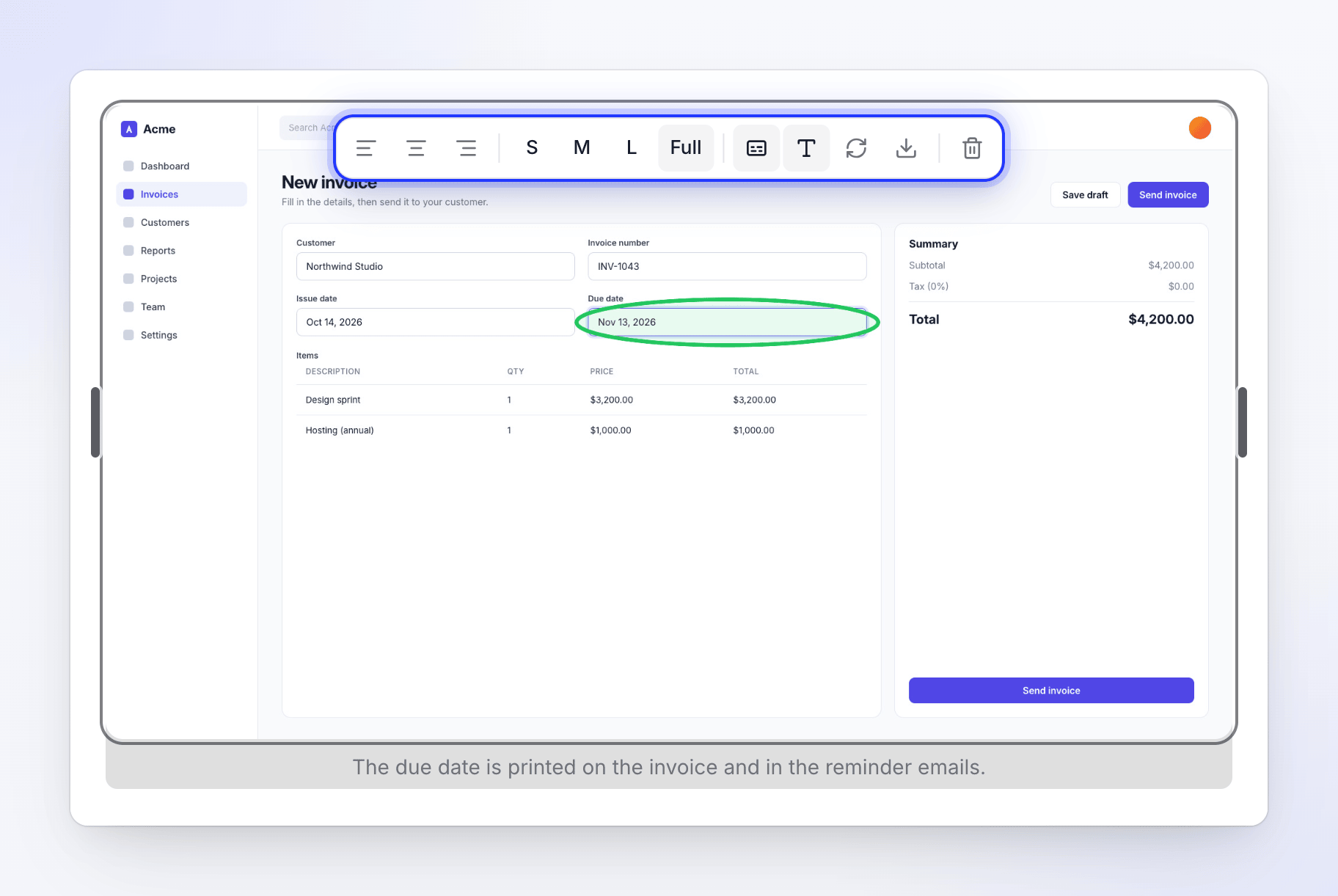
انقر فوق لقطة شاشة لتحديدها. يحتوي شريط أدواتها على:
| الزر | ما يفعله |
|---|---|
| محاذاة لليسار / محاذاة للوسط / محاذاة لليمين | يحدد موضع الصورة |
| S، M، L، كامل | يضبط العرض على 33% أو 50% أو 75% أو العرض الكامل |
| إضافة تعليق / إزالة تعليق | يضيف أو يزيل السطر أسفل الصورة |
| النص البديل | "وصف الصورة" لقارئات الشاشة والتصدير |
| استبدال الصورة | يفتح اختيار صورة لتبديل الصورة |
| تنزيل الصورة | يحفظ الصورة على جهاز الكمبيوتر الخاص بك |
| حذف الصورة | يزيل كتلة الصورة |
استبدال أو إضافة لقطة شاشة
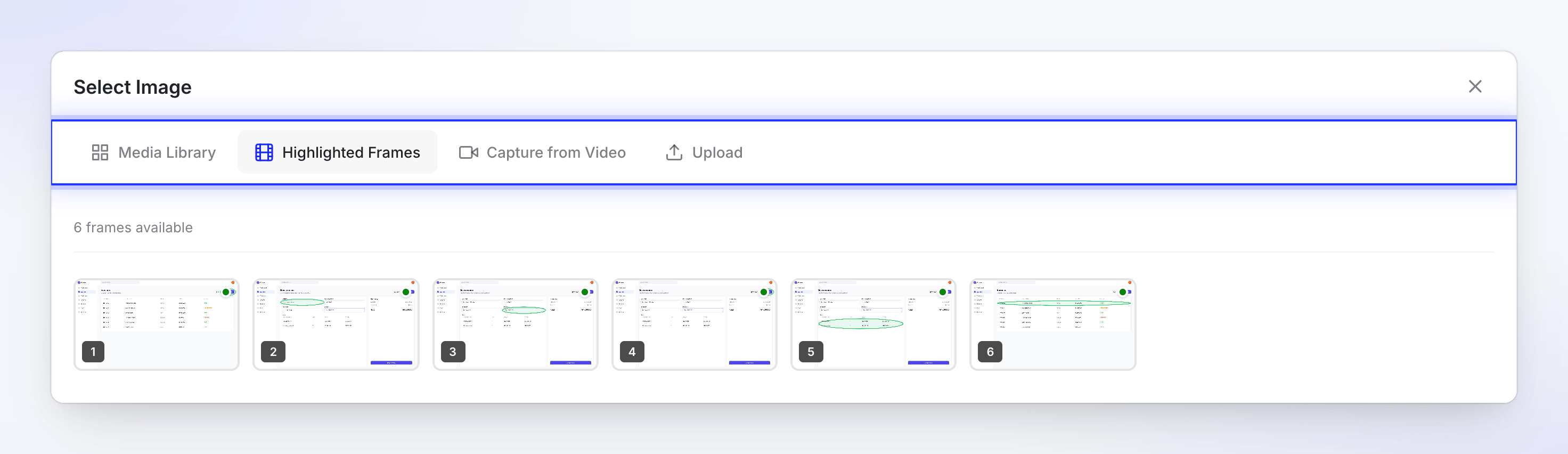
يفتح استبدال الصورة، أو كتلة صورة، نافذة اختيار صورة بأربع علامات تبويب:
| علامة التبويب | ما تحصل عليه |
|---|---|
| مكتبة الوسائط | الصور الموجودة بالفعل في Clevera: الكل، تحميلاتي و هذا التسجيل |
| الإطارات المميزة | الإطارات التي التقطتها Clevera من تسجيلك عند كل نقرة، مع رسم علامة النقرة عليها |
| الالتقاط من الفيديو | أي لحظة من التسجيل، مع علاماتك الخاصة (انظر أدناه) |
| تحميل | صورة من جهاز الكمبيوتر الخاص بك: "انقر للتحميل أو السحب والإفلات"، "PNG، JPG، GIF، WebP حتى 5 ميجابايت" |
التقاط إطار بعلاماتك الخاصة
يتيح لك الالتقاط من الفيديو أخذ لقطة شاشة من أي لحظة في التسجيل الأصلي وتمييز ما يهم.
العثور على اللحظة
قم بتشغيل الفيديو أو السحب على طول المخطط الزمني. استخدم الإطار السابق و الإطار التالي للتنقل إطارًا واحدًا في كل مرة.
الرسم عليه
تحت علامة، اختر مستطيل أو دائرة أو سهم واسحب على الفيديو. اختر لونًا، و تعبئة للمستطيلات والدوائر (بلا، خفيفة، متوسطة أو قوية) و سُمكًا. حدد شكلًا واضغط على حذف لإزالته، أو استخدم مسح الكل.
قصه إذا أردت
اختر قص: "اسحب على الفيديو لاختيار المنطقة المراد الاحتفاظ بها - تتم إزالة كل شيء خارج المربع."
التقاط
انقر على التقاط هذا الإطار. مع وجود علامات أو قص، يظهر الزر، على سبيل المثال، التقاط مع علامتين + قص. تذهب لقطة الشاشة الجديدة إلى المقالة.
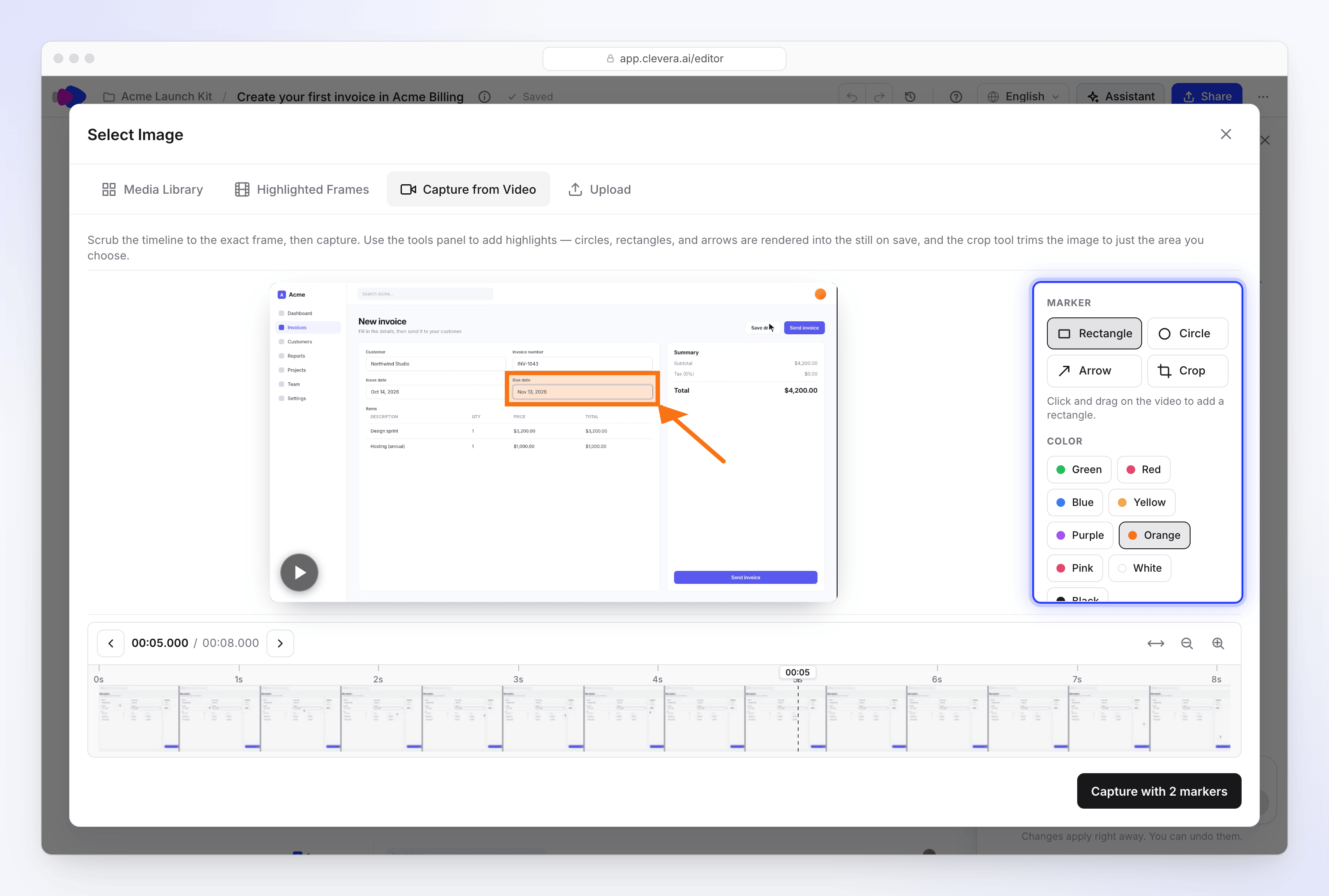
ارسم، واقتصص، ثم التقط الإطار داخل المقالة.
يظهر خيار التقاط من الفيديو فقط عندما تحتوي المقالة على فيديو مصدر.
اللغات
كل لغة للمقالة هي نسخة منفصلة لها نصها الخاص، وتعليقات توضيحية للقطات الشاشة، وسجل خاص بها. يمكنك التبديل باستخدام قائمة اللغة في الشريط العلوي؛ تشير كلمة أصلي إلى اللغة التي كُتبت بها المقالة. لإضافة لغة، اختر ترجمة.... التعديلات التي تجريها بلغة واحدة لا تغير اللغات الأخرى.
اللغات التي تُكتب من اليمين إلى اليسار
تُقرأ المقالات باللغات العربية، والعبرية، والفارسية، والأوردية، والبشتوية، والسندية من اليمين إلى اليسار. تضبط Clevera الاتجاه بناءً على لغة كل نسخة، لذا لا يوجد شيء يحتاج إلى تبديل: النسخة الإنجليزية الأصلية وترجمتها العربية تُقرآن بالطريقة الصحيحة.
| المكان | ماذا يحدث |
|---|---|
| المحرر | نص المقالة يتدفق من اليمين إلى اليسار. يحافظ الشريط العلوي والقوائم ولوحة المساعد على تخطيط التطبيق المعتاد. |
| صفحة المشاركة والتضمينات | تتبع الصفحة لغة المقالة: النص والعناوين وعناصر تحكم المشغل تتدفق من اليمين إلى اليسار. لا يتم عكس صورة الفيديو أبداً، وتظل الأوقات تُقرأ من اليسار إلى اليمين. |
| تنزيلات ملف PDF و HTML و EPUB | يتم تمييز الملف ليكون من اليمين إلى اليسار، لذا تعرضه القارئات والمتصفحات بشكل صحيح. |
| كلمة و OpenDocument و مارك داون | يتم تصدير النص كما هو، بدون إعداد اتجاه. في Word أو أي محرر آخر، اضبط الفقرات لتكون من اليمين إلى اليسار إذا ظهرت بشكل معكوس. |
راجع تصدير أو نشر مقالة لمعرفة كل تنسيقات التنزيل.
استكشاف الأخطاء وإصلاحها
| ما تراه | ماذا يعني |
|---|---|
| "ليس لديك إذن للتعديل" | دورك أو صلاحية الوصول إلى المجموعة تسمح لك بالعرض فقط. اطلب ذلك من المالك أو مدير المجموعة. |
| "لم يتم الحفظ بعد. ستتم إعادة المحاولة عند التعديل مجدداً." | فشل الحفظ، وعادة ما يكون ذلك بسبب انقطاع الاتصال. استمر في الكتابة؛ التعديل التالي سيحفظ كل شيء. |
| "لم يتم الحفظ: تغيرت المقالة." | قام شخص ما باستبدال المقالة أثناء قيامك بالتعديل. اختر إعادة تحميل الأحدث أو احتفظ بملفي في الشريط العلوي. راجع كتابة مقالة مع فريقك. |
| "الاتصال بالمقالة المباشرة... يمكنك قراءتها في هذه الأثناء." | المحرر ينضم إلى التعديل المباشر. يستغرق الأمر عادةً ثانية أو ثانيتين. |
| "التعديل المباشر غير متاح حالياً. تجري إعادة المحاولة..." | فشل الاتصال المباشر. انتظر، أو اختر تعديل على أي حال للحفظ مباشرة في المقالة. |
| "هذا ليس رابط فيديو Clevera." | تحتاج كتلة فيديو Clevera إلى رابط مشاركة من Clevera. انسخه من مشاركة على الفيديو. |
| "هذا الفيديو غير منشور في مساحة العمل هذه" | رابط مشاركة الفيديو معطل، أو أن الفيديو ينتمي إلى مساحة عمل أخرى. فعّل الرابط الخاص به في مشاركة. |
| "يجب أن يكون حجم الملف أقل من 5 ميجابايت" | يقبل خيار رفع الصور حتى 5 ميجابايت. |
| "تعذر استخراج الإطار في هذا الموضع." | جرب لحظة مختلفة قليلاً في التقاط من الفيديو. |
| "التقاط من الفيديو متاح فقط للفيديوهات المرفوعة." | لا تحتوي هذه المقالة على فيديو مصدر واحد للالتقاط منه. استخدم رفع أو مكتبة الوسائط. |