

تثبيت تطبيق Clevera لسطح المكتب
قم بتثبيت تطبيق Clevera لسطح المكتب على جهاز Mac أو Windows: متطلبات النظام، ومكان التنزيل، وخطوات الإعداد التي ستراها في المرة الأولى التي تفتحه فيها.
يسجل تطبيق Clevera لسطح المكتب شاشتك ونقراتك وصوتك، ثم يرفع التسجيل إلى مساحة عمل Clevera الخاصة بك حتى يتمكن الذكاء الاصطناعي من تحويله إلى فيديو تعليمي، أو عرض توضيحي للمنتج، أو مقالة. تغطي هذه المقالة ما تحتاجه، وكيفية تثبيته على جهاز Mac أو Windows، وما ستراه في المرة الأولى التي تفتحه فيها.
قبل البدء
- حساب Clevera. أنت تسجل الدخول من خلال متصفحك، لذا تأكد من قدرتك على تسجيل الدخول عبر
app.clevera.aiأولاً. إذا لم يكن لديك حساب، فإن زر إنشاء حساب في التطبيق يفتح Clevera في متصفحك. - دور يسمح بالتسجيل. يمكن لمالكي مساحة العمل، والمسؤولين، ومنشئي المحتوى التسجيل. لا يمكن لـ المحررون بدء التسجيلات. راجع فهم مساحات العمل والأدوار ومقاعد المنشئين.
- اتصال بالإنترنت. يحتاج التطبيق إلى الوصول إلى Clevera لبدء التسجيل ورفعه أثناء قيامك بالتسجيل. لا يمكنك التسجيل دون اتصال بالإنترنت.
متطلبات النظام
| المتطلب | macOS |
|---|---|
| نظام التشغيل | macOS 12.3 (Monterey) أو أحدث |
| المعالج | Apple silicon أو Intel |
| الإنترنت | مطلوب لبدء التسجيل ورفعه |
| مساحة القرص الحرة | بضعة جيجابايت للملفات المؤقتة أثناء رفع التسجيل |
| حجم الشاشة | يوصى بـ 2560 × 1440 أو أقل |
تتطلب بعض الميزات إصدار macOS أحدث:
| الميزة | المتطلبات |
|---|---|
| تسجيل صوت النظام | macOS 13 (Ventura) أو أحدث |
| استبعاد شريط القوائم من الالتقاط | macOS 14.2 أو أحدث |
| المتطلب | Windows |
|---|---|
| نظام التشغيل | Windows 10 إصدار 1809 (بناء 17763) أو أحدث، بما في ذلك Windows 11 |
| المعالج | 64-بت (x64). لا يوجد إصدار لأجهزة الكمبيوتر التي تعمل بمعالجات ARM. |
| حقوق المسؤول | غير مطلوبة. يتم تثبيت Clevera لحساب Windows الخاص بك فقط. |
| الإنترنت | مطلوب لبدء التسجيل ورفعه |
| مساحة القرص الحرة | بضعة جيجابايت للملفات المؤقتة أثناء رفع التسجيل |
| حجم الشاشة | يتم تصغير التسجيلات الأكبر من 3840 × 2160 لتناسب الشاشة |
على إصدار Windows أقدم، يعرض Clevera رسالة إصدار Windows غير مدعوم ويغلق.
تنزيل التطبيق وتثبيته
تنزيل Clevera لنظام Mac
انتقل إلى
https://app.clevera.ai/download/app/mac. ستظهر صفحة تقول بدأ التنزيل... وسيتم تنزيل صورة القرص (.dmg). إذا لم يحدث شيء، انقر على انقر هنا للتنزيل.يمكنك أيضاً تنزيله من تطبيق الويب: أينما يطلب منك Clevera تسجيل شاشتك، تحتوي نافذة تابع من تطبيق Clevera لسطح المكتب على زر تنزيل لنظام Mac.
نقل Clevera إلى مجلد التطبيقات
افتح الملف الذي تم تنزيله. في النافذة التي تظهر، اسحب Clevera إلى مجلد التطبيقات.
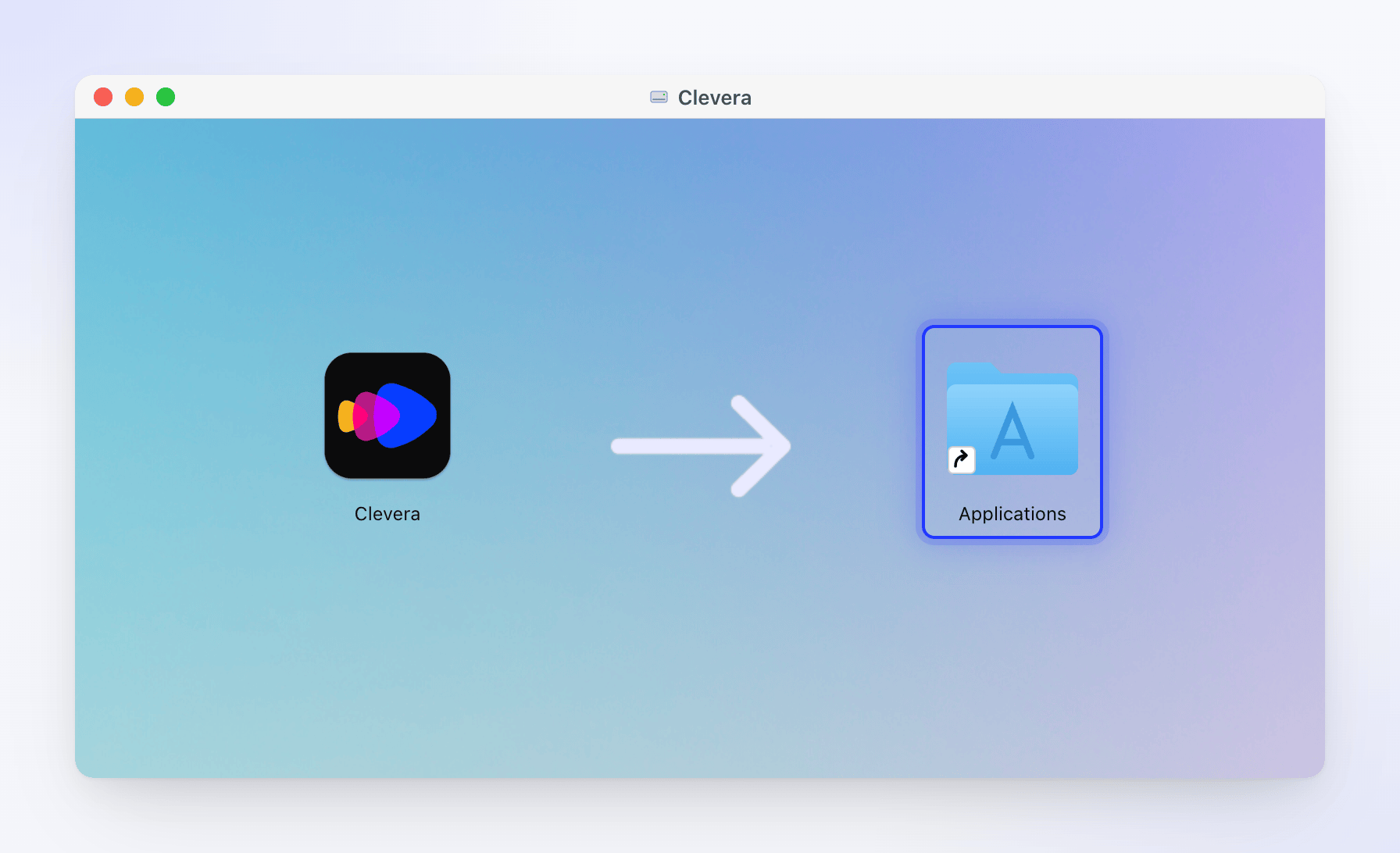
اسحب Clevera إلى التطبيقات. فتح Clevera
افتح Clevera من التطبيقات أو Launchpad. التطبيق موقع وموثق من قبل Apple، لذا قد يطلب منك macOS فقط تأكيد رغبتك في فتح تطبيق تم تنزيله من الإنترنت. انقر على فتح.
يضيف Clevera أيقونة إلى شريط القوائم في أعلى شاشتك، وبشكل افتراضي، إلى Dock.
تنزيل Clevera لنظام Windows
انتقل إلى
https://app.clevera.ai/download/app/windows. ستظهر صفحة تقول بدأ التنزيل... وسيتم تنزيل ملف ZIP (clevera-<version>-windows.zip). إذا لم يحدث شيء، انقر على انقر هنا للتنزيل.يمكنك أيضاً تنزيله من تطبيق الويب: أينما يطلب منك Clevera تسجيل شاشتك، تحتوي نافذة تابع من تطبيق Clevera لسطح المكتب على زر تنزيل لنظام Windows.
تشغيل المثبت
افتح ملف ZIP وقم بتشغيل
CleveraSetup-<version>.exeالموجود بداخله. المثبت موقع من قبل Clevera LTD ولا يطلب حقوق المسؤول.تقول الصفحة الأولى شكراً لاختيارك Clevera! وتتضمن روابط لشروط الخدمة، وسياسة الخصوصية، وصفحات الأمان. تابع النقر خلال المثبت. يتم تثبيت Clevera في
%LOCALAPPDATA%\Programs\Cleveraويضيف اختصاراً على سطح المكتب ومدخلاً في قائمة ابدأ.فتح Clevera
اترك خيار تشغيل Clevera محدداً في الصفحة الأخيرة من المثبت، أو افتح Clevera لاحقاً من قائمة ابدأ أو اختصار سطح المكتب.
يضيف Clevera أيقونة إلى منطقة الإعلام (شريط النظام) في الطرف الأيمن من شريط المهام. لا يوجد إصدار من متجر Microsoft.
ماذا يحدث في المرة الأولى التي تفتحه فيها
يرشدك Clevera خلال إعداد سريع. تظهر كل خطوة فقط إذا كانت لا تزال بحاجة إلى القيام بها، لذا في المرة التالية التي تفتح فيها التطبيق، ستصل مباشرة إلى نافذة التسجيل.
| الترتيب | ما تراه | ما يجب فعله |
|---|---|---|
| 1 | مرحباً بك في Clevera، بداية سريعة من أربع خطوات | انقر على التالي خلال الخطوات، ثم بدء التسجيل. يمكنك إغلاقه باستخدام ✕ في أي وقت. |
| 2 | دعنا نسجل دخولك | انقر على تسجيل الدخول وأكمل العملية في متصفحك. راجع تسجيل الدخول إلى تطبيق سطح المكتب. |
| 3 | مرحباً بك في Clevera مع الأذونات التي يحتاجها Clevera | قم بتفعيل الأذونات التي يحتاجها Clevera. راجع منح الأذونات التي يحتاجها Clevera للتسجيل. |
| 4 | نافذة التسجيل | اختر ما تريد تسجيله وانقر على بدء التسجيل. |
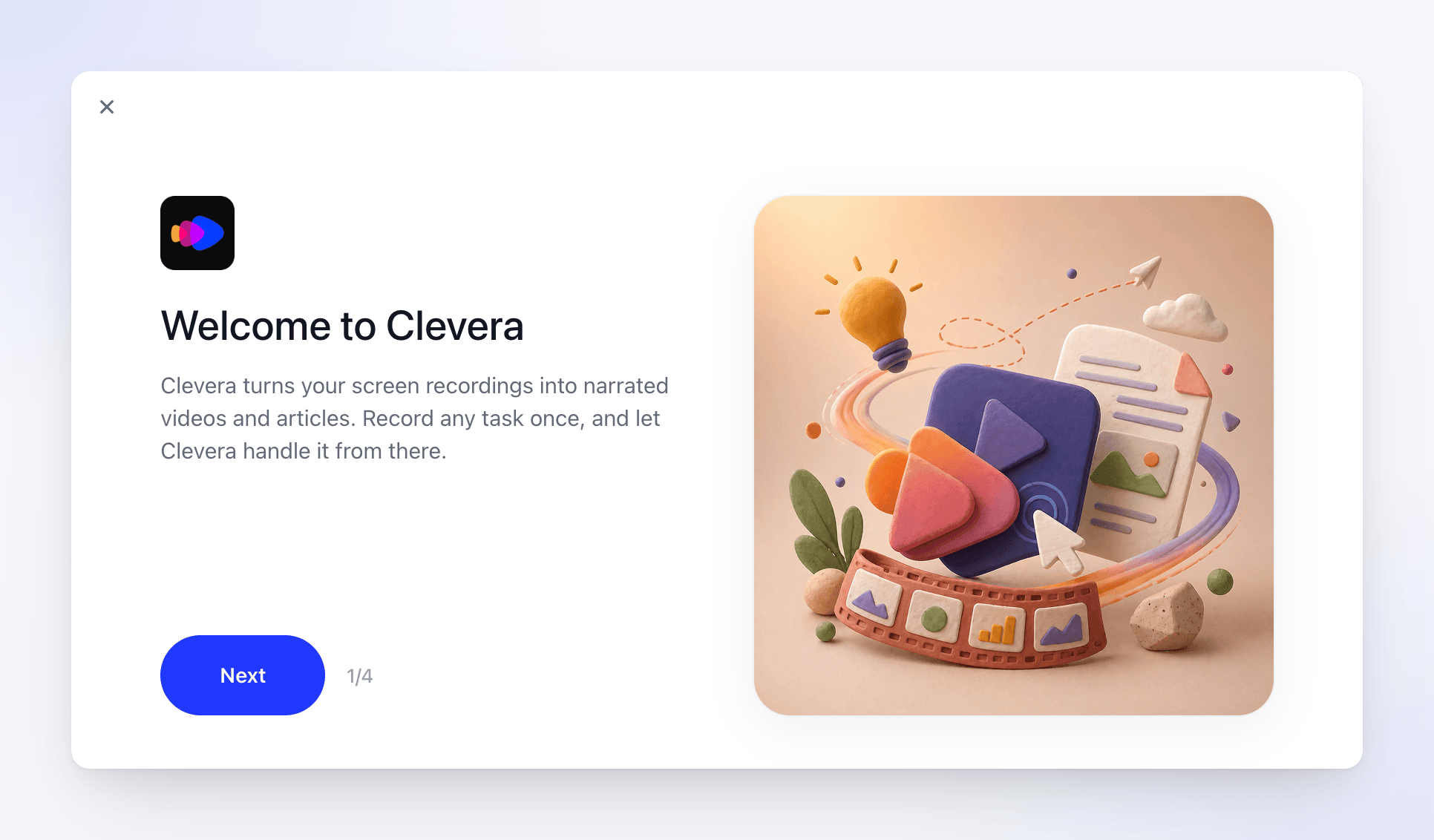
خطوات البداية السريعة الأربع هي:
- مرحباً بك في Clevera — يحول Clevera تسجيلات شاشتك إلى مقاطع فيديو ومقالات مع تعليق صوتي.
- بدء التسجيل — اختر شاشتك أو نافذتك وانقر على بدء التسجيل.
- تنفيذ مهمة على الشاشة — انقر خلال مهمة حقيقية، مثل فتح ملف أو ملء نموذج.
- توقف وشاهد النتيجة — انقر على إيقاف عند الانتهاء. يفتح متصفحك Clevera، حيث تتم معالجة تسجيلك.
لرؤية البداية السريعة مرة أخرى، افتح المزيد في نافذة التسجيل وانقر على بداية سريعة.
فتح نافذة التسجيل لاحقاً
بعد الإعداد، تفتح نافذة التسجيل في الزاوية اليمنى السفلية من شاشتك. لإعادتها:
- انقر على أيقونة Clevera في Dock، أو افتح Clevera من التطبيقات. إذا كانت إحدى خطوات الإعداد لا تزال مفقودة (على سبيل المثال، قمت بتسجيل الخروج)، يعرض Clevera تلك الخطوة أولاً.
- أو انقر على أيقونة Clevera في شريط القوائم واختر تسجيل جديد.
لجعل Clevera يفتح في كل مرة تسجل فيها الدخول إلى جهاز Mac الخاص بك، قم بتفعيل التشغيل عند تسجيل الدخول في إعدادات التطبيق.
- انقر على أيقونة Clevera في منطقة الإعلام (شريط النظام) في الطرف الأيمن من شريط المهام. إذا كانت إحدى خطوات الإعداد لا تزال مفقودة (على سبيل المثال، قمت بتسجيل الخروج)، يعرض Clevera تلك الخطوة أولاً.
- أو انقر بزر الماوس الأيمن على أيقونة شريط النظام واختر تسجيل جديد.
- أو انقر على زر Clevera في شريط المهام.
إذا لم تكن الأيقونة مرئية، انقر على سهم ^ بجوار الساعة لإظهار الأيقونات المخفية. فتح Clevera من قائمة ابدأ أثناء تشغيله بالفعل لا يؤدي إلى أي شيء، لذا استخدم أيقونة شريط النظام بدلاً من ذلك.
