

العثور على المحتوى الخاص بك وتصفيته وفرزه
اعثر على أي فيديو أو مقطع أو مقالة أو تسجيل في أقسام المحتوى: (كل المحتوى، قيد التنفيذ، تمت المشاركة، الفيديوهات، مقاطع اجتماعية، مقالات، التسجيلات، المجموعات، سلة المهملات)، واستخدم البحث، وعوامل التصفية، والفرز، وطرق عرض الشبكة والقائمة، واختصارات لوحة المفاتيح.
صفحة المحتوى هي مكتبة مساحة العمل الخاصة بك: كل فيديو ومقطع اجتماعي ومقالة وتسجيل يمكنك فتحه، في مكان واحد. تغطي هذه المقالة أقسامها، والبحث، وعوامل التصفية، والفرز، وطرق العرض، واختصارات لوحة المفاتيح.
افتح المكتبة
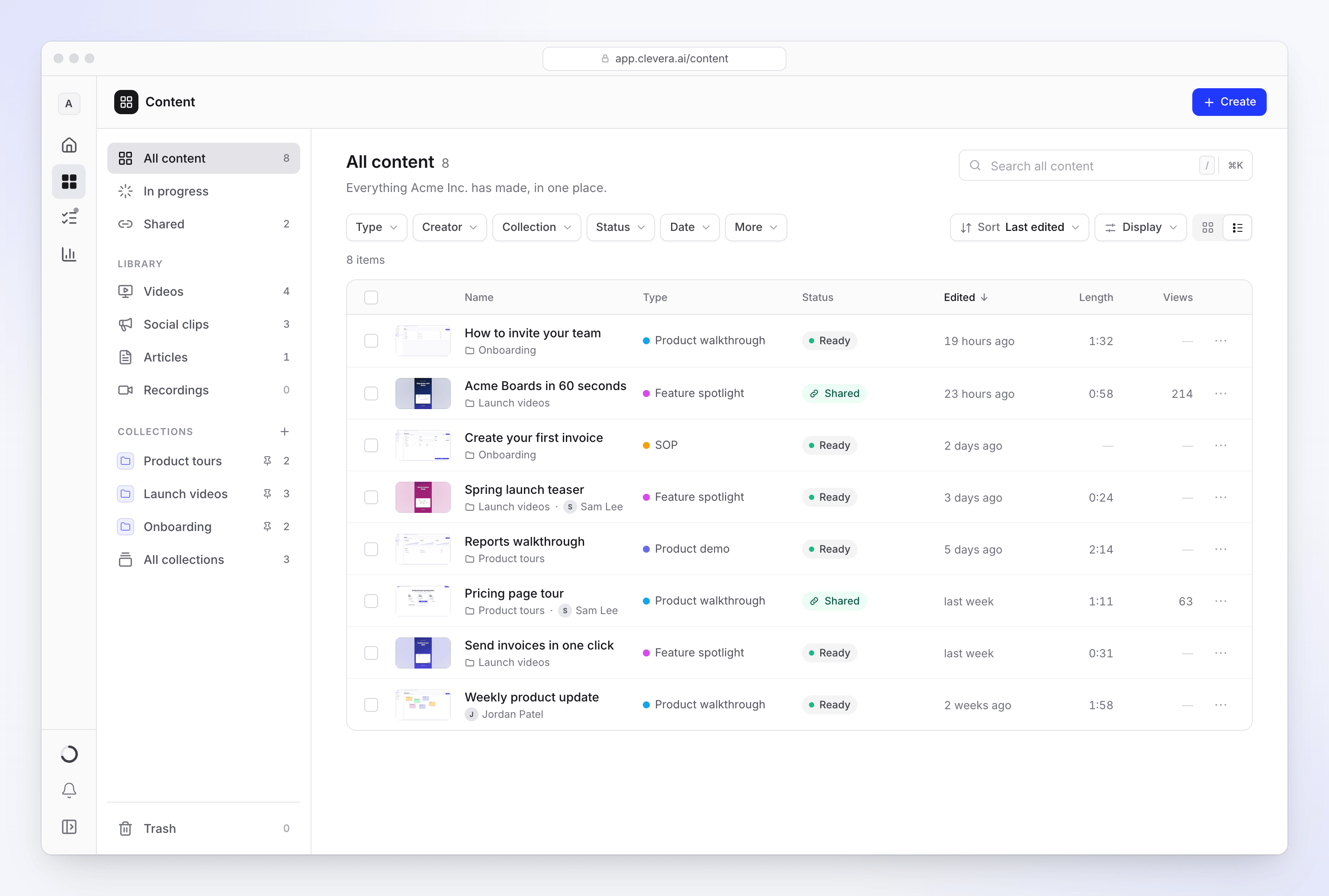
انقر على المحتوى في الشريط الجانبي. يحتوي المحتوى على تنقله الخاص على اليسار (على الهاتف، يفتح من زر القائمة في الأعلى). في كل المحتوى، يظهر السطر أسفل العنوان كالتالي:
- "كل ما صنعته Acme Inc.، في مكان واحد." للمالكين ومديري النظام.
- "ما صنعته أنت، وما تشاركه مجموعاتك معك." للجميع.
لا تزال الروابط القديمة لصفحات سلة المهملات والتسجيلات والمجموعات تعمل. فهي تفتح القسم المطابق في المحتوى.
ما يمكنك رؤيته
| دورك | ما تعرضه المكتبة |
|---|---|
| مالك مساحة العمل، مدير النظام | كل شيء في مساحة العمل |
| الجميع | ما صنعته أنت، بالإضافة إلى العناصر الموجودة في المجموعات التي يمكنك فتحها |
العناصر الموجودة في مجموعة خاصة أو مجموعة لأشخاص محددين لم تتم إضافتك إليها لا تظهر، ولا حتى في البحث أو في أعداد عوامل التصفية. كما لا يظهر عنصر زميل في الفريق إذا لم يكن ضمن أي مجموعة، على الرغم من أنه لا يزال بإمكانك فتحه إذا أرسلوا لك رابطه. راجع تنظيم الفيديوهات في مجموعات ومجلدات لمعرفة كيفية عمل الوصول إلى المجموعات.
اختر قسماً
يقسم التنقل الأيسر المكتبة إلى أقسام. تظهر معظم الصفوف عدداً.
| القسم | ما يحتويه |
|---|---|
| كل المحتوى | كل ما يمكنك فتحه |
| قيد التنفيذ | ما يتم صنعه الآن، وما ينتظر ردك، وما لم يكتمل. راجع قيد التنفيذ. |
| تمت المشاركة | الفيديوهات والمقالات التي لها رابط عام أو تضمين |
| المكتبة → الفيديوهات | فيديوهات الإرشادات، وعروض توضيحية للمنتج، والتسجيلات المحسنة |
| المكتبة → مقاطع اجتماعية | فيديوهات قصيرة لوسائل التواصل الاجتماعي، وعروض ترويجية، وإطلاقات |
| المكتبة → مقالات | أدلة، وإجراءات تشغيل قياسية، ومنشورات مع لقطات شاشة |
| المكتبة → التسجيلات | تسجيلات شاشتك والفيديوهات التي تم تحميلها. راجع التسجيلات. |
| المجموعات | كل مجموعة يمكنك فتحها، مع تثبيت المجموعات في الأعلى، مع أعداد عناصرها. انقر على واحدة لرؤية المحتوى داخل تلك المجموعة. |
| كل المجموعات | كل مجموعة كبلاطة. راجع تنظيم الفيديوهات في مجموعات ومجلدات. |
| سلة المهملات | العناصر التي تم نقلها إلى سلة المهملات في آخر 7 أيام. راجع حذف واستعادة الفيديوهات والمقالات. |
لرؤية عملك الخاص فقط، استخدم عامل تصفية المنشئ واختر نفسك (المشار إليه بـ "(أنت)"). في سلة المهملات، يحصل المالكون ومديرو النظام على مفتاح تبديل من صاحب سلة المهملات: خاصتي أو الكل.
داخل المجموعة، يعرض كل قسم باستثناء سلة المهملات وكل المجموعات عناصر تلك المجموعة فقط. تنقلك سلة المهملات وكل المجموعات خارج المجموعة.
البحث
اكتب في حقل البحث في أعلى القسم، أو اضغط على / للانتقال إليه. يسمي كل قسم ما يبحث عنه: البحث عن كل المحتوى، البحث عن فيديوهات، البحث عن مقاطع، البحث عن مقالات، البحث عن تمت المشاركة، البحث في سلة المهملات، والبحث عن تسجيلات. تضيق القائمة أثناء الكتابة ويتم تمييز الكلمات المطابقة في كل عنوان.
- يطابق البحث العناوين، بما في ذلك عناوين النسخ المترجمة.
- لا تهم الأحرف الكبيرة واللكنات: "cafe" تجد "Café".
- يجب أن تظهر كل كلمة تكتبها في العنوان، بأي ترتيب.
- اضغط على Esc مرة واحدة لمسح البحث، ومرة أخرى لمغادرة الحقل. ↓ تنتقل من الحقل إلى القائمة.
للبحث خارج هذا القسم (المجموعات، الإعدادات، وصفحات أخرى)، انقر على في كل مكان في نهاية الحقل أو اضغط على ⌘ K (Ctrl K على Windows). يمكن أن ينقلك إلى التسجيلات، لكنه لا يسرد التسجيلات الفردية: افتح المحتوى → التسجيلات للعثور على واحدة. راجع البحث في مساحة عملك بالكامل.
تصفية القائمة
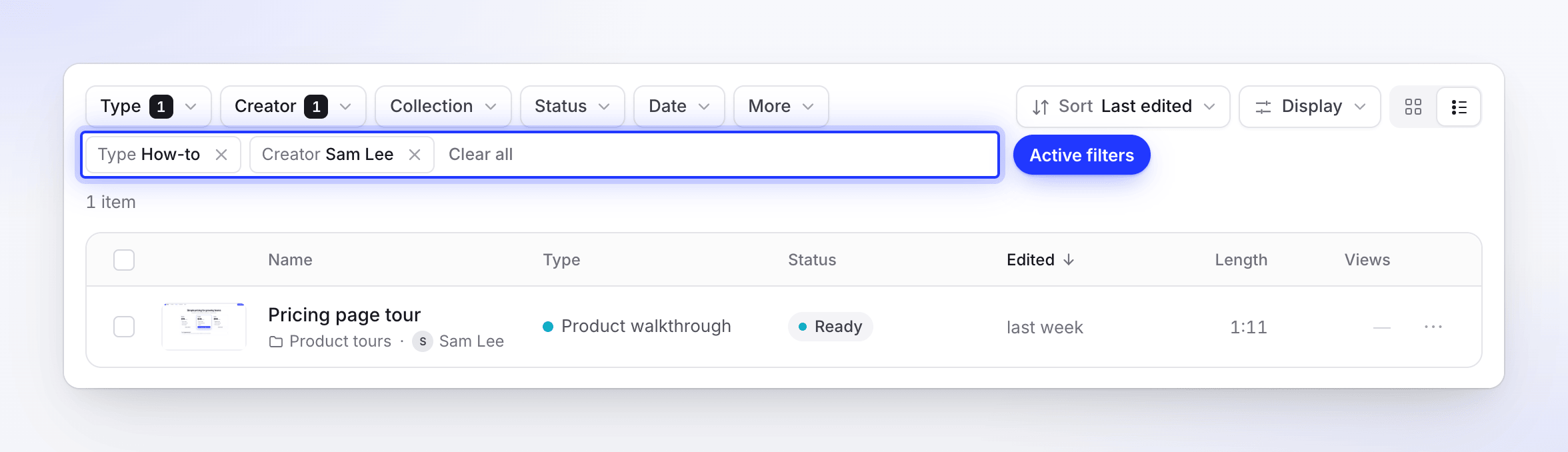
يوجد صف عامل التصفية أسفل عنوان القسم. يظهر عامل التصفية المفعل عدداً، ويظهر كل عامل تصفية نشط أيضاً كرقاقة قابلة للإزالة أسفل الصف. مسح الكل يزيلها جميعاً دفعة واحدة. على الهاتف، تطوى عوامل التصفية خلف زر عوامل التصفية واحد.
| عامل التصفية | الخيارات |
|---|---|
| النوع | عائلات، كل منها مع أنواعها تحتها: إرشادات، عرض توضيحي للمنتج، اجتماعي وترويجي، مقالة، وتحسين. يسرد كل قسم عائلاته الخاصة فقط. حدد عائلة لكل شيء فيها، أو أنواعاً فردية. مسح النوع يعيد تعيينه. |
| المنشئ | كل شخص صنع شيئاً هنا، مع تمييزك بـ "(أنت)". يظهر فقط عندما يكون لدى شخصين على الأقل عناصر في القائمة. |
| المجموعة | ليس ضمن مجموعة، ثم كل مجموعة يمكنك فتحها. لا يظهر داخل مجموعة. |
| الحالة | جاهز، جاري التحديث، فشل، تمت المشاركة، لم تتم المشاركة. لا يظهر في سلة المهملات. |
| التاريخ | اختر تم التحرير أو تم الإنشاء (وتم الحذف في سلة المهملات)، ثم في أي وقت، اليوم، آخر 7 أيام، آخر 30 يوماً، أو هذا العام |
| التنسيق | 9:16، 1:1، 16:9. عامل تصفية خاص به في مقاطع اجتماعية؛ تحت المزيد في الأقسام الأخرى؛ غير معروض في مقالات. |
| المزيد | الطول: أقل من 30 ثانية، 30 ثانية – 3 دقائق، 3 – 10 دقائق، أكثر من 10 دقائق. اللغة: كل لغة تكون عناصرك بها. التنسيق، باستثناء مقاطع اجتماعية ومقالات. |
يظهر كل خيار عدد العناصر التي سيطابقها. تتراكم الخيارات داخل عامل تصفية واحد (جاهز أو فشل)؛ وتضيق عوامل التصفية المختلفة بعضها البعض (جاهز و 9:16).
الفرز والعرض
تغير عناصر التحكم في نهاية صف عامل التصفية شكل القائمة.
الفرز
افتح فرز واختر خياراً واحداً تحت فرز حسب، ثم اتجاهاً تحت الترتيب.
| فرز حسب | خيارات الترتيب | الترتيب الافتراضي |
|---|---|---|
| آخر تحرير (الافتراضي) | الأحدث أولاً، الأقدم أولاً | الأحدث أولاً |
| تاريخ الإنشاء | الأحدث أولاً، الأقدم أولاً | الأحدث أولاً |
| الاسم | أ ← ي، ي ← أ | أ ← ي |
| الطول | الأطول أولاً، الأقصر أولاً | الأطول أولاً |
| المشاهدات (30 يوماً) | الأكثر أولاً، الأقل أولاً | الأكثر أولاً |
| النوع | أ ← ي، ي ← أ | أ ← ي |
| تاريخ الحذف (سلة المهملات فقط، يحل محل المشاهدات) | الأحدث أولاً، الأقدم أولاً | الأحدث أولاً |
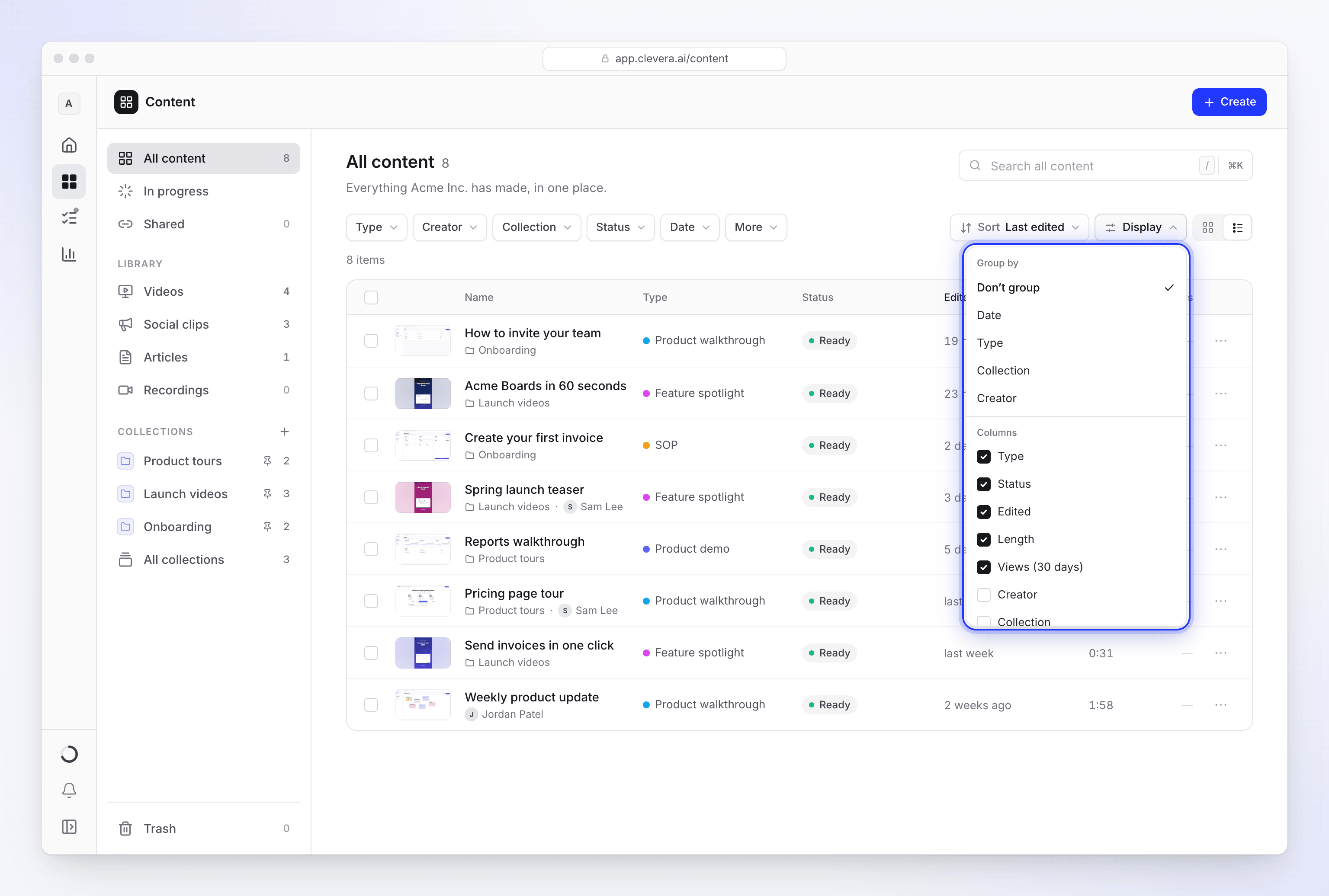
العرض
افتح عرض للاختيار:
- تجميع حسب: لا تجميع، التاريخ، النوع، المجموعة أو المنشئ، بالإضافة إلى مجلد داخل مجموعة تحتوي على مجلدات. تقرأ مجموعات التاريخ اليوم، أمس، هذا الأسبوع، هذا الشهر، ثم أسماء الأشهر. انقر على رأس المجموعة لطيها.
- حجم البطاقة (عرض الشبكة): صغير، متوسط (الافتراضي) أو كبير. يحمل الصف 6 بطاقات صغيرة، أو 5 متوسطة، أو 4 كبيرة كحد أقصى.
- الأعمدة (عرض القائمة): قم بتشغيل النوع، الحالة، المنشئ، المجموعة، تم التحرير، تم الإنشاء، الطول، المشاهدات (30 يوماً)، اللغات والتنسيق، بالإضافة إلى مجلد في مجموعة تحتوي على مجلدات. تحرك الأسهم بجانب العمود لليسار أو اليمين. النوع، الحالة، تم التحرير، الطول، والمشاهدات (30 يوماً) مفعلة افتراضياً.
شبكة أو قائمة
الزران في نهاية الصف يبدلان العرض:
| العرض | الأفضل لـ |
|---|---|
| شبكة | التصفح بالصور. تعرض كل بطاقة ملصقاً، والعنوان، ومتى تم تحريرها آخر مرة. |
| قائمة | مقارنة التفاصيل في الأعمدة التي اخترتها. انقر على رأس العمود للفرز حسبه. |
تفتح كل المحتوى، تمت المشاركة، وسلة المهملات في عرض القائمة افتراضياً؛ وتفتح الفيديوهات ومقاطع اجتماعية في الشبكة.
مقالات تعرض دائماً القائمة، بدون ملصقات. في القائمة، يؤدي إراحة المؤشر على صف إلى فتح بطاقة معاينة بجانب العنوان.
قراءة بطاقة
- ملصق: إطار من الفيديو، أو الجزء الأول من صفحة المقالة. يؤدي التمرير فوقه إلى تشغيل بضع إطارات.
- الطول في الزاوية، وتاريخ آخر تحرير أسفل العنوان.
- تعرض العناصر تمت المشاركة أيقونة رابط ومشاهداتها خلال آخر 30 يوماً.
- عندما يكون لعنصرين نفس العنوان، يحصل كل منهما على تفصيل صغير يميزهما: من صنعه، أو نوعه، أو اليوم الذي تم إنشاؤه فيه.
- عند التمرير، تظهر الزوايا العلوية مربع اختيار لتحديده، وزر نسخ الرابط (للعناصر المشتركة فقط)، وقائمة ⋯. راجع نقل أو مشاركة أو حذف عدة عناصر في وقت واحد لما تقدمه القائمة.
الحالة
معظم العناصر المنتهية لا تحتاج إلى شارة. تظهر الشبكة واحدة فقط عندما يحدث شيء ما؛ بينما يظهرها عمود الحالة في القائمة دائماً.
| الحالة | المعنى |
|---|---|
| جاهز | اكتمل ولم تتم مشاركته |
| تمت المشاركة | رابط المشاركة الخاص به مفعل |
| جاري التحديث (مع نسبة مئوية عند معرفتها) | يقوم الذكاء الاصطناعي بتغييره، على سبيل المثال بعد إعادة الإنشاء |
| يحتاج إلى إجابتك | طرح الذكاء الاصطناعي سؤالاً وينتظر ردك |
| فشل | لم يتمكن التشغيل الأخير من الاكتمال |
انقر على يحتاج إلى إجابتك أو فشل لفتح صفحة الإنشاء، حيث يمكنك الإجابة أو المحاولة مجدداً أو مسحها. راجع إيقاف عملية إنشاء أو إعادة المحاولة أو مسحها.
قيد التنفيذ
تعرض قائمة قيد التنفيذ كل عملية تشغيل يمكنك متابعتها: من بدأها، ومرحلتها، ومدى تقدمها. ينتظر الفيديو الذي يتم إنشاؤه لأول مرة هنا وينضم إلى المكتبة بمجرد أن يصبح جاهزاً. يتم تحديث القائمة تلقائياً.
يتم تقسيم عمليات التشغيل إلى قيد التشغيل والانتظار و تعذر الإكمال. استخدم عمليات تشغيل من للتبديل بين الجميع و خاصتي.
| الحالة | ماذا تعني | ماذا يمكنك أن تفعل |
|---|---|---|
| قيد التشغيل | "Clevera يقوم بإنشائه الآن." | افتحه، أو إلغاء التشغيل |
| في قائمة الانتظار | "سيبدأ بمجرد توفر مساحة." | إلغاء التشغيل. "لم يبدأ بعد، لذا لن يتم احتساب أي تكلفة." |
| يحتاج إلى إجابتك | "طرح Clevera سؤالاً وينتظر ردك." | انقر على إجابة للرد دون مغادرة الصفحة |
| لا يستجيب | توقفت عملية التشغيل عن إرسال التحديثات | افتحه، أو إلغاء التشغيل |
| فشل | "تعذر الإكمال." | حاول مجدداً، أو إغلاق (يخفيها عنك) أو تجاهل للجميع |
تبقى عمليات التشغيل الفاشلة في القائمة لمدة يومين. عندما يتم استرداد رصيد عملية التشغيل الفاشلة إليك، تظهر عبارة "لم يتم استخدام أي رصيد." تبدأ حاول مجدداً عملية تشغيل جديدة بنفس الإعدادات ويتم احتساب تكلفتها كبداية جديدة. لا يمكن للمحررين إعادة المحاولة، لأن دورهم لا يسمح بإنشاء محتوى جديد.
داخل المجموعة، تعرض قيد التنفيذ فقط عمليات التشغيل التي ستنتهي في تلك المجموعة. راجع إيقاف عملية إنشاء أو إعادة المحاولة أو مسحها.
التسجيلات
تعرض التسجيلات تسجيلات شاشتك والفيديوهات التي قمت بتحميلها. يرى الأعضاء تسجيلاتهم الخاصة. يرى المالكون والمسؤولون تسجيلات مساحة العمل بأكملها ويمكنهم تبديل تسجيلات من بين الجميع و خاصتي.
- البحث في التسجيلات يعثر على تسجيل من خلال اسمه.
- المصدر يضيق نطاق القائمة حسب مكان تسجيله.
- فرز حسب تاريخ الإنشاء أو المدة أو الاسم.
- يوضح كل تسجيل مكان استخدامه ("مستخدم في عنصرين")، أو "غير مستخدم بعد". يوضح التسجيل غير المستخدم التاريخ الذي سيتم فيه حذفه ("غير مستخدم · سيحذف في 31 أكتوبر").
- تحميل فيديو يضيف ملفاً: "MP4 حتى 250 ميجابايت."
- تحتوي قائمة ⋯ على إنشاء من هذا…، و مشاهدة، و نسخ الرابط، و تنزيل، و حذف. حذف تسجيل لا يؤدي إلى إتلاف الفيديوهات التي تم إنشاؤها منه: "فهي تمتلك نسختها الخاصة من اللقطات."
لا تذهب التسجيلات إلى سلة مهملات المحتوى. راجع العثور على تسجيلاتك وإعادة استخدامها.
تحميل المزيد
تحمل المكتبة 48 عنصراً في المرة الواحدة وتجلب المجموعة التالية أثناء التمرير. إذا لم يحدث ذلك، انقر على تحميل المزيد. في النهاية، سترى "هذا كل شيء" مع الإجمالي، وسيعيدك العودة للأعلى إلى الأعلى مرة أخرى.
اختصارات لوحة المفاتيح
اضغط على ? في صفحة المحتوى، أو اختر اختصارات لوحة المفاتيح في أسفل قائمة العرض، لرؤية القائمة. لا تعمل الاختصارات أثناء الكتابة في حقل ما. على Windows، استخدم Ctrl حيث يظهر الجدول ⌘.
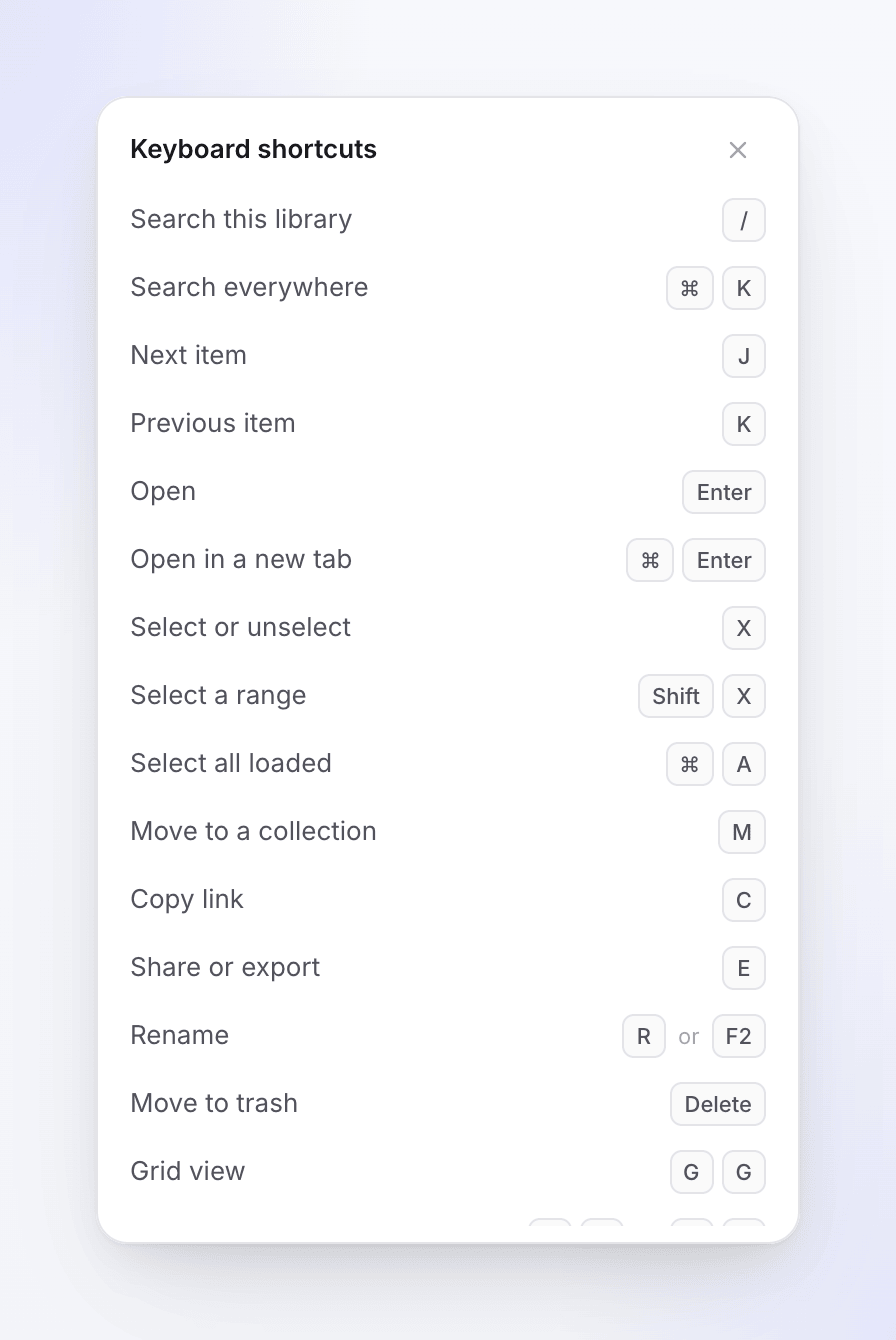
| المفاتيح | ماذا تفعل |
|---|---|
| / | البحث في هذا القسم |
| ⌘ K | البحث في كل مكان |
| J / K | العنصر التالي / العنصر السابق |
| مفاتيح الأسهم | التنقل عبر الشبكة (الأسهم لأعلى ولأسفل تقفز صفاً واحداً) |
| Home / End | العنصر الأول / الأخير |
| Enter | فتح |
| ⌘ Enter | فتح في علامة تبويب جديدة |
| X | تحديد أو إلغاء تحديد |
| Shift X | تحديد نطاق |
| ⌘ A | تحديد كل العناصر المحملة |
| M | نقل إلى مجموعة |
| C | نسخ الرابط |
| E | مشاركة أو تصدير |
| R أو F2 | إعادة تسمية |
| Delete أو Backspace | نقل إلى سلة المهملات (في سلة المهملات: حذف نهائي) |
| G ثم G | عرض الشبكة |
| G ثم L (أو G ثم T) | عرض القائمة |
| Esc | مسح التحديد |
| ? | إظهار الاختصارات |
عندما تكون القائمة فارغة
لكل قسم حالته الفارغة الخاصة، مع رسوم متحركة قصيرة وطريقة للمضي قدماً.
| ما تراه | ماذا يعني |
|---|---|
| "جاهز عندما تكون أنت جاهزاً" | لم يتم إنشاء أي شيء في مساحة العمل هذه بعد. انقر على إنشاء شيء ما. |
| "لا توجد فيديوهات بعد" | لا يوجد شيء في الفيديوهات. انقر على إنشاء فيديو. |
| "لا توجد مقاطع اجتماعية بعد" | لا يوجد شيء في مقاطع اجتماعية. انقر على إنشاء مقطع اجتماعي. |
| "لا توجد مقالات بعد" | لا يوجد شيء في مقالات. انقر على كتابة مقال. |
| "لم تتم مشاركة أي شيء بعد" | لا يوجد عنصر لديه رابط عام مفعل. |
| "لا توجد تسجيلات بعد" | لم تقم بتسجيل أو تحميل أي شيء بعد. |
| "لا يتم إنشاء أي شيء حالياً" | قيد التنفيذ لا يحتوي على أي عمليات تشغيل. |
| "لا توجد عناصر تطابق هذا الفلتر" | قم بإزالة شريحة، أو انقر على مسح الفلاتر، أو انقر على البحث في كل مكان عن "…". |
| "سلة المهملات فارغة" | لم يتم حذف أي شيء في الأيام السبعة الماضية. |
| "تعذر علينا تحميل المحتوى الخاص بك" | تحقق من اتصالك وانقر على حاول مجدداً. |
من الجيد معرفة ذلك
- لا يوجد إجراء تكرار. لإنشاء نسخة مختلفة، ابدأ فيديو جديداً من نفس التسجيل أو الموجز.
- لا يمكن نقل العناصر إلى مساحة عمل أخرى. ينتمي كل عنصر إلى مساحة العمل التي تم إنشاؤه فيها. للعمل عليه في مكان آخر، قم بتبديل مساحات العمل وأنشئه هناك.
- زميل الفريق الذي لا يستطيع العثور على عنصر ربما لا يستطيع فتح مجموعته، أو أن العنصر ليس في أي مجموعة على الإطلاق. انقله إلى مجموعة يمكنه فتحها، أو اطلب من المالك أو المسؤول منحه حق الوصول.