

إضافة العناصر وتعديلها
ضع النصوص، والصور، وتراكبات الفيديو، والتمويه، والتمييز، والأشكال، والإيموجي، والصوت، والمؤثرات الصوتية فوق الفيديو الخاص بك من علامة التبويب "عناصر". قم بوضعها وتوقيتها وتحريكها، وأضف مشاهد بملء الشاشة وانتقالات.
العناصر هي أشياء تضعها فوق الفيديو الخاص بك: نصوص، وصور، وتراكبات فيديو، وتمويه فوق التفاصيل الخاصة، وتمييز، وأشكال، وإيموجي متحرك، وصوت، ومؤثرات صوتية. أضفها من علامة التبويب عناصر في محرر الفيديو، ثم حدد مكان وضعها، وكيفية تحريكها، ومتى يتم تشغيلها.
قبل البدء
- توجد علامة التبويب عناصر في محرر الفيديو لمقاطع الفيديو التعليمية، وعروض المنتجات، ومقاطع الفيديو المصقولة. تضيف المقاطع الاجتماعية العناصر من زر + الموجود على المخطط الزمني؛ راجع تحرير مقطع اجتماعي.
- تحتاج إلى صلاحيات التحرير على الفيديو.
- إضافة العناصر وتعديلها مجاني. ولا يستهلك رصيداً.
- في مقاطع الفيديو التعليمية وعروض المنتجات، يمكنك أيضاً أن تطلب من المساعد إضافة نص، أو وسائل إيضاح، أو تمييز، أو أسهم، أو دوائر نيابة عنك.
إضافة عنصر
تحريك رأس التشغيل
ضع رأس التشغيل في المكان الذي يجب أن يبدأ فيه العنصر. تبدأ العناصر الجديدة من هناك.
انقر على إضافة عنصر
في علامة التبويب عناصر، انقر على إضافة عنصر. تفتح قائمة إضافة عنصر، مصنفة حسب نص، والوسائط، وتعليق توضيحي، والصوت. اكتب في البحث في العناصر لتصفيتها.
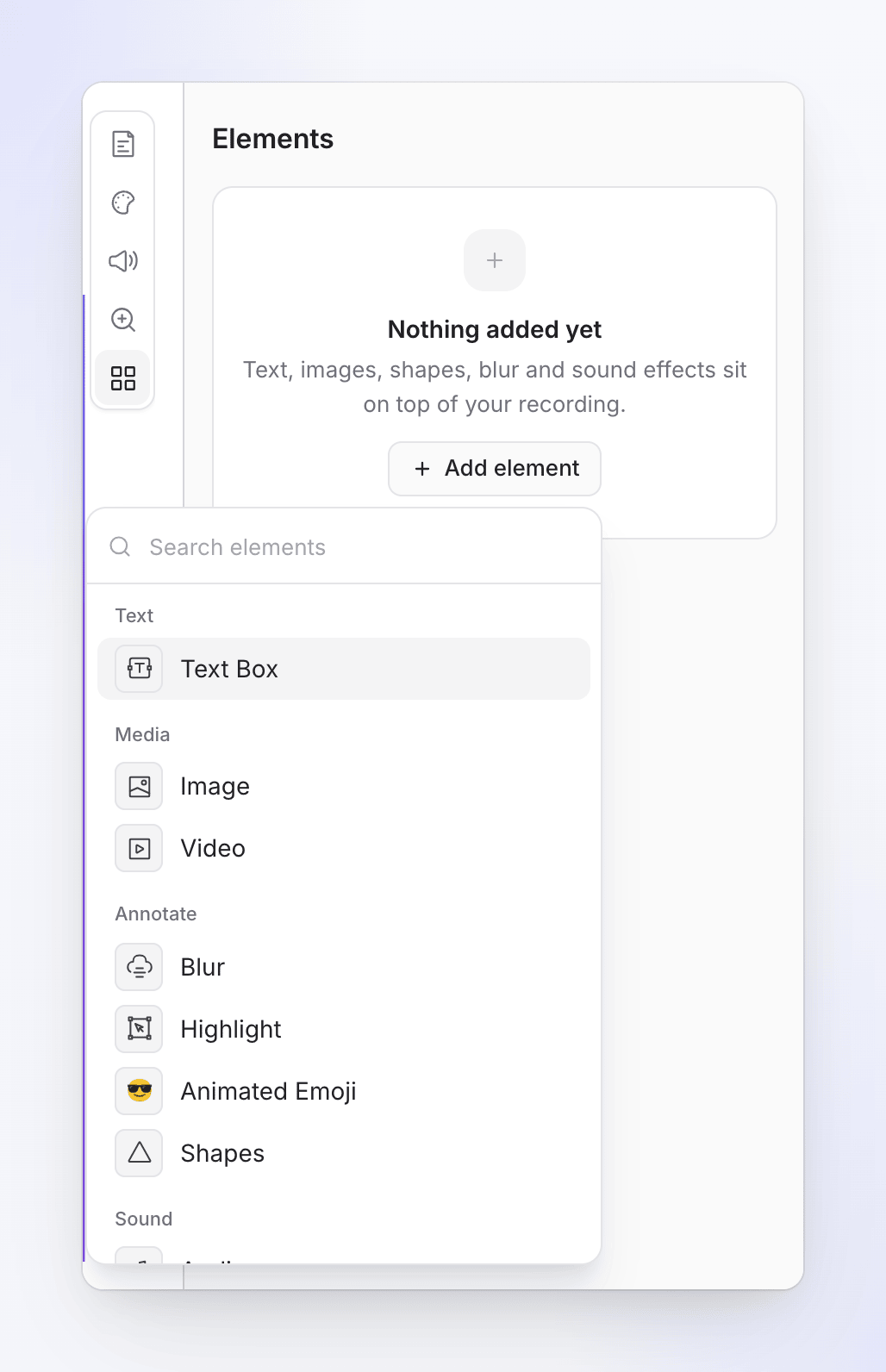
اختر عنصراً
انقر على أحدها. سيتم إضافته عند رأس التشغيل، وتحديده، وفتح خياراته. تستمر معظم العناصر لمدة 5 ثوانٍ؛ بينما يستمر المؤثر الصوتي لمدة ثانيتين.
إعداده
اختر محتواه (نص، أو صورة، أو ملف، أو صوت)، ثم حدد موضعه والرسوم المتحركة الخاصة به.
| العنصر | الغرض منه |
|---|---|
| مربع نص | "نص مع خلفية وأنماط تسميات توضيحية" |
| صورة | "إضافة صور إلى الفيديو الخاص بك": شعار، أو لقطة شاشة، أو شارة |
| فيديو | "إضافة تراكبات فيديو" |
| تمويه | "تمويه المعلومات الحساسة"، مثل رسائل البريد الإلكتروني أو أسماء العملاء |
| تمييز | "لفت الانتباه إلى مناطق محددة" |
| إيموجي متحرك | "إضافة تراكبات إيموجي متحركة" |
| الأشكال | "إضافة تراكبات أشكال متحركة": أسهم، أو دوائر، أو وسائل إيضاح |
| صوت | "إضافة مسارات صوتية"، مثل موسيقاك الخاصة أو مقطع مسجل |
| مؤثر صوتي | "إضافة مؤثر صوتي من الكتالوج" |
تغيير وقت تشغيل العنصر
كل عنصر له كتلته الخاصة على المخطط الزمني.
| للقيام بـ | افعل هذا |
|---|---|
| تحريكه في الوقت | اسحب الكتلة |
| جعله أطول أو أقصر | اسحب أي من الحافتين |
| إزاحته | ← / → تحرك العنصر المحدد إطاراً واحداً؛ مع Shift، ثانية واحدة |
| حذفه | حدده واضغط على Delete أو Backspace. لا يوجد تأكيد؛ تراجع يعيده. |
| إخفاؤه دون حذفه | إخفاء في الفيديو (أيقونة العين في القائمة، أو ⋯ في خياراته) |
تعرض قائمة في هذا الفيديو في علامة التبويب عناصر كل عنصر مع نطاقه الزمني، مثل "0:03 – 0:07". انقر على أحدها لتحديده والانتقال إليه. تظهر العناصر المخفية باللون الرمادي.
ترتبط العناصر بلحظة من التسجيل: عندما تصبح الخطوة التي تسبق العنصر أطول أو أقصر، يتحرك العنصر معها. راجع فهم المخطط الزمني.
وضع عنصر
اسحب عنصراً على الفيديو لتحريكه، أو اسحب مقابضه لتغيير حجمه. تمنحك بطاقة الموضع تحكماً دقيقاً:
| الإعداد | ما يفعله |
|---|---|
| الموضع | يثبت العنصر في منطقة من الإطار، أو مربع مخصص |
| الحجم | "مقدار ما يملؤه التصميم من الخلية." |
| محاذاة | مكانه داخل منطقته: من أعلى اليسار إلى أسفل اليمين |
| ثابت أثناء التكبير | "يبقى في مكانه بدلاً من التكبير مع التسجيل." يظهر عندما يحتوي الفيديو على تكبير. انظر أدناه. |
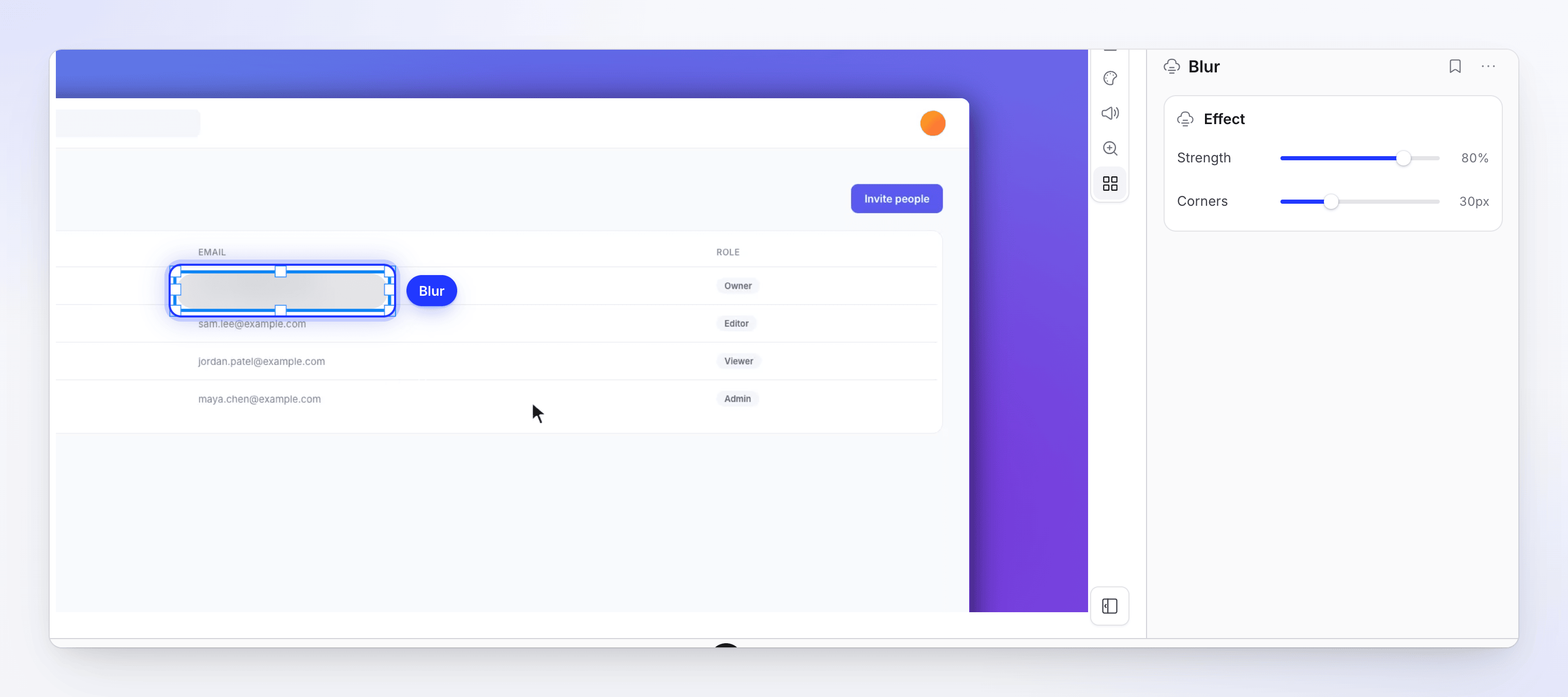
لا يحتوي تمويه على بطاقة الموضع: اسحبه فوق ما تريد إخفاءه وقم بتغيير حجمه باستخدام مقابضه.
استخدام شبكة الموضع
تساعدك شبكة الموضع على محاذاة العناصر مع بعضها البعض وإبقائها على مسافة آمنة من الحواف. إنها أداة مساعدة للتحرير فقط: لا تظهر أبداً في الفيديو المصدر.
- إظهارها أو إخفاؤها: اضغط على G، أو انقر على زر الشبكة في بطاقة الموضع (إظهار الشبكة (G) / إخفاء الشبكة (G)). لا يعمل G أثناء الكتابة في حقل. تظل الشبكة مفعلة حتى تقوم بإيقاف تشغيلها، ويتذكر المحرر اختيارك في هذا المتصفح.
- ما تراه: شبكة 12 × 12 من الخطوط داخل منطقة آمنة متقطعة تقع على بعد 5% من كل حافة من حواف الفيديو.
- انقر على منطقة: مع تحديد عنصر، مرر فوق الشبكة لرؤية المنطقة الموجودة تحت المؤشر، مثل أعلى اليمين أو الثلث السفلي، وانقر لتحريك العنصر إلى هناك. هذا يعادل اختيار تلك المنطقة في الموضع.
- المحاذاة أثناء السحب: اضغط باستمرار على Alt (Option على جهاز Mac) أثناء السحب. يحتفظ العنصر المحرك بحجمه وتنجذب أقرب حافة له إلى خط الشبكة أو إلى حافة الفيديو. عند تغيير الحجم، تنجذب كل حافة تسحبها بشكل مستقل. حرر Alt للسحب بحرية مرة أخرى، حتى في منتصف السحب. تعمل المحاذاة سواء كانت الشبكة معروضة أم لا. المقابض التي تحافظ على نسب العنصر لا تنجذب.
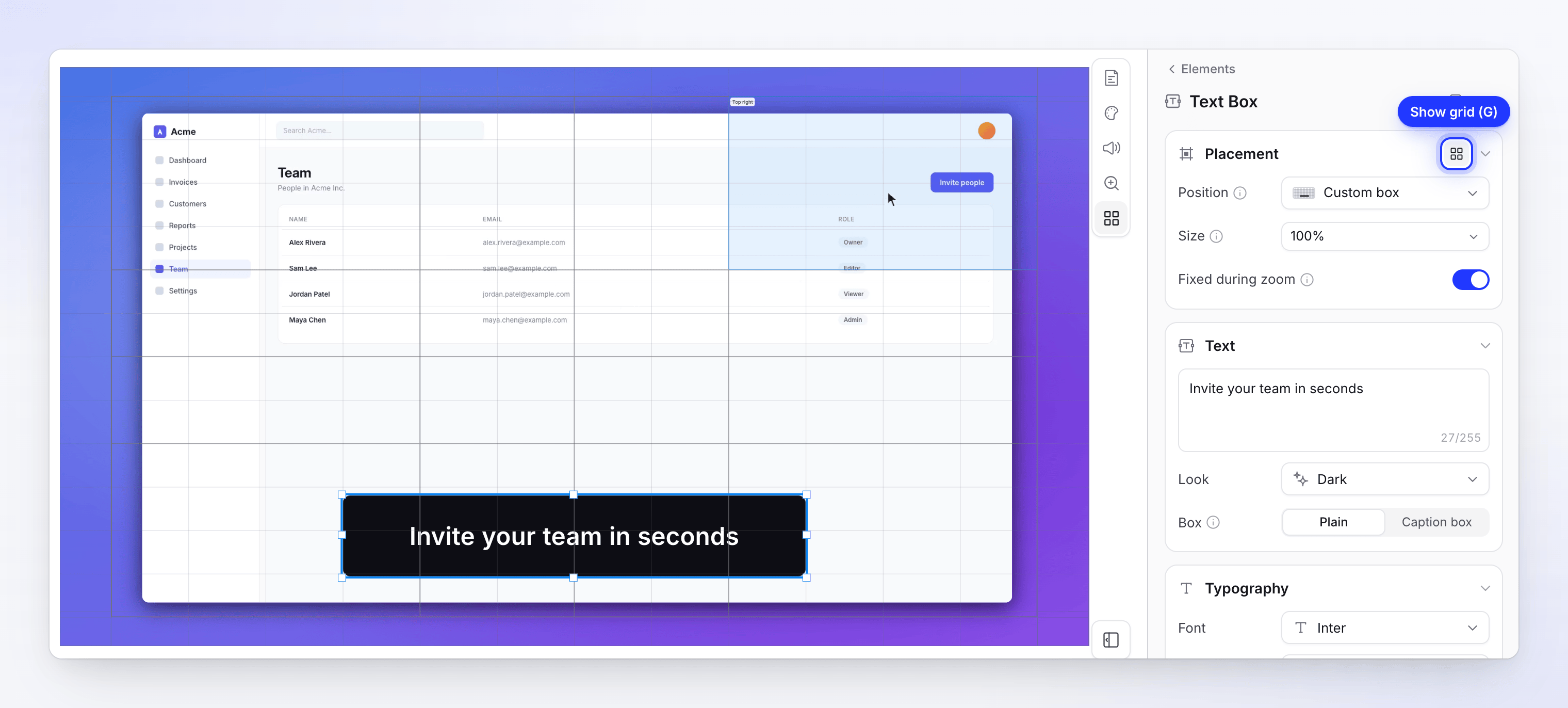
تحتوي الشبكة على 33 منطقة مسماة، وهي نفس القائمة التي يوفرها الموضع:
| المجموعة | المناطق |
|---|---|
| اللوحة | اللوحة الكاملة، الحافة العلوية، الحافة السفلية، الحافة اليسرى، الحافة اليمنى |
| الكل | المنطقة الآمنة |
| الأنصاف | النصف العلوي، النصف السفلي، النصف الأيسر، النصف الأيمن |
| الأرباع | الربع العلوي الأيسر، الربع العلوي الأيمن، الربع السفلي الأيسر، الربع السفلي الأيمن |
| أحزمة الأثلاث | الثلث العلوي، الثلث الأوسط، الثلث السفلي |
| أعمدة الأثلاث | الثلث الأيسر، الثلث الأوسط، الثلث الأيمن |
| ثلثان | الثلثان العلويان، الثلثان السفليان، الثلثان الأيسران، الثلثان الأيمنان |
| الأتساع | أعلى اليسار، أعلى المركز، أعلى اليمين، منتصف اليسار، المركز، منتصف اليمين، أسفل اليسار، أسفل المركز، أسفل اليمين |
بعد سحب عنصر يدوياً، يقرأ الموضع مربع مخصص: "تم سحبه خارج الشبكة. اختر منطقة، أو ارسم خلية، لإعادة الإطار إلى مكانه."
ثابت أثناء التكبير
عندما تقترب الكاميرا (تكبير)، يصبح التسجيل أكبر ويتحرك. يمكن للعنصر إما أن يتحرك معه أو يبقى في مكانه على الإطار:
| ثابت أثناء التكبير مفعل | ثابت أثناء التكبير معطل | |
|---|---|---|
| أثناء التكبير | يبقى بنفس الحجم، في نفس المكان على الإطار | يكبر ويتحرك مع التسجيل، ويبقى فوق نفس النقطة منه |
| استخدمه لـ | الشعارات، العلامات المائية، العناوين، الثلث السفلي، النصوص الشبيهة بالتسميات التوضيحية | الأسهم والأشكال التي تشير إلى زر، صورة موضوعة فوق جزء من الشاشة |
| الافتراضي | مربعات النص والإيموجي المتحرك | الصور، ومقاطع الفيديو، والأشكال |
يتم تكبير تمويه وتمييز دائماً مع التسجيل، بغض النظر عن الإعداد، لأنهما يحددان نقطة عليه: التمويه الذي يظل ثابتاً سينزلق بعيداً عن البريد الإلكتروني الذي يخفيه.
تحريك عنصر
تحتوي بطاقة الرسوم المتحركة على ثلاث علامات تبويب: دخول، وخامل، وخروج. يلخص عنوانها ما تم ضبطه، على سبيل المثال "تلاشي للداخل · طفو · انزلاق للخارج".
| علامة التبويب | الحركات | إعدادات إضافية |
|---|---|---|
| دخول | لا شيء، تلاشي، انزلاق، تغيير حجم، تمويه، مسح، قزحية، قلب، تأرجح، Loom | الاتجاه، السرعة (سريع، عادي، بطيء) وتحت المزيد من الخيارات، التسهيل (سلس، لطيف، سريع، مرتد، مغناطيسي)، السفر (انزلاق فقط) وتتابع |
| خامل (أثناء الظهور على الشاشة) | لا شيء، انجراف، تغيير حجم، إمالة، طفو، نبض، اهتزاز | الاتجاه أو السرعة. انظر أدناه. |
| خروج | لا شيء، تلاشي، انزلاق، تغيير حجم، تمويه، مسح، قزحية، قلب، تأرجح | نفس إعدادات الدخول |
الافتراضيات: السرعة عادي، التسهيل سلس.
الحفاظ على حركة العنصر (خامل)
تحافظ الرسوم المتحركة الخاملة على العنصر حياً بلطف بين دخوله وخروجه، بحيث لا يظل الشعار أو وسيلة الإيضاح متجمداً أثناء تشغيل الفيديو. افتح علامة التبويب خامل واختر حركة؛ كل مربع يعرض معاينة لها.
| الحركة | ما تفعله | الإعداد |
|---|---|---|
| انجراف | يسافر ببطء في اتجاه واحد طوال الوقت الذي يكون فيه العنصر على الشاشة | الاتجاه: لأعلى، لأسفل، لليسار، لليمين أو تلقائي (افتراضي)، والذي يستمر في اتجاه الدخول |
| تغيير حجم | يكبر أو يصغر ببطء طوال الوقت | الاتجاه: تكبير (افتراضي) أو تصغير |
| إمالة | يدور ببطء نحو جانب واحد | الاتجاه: لليسار، لليمين (افتراضي)، لأعلى أو لأسفل |
| طفو | يتأرجح بلطف لأعلى ولأسفل | السرعة |
| نبض | يتنفس بشكل أكبر وأصغر قليلاً | السرعة |
| اهتزاز | اهتزاز صغير ومضطرب | السرعة |
السرعة هي بطيء، عادي (افتراضي) أو سريع. تتسارع حركات الطفو والنبض والاهتزاز بعد استقرار الدخول وتتباطأ قبل بدء الخروج، بحيث لا يقفز العنصر أبداً.
لا تحتوي كل العناصر على علامة تبويب خامل. بدلاً من ذلك، تمتلك الأشكال رسومًا متحركة خاصة بها من نوع تكرار (انظر الأشكال)، كما أن العناصر التي يتحرك محتواها تلقائيًا لا توفر هذه الميزة.
خيارات لكل عنصر
مربع النص
| الإعداد | التفاصيل |
|---|---|
| نص | حتى 255 حرفًا |
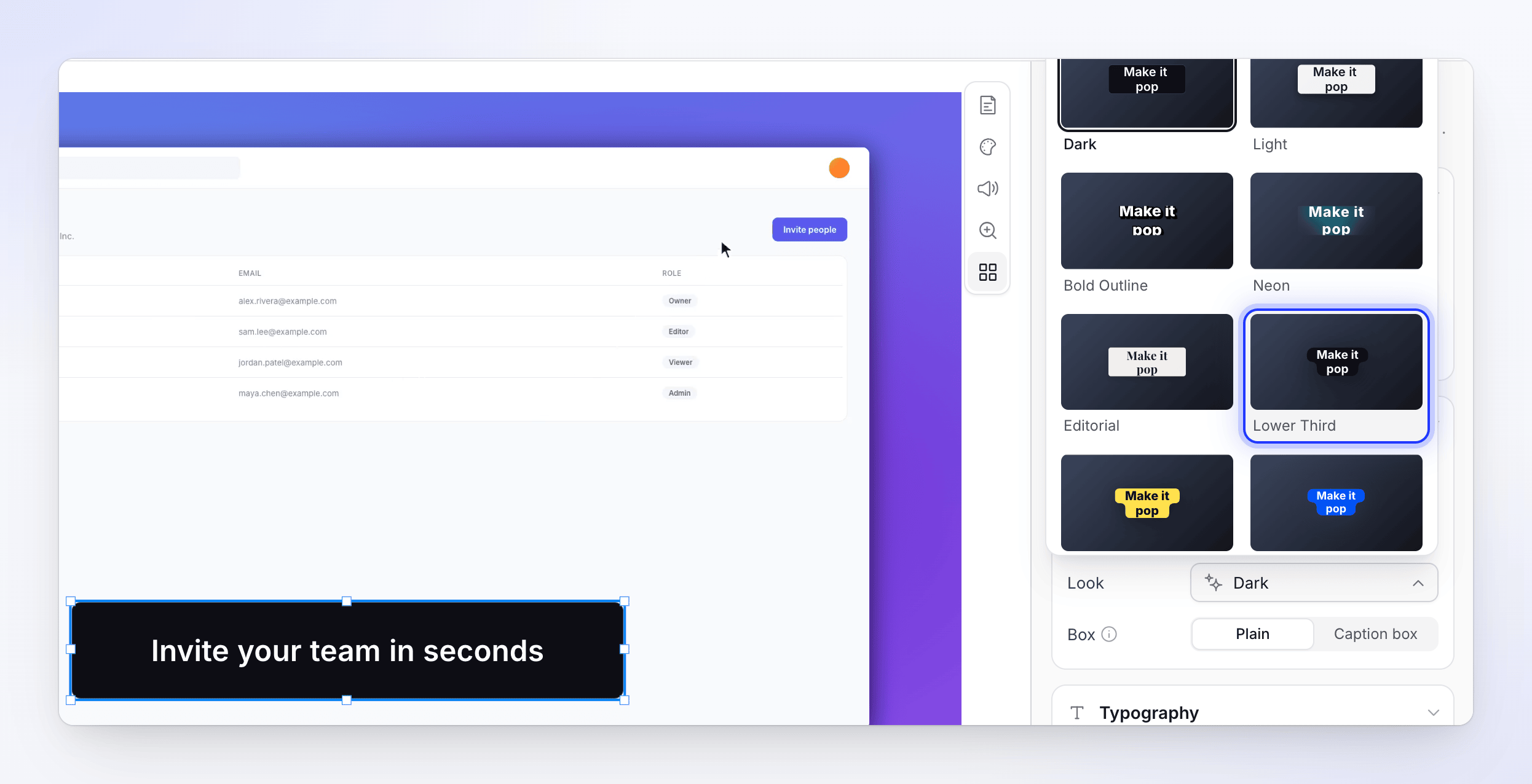
| المظهر | أنماط النص: داكن، خفيف، مخطط عريض، نيون، تحريري، ثلث سفلي، تمييز، محيط، أحمر خجول، طرفي. يظهر "مخصص · تم التعديل" بمجرد تغيير التفاصيل. |
| الصندوق | عادي أو مربع التسمية التوضيحية. ينمو مربع التسمية التوضيحية مع النص: "يتم ضبط الارتفاع تلقائيًا؛ قم بتغيير العرض على اللوحة." اضبط الحد الأقصى للأسطر (1–6). |
| تنسيق الخط | الخط (خطوط النظام وخطوط Google)، الوزن، الحجم (8–500)، غامق، مائل، مسطر، اللون، تباعد الأحرف وارتفاع السطر |
| المزيد من التنسيق | مخطط النص، ظل النص، الخلفية، ظل الصندوق، حدود |
| كشف النص | كيفية ظهور الكلمات واختفائها: في (انزلاق، تكبير، تلاشي، بناء مركزي، آلة كاتبة، مسح، إسقاط، تدوير) و خروج، يتم كشفها بواسطة خط، كلمة (افتراضي) أو حرف. تضيف الآلة الكاتبة أصوات المفاتيح. |
الصورة والفيديو
انقر على اختر صورة (أو اختر فيديو) لفتح مكتبة الوسائط الخاصة بك، أو استبدال لتبديلها. اضبط الزوايا، ظل و حدود. يحتوي الفيديو أيضًا على مستوى الصوت (افتراضي 100%) و تكرار.
التمويه والتمييز
- تمويه: القوة (0–100%) و الزوايا. حدد حجم صندوق التمويه فوق ما تريد إخفاءه.
- تمييز: اللون و الزوايا.
الأشكال
اختر الشكل (سهم، مستطيل، دائرة، قطع ناقص، مثلث، نجمة، مضلع، قلب، وسيلة إيضاح، شرارة) ورسومًا متحركة من نوع تكرار (وميض نبضي، توهج الشكل، نقاط متحركة، أو دفع السهم للأسهم). اضبط تعبئة، حدود، عرض الحدود و الزوايا. تحتوي الأسهم ووسائل الإيضاح على اتجاه (مؤشر لوسائل الإيضاح).
الرموز التعبيرية المتحركة
اختر رمزًا تعبيريًا من اختر رمزًا تعبيريًا (ابحث أو تصفح حسب الفئة) وحدد ما إذا كان يعمل على تكرار (افتراضي) أو مرة واحدة.
الصوت والمؤثرات الصوتية
- الصوت: انقر على اختر صوتًا لاختيار ملف أو تحميله. اضبط مستوى الصوت (افتراضي 100%) و تكرار.
- مؤثر صوتي: اختر واحدًا من اختر مؤثرًا صوتيًا (ابحث، قم بالتصفية حسب الفئة، واستمع لمعاينة كل منها باستخدام زر التشغيل الخاص به)، أو تحميل صوت. اضبط مستوى الصوت، تكرار، وتحت المزيد من الخيارات، تلاشي للداخل، تلاشي للخارج و ابدأ عند ("يتخطى بداية الملف").
حفظ عنصر كإعداد مسبق
استخدم زر الإشارة المرجعية (إعدادات مسبقة) في أعلى خيارات العنصر: حفظ الحالي كإعداد مسبق، أدخل اسمًا وانقر على حفظ. تتم مشاركة الإعدادات المسبقة المحفوظة مع فريقك؛ طبق أحدها من نفس القائمة. سيؤدي حذف أحدها إلى طرح سؤال "حذف هذا الإعداد المسبق؟": سيتم إزالته للجميع في الفريق.
مكتبة الوسائط الخاصة بك
تأتي الصور ومقاطع الفيديو والصوت من مكتبة وسائط فريقك. انقر على تحميل أو اسحب الملفات إلى أي مكان في النافذة لإضافتها. قم بالتصفية باستخدام الكل (كل ما قام فريقك بتحميله)، هذا الفيديو أو تحميلاتي.
| الملف | التنسيقات | الحد الأقصى للحجم |
|---|---|---|
| الصور | JPG, PNG, WebP أو SVG | 8 ميجابايت |
| الفيديوهات | MP4 | 100 ميجابايت |
| الصوت | MP3, WAV, OGG أو M4A | 20 ميجابايت |
حذف ملف من المكتبة لا يؤدي إلى تعطيل الفيديوهات التي تستخدمه: "أي شيء يستخدمه بالفعل سيستمر في العمل."
العناصر بلغات أخرى
لكل لغة في الفيديو عناصرها الخاصة. يتم نسخ العناصر التي تضيفها قبل الترجمة إلى الترجمة كما هي؛ النص الذي كتبته في مربع نص لا تتم ترجمته. تظهر العناصر التي تضيفها بعد الترجمة فقط في اللغة التي فتحتها. انظر فهم إصدارات اللغة للفيديو.
المشاهد والبطاقات والانتقالات
مشاهد ملء الشاشة ليست عناصر. أضفها باستخدام زر + في شريط أدوات المخطط الزمني (إضافة إلى المخطط الزمني عند رأس التشغيل):
| العنصر | ما يضيفه |
|---|---|
| بطاقة العنوان | "مشهد ملء الشاشة مع نص على الشاشة." |
| فيديو | "إدراج مقطع فيديو محمل." |
| كشف الشعار | "مشهد كشف الشعار المتحرك." |
| قائمة | "قائمة متحركة لميزات المنتج." |
| نبضات النص | "تنسيق خط حركي مع نبضات متحركة." |
| مقطع | "مقطع صامت من تسجيل شاشتك." (مقطع صوتي في الفيديوهات البولندية، مع صوتك الأصلي) |
| صورة | "عرض إحدى صورك كمشهد خاص بها." |
| فصل | "عنوان قسم لتنظيم الفيديو الخاص بك." |
| تعليق صوتي | "إضافة سرد متزامن مع الفيديو الخاص بك." |
يفتح كل مشهد محرره الخاص؛ يتم شرح كل حقل في تحرير المشاهد والبطاقات. في محررات بطاقة العنوان وبطاقة المقدمة، يبدأ تحميل قالب بطاقة العنوان من نمط مدمج أو نمط حفظه فريقك: "تحتفظ الأنماط المدمجة بنصك؛ بينما تستعيد قوالب الفريق التصميم المحفوظ بالكامل."
توضع الانتقالات بين المشاهد في التسجيلات التي تم إجراؤها باستخدام تطبيق سطح المكتب وفي الفيديوهات المحملة: انقر على حبة إضافة انتقال عند التماس بين مشهدين على المخطط الزمني. اختر نوع (تلاشي، انزلاق، مسح، مسح الساعة، قزحية، تكبير، تكبير حالم، حرق الفيلم، تمويه خطي، تداخل الانزلاق، تقاطع التكبير أو تبديل التكبير)، ومدته والتسارع، وصوت اختياري.
استكشاف الأخطاء وإصلاحها
| الرسالة | ما يجب فعله |
|---|---|
| "… ليست صورة مدعومة. استخدم JPG, PNG, WebP أو SVG." | قم بتحويل الملف. تذكر نفس الرسالة التنسيقات الخاصة بالصوت. |
| "فقط فيديوهات .mp4 مدعومة — هذا الملف هو .mov. قم بتحويله إلى .mp4 وحمله مرة أخرى." | يجب أن تكون الفيديوهات بتنسيق MP4. قم بتحويل الملف وحمله مرة أخرى. يتم قبول .mp4 المحفوظ بواسطة مسجل شاشة Mac كما هو. |
| "… حجمه 12.4 ميجابايت. الحد هو 8 ميجابايت." | قم بضغط الملف وحمله مرة أخرى. |
| "تعذر تحميل …" | تحقق من اتصالك وحاول مرة أخرى. |
| "تعذر تحميل مكتبتك" | انقر على حاول مرة أخرى. |