

استخدام الذكاء الاصطناعي في محرر المقالات
افتح قائمة الذكاء الاصطناعي في المحرر في أي موضع من المقالة لإعادة كتابتها، أو التحقق منها مقابل التسجيل، أو إضافة لقطة شاشة، أو كتابة ما سيأتي لاحقاً، ثم راجع النتيجة قبل اعتمادها. كل طلب يستخدم أرصدة.
يحتوي محرر المقالات على قائمة ذكاء اصطناعي خاصة به للموضع الذي تعمل عليه. استخدمها لإعادة كتابة فقرة، أو إصلاح خطوات لا تتطابق مع التسجيل، أو إضافة لقطة شاشة من التسجيل، أو كتابة الجزء التالي. تظهر الإجابة في المقالة كمعاينة، ولا يتغير أي شيء حتى تقوم باعتمادها.
لإجراء تغييرات على المقالة بأكملها، اسأل مساعد المقالة بدلاً من ذلك.
قبل البدء
- تحتاج إلى صلاحية التعديل على المقالة. راجع الأدوار ومقاعد المنشئين.
- كل طلب يستخدم أرصدة. راجع التكلفة.
فتح قائمة الذكاء الاصطناعي
| مكانك الحالي | كيفية فتحها |
|---|---|
| في أي مكان داخل النص | اضغط على ⌘J (على macOS) أو Ctrl+J (على Windows) |
| سطر فارغ | اضغط على Space، أو اكتب / واختر اسأل الذكاء الاصطناعي |
| نص محدد | انقر على اسأل الذكاء الاصطناعي في شريط التنسيق |
| كتلة (Block) | انقر على مقبض الكتلة واختر اسأل الذكاء الاصطناعي |
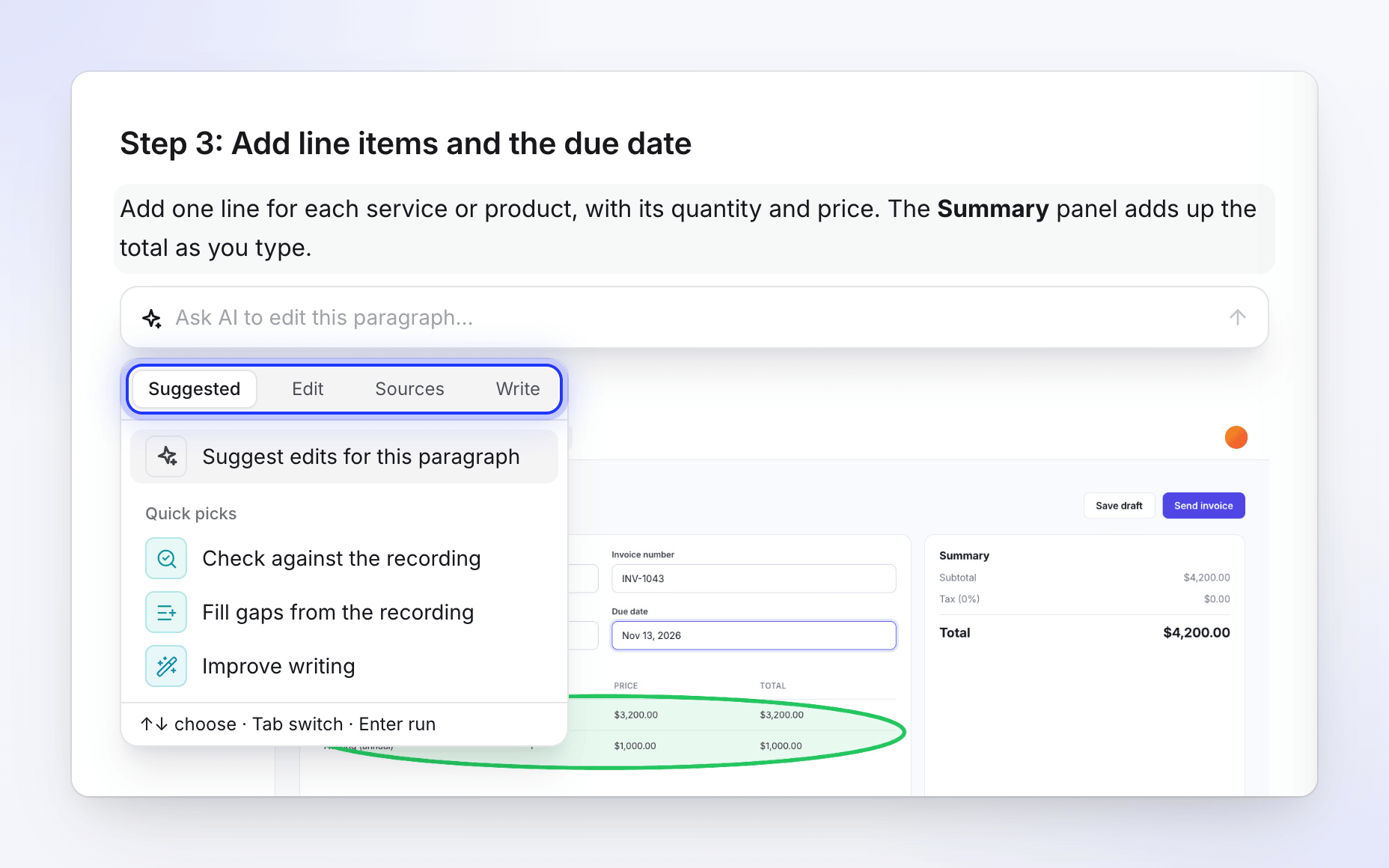
تعمل القائمة على ما قمت بفتحه: النص المحدد، أو كتلة واحدة (فقرة، قائمة، جدول، وسيلة إيضاح، خطوات، صورة...)، أو عدة كتل محددة، أو السطر الفارغ حيث يوجد مؤشر الكتابة. تتغير صفوف القائمة لتناسب السياق. على سبيل المثال، لا توفر العناوين خيار اجعله أطول.
اختر إجراءً
تحتوي القائمة على أربع علامات تبويب. اضغط على Tab للتبديل بين علامات التبويب، و ↑ و ↓ للاختيار، و Enter للتنفيذ. يمكنك أيضاً كتابة تعليماتك الخاصة في الأعلى ("اسأل الذكاء الاصطناعي لتعديل هذه الفقرة...") ثم الضغط على Enter.
اقتراح تعديلات لهذا... يقرأ الموضع والمقالة والتسجيل ويسرد ما يجب إصلاحه أو إضافته هناك. انقر على اقتراح لتنفيذه. عندما لا يكون هناك شيء للقيام به، سترى "لا توجد تغييرات محددة هنا. جرب إجراءً أدناه."
تحته، تعرض اختيارات سريعة الإجراءين أو الثلاثة التي تناسب هذا الموضع بشكل أفضل.
| الإجراء | ماذا يفعل |
|---|---|
| تحسين الكتابة | "أكثر وضوحاً وبساطة وإيجازاً، مع الحفاظ على نفس الحقائق." |
| تصحيح الإملاء والقواعد | "يصحح الأخطاء ولا يغير أي شيء آخر." |
| اجعله أقصر | "كلمات أقل، مع الحفاظ على كل حقيقة." |
| اجعله أطول | "يضيف تفاصيل من المقالة والتسجيل." |
| تغيير النبرة | احترافي، ودود، غير رسمي، واثق، رسمي، تقني أو أسلوب المحادثة. اكتب نبرة أخرى لاستخدامها. |
| ترجمة | "يترجم النص مع الحفاظ على تنسيقه." ابحث في قائمة اللغات. |
| تحويل إلى خطوات | "خطوة واحدة لكل إجراء، بالترتيب." للقوائم والكتل المتعددة فقط. |
| تحويل إلى جدول | "يضعه في صفوف وأعمدة." للقوائم والكتل المتعددة فقط. |
| تحويل إلى وسيلة إيضاح | "صندوق تلميح أو ملاحظة أو تحذير." |
| الإجراء | ماذا يفعل |
|---|---|
| تحقق مقابل التسجيل | "يصلح ما يتعارض مع التسجيل." |
| املأ الفجوات من التسجيل | "يضيف الخطوات التي يظهرها التسجيل هنا." |
| أضف لقطة شاشة هنا | "لقطة ثابتة من التسجيل في هذه اللحظة." |
| ربط المقالات ذات الصلة | "يربط مقالات مساحة العمل التي يحتاجها القارئ هنا." |
تظهر الإجراءات الثلاثة الأولى تحت من التسجيل وتظهر فقط عندما تحتوي المقالة على تسجيل مصدري. يظهر ربط المقالات ذات الصلة تحت مساحة العمل ويظهر فقط عندما تحتوي مساحة العمل على مقالات ذات صلة.
| الإجراء | ماذا يفعل |
|---|---|
| متابعة الكتابة | "يكتب من كتلة واحدة إلى ثلاث كتل أدناه." |
| اكتب ما سيأتي لاحقاً | في سطر فارغ: "يكمل من الكتل السابقة، باستخدام التسجيل." |
| كتابة مقدمة | في سطر فارغ قبل العنوان الأول: "ما سيفعله القارئ هنا ولماذا." |
| إضافة ملخص | في سطر فارغ بعد العنوان الأخير: "جملتان أو ثلاث جمل حول المستند بأكمله." |
مراجعة النتيجة
تتدفق الإجابة إلى المقالة كمعاينة، محددة ككتابة ذكاء اصطناعي. أثناء الكتابة، سترى "قراءة المقالة..." ثم "كتابة..."؛ انقر على إيقاف (Esc) لإيقافها. عند الانتهاء، يتيح لك شريط أسفل المعاينة اتخاذ قرار:
| التحكم | ماذا يفعل |
|---|---|
| استبدال (⌘↵) | يبقي النتيجة مكان النص الأصلي. في سطر فارغ، يظهر الزر باسم إدراج. |
| إدراج أدناه | يبقي النص الأصلي ويضيف النتيجة تحته. |
| تجاهل (Esc) | يتخلص من النتيجة. |
| التغييرات | "إظهار ما تغير": يحدد الكلمات المحذوفة والمضافة. انقر مجدداً لـ "إظهار النتيجة". |
| حاول مجدداً (⌘⇧↵) | يطلب إصداراً آخر. |
| المحاولات | التنقل بين الإصدارات باستخدام المحاولة السابقة و المحاولة التالية. |
| تحسين | اكتب ما تريد تغييره ("أخبر الذكاء الاصطناعي بما يجب تغييره...") وأرسله. |
الكتل التي ستحل النتيجة محلها مطوية تحت أصلي. افتحها للمقارنة.
إذا لم يجد الذكاء الاصطناعي شيئاً لتغييره، تقول المعاينة "لا توجد تغييرات مطلوبة." (أو "تتطابق مع التسجيل. لا توجد تغييرات مطلوبة." بعد التحقق) ويقدم الشريط خيار إغلاق.
التكلفة
يستخدم كل طلب أرصدة بناءً على ما يستهلكه فعلياً، ويتم خصمها أولاً بأول. اقتراح تعديلات وكل إجراء، ومحاولة، وتحسين هي طلبات منفصلة. تظهر كـ ذكاء اصطناعي للمقالات في نشاط أرصدتك. لا يوجد تقدير مسبق، ولا يغطي المخصص اليومي للمساعد من التعديلات الصغيرة المجانية قائمة الذكاء الاصطناعي.
راجع تكاليف الأرصدة.
استكشاف الأخطاء وإصلاحها
| ما تراه | ماذا يعني |
|---|---|
| "تعذر تحميل الاقتراحات. حاول مجدداً" | فشلت الاقتراحات. انقر على حاول مجدداً، أو اختر إجراءً بنفسك. |
| "لا توجد اقتراحات هنا. اسأل مجدداً" | لم يكن لدى الذكاء الاصطناعي شيء لهذا الموضع. اسأل مجدداً أو اختر إجراءً. |
| "تعذر على الذكاء الاصطناعي إنهاء هذا. حاول مجدداً." | فشل الطلب. انقر على حاول مجدداً. |
| "الكثير من طلبات الذكاء الاصطناعي. انتظر لحظة وحاول مجدداً." | أرسلت العديد من الطلبات في وقت قصير. انتظر بضع ثوانٍ. |
| "التعديل متوقف حالياً. اقبل مجدداً بمجرد أن تصبح المقالة قابلة للتعديل." | تمت إعادة الاتصال بالتعديل المباشر بينما كانت النتيجة تنتظر. اقبلها مجدداً بمجرد أن تصبح المقالة قابلة للتعديل. |
| علامة التبويب مصادر مفقودة | المقالة ليس لها تسجيل مصدري ومساحة العمل ليس لها مقالات ذات صلة. |