

نشر المقالات في Help Scout Docs
اربط Help Scout باستخدام مفتاح API للمستندات وانشر مقالات Clevera مباشرةً في موقع المستندات الخاص بك: اختيار الموقع والمجموعة، وكيفية ظهور التنسيق والصور ومقاطع الفيديو، والتحديثات ورسائل الخطأ الشائعة.
اربط Help Scout مرة واحدة ويمكنك نشر أي مقال من Clevera في موقع Help Scout Docs الخاص بك، مع لقطات الشاشة والتنسيق الخاص به. يتناول هذا المقال كيفية الحصول على مفتاح API للمستندات، واختيار مكان المقال، وكيف يبدو في Help Scout، وكيفية عمل التحديثات.
قبل البدء
- الخطة: النشر في Help Scout هو جزء من خطتي Pro وCustom. في خطتي Free وStarter، تعرض علامة التبويب نشر عبارة "النشر في أدواتك مشمول في خطة Pro". راجع اختيار خطة.
- الدور في Clevera: يمكن لمالك مساحة العمل أو المسؤول فقط ربط Help Scout أو قطع الاتصال به. بمجرد ربطه، يمكن لأي شخص لديه صلاحية تعديل مقال أن ينشره.
- في Help Scout: موقع مستندات يحتوي على مجموعة واحدة على الأقل، ومستخدم Help Scout لديه صلاحية تعديل ذلك الموقع. تعمل Clevera من خلال مفتاح API للمستندات الخاص بذلك المستخدم.
- مقال: أنت تنشر المقال الذي ينتمي إلى فيديو أو تسجيل. قم بإنشائه أولاً؛ راجع تحويل تسجيل إلى مقال.
لا يستهلك النشر أي رصيد.
احصل على مفتاح API للمستندات الخاص بك
في Help Scout، انقر على صورتك الرمزية وافتح ملفك الشخصي → المصادقة → مفاتيح API. قم بإنشاء مفتاح إذا لم يكن لديك واحد وانسخه. توفر نافذة الربط نفس المسار: "في Help Scout، افتح ملفك الشخصي → المصادقة → مفاتيح API، وانسخ مفتاح API للمستندات الخاص بك والصقه هنا."
ربط Help Scout
افتح عمليات التكامل
في الشريط الجانبي، افتح قائمة مساحة العمل واختر عمليات التكامل. ابحث عن Help Scout (تحت دعم العملاء أو قاعدة المعرفة) وانقر على ربط.
الصق المفتاح وتحقق منه
تقول نافذة ربط Help Scout "الصق مفتاحاً. نحن نتحقق منه قبل حفظ أي شيء." الصق المفتاح في مفتاح API للمستندات وانقر على تحقق من المفتاح. عندما يقبله Help Scout، سترى "تم قبول المفتاح."
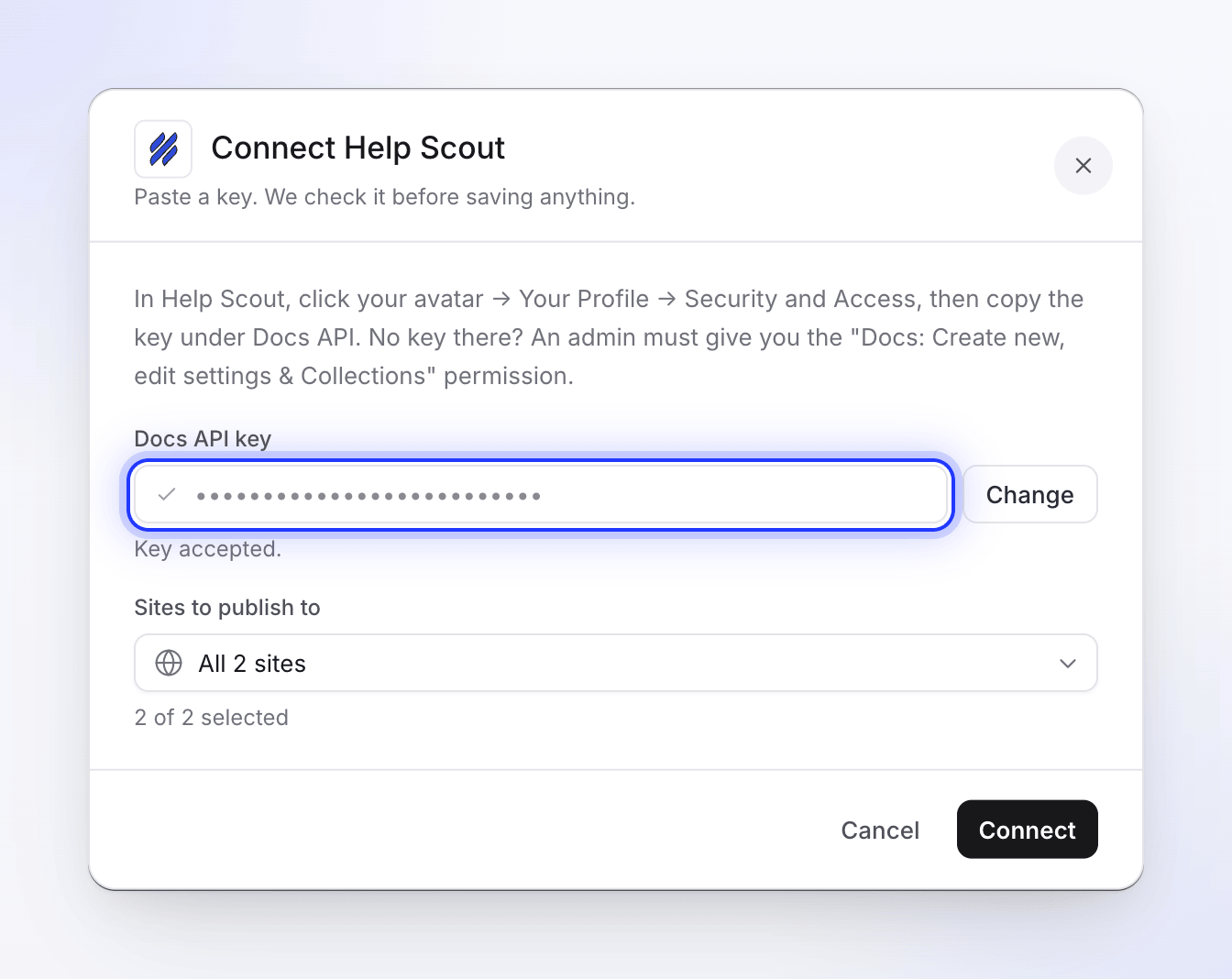
تتحقق Clevera من المفتاح قبل حفظ أي شيء. اختر المواقع
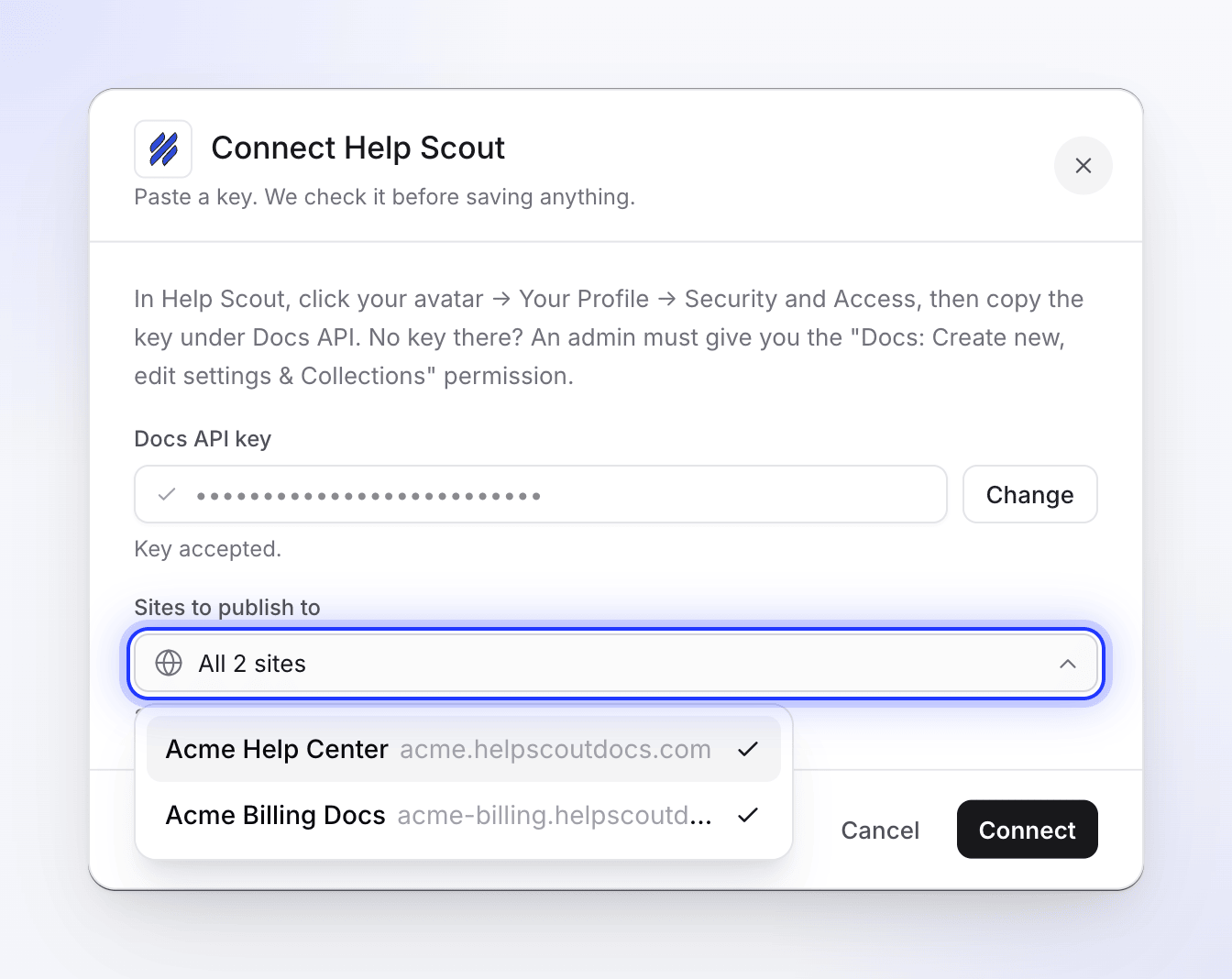
تحت المواقع المراد النشر عليها، يتم تحديد جميع مواقع المستندات الخاصة بك. قم بإلغاء تحديد أي موقع لا تريد أن ينشر الأشخاص عليه؛ يجب أن يظل موقع واحد على الأقل محدداً.
ربط
انقر على ربط. سترى "تم ربط Help Scout." وينتقل Help Scout إلى قائمة متصل، مسمى باسم أول موقع اخترته (مع "+1 آخر" وما إلى ذلك للمواقع الأخرى).
لتغيير المواقع لاحقاً، افتح عمليات التكامل، وانقر على قائمة ⋯ في صف Help Scout، واختر إعادة الاتصال، والصق المفتاح مرة أخرى واختر المواقع. تؤدي إعادة الاتصال إلى استبدال الاتصال القديم؛ تحتفظ مساحة العمل باتصال Help Scout واحد.
نشر مقال
افتح علامة التبويب نشر
في المحرر، انقر على مشاركة وافتح علامة التبويب نشر. تحت انشر المقال، انقر على مربع Help Scout تحت جاهز للنشر.
يتم نشر المقال باللغة التي فتحتها في المحرر. قم بتبديل اللغة في الشريط العلوي أولاً لنشر ترجمة.
اختر الموقع والمجموعة
تحت أين يذهب، اختر:
الحقل ما يظهره ملاحظات موقع مستندات المواقع التي اخترتها عند الربط مع موقع واحد ترى اسمه وعنوانه؛ مع عدة مواقع، اختر واحداً. يتم تحديد الأول لك مجموعة مجموعات Help Scout الخاصة بذلك الموقع يظهر "جاري تحميل المجموعات…" أثناء التحميل. يذهب المقال إلى المجموعة التي تختارها 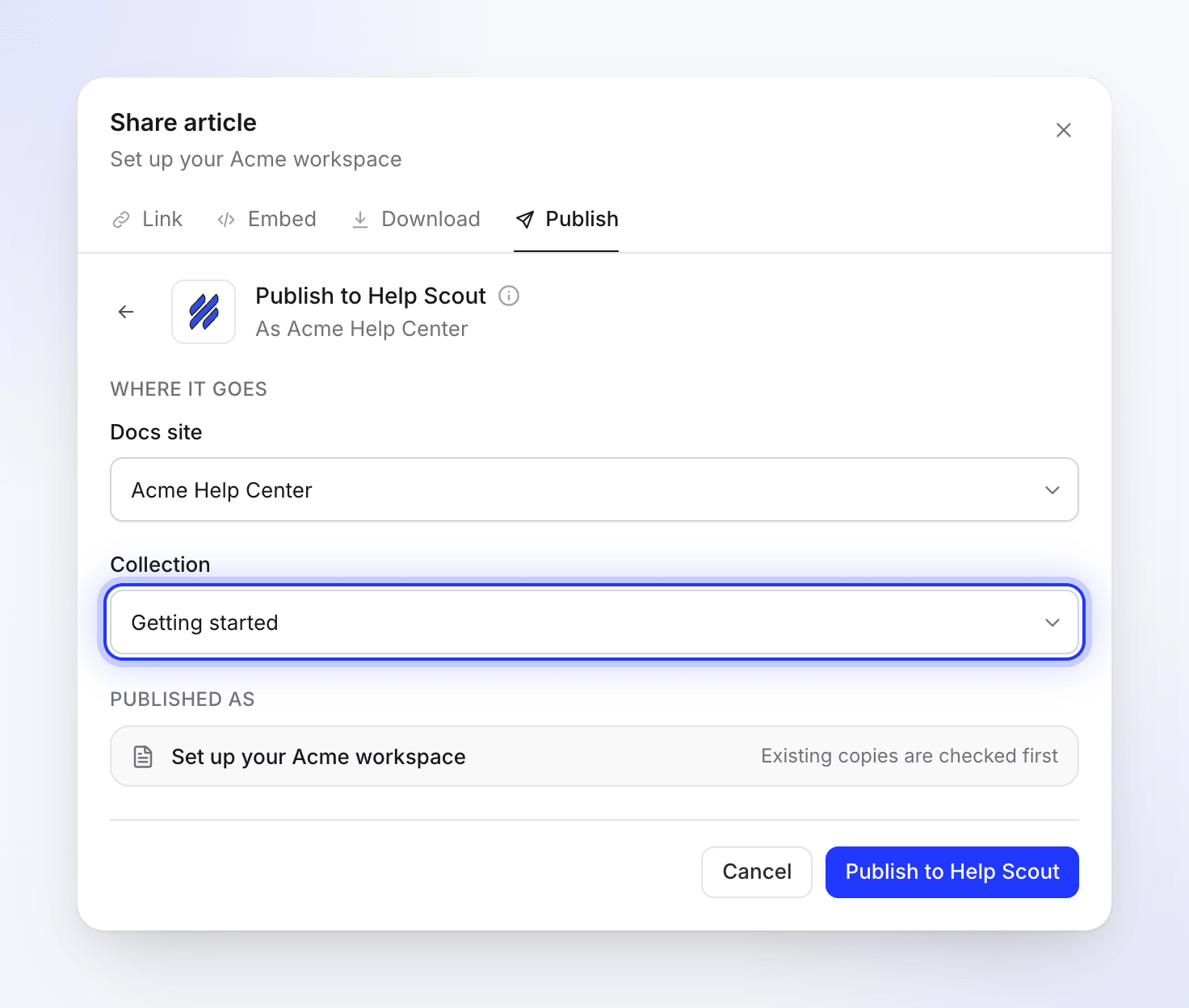
لا تضع Clevera المقال في إحدى فئات Help Scout داخل مجموعة. لإضافته إلى فئة، قم بذلك في Help Scout بعد النشر.
نشر
انقر على نشر في Help Scout. سترى "جاري البحث عن نسخة موجودة في Help Scout"، ثم جاري كتابة الصفحة. عند الانتهاء، سترى "تم النشر في Help Scout." انقر على فتح في Help Scout لرؤية المقال.
يمكنك إغلاق نافذة المشاركة أثناء تشغيل العملية؛ يخبرك إشعار عند اكتمالها.
كيف يبدو المقال في Help Scout
- العنوان: عنوان المقال باللغة التي نشرت بها.
- لقطات الشاشة: يتم تحميلها إلى Help Scout وتخزينها هناك، لذا فهي تستمر في العمل بدون Clevera. إذا فشل التحميل، ترتبط الصورة بنسخة Clevera التي لا تنتهي صلاحيتها. الصورة التي تمت إضافتها إلى المقال عبر عنوان ويب تظل مرتبطة بذلك العنوان.
- الفيديو: الفيديو الذي جاء منه المقال لا يتم إضافته. مقاطع الفيديو التي وضعتها داخل المقال تأتي حيثما توجد (انظر الجدول).
- التنسيق: العناوين، الغامق، المائل، التسطير، يتوسطه خط، الروابط، القوائم، الجداول وكتل الكود تظهر كتنسيق Help Scout عادي. الروابط إلى صفحات Clevera الأخرى تحتفظ بنصها فقط.
| في مقال Clevera | في Help Scout |
|---|---|
| وسائل التنبيه (Callouts) | مربع ملون بأيقونة وعنوان التنبيه بخط غامق (أزرق للمعلومات، أصفر للتحذير، أخضر للنصيحة والنجاح، رمادي للملاحظة، أحمر للخطر) |
| خطوات مرقمة | قائمة مرقمة مع عنوان كل خطوة كعنوان |
| علامات التبويب | عنوان لكل علامة تبويب مع محتواها أدناه؛ تظهر جميع علامات التبويب |
| تبديلات (Toggles) | قسم قابل للطي |
| قوائم التحقق | أسطر تبدأ بـ ☐ أو ☑ |
| تمييز، مرتفع، منخفض | محتفظ به |
| المعادلات | كود |
| البطاقات | قائمة روابط مع أوصافها؛ يتم استبعاد أيقونات البطاقات |
| فيديوهات YouTube وفيديوهات Clevera | مشغل مضمن. يتم تضمين فيديو Clevera فقط عندما يكون رابط مشاركة ذلك الفيديو مفعلاً. |
| ملفات الفيديو | رابط مع عنوان الفيديو |
تحديث مقال قمت بنشره بالفعل
النشر يسير في اتجاه واحد فقط. التعديلات التي تجريها في Clevera تظل في Clevera حتى تنشر مرة أخرى، والتغييرات التي يتم إجراؤها على المقال في Help Scout لا تعود أبداً إلى Clevera.
عندما تحتوي المجموعة التي تختارها بالفعل على مقال بنفس العنوان (حالة الأحرف لا تهم)، تظهر Clevera "هذا المقال موجود بالفعل في Help Scout." انقر على عرضه لفتحه، ثم اختر:
| الخيار | ما يحدث في Help Scout | الزر |
|---|---|---|
| تحديث المقال الموجود | يتم استبدال عنوان ونص المقال الموجود. يظل عنوانه كما هو. | تحديث في Help Scout |
| إنشاء مقال جديد | "احتفظ بالمقال الموجود وأضف هذا تحت عنوان جديد." تقترح Clevera عنواناً جديداً مثل "إنشاء فاتورتك الأولى (2)". | إنشاء مقال جديد |
لا يسمح Help Scout بمقالين بنفس العنوان في مجموعة واحدة. إذا ظهر مقال آخر بنفس العنوان أثناء النشر، تتحقق Clevera مرة أخرى وتظهر نفس الخيار بدلاً من الفشل.
النشر في مجموعة مختلفة ينشئ مقالاً جديداً هناك؛ المقال الذي نشرته من قبل يبقى حيث هو. لنقل مقال منشور، انقله في Help Scout.
لا شيء في Clevera يحذف المقالات من Help Scout.
قطع الاتصال بـ Help Scout
- افتح عمليات التكامل، وانقر على قائمة ⋯ في صف Help Scout واختر قطع الاتصال (أو انقر على Help Scout ثم قطع الاتصال).
- أكد ذلك. "لم يعد بإمكانك النشر إليه من المحرر. المحتوى الذي نشرته بالفعل يظل في Help Scout."
يؤدي قطع الاتصال إلى حذف المفتاح من Clevera. يظل المفتاح نفسه يعمل في Help Scout حتى تقوم بحذفه أو إعادة إنشائه تحت ملفك الشخصي → المصادقة → مفاتيح API في Help Scout.
استكشاف الأخطاء وإصلاحها
| ما تراه | ما يجب فعله |
|---|---|
| "عمليات التكامل مشمولة في خطط Pro و Custom." | قم بترقية مساحة العمل إلى Pro. راجع اختيار خطة. |
| لا يوجد زر ربط في صفحة عمليات التكامل | المالك أو المسؤول فقط يمكنه الربط. اطلب من أحدهم القيام بذلك. |
| "يمكنك عرض هذا العنصر ولكن لا يمكنك نشره. اطلب ذلك من شخص لديه صلاحية التعديل." | تحتاج إلى صلاحية تعديل المقالة لنشرها. |
| "الصق مفتاحاً أولاً." | الصق مفتاح Docs API قبل النقر على تحقق من المفتاح. |
| "مفتاح API غير صالح. يرجى التحقق من مفتاح Help Scout Docs API الخاص بك." | المفتاح خاطئ أو تمت إعادة إنشائه. انسخه مجدداً من Help Scout. استخدم مفتاح Docs API، وليس معرف تطبيق Mailbox أو كلمة السر. |
| "لم يتم العثور على مواقع Docs. يرجى إنشاء موقع في Help Scout Docs أولاً." | لا يملك مستخدم المفتاح أي موقع Docs. أنشئ واحداً في Help Scout، أو استخدم مفتاحاً من مستخدم يمكنه الوصول إليه. |
| "فشل في جلب المواقع من Help Scout." أو "تعذر علينا التحقق من ذلك المفتاح. حاول مجدداً." | لم يستجب Help Scout. حاول مجدداً بعد دقيقة. |
| "اختر موقعاً واحداً على الأقل." | حدد موقعاً واحداً على الأقل ضمن المواقع المراد النشر عليها. |
| "فشل في الاتصال بـ Help Scout. يرجى التحقق من مفتاح API الخاص بك." أو "تعذر الاتصال. حاول مجدداً." | تحقق من المفتاح وحاول مجدداً. |
| "محاولات تحقق كثيرة جداً. يرجى المحاولة مجدداً لاحقاً." | يمكنك التحقق من ما يصل إلى 10 مفاتيح في الدقيقة. انتظر دقيقة. |
| "اربط Help Scout في صفحة عمليات التكامل أولاً." | لم يتم ربط Help Scout في مساحة العمل هذه بعد. اطلب من المالك أو المسؤول ربطه. |
| "لا توجد مواقع Docs بعد. أنشئ واحداً في Help Scout أولاً." | أنشئ موقع Docs في Help Scout، ثم قم بإعادة الاتصال حتى يتمكن Clevera من رؤيته. |
| "لا توجد مجموعات في هذا الموقع" / "أنشئ مجموعة في موقع Docs هذا للنشر هنا." | لا يحتوي الموقع على أي مجموعات. أنشئ مجموعة في Help Scout، ثم افتح نشر مجدداً. |
| "اختر موقعاً ومجموعة أولاً." أو "يرجى تحديد مجموعة للنشر فيها." | اختر كلاً من الموقع والمجموعة قبل النشر. |
| "تعذر تحميل مواقع Help Scout الخاصة بك" | انقر على حاول مجدداً. إذا استمرت المشكلة، أعد ربط Help Scout. |
| "تم إنشاء المقالة ولكن تعذر استرداد معرف المقالة. يرجى التحقق من Help Scout." | من المحتمل أن المقالة قد أُنشئت. تحقق من المجموعة في Help Scout قبل النشر مجدداً، حتى لا تنشئ نسخة مكررة. |
| "فشل في النشر إلى Help Scout. يرجى المحاولة مجدداً." أو "فشل في تحديث المقالة في Help Scout. يرجى المحاولة مجدداً." | انقر على حاول مجدداً. إذا استمر الفشل، أعد ربط Help Scout واتصل بالدعم. |
| "مفتاح API غير موجود. يرجى إعادة ربط Help Scout." | لم يعد Clevera يملك المفتاح. أعد ربط Help Scout من عمليات التكامل. |
| "محتوى المقالة فارغ أو غير صالح." | المقالة لا تحتوي على محتوى بهذه اللغة. قم بإنشائه أو كتابته، ثم انشر مجدداً. |
| "لم يتم العثور على مقالة. يرجى إنشاء مقالة أولاً." | الفيديو لا يحتوي على مقالة باللغة التي فتحتها. قم بإنشائها، أو بدل اللغة. |
| "محاولات نشر كثيرة جداً. يرجى الانتظار لحظة قبل المحاولة مجدداً." | يمكنك النشر حتى 20 مرة في الدقيقة. انتظر دقيقة. |
| يظهر الاتصال خطأ أو يحتاج إلى اهتمام | توقف Help Scout عن قبول المفتاح. انقر على إعادة الاتصال والصق مفتاحاً حالياً. |