

تواصل مع الدعم
تحدث مع دعم Clevera من داخل التطبيق، بلغتك الخاصة. أرفق لقطات شاشة، واحصل على بريد إلكتروني عند ردنا، واعرف ما يجب تضمينه وما يمكننا رؤيته حول حسابك.
دعم Clevera عبارة عن محادثة داخل التطبيق. اكتب لنا بأي لغة، وأرفق لقطات شاشة، وستتلقى بريداً إلكترونياً إذا قمنا بالرد بعد مغادرتك. توضح هذه المقالة مكان العثور على المحادثة، ومتى نكون متواجدين، وما يمكننا رؤيته عند الكتابة، وما يجب تضمينه حتى نتمكن من المساعدة بسرعة.
ساعات الدعم
يعمل فريقنا من إسطنبول (تركيا) ولندن (المملكة المتحدة)، من الاثنين إلى الجمعة، من 09:00 إلى 18:00 بالتوقيت المحلي في تلك المكاتب. يمكنك الكتابة في أي وقت: تصلنا الرسائل المرسلة في المساء أو في عطلات نهاية الأسبوع أو في العطلات الرسمية، ونرد عليها عندما نعود.
قد يرد مساعد الذكاء الاصطناعي على الفور، في أي ساعة، ويتولى فريقنا الأمر عند الحاجة. انظر من يرد.
افتح محادثة الدعم
انقر على زر المحادثة المستدير في الزاوية اليمنى السفلية من الصفحة (مرر مؤشر الماوس فوقه وسيظهر نص "تحدث معنا"). يمكنك أيضاً النقر على اسم مساحة العمل الخاصة بك في أعلى الشريط الجانبي واختيار مساعدة → تواصل مع الدعم.
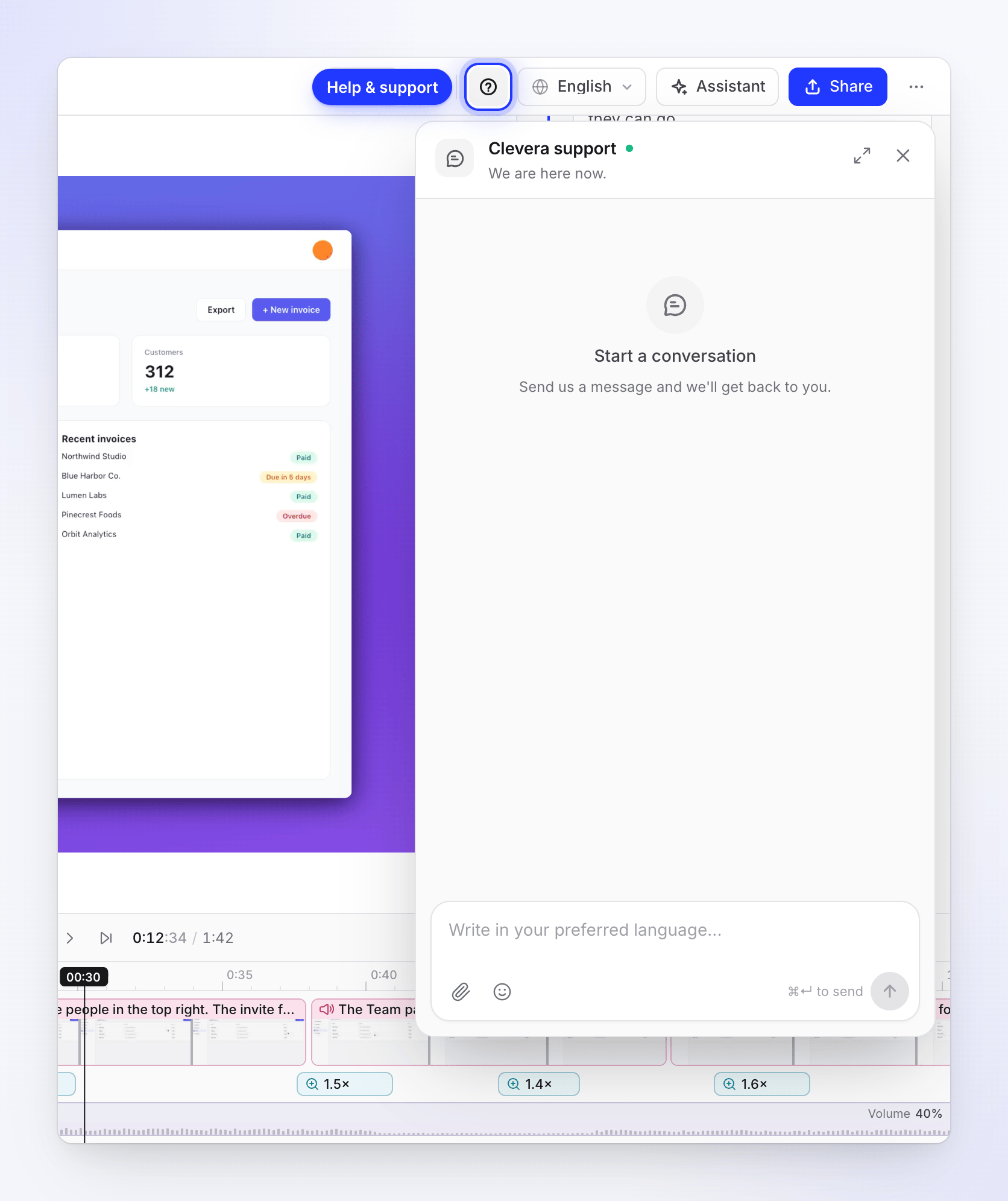
في محررات الفيديو والمقالات، انقر على زر علامة الاستفهام (مساعدة ودعم) في الشريط العلوي، يسار أداة اختيار اللغة. تنسدل المحادثة أسفله، وتعني وجود نقطة على الزر أن هناك رداً لم تقرأه. في النافذة الضيقة، ينتقل الزر إلى قائمة ⋯ باسم مساعدة ودعم.
تفتح بعض الصفحات المحادثة لك برسالة مكتوبة مسبقاً، على سبيل المثال تواصل معنا في خطة مخصصة أو طلب تكامل جديد. اقرأها، وقم بتغييرها إذا أردت، ثم أرسلها.
تظهر نافذة المحادثة دعم Clevera مع سطر الحالة:
| الحالة | المعنى |
|---|---|
| "نحن هنا الآن." (نقطة خضراء) | رد شخص من فريقنا في آخر 30 دقيقة. |
| "عادة ما نرد بسرعة." (نقطة خضراء) | نحن ضمن ساعات عملنا. |
| "نحن بعيدون الآن. أرسل رسالتك وسنتابع هنا في أقرب وقت ممكن." (نقطة كهرمانية) | خارج ساعات عملنا. رسالتك تصلنا على أي حال. |
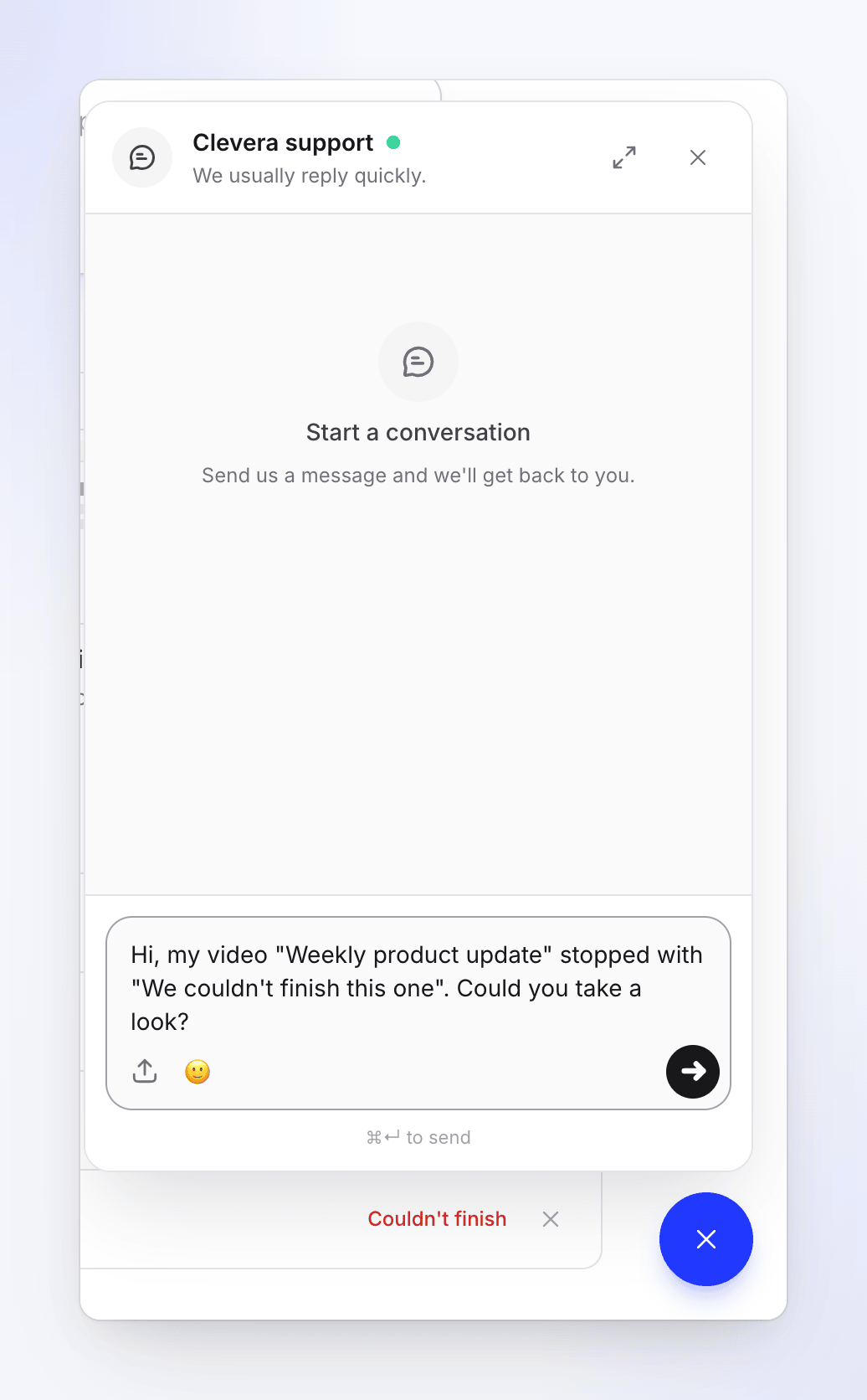
إذا كتبت بينما نحن بعيدون، تضيف المحادثة ملاحظة تلقائية قصيرة تفيد بذلك، مرة واحدة لكل محادثة.
أين يختفي زر المحادثة
لا يظهر الزر في بعض الصفحات حتى لا يغطي عناصر التحكم التي تحتاجها هناك:
- الصفحة التي تعرض فيديو أثناء إنشائه (انظر تابع الفيديو الخاص بك أثناء إنشائه)،
- الصفحة المباشرة لجلسة التسجيل بالذكاء الاصطناعي أو بحث الموقع، وأي صفحة تظهر فيها فقاعة محادثة التسجيل بالذكاء الاصطناعي.
في تلك الصفحات، ارجع إلى الصفحة الرئيسية أو مقاطع الفيديو الخاصة بك لفتحها. لا تظهر محررات الفيديو والمقالات الزر المستدير أيضاً: استخدم مساعدة ودعم في الشريط العلوي الخاص بها.
اكتب رسالتك
اكتب بلغتك الخاصة
يقول المربع "اكتب بلغتك المفضلة...". اكتب بأي لغة تشعر براحة أكبر بها. تصلك ردودنا مترجمة إلى اللغة التي كتبت بها (أو لغة عرض Clevera الخاصة بك، إذا لم تكن لغتك واضحة من الرسالة)، وتبقى رسائلك كما كتبتها تماماً.
أرفق لقطات شاشة
انقر على زر الإرفاق واختر إرفاق ملف. يمكنك إرفاق ما يصل إلى 5 صور لكل رسالة، كل منها يصل حجمه إلى 10 ميجابايت، بتنسيق JPEG أو PNG أو WebP أو GIF. لا يتم قبول أنواع الملفات الأخرى.
إرسال
انقر على السهم، أو اضغط على ⌘ Enter على Mac أو Ctrl Enter على Windows. الضغط على Enter بمفرده يبدأ سطراً جديداً.
بينما يكتب شخص من فريقنا، سترى "Clevera يكتب". تصدر الردود الجديدة صوتاً قصيراً، ويظهر زر المحادثة نقطة حمراء إذا كانت المحادثة مغلقة. انقر على أيقونة التوسيع في رأس المحادثة للحصول على نافذة أكبر.
ما يجب تضمينه في رسالتك
كلما كنت أكثر تحديداً، قل عدد الأسئلة التي نحتاج لطرحها:
- رابط للفيديو، أو عنوانه الدقيق، على سبيل المثال "جولة تعريفية". انسخ العنوان من متصفحك أثناء فتح الفيديو.
- ما فعلته وما توقعت حدوثه.
- ما حدث بدلاً من ذلك، مع الرسالة الدقيقة على الشاشة، كلمة بكلمة، أو لقطة شاشة لها.
- متى حدث ذلك، تقريباً، وما إذا كان يحدث في كل مرة.
- لتطبيق سطح المكتب: ما إذا كنت تستخدم Mac أو Windows، وإصدار التطبيق. أرسل سجلات تطبيقك أيضاً، من المزيد → إرسال السجلات: انظر أرسل سجلات تطبيق سطح المكتب إلى الدعم.
من يرد
يقرأ مساعد الذكاء الاصطناعي رسالتك أولاً. عندما يتمكن من حل سؤالك بنفسه، فإنه يجيب على الفور، غالباً مع مقالات ذات صلة من مركز المساعدة هذا. عندما لا يستطيع، فإنه يسلم المحادثة لفريقنا، الذين يردون في نفس المحادثة. بمجرد أن يرد شخص من فريقنا، يواصلون المحادثة؛ لا يجيب المساعد مرة أخرى إلا بعد أن يبتعدوا لفترة.
ما نراه عندما تكتب
حتى لا تضطر إلى تكرار نفسك، تعرض المحادثة لفريقنا بعض التفاصيل من حسابك:
- اسمك وعنوان بريدك الإلكتروني،
- مساحة العمل التي تتواجد فيها، وأعضاؤها ومقاعد المنشئ،
- خطتك، وحالتها ورصيد نقاطك،
- مقاطع الفيديو الخمسة الأخيرة الخاصة بك مع عناوينها وحالتها (على سبيل المثال، ما إذا كان أحدها قد فشل)،
- إصدار تطبيق سطح المكتب الذي استخدمته آخر مرة،
- محادثات الدعم السابقة الخاصة بك.
نحن لا نرى ما يظهر على شاشتك، أو كلمات مرورك أو تفاصيل بطاقة الدفع الخاصة بك.
الردود والمحادثات
- تحتفظ المحادثة بمحادثة واحدة مفتوحة لكل مساحة عمل. عندما تعود، ستجد رسائلك السابقة هناك.
- إذا رددنا ولم تقرأ الرد خلال 10 دقائق، نرسل بريداً إلكترونياً بعنوان "رد جديد من دعم Clevera"، مع بداية الرد ورابط يفتح المحادثة.
- بمجرد إغلاقنا للمحادثة، تبدأ رسالتك التالية محادثة جديدة. يتم إغلاق المحادثة التي لا تحتوي على رسائل جديدة لمدة 7 أيام تلقائياً، بدون بريد إلكتروني.
- إذا كتب فريقنا إليك أولاً، تُفتح المحادثة من تلقاء نفسها مع رسالتهم. إذا أغلقتها، ستظهر الرسائل اللاحقة في تلك المحادثة النقطة الحمراء فقط.
استكشاف الأخطاء وإصلاحها
| ما تراه | ما يجب فعله |
|---|---|
| "لم يتم إرسال رسالتك." | تحقق من اتصالك وأرسل مرة أخرى. |
| "photo.heic: نوع ملف غير مدعوم" | احفظ الصورة بتنسيق JPEG أو PNG وأرفقها مرة أخرى. |
| "photo.png: كبير جداً (الحد الأقصى 10 ميجابايت)" | قص لقطة الشاشة أو ضغطها. |
| "يمكنك إرفاق ما يصل إلى 5 ملفات لكل رسالة." | أرسل الباقي في رسالة ثانية. |
| "تعذر تحميل محادثة الدعم." | قم بتحديث الصفحة وحاول مرة أخرى. |