

نشر المقالات في Google Docs
اربط حساب Google وانشر مقالات Clevera كمستندات Google Docs جديدة في "ملفي على Drive" (My Drive)، مع نسخ لقطات الشاشة داخل المستند. تعرف على ما يمكن لـ Clevera الوصول إليه، وكيفية تحويل التنسيق، وسبب إنشاء مستند جديد عند كل عملية نشر، والأخطاء الشائعة.
انشر مقالاً من Clevera كمستند Google Doc جديد، مع نسخ لقطات الشاشة الخاصة به داخل المستند. تطلب Clevera من Google أقل قدر ممكن من صلاحيات الوصول: فهي تنشئ المستندات، ولا يمكنها رؤية أو تغيير أي شيء آخر في Drive الخاص بك.
قبل البدء
- في Clevera: يجب أن تكون مساحة العمل على خطة Pro أو مخصص، ويجب أن تكون مالكاً أو مسؤولاً لربط Google Docs. بمجرد ربطه، يمكن لأي شخص لديه صلاحية تعديل مقال أن ينشره. راجع نشر المقالات في أدواتك الأخرى.
- في Google: أي حساب Google، سواء كان شخصياً أو Google Workspace. إذا كان مسؤول Google في شركتك يقيّد تطبيقات الطرف الثالث، فقد يحتاج إلى السماح لـ Clevera أولاً.
- Drive الخاص بمن: يذهب كل مستند إلى ملفي على Drive (My Drive) الخاص بحساب Google الذي تم ربطه، حتى عندما يقوم زميل في الفريق بالنشر. اربط حساب فريق مشترك إذا كان عدة أشخاص سيقومون بالنشر.
ربط Google Docs
ابدأ من عمليات التكامل
في Clevera، انقر على اسم مساحة العمل الخاصة بك في الشريط الجانبي، واختر عمليات التكامل، وابحث عن Google Docs وانقر على ربط.
اختر حساب Google
سيطلب منك Google اختيار حساب. اختر الحساب الذي يجب أن يحتوي Drive الخاص به على المستندات.
السماح بالوصول
يسرد Google ما تطلبه Clevera. انقر على متابعة (أو سماح).
ما يظهره Google السبب عرض ملفات Google Drive المحددة التي تستخدمها مع هذا التطبيق وتعديلها وإنشاؤها وحذفها يسمح لـ Clevera بإنشاء مستندات. لا يمكنها فتح ملفات لم تقم هي بإنشائها. عرض عنوان البريد الإلكتروني الأساسي لحساب Google الخاص بك يظهر كالحساب المرتبط في Clevera عرض معلوماتك الشخصية اسمك وصورتك، اللذان يظهران عند الاتصال ستعود إلى عمليات التكامل مع رسالة "تم ربط Google Docs بنجاح بـ [email protected]!".
تنتهي صلاحية تسجيلات دخول Google كل ساعة تقريباً؛ تقوم Clevera بتجديدها في الخلفية، لذا لن تحتاج إلى إعادة الاتصال إلا إذا قام شخص ما بإزالة صلاحية وصول Clevera.
نشر مقال في Google Docs
افتح علامة تبويب النشر
في المحرر، انقر على مشاركة → نشر وانقر على مربع Google Docs تحت جاهز للنشر.
تأكيد ملفي على Drive
تحت أين يذهب، المكان الوحيد المدرج هو ملفي على Drive. لا تستطيع Clevera سرد مجلداتك، لأن ذلك يتطلب الوصول إلى ملفاتك الأخرى. يظهر تحت نشر كـ العنوان وعبارة "ينشئ دائماً مستنداً جديداً".
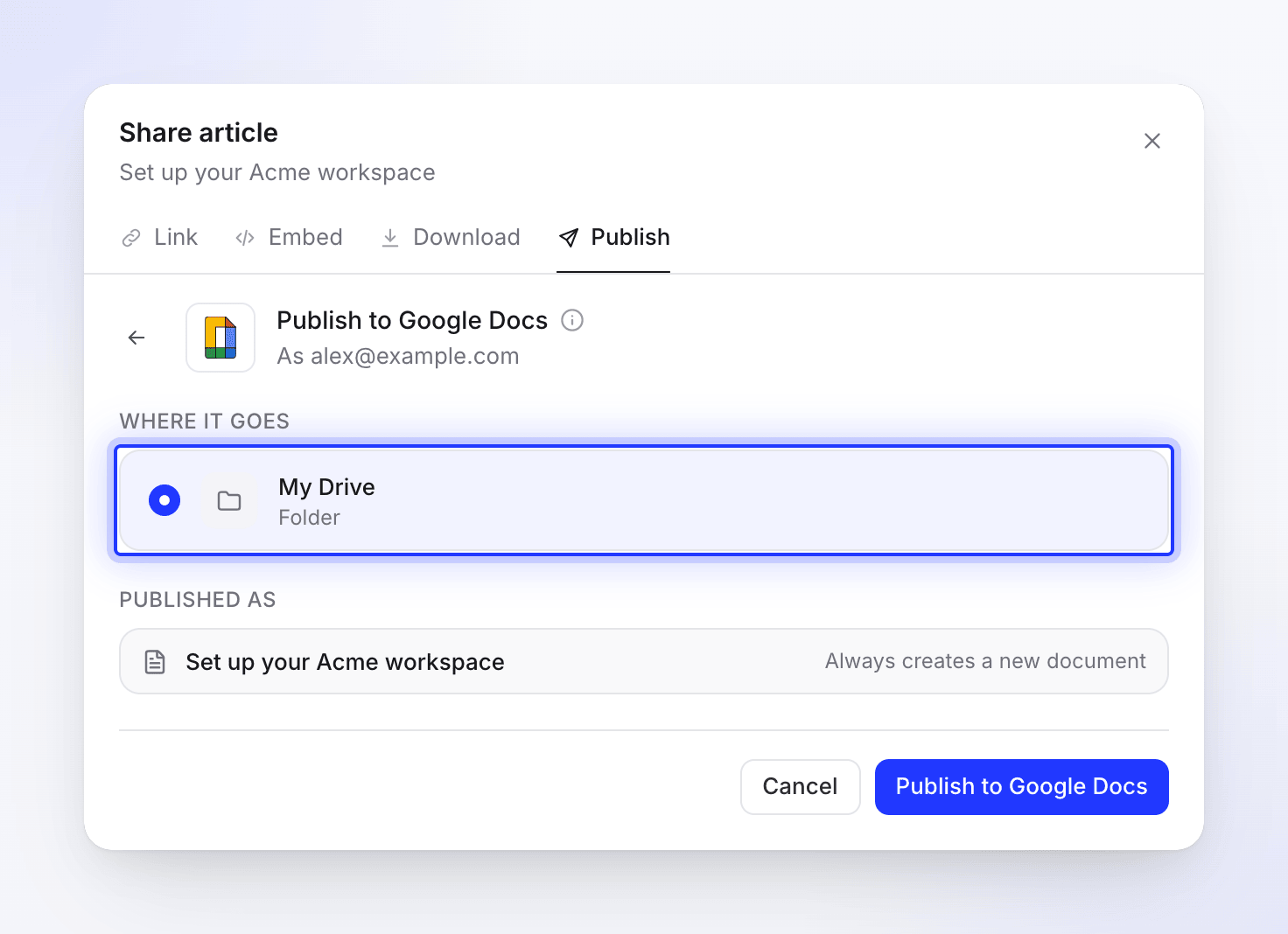
لا يمكن لـ Clevera سوى إنشاء مستندات، لذا فإن ملفي على Drive هو المكان الوحيد الذي تدرجه. نشر
انقر على نشر في Google Docs. عند الانتهاء، سترى "تم النشر في Google Docs." و"النشر مرة أخرى ينشئ مستنداً جديداً.". انقر على فتح في Google Docs لرؤيته. انقل المستند إلى مجلد أو شاركه من Google Drive كالمعتاد. يظل المستند خاصاً بالحساب المرتبط حتى تقوم بمشاركته.
يمكنك إغلاق نافذة المشاركة أثناء تشغيل العملية؛ سيخبرك إشعار عند اكتمالها.
كيف يبدو المستند
اسم المستند هو عنوان المقال. يحتوي المستند على المقال فقط: الفيديو الذي جاء منه المقال لا يتم إضافته.
| في Clevera | في Google Docs |
|---|---|
| العناوين 1–6 | أنماط العناوين 1–6 |
| غامق، مائل، يتوسطه خط، تسطير، روابط | يتم الاحتفاظ بها. روابط صفحات Clevera الأخرى تحتفظ بنصها فقط. |
| تمييزات، مرتفع، منخفض | يتم الاحتفاظ بها |
| كود مضمن | خط Courier New على خلفية رمادية |
| كتل الكود | فقرات Courier New مظللة، مع عنوان الكود بخط غامق أعلاه |
| قوائم نقطية ورقمية | قوائم نقطية ورقمية |
| قوائم التحقق | قائمة مربعات اختيار عند عدم تحديد أي عنصر؛ وإلا أسطر تبدأ بـ ☐ أو ☑ |
| اقتباسات | فقرات بادئة مع خط على اليسار |
| فواصل | خط أفقي |
| جداول | جداول مع صف رأس غامق ومحاذاة للأعمدة |
| وسائل الإيضاح (Callouts) | فقرة مظللة ومحاطة بحدود مع أيقونة وعنوان وسيلة الإيضاح بخط غامق: معلومات ℹ️، تلميح 💡، تحذير ⚠️، ملاحظة 📝، نجاح ✅، خطر 🚨 |
| خطوات مرقمة | قائمة مرقمة: عنوان كل خطوة بخط غامق، ومحتواها ببادئة تحتها |
| علامات تبويب | تسمية كل علامة تبويب بخط غامق، متبوعة بمحتواها |
| أقسام قابلة للطي | العنوان بخط غامق متبوعاً بالمحتوى، مفتوح دائماً |
| بطاقات | قائمة نقطية: العنوان المرتبط بخط غامق، ثم الوصف. يتم استبعاد أيقونات البطاقات. |
| معادلات | نص TeX الخاص بها، أو كتلة كود للمعادلات الكتلية |
| لقطات شاشة | صور منسوخة داخل المستند، مع التسمية التوضيحية بخط مائل؛ يتم الاحتفاظ بالمحاذاة والعرض (400 نقطة عرض افتراضياً) |
| فيديوهات ومواد مضمنة في المقال | رابط ▶️ مع عنوان الفيديو. يتم تضمين فيديو Clevera فقط عند تفعيل رابط مشاركة ذلك الفيديو. |
ينسخ Google لقطات الشاشة داخل المستند، لذا فهي تستمر في العمل حتى إذا حذفت المقال في Clevera. يقبل Google صور PNG وJPEG وGIF؛ أما التنسيقات الأخرى، وأي صورة لا يستطيع Google جلبها، فيتم إضافتها كروابط بدلاً من ذلك.
النشر مرة أخرى بعد التعديل
النشر يسير في اتجاه واحد فقط. لا يتم تحديث المستند عند تعديل المقال في Clevera، والتعديلات التي تتم في Google Docs لا تعود أبداً إلى Clevera. لا تستطيع Clevera فتح المستندات لتغييرها، لذا فإن كل عملية نشر تنشئ مستنداً جديداً ولا تسأل Clevera أبداً عن مقال موجود بنفس العنوان. قم بحذف أو إعادة تسمية النسخة القديمة في Google Drive بنفسك.
قطع الاتصال وإلغاء صلاحية الوصول
- في Clevera، افتح عمليات التكامل، وانقر على Google Docs، ثم قطع الاتصال وأكّد ذلك. المستندات التي نشرتها بالفعل تبقى في Drive.
- لإزالة Clevera من حساب Google الخاص بك أيضاً، افتح
myaccount.google.com، وانتقل إلى الأمان → اتصالاتك بتطبيقات وخدمات الطرف الثالث، واختر Clevera ثم حذف جميع الاتصالات.
استكشاف الأخطاء وإصلاحها
| ما تراه | ما يجب فعله |
|---|---|
| "تعذر النشر في Google Docs" مع رسالة من Google | رفض Google جزءاً من المقال. تنقل Clevera المستند غير المكتمل إلى سلة مهملات Drive الخاص بك، بحيث لا تتبقى أي نسخة فارغة. تحقق من الرسالة، وقم بتغيير المقال إذا لزم الأمر، وانقر على حاول مجدداً. |
| "فشل الاتصال: …" أو "فشل الاتصال بـ Google Docs: …" | لقد قمت بالإلغاء على شاشة Google، أو أن مسؤول Google الخاص بك يحظر التطبيق. حاول الربط مرة أخرى، أو اطلب ذلك من مسؤولك. |
| "لم يتم استلام رمز وصول من Google." أو "فشل الاتصال بـ Google Docs. يرجى المحاولة مجدداً." | حاول الربط مرة أخرى. |
| "لا يوجد رمز تحديث متاح. يرجى إعادة ربط حساب Google الخاص بك." أو "فشل تحديث رمز Google. يرجى إعادة الاتصال." | تمت إزالة صلاحية الوصول في حساب Google الخاص بك، أو لا يمكن تجديد تسجيل الدخول. انقر على إعادة الاتصال. |
| "محتوى المقال فارغ أو غير صالح." | المقال لا يحتوي على محتوى بعد. افتحه، وتحقق منه، ثم انشره. |
| رسالة من Google، مثل خطأ في الحصة أو الإذن | رفض Google إنشاء المستند. تحقق من أن الحساب لديه مساحة تخزين كافية في Drive، ثم حاول مجدداً. |
| "فشل النشر في Google Docs. يرجى المحاولة مجدداً." | انقر على حاول مجدداً. إذا استمر الفشل، أعد الاتصال. |
| المستند ليس في المكان الذي توقعه زميلي | إنه موجود في "ملفي على Drive" الخاص بالحساب المرتبط، وليس حساب الناشر. شاركه من هناك. |