

إضافة مركز مساعدة Clevera إلى WordPress
قم بتثبيت إضافة Clevera، واربط موقع WordPress الخاص بك بمساحة عمل، وأضف كتلة مركز مساعدة Clevera أو أداة Elementor التي تعرض مقاطع الفيديو والمقالات الخاصة بمجموعة ما، مع تحديثها تلقائيًا.
تضع إضافة Clevera لـ WordPress مركز مساعدة كاملًا على أي صفحة من صفحات موقعك: مقاطع الفيديو والمقالات من مجموعة Clevera واحدة، مجمعة حسب المجلدات، مع ميزة البحث ومبدل اللغة. تقرأ الإضافة البيانات من Clevera في كل مرة يتم فيها تحميل الصفحة، لذا فإن ما تغيره في Clevera يظهر على موقعك دون الحاجة إلى إعادة نشر أي شيء.
قبل البدء
- الخطة: يعد ربط WordPress جزءًا من خطتي Pro وCustom. راجع اختيار خطة.
- الدور في Clevera: يجب أن تكون المالك أو مسؤولًا (Administrator) في مساحة العمل التي تربطها.
- في WordPress: حساب مسؤول، وإصدار WordPress 5.8 أو أحدث، وPHP 7.4 أو أحدث. Elementor اختياري؛ فأنت تحتاجه فقط لأداة Elementor.
- مجموعة على مستوى الفريق للعرض: ضع مقاطع الفيديو التي تريدها على الصفحة في مجموعة واحدة مشتركة مع مساحة العمل بأكملها (على مستوى الفريق)، واستخدم المجلدات لتجميعها. راجع تنظيم مقاطع الفيديو في مجموعات ومجلدات.
- روابط المشاركة قيد التشغيل: تظهر على موقعك فقط مقاطع الفيديو التي يكون رابط المشاركة الخاص بها قيد التشغيل.
الإضافة مجانية ولا تستخدم أي رصيد.
تثبيت الإضافة وربطها
احصل على الإضافة
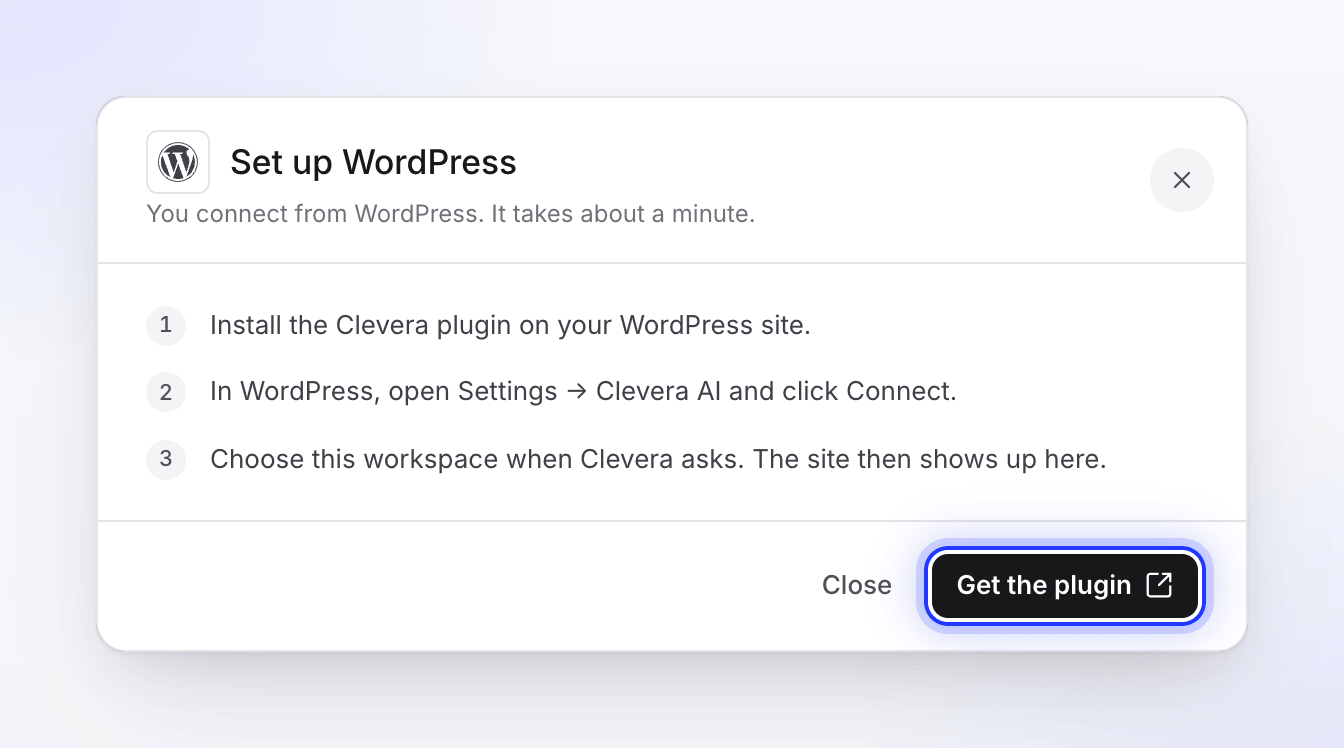
في Clevera، افتح قائمة مساحة العمل في الشريط الجانبي، واختر عمليات التكامل، وابحث عن WordPress (تحت مواقع الويب ونظام إدارة المحتوى) وانقر على إعداد. تسرد النافذة الخطوات وتحتوي على زر احصل على الإضافة الذي يفتح صفحة الإضافة على wordpress.org.
في WordPress، انتقل إلى الإضافات ← أضف جديد، وابحث عن "Clevera"، ثم انقر على التثبيت الآن وتفعيل على Clevera — AI Tutorial Videos & Help Center.
افتح إعدادات الإضافة
في WordPress، انتقل إلى الإعدادات ← Clevera AI. تحت قبل الربط، تسرد الإضافة ما ترسله إلى Clevera: عنوان URL لموقعك، واسم موقعك، وعنوان الإرجاع، ورمز حالة موقع.
التأكيد والربط
حدد "أفهم أن ربط هذه الإضافة سيرسل تفاصيل الموقع المذكورة أعلاه إلى Clevera لتفويض وتشغيل عملية التكامل." وانقر على ربط بـ Clevera.
اختر مساحة العمل
تفتح Clevera صفحة ربط WordPress التي تخبرك بأن موقعك "يريد الاتصال بـ Clevera". سجل الدخول إذا طُلب منك ذلك، واختر مساحة العمل تحت اختر مساحة عمل وانقر على ربط مساحة العمل.
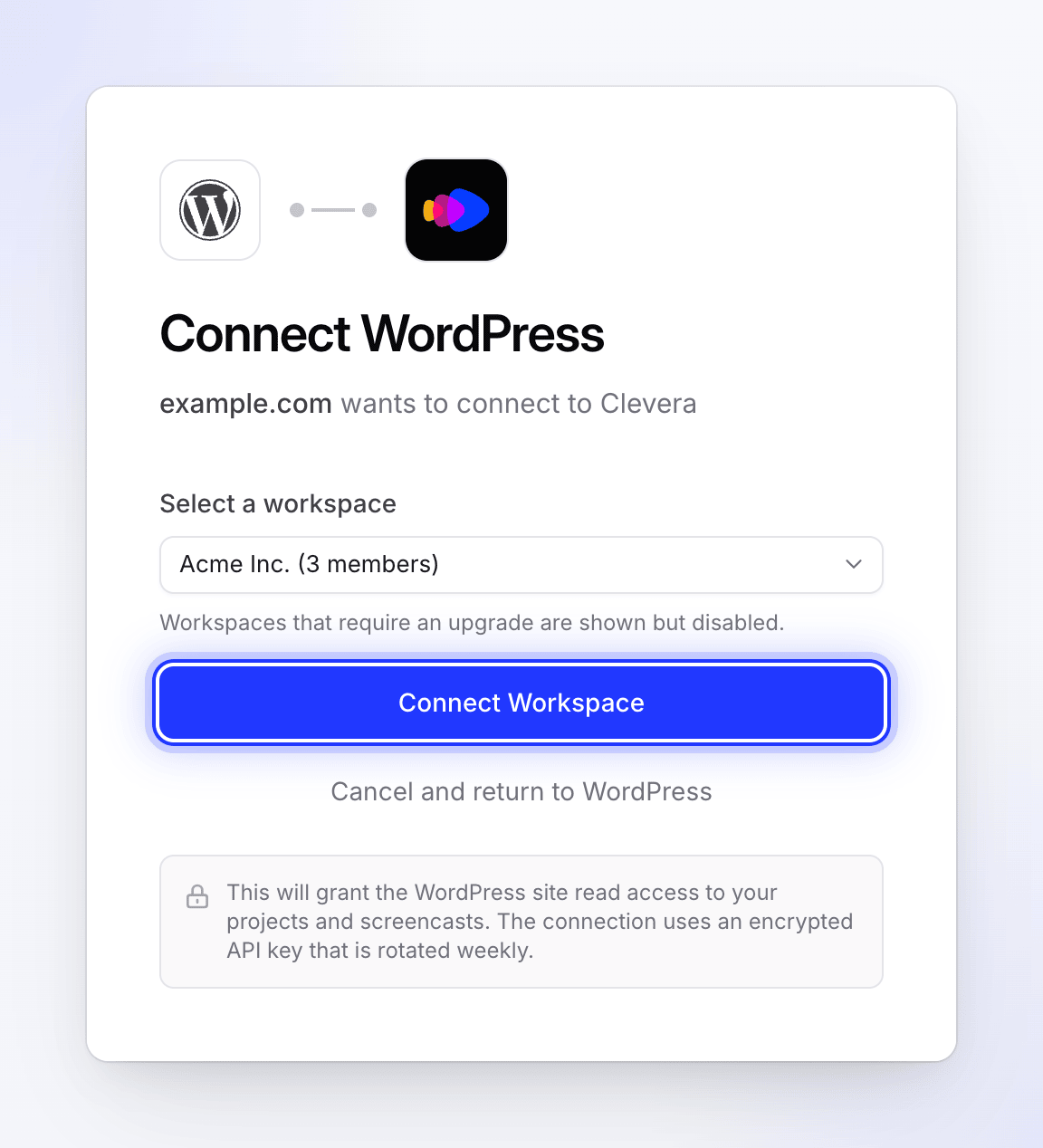
يتم إدراج مساحات العمل التي تملكها أو تديرها فقط. يتم إدراج مساحات العمل التي تكون فيها المالك أو المسؤول فقط. تظهر مساحات العمل التي لا تتضمن خطتها عمليات تكامل ولكن لا يمكن اختيارها.
تحقق من ذلك في WordPress
ستتم إعادتك إلى WordPress مع رسالة "تم الربط بنجاح بـ Clevera!". تعرض صفحة الإعدادات الآن مساحة العمل، ومتصل منذ، وآخر تدوير للمفتاح. انقر على اختبار الاتصال للتحقق منه؛ يجب أن ترى "الاتصال سليم."
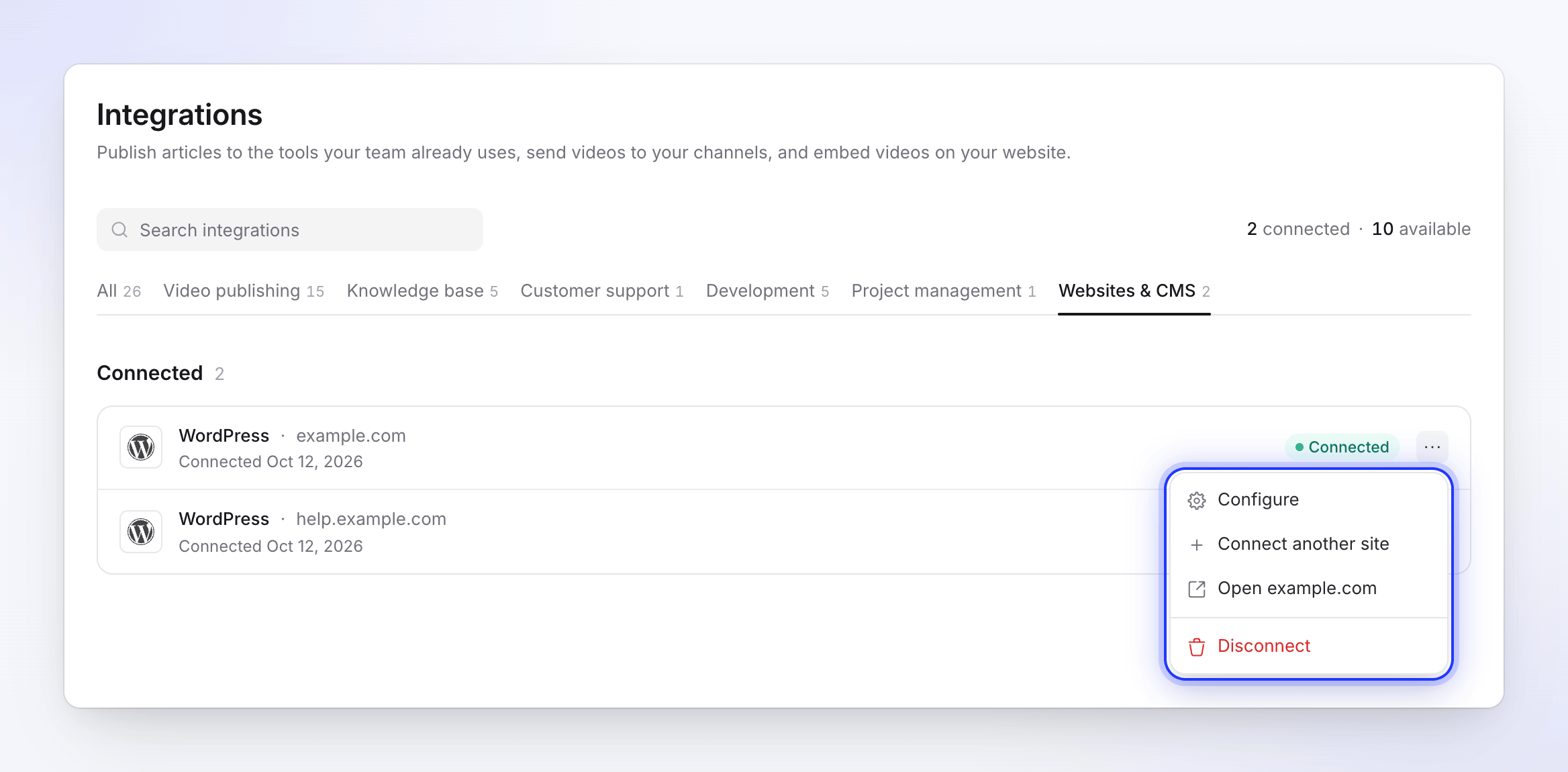
في Clevera، يظهر الموقع تحت عمليات التكامل ← متصل باسم WordPress، مع اسم موقعك أو عنوانه وكلمة "متصل" بالإضافة إلى التاريخ.
أضف مركز المساعدة إلى صفحة
- افتح الصفحة في محرر كتل WordPress وأضف كتلة مركز مساعدة Clevera.
- في إعدادات الكتلة، تحت المحتوى، اختر المجموعة في المشروع. تعرض كل مجموعة على مستوى الفريق عدد مقاطع الفيديو التي يمكنها عرضها.
- اختر الإعدادات الأخرى (انظر أدناه) وانشر الصفحة.
@tab Elementor
- افتح الصفحة في Elementor وابحث عن فئة أداة Clevera.
- اسحب أداة مركز مساعدة Clevera إلى الصفحة.
- اختر المجموعة في المشروع، واضبط الخيارات وانشر الصفحة.
تحتوي كل صفحة على مركز مساعدة واحد. تطلق الإضافة على المجموعات اسم "مشاريع" وعلى المجلدات اسم "فئات".
إعدادات الكتلة
| الإعداد | الخيارات | الافتراضي |
|---|---|---|
| المشروع | أي مجموعة على مستوى الفريق في مساحة العمل المتصلة | لا يوجد؛ تطلب منك الكتلة "اختيار مشروع Clevera لعرض مركز المساعدة." |
| التخطيط | الشريط الجانبي + المحتوى، شبكة الفئات، قائمة بعرض كامل | الشريط الجانبي + المحتوى |
| المقالات لكل صفحة | 1–50 | 12 |
| إظهار البحث | تشغيل أو إيقاف | تشغيل |
| إظهار الصور المصغرة | تشغيل أو إيقاف | تشغيل |
| إظهار المؤلف | تشغيل أو إيقاف | تشغيل |
| إظهار أيقونات الفئات | تشغيل أو إيقاف | تشغيل |
| إظهار شجرة المقالات في الفئات | تشغيل أو إيقاف | إيقاف |
| إظهار محتوى المقال | تشغيل أو إيقاف | تشغيل |
تضبط لوحات النمط (النمط العام، الشريط الجانبي، شبكة الفئات، بطاقات الفيديو، والمقال والمشغل) الألوان، والحدود، ونصف قطر الزوايا، والعروض، والتباعد بحيث يتطابق مركز المساعدة مع نسق موقعك. في المحرر، قد تظهر الكتلة "المعاينة غير متاحة. ستظهر الكتلة بشكل صحيح على الصفحة."; تحقق من الصفحة المنشورة بدلًا من ذلك.
ما يراه الزوار
- مجلدات المجموعة كفئات، مع أيقوناتها وأوصافها.
- كل فيديو مكتمل يكون رابط مشاركته قيد التشغيل، كبطاقة تحتوي على عنوانه، وصورته المصغرة، ومؤلفه، ومدته. المسودات، ومقاطع الفيديو التي لا تزال قيد الإنشاء، ومقاطع الفيديو التي يكون رابط مشاركتها متوقفًا لا تظهر.
- في صفحة الفيديو: مشغل Clevera، ثم المقال.
- مبدل لغة مع أعلام عندما يحتوي الفيديو على ترجمات، وبحث عندما يكون إظهار البحث قيد التشغيل.
يتم تحميل مقاطع الفيديو والمقالات والمجلدات من Clevera عند تحميل الصفحة، لذا فإن التعديلات، ومقاطع الفيديو الجديدة، والترجمات، وروابط المشاركة التي تشغلها أو توقفها تظهر في الزيارة التالية (بعد مسح ذاكرة التخزين المؤقت للصفحة الخاصة بموقعك، إذا كنت تستخدم واحدة).
إدارة المواقع المتصلة
يمكنك ربط عدة مواقع WordPress بمساحة عمل واحدة؛ كل موقع يمثل صفًا خاصًا به تحت عمليات التكامل. انقر على قائمة ⋯ في أي صف لـ:
| الخيار | ماذا يفعل |
|---|---|
| تهيئة | يعرض الموقع، وعنوانه، ومتى ومن قام بربطه |
| ربط موقع آخر | يفتح خطوات الإعداد مرة أخرى لموقع ثانٍ |
| فتح (اسم الموقع) | يفتح الموقع في علامة تبويب جديدة |
| قطع الاتصال | ينهي الاتصال لذلك الموقع |
يتم تدوير مفتاح الموقع تلقائيًا كل أسبوع. لا تحتاج إلى القيام بأي شيء؛ يوضح آخر تدوير للمفتاح في WordPress متى حدث ذلك آخر مرة.
قطع اتصال موقع
يمكنك قطع الاتصال من أي من الجانبين:
- في WordPress: انتقل إلى الإعدادات ← Clevera AI، وانقر على قطع الاتصال وأكد "هل أنت متأكد أنك تريد قطع الاتصال بـ Clevera؟". سترى "تم قطع الاتصال بـ Clevera."
- في Clevera: في عمليات التكامل، انقر على قائمة ⋯ في صف WordPress، واختر قطع الاتصال وأكد ذلك. "تتوقف التضمينات التي وضعتها هناك عن التحديث. يبقى المحتوى الذي نشرته بالفعل في WordPress." تخبر Clevera الموقع أيضًا بأنه تم قطع الاتصال.
بعد قطع الاتصال، تعرض الصفحات التي تحتوي على مركز المساعدة خطأ أو حالة فارغة حتى تقوم بإعادة الربط أو إزالة الكتلة. لإزالة كل شيء، قم بإلغاء تفعيل الإضافة وحذفها في WordPress.
استكشاف الأخطاء وإصلاحها
| ما تراه | المكان | ما يجب فعله |
|---|---|---|
| "يرجى تأكيد رغبتك في إرسال تفاصيل موقعك إلى Clevera قبل المتابعة." | WordPress | حدد مربع التأكيد، ثم انقر على Connect to Clevera. |
| "لا تحتوي أي من مساحات العمل الخاصة بك على ميزة التكامل. ميزات التكامل مشمولة في خطط Pro و Custom." | Clevera | قم بترقية مساحة العمل إلى Pro، ثم اتصل مرة أخرى. |
| "ليس لديك أي مساحات عمل تكون فيها مالكاً أو مديراً." | Clevera | اطلب من مالك مساحة العمل ربط الموقع، أو جعلك مديراً. |
| "ميزات التكامل مشمولة في خطط Pro و Custom. يرجى الترقية أولاً." | Clevera | اختر مساحة عمل على خطة Pro أو Custom، أو قم بالترقية. |
| "ليس لديك إذن لربط عمليات التكامل لمساحة العمل هذه." | Clevera | المالك أو المدير فقط يمكنه إجراء الربط. |
| "عنوان الإرجاع لا ينتمي إلى موقع WordPress هذا." | Clevera | عنوان موقعك وعنوان WordPress مختلفان (على سبيل المثال www وبدون www). اجعلهما متطابقين ضمن الإعدادات → عام في WordPress، ثم اتصل مرة أخرى. |
| "فشل إنشاء الاتصال. يرجى المحاولة مرة أخرى." | Clevera | ابدأ مرة أخرى من Settings → Clevera AI. |
| "حالة تفويض غير صالحة. يرجى المحاولة مرة أخرى." أو "لم يتم استلام رمز تفويض." | WordPress | استغرقت العملية وقتاً طويلاً أو تمت مقاطعتها. انقر على Connect to Clevera مرة أخرى وأكمل العملية في غضون 10 دقائق. |
| "فشل استلام مفتاح API من Clevera." | WordPress | اتصل مرة أخرى. إذا تكرر الخطأ، تحقق من أن خادمك يمكنه الوصول إلى app.clevera.ai. |
| "فشل اختبار الاتصال." | WordPress | افصل الاتصال ثم اتصل مرة أخرى. إذا قمت بنقل الموقع إلى نطاق جديد، يجب عليك إعادة الربط: المفتاح يعمل فقط للعنوان الذي تم إنشاؤه من أجله. |
| "اربط الإضافة بـ Clevera أولاً لتحميل المشاريع هنا." | محرر المربعات | اربط الإضافة ضمن Settings → Clevera AI. |
| "اختر مشروع Clevera من إعدادات المربع لعرض مركز المساعدة." | الصفحة | اختر مجموعة في Project. |
| مجموعة مفقودة من Project | محرر المربعات | يتم إدراج المجموعات التي تم ضبطها على على مستوى الفريق فقط. قم بتغيير وصول المجموعة إلى على مستوى الفريق، أو انقل الفيديوهات إلى مجموعة بهذا الإعداد. |
| فيديو مفقود من مركز المساعدة | الصفحة | تحقق من اكتمال الفيديو، وأنه ليس مسودة، وأنه موجود في المجموعة المختارة، وأن رابط المشاركة الخاص به مفعل. |
| توقف مركز المساعدة عن التحميل | الصفحة | تحقق من أن مساحة العمل لا تزال على خطة Pro أو Custom، وأن الموقع لا يزال متصلاً. |