

الإجابة على أسئلة Clevera AI أثناء الإنشاء
في بعض الأحيان، يحتاج Clevera AI إلى حقيقة واحدة أو قرار منك أثناء قيامه بإنشاء الفيديو الخاص بك. تعرّف على الأسئلة التي يطرحها، وكيفية الإجابة على كل نوع من أنواع البطاقات، والمهلة الزمنية المحددة بـ 10 دقائق، وما يحدث إذا لم تقم بالرد.
يتم إنشاء معظم مقاطع الفيديو دون طرح أي سؤال. عندما لا يتمكن Clevera AI من المتابعة دون معلومة لا يعرفها سواك، مثل العرض في ترويج لعرض ما، فإنه يتوقف ويطرح سؤالاً. يظهر السؤال في صفحة الإنشاء، وفي صندوق الوارد الخاص بك، كتنبيه في علامة التبويب.
عندما يطرح Clevera AI سؤالاً
هناك نوعان من الأسئلة.
| السؤال | متى يُطرح | إذا لم تجب في الوقت المحدد |
|---|---|---|
| الحقيقة المفقودة. قصة العميل: "يعتمد هذا الفيديو على كلمات عميلك أو نتائجه الخاصة. ماذا قالوا، أو ماذا حققوا، ومن هم؟" ترويج العرض: "ما هو العرض؟" ترويج الفعالية: "متى وأين ستقام الفعالية، ولماذا يجب على الناس الحضور؟" | المقاطع الاجتماعية لهذه الأنواع الثلاثة، عندما لا يحتوي الموجز والمواد على الحقيقة. يُطرح مرة واحدة، أثناء التخطيط للقصة. | يتوقف التشغيل. لن يقوم Clevera AI باختلاق اقتباس أو عرض أو فعالية. |
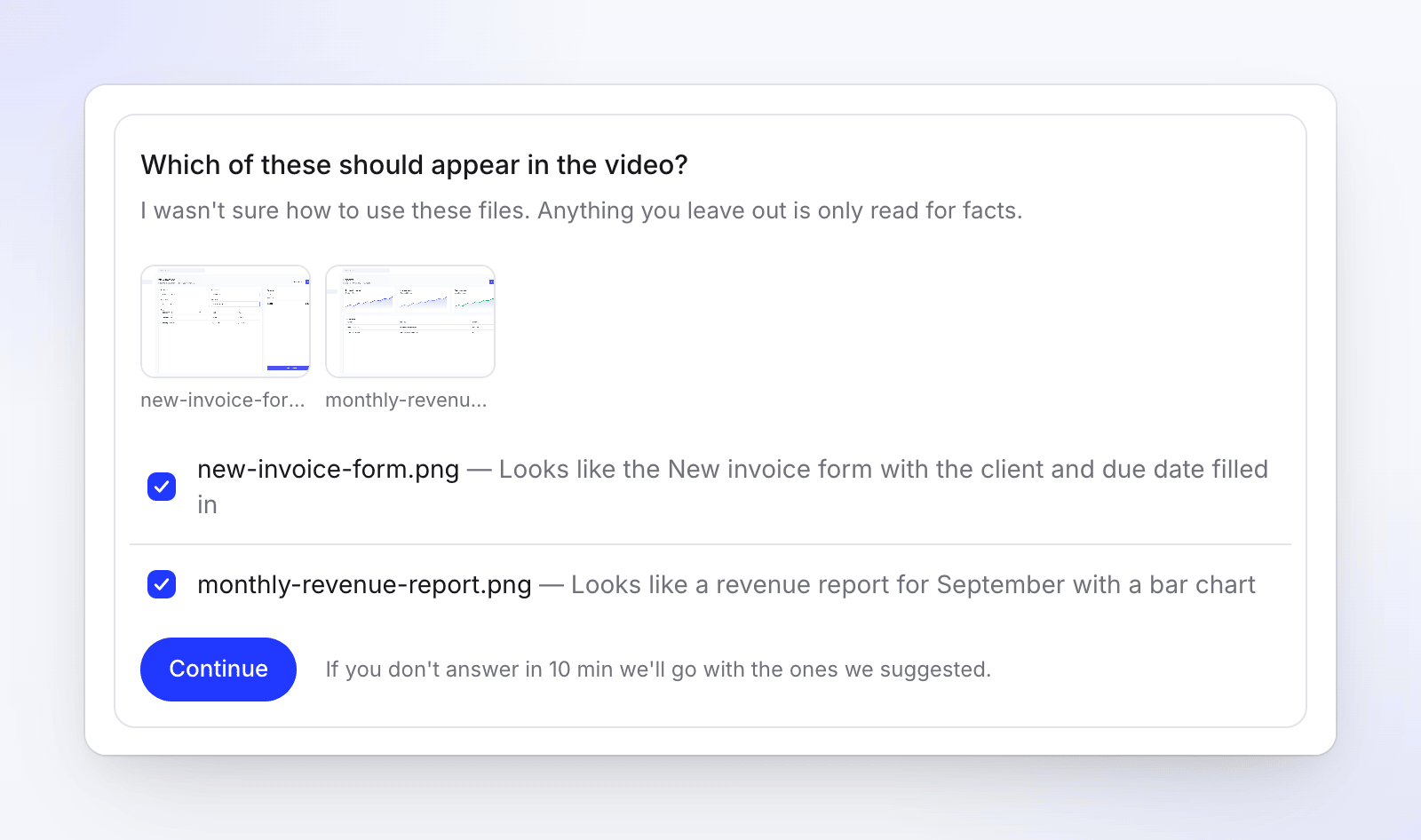
| الصور التي يجب عرضها. "هل يجب أن يظهر هذا في الفيديو؟" أو "أي من هذه يجب أن يظهر في الفيديو؟"، مع صور مصغرة. | مقاطع الشرح وعروض المنتجات، عندما لم يتم الاستقرار على صورة أو ملف PDF في صفحة الإنشاء. | يستمر الفيديو مع كل ملف كما قمت بتعيينه في صفحة الإنشاء. |
الإجابة على سؤال
افتح صفحة الإنشاء
انقر على التنبيه، أو إشعار صندوق الوارد (":title يحتاج إلى إجابتك" مع إجابة)، أو الفيديو الموجود تحت قيد التنفيذ والمميز بـ يحتاج إلى إجابتك. تقول الصفحة "نحتاج إلى إجابة سريعة منك." وتوجد بطاقة السؤال أسفل المراحل.
اقرأ السؤال
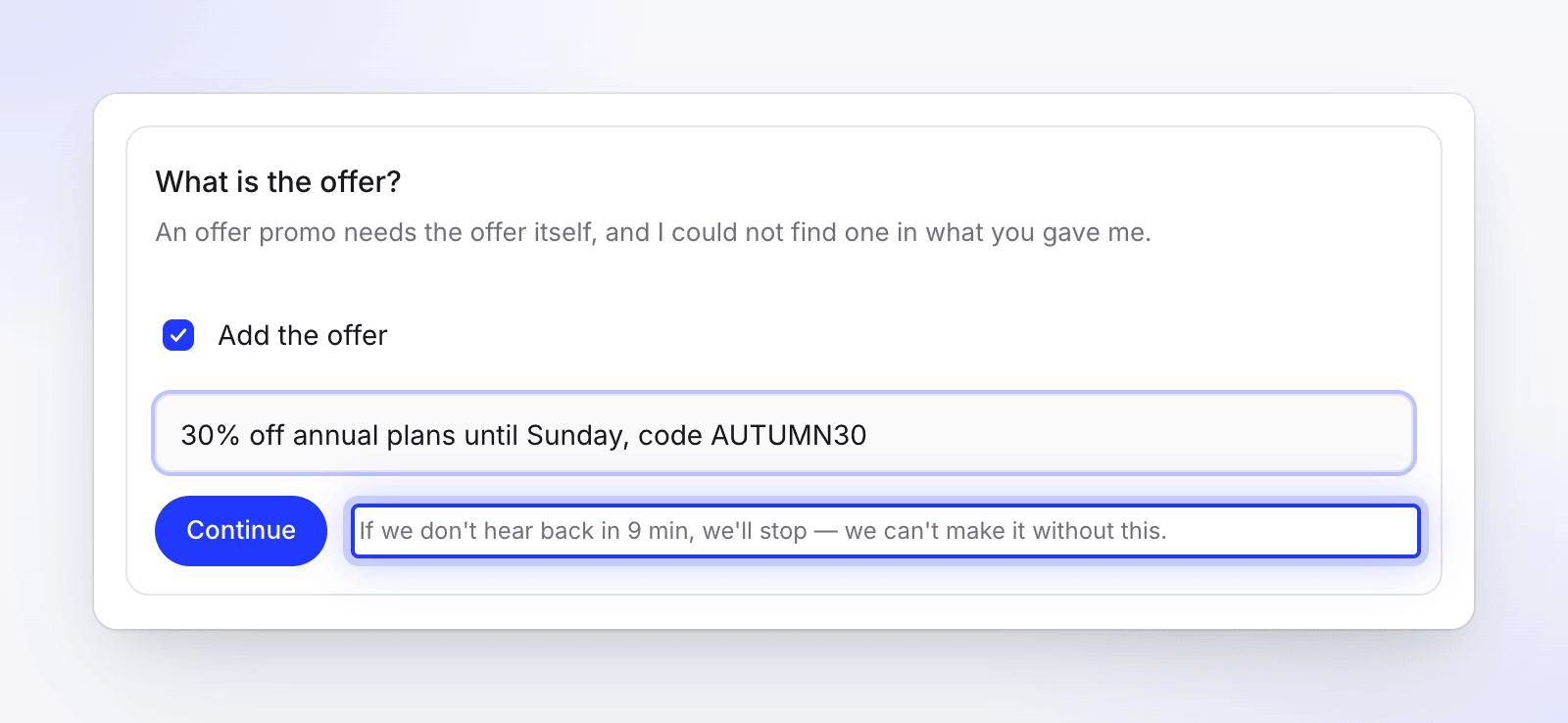
تعرض البطاقة السؤال، وسطرًا من السياق (على سبيل المثال "يحتاج ترويج العرض إلى العرض نفسه، ولم أتمكن من العثور عليه فيما قدمته لي.")، وأي صور مصغرة تتعلق به.
قدّم إجابتك
تعتمد كيفية إجابتك على البطاقة. راجع الجدول أدناه.
أرسلها
انقر على متابعة. تظهر إجابتك في ملاحظات المرحلة بنص داكن، ويستمر الفيديو في العمل.
أنواع بطاقات الأسئلة
| البطاقة | كيفية الإجابة |
|---|---|
| الحقيقة المفقودة | تحتوي البطاقة على خيار واحد، مثل إضافة العرض، مع حقل تحته. اكتب الحقيقة هناك (الصفقة، والسعر، والموعد النهائي، على سبيل المثال) وانقر على متابعة. |
| الصور التي يجب عرضها | يتم إدراج كل ملف مع صورته المصغرة وتخمين Clevera AI. حدد كل ملف يجب أن يظهر في الفيديو (تبدأ الملفات المقترحة محددة)، ثم انقر على متابعة. أي شيء تتركه دون تحديد سيتم قراءته فقط لاستخراج الحقائق. |
الموعد النهائي
ينتظر كلا نوعي الأسئلة 10 دقائق. توضح البطاقة الوقت المتبقي وما يحدث عند نفاد الوقت:
| ما تقوله البطاقة | ما يحدث |
|---|---|
| "إذا لم نتلق ردًا خلال 10 دقائق، فسنتوقف — لا يمكننا إكمال الفيديو بدون هذا." | الحقائق المفقودة. يتوقف التشغيل ويقول، على سبيل المثال، "طلبت العرض ولكن لم أتلق ردًا في الوقت المناسب، لذا توقفت. ابدأ من جديد مع ذكر الصفقة والسعر والموعد النهائي في الموجز." |
| "إذا لم تجب خلال 10 دقائق، فسنستخدم الصور التي اقترحناها." | الصور التي يجب عرضها. يتم استخدام الصور المقترحة. |
عند انتهاء الوقت، تقول البطاقة "انتهى الوقت المخصص لهذا السؤال — لقد تابعنا العمل بدونه." لا يمكن استئناف التشغيل الذي توقف بسبب حقيقة مفقودة باستخدام حاول مجدداً: أضف الحقيقة إلى الموجز وأنشئ الفيديو مرة أخرى باستخدام إنشاء آخر.
الإجابة من مكان آخر
- من المحتوى → قيد التنفيذ: يظهر التشغيل الذي ينتظرك يحتاج إلى إجابتك والسؤال. اختر إجابة من قائمة ⋯ الخاصة به للرد في نافذة ("لدى Clevera سؤال لك.") دون فتح صفحة التشغيل. بعد ذلك: "شكرًا — يتابع Clevera العمل." إذا تم إغلاق السؤال في هذه الأثناء: "هذا السؤال لم يعد مفتوحًا." راجع تتبع عمليات التشغيل قيد التنفيذ.
- إذا أجبت في علامة تبويب أخرى، تقول البطاقة "تمت الإجابة بالفعل — شكرًا، لقد تلقينا ذلك."
- إذا أجبت بعد الموعد النهائي: "انتهت صلاحية هذا السؤال — لقد تابعنا العمل بـ “…”."
- إذا لم يتم إرسال إجابتك: "لم يتم إرسال ذلك. حاول مرة أخرى."
لا تستخدم الأسئلة أرصدة، كما أن الفيديو الذي ينتظر إجابتك لا يستهلك أي أرصدة أيضًا.