

تحويل تسجيل إلى مقالة
حوّل تسجيل شاشة واحداً إلى مقالة إرشادية، أو صفحة استكشاف أخطاء وإصلاحها، أو إجراءات تشغيل قياسية (SOP)، أو منشور مدونة، أو تحديث للمنتج، مع لقطات شاشة مأخوذة من التسجيل. يغطي هذا الدليل كل الإعدادات، وكيفية اختيار لقطات الشاشة، والتكلفة، وما يجب فعله عند فشل العملية.
يمكن لـ Clevera تحويل تسجيل شاشة واحد إلى مقالة مكتوبة: دليل إرشادي، أو صفحة استكشاف أخطاء وإصلاحها، أو إجراءات تشغيل قياسية (SOP)، أو منشور مدونة، أو تحديث للمنتج، مع لقطات شاشة مأخوذة من التسجيل. تغطي هذه المقالة كيفية البدء، ووظيفة كل إعداد، وما يحدث أثناء قيام الذكاء الاصطناعي بكتابتها.
قبل البدء
- تسجيل. تُكتب المقالة من فيديو واحد فقط. يمكن أن يكون تسجيلاً من تطبيق سطح المكتب، أو فيديو تقوم بتحميله، أو فيديو موجود بالفعل في مكتبتك، أو جلسة التسجيل باستخدام الذكاء الاصطناعي مكتملة.
- يجب أن يكون التسجيل جاهزاً. بينما لا يزال قيد المعالجة، سترى "هذا التسجيل لا يزال قيد المعالجة. يرجى الانتظار حتى يصبح جاهزاً."
- إذن الإنشاء. يمكن للمالكين والمسؤولين ومنشئي المحتوى إنشاء مقالات جديدة. يمكن للمحررين فقط تغيير المقالات الموجودة: بالنسبة لهم، يظهر خيارا إنشاء مقالة و حاول مجدداً باللون الرمادي مع رسالة "دورك يسمح بتعديل المحتوى الحالي ولكن لا يسمح بإنشاء محتوى جديد." راجع الأدوار ومقاعد المنشئين.
- الرصيد. تكلف المقالة عادةً ما بين 5 إلى 15 رصيداً. راجع التكلفة.
إنشاء مقالة
اختر نوع المقالة
انقر على إنشاء وافتح علامة تبويب مقالة ("أدلة ومنشورات مكتوبة تم إنشاؤها من تسجيل."). في الصفحة الرئيسية، يمكنك أيضاً النقر على بطاقة مقالة مساعدة الموجودة أسفل مربع المطالبة.
تدرج علامة التبويب أنواع الكتابة الخمسة كبطاقات. انقر على النوع الذي تريده؛ كل نوع موصوف في اختيار نوع المقالة.
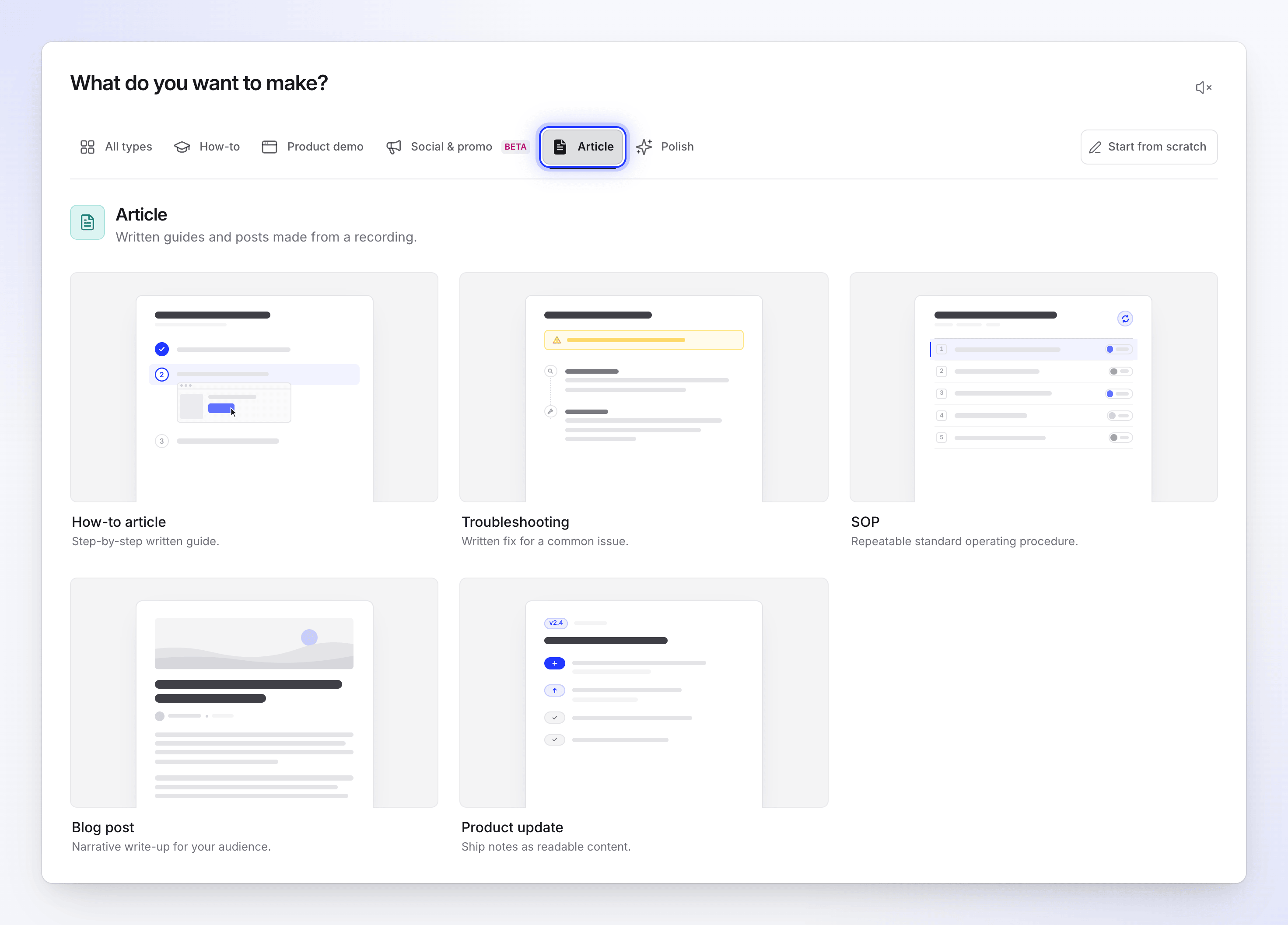
جميع الأنواع الخمسة مكتوبة من تسجيل واحد. إضافة التسجيل
انقر على + بجوار مربع الموجز واختر واحداً مما يلي:
- سجل شاشتك – سجل الآن باستخدام تطبيق Clevera لسطح المكتب.
- التسجيل باستخدام الذكاء الاصطناعي – دع الذكاء الاصطناعي يسجل موقعك أو تطبيقك في السحابة.
- تحميل فيديو – قم بتحميل تسجيل شاشة قمت بإعداده مسبقاً.
- اختيار من المكتبة – اختر فيديو قمت بتسجيله أو تحميله بالفعل.
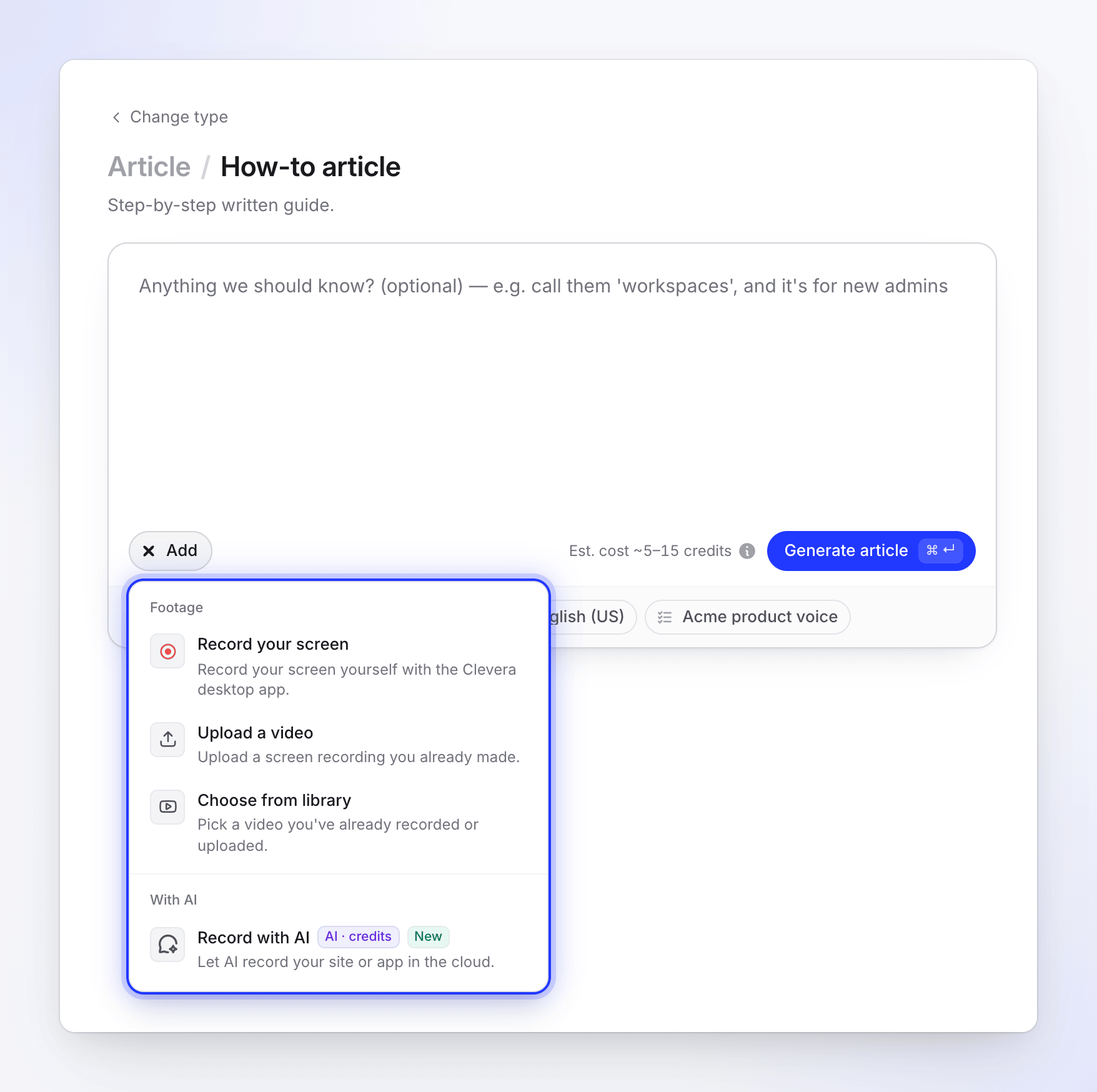
تُكتب المقالة من فيديو واحد. يمكنك إرفاق فيديو واحد. لا تُستخدم الصور وملفات PDF وروابط المواقع الإلكترونية للمقالات؛ إذا كان لديك أي منها مرفقاً عند التبديل إلى هذا النوع، فسيقوم Clevera بإزالتها ويظهر رسالة "تمت إزالة الصور وملفات PDF — تُكتب المقالة من الفيديو الخاص بك فقط."
أخبر الذكاء الاصطناعي بأي شيء يجب أن يعرفه
مربع الموجز اختياري. استخدمه للأسماء، والجمهور، والتركيز، على سبيل المثال: "أطلق عليها اسم 'مساحات العمل'، وهي مخصصة للمسؤولين الجدد". يقرأ الذكاء الاصطناعي بالفعل تسجيلك وما قلته فيه.
ضبط الخيارات
استخدم الأزرار الموجودة أسفل المربع: النبرة، و العمق، و علامة لقطة الشاشة (تظهر اللون، على سبيل المثال علامة خضراء)، و اللغة، و قواعد الذكاء الاصطناعي (تظهر مجموعة القواعد المستخدمة). كل منها مشروح في إعدادات المقالة. تركها على تلقائي مناسب لمعظم التسجيلات.
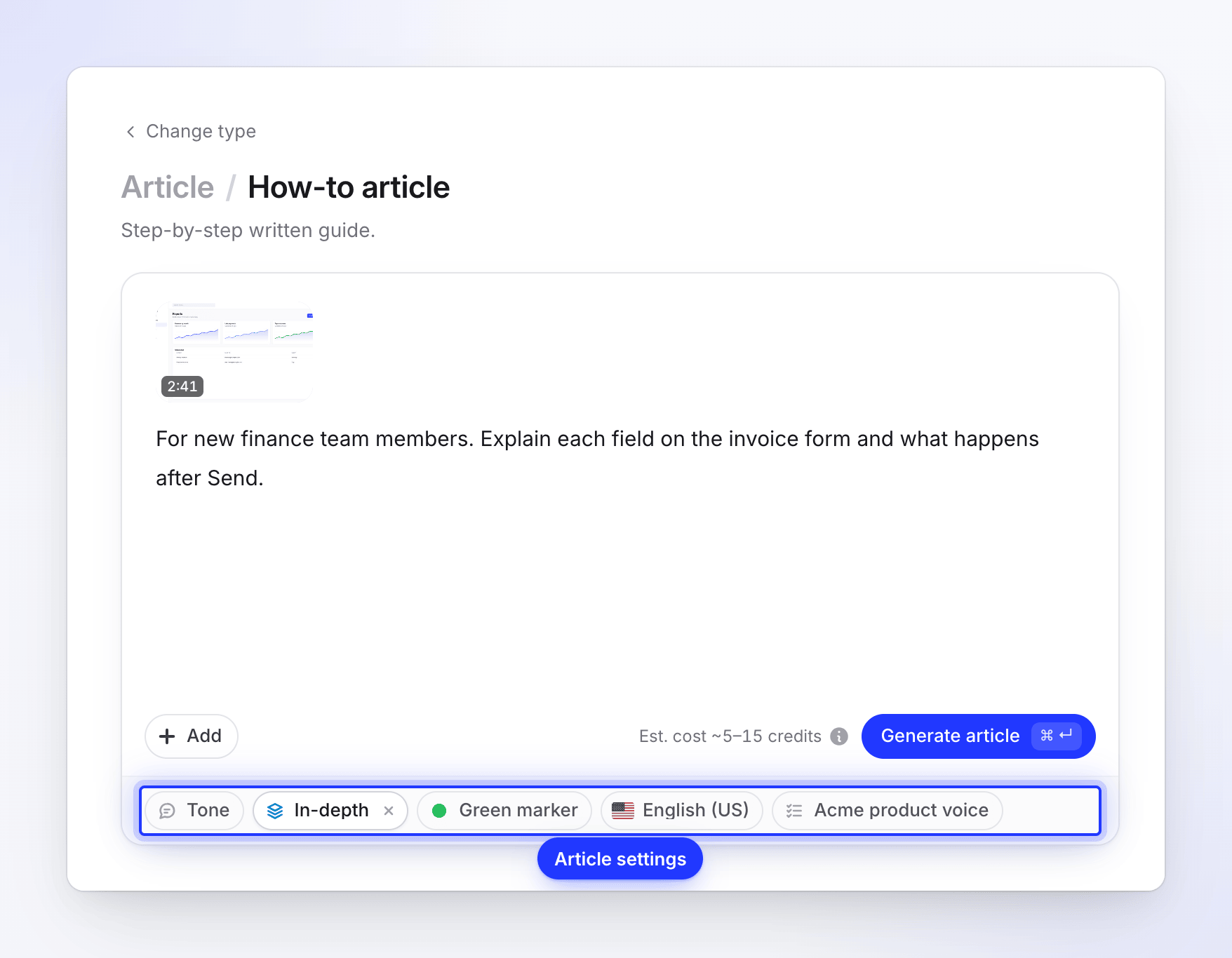
تلقائي مناسب لمعظم التسجيلات. إنشاء
تحقق من التقدير بجوار الزر، ثم انقر على إنشاء مقالة. يفتح Clevera صفحة التقدم. يمكنك إغلاق علامة التبويب؛ سيستمر كتابة المقالة.
اختيار نوع المقالة
يحدد النوع الأقسام التي تحتوي عليها المقالة. جميع الأنواع الخمسة مكتوبة من نفس التسجيل.
| النوع | ما تحصل عليه | مناسب لـ |
|---|---|---|
| مقالة إرشادية | "دليل مكتوب خطوة بخطوة." | أدلة مركز المساعدة، وثائق التهيئة |
| استكشاف الأخطاء وإصلاحها | "إصلاح مكتوب لمشكلة شائعة." | المشكلات المعروفة وإصلاحاتها |
| إجراءات التشغيل القياسية (SOP) | "إجراء تشغيل قياسي قابل للتكرار." | العمليات الداخلية التي يكررها فريقك |
| منشور مدونة | "كتابة سردية لجمهورك." | كتابة ميزات، برامج تعليمية لمدونة |
| تحديث المنتج | "ملاحظات الإصدار كمحتوى قابل للقراءة." | ملاحظات الإصدار، منشورات سجل التغييرات |
إعدادات المقالة
| الزر | ما يغيره | الخيارات | الافتراضي |
|---|---|---|---|
| النبرة | كيف تُقرأ المقالة | تلقائي ("نختار من التسجيل والعمق.")، احترافي، ودود، تقني، أسلوب المحادثة | تلقائي |
| العمق | "مقدار التفاصيل التي تغطيها المقالة." | تلقائي، موجز، قياسي، متعمق | تلقائي |
| علامة لقطة الشاشة | الحلقة "المرسومة حيث تم النقر في التسجيل" على لقطات الشاشة | أخضر، أحمر، أزرق، أصفر، أرجواني، برتقالي، وردي | أخضر |
| اللغة | اللغة التي تُكتب بها المقالة | 74 لغة، قابلة للبحث، مع لغاتك الأخيرة في الأعلى | الإنجليزية |
| قواعد الذكاء الاصطناعي | "القواعد التي يتبعها الذكاء الاصطناعي." قواعد مساحة العمل المحفوظة الخاصة بك، حدد ما تشاء منها | قواعدك | لا يوجد |
ما تعنيه كل نبرة:
| النبرة | الوصف |
|---|---|
| احترافي | "واضحة ومحايدة، مثل وثائق الأعمال." |
| ودود | "دافئة وبسيطة، تتحدث إلى القارئ." |
| تقني | "دقيقة وموجزة، لقارئ تقني." |
| أسلوب المحادثة | "مريحة، مثل منشور مدونة." |
طول المقالة
| العمق | ما يغطيه |
|---|---|
| تلقائي | "نختار بناءً على طول التسجيل ومدى تعقيده." المهمة الواحدة القصيرة تصبح موجزة، وسير العمل النموذجي يصبح قياسياً، والتسجيل الطويل أو المكثف يصبح متعمقاً. |
| موجز | "مرجع سريع: الخطوات والشاشات الرئيسية، لا شيء آخر." |
| قياسي | "دليل كامل: كل خطوة، سبب أهميتها، والشاشات الرئيسية." |
| متعمق | "كل شيء: السياق، المتطلبات الأساسية، كل شاشة، استكشاف الأخطاء وإصلاحها والأسئلة الشائعة." |
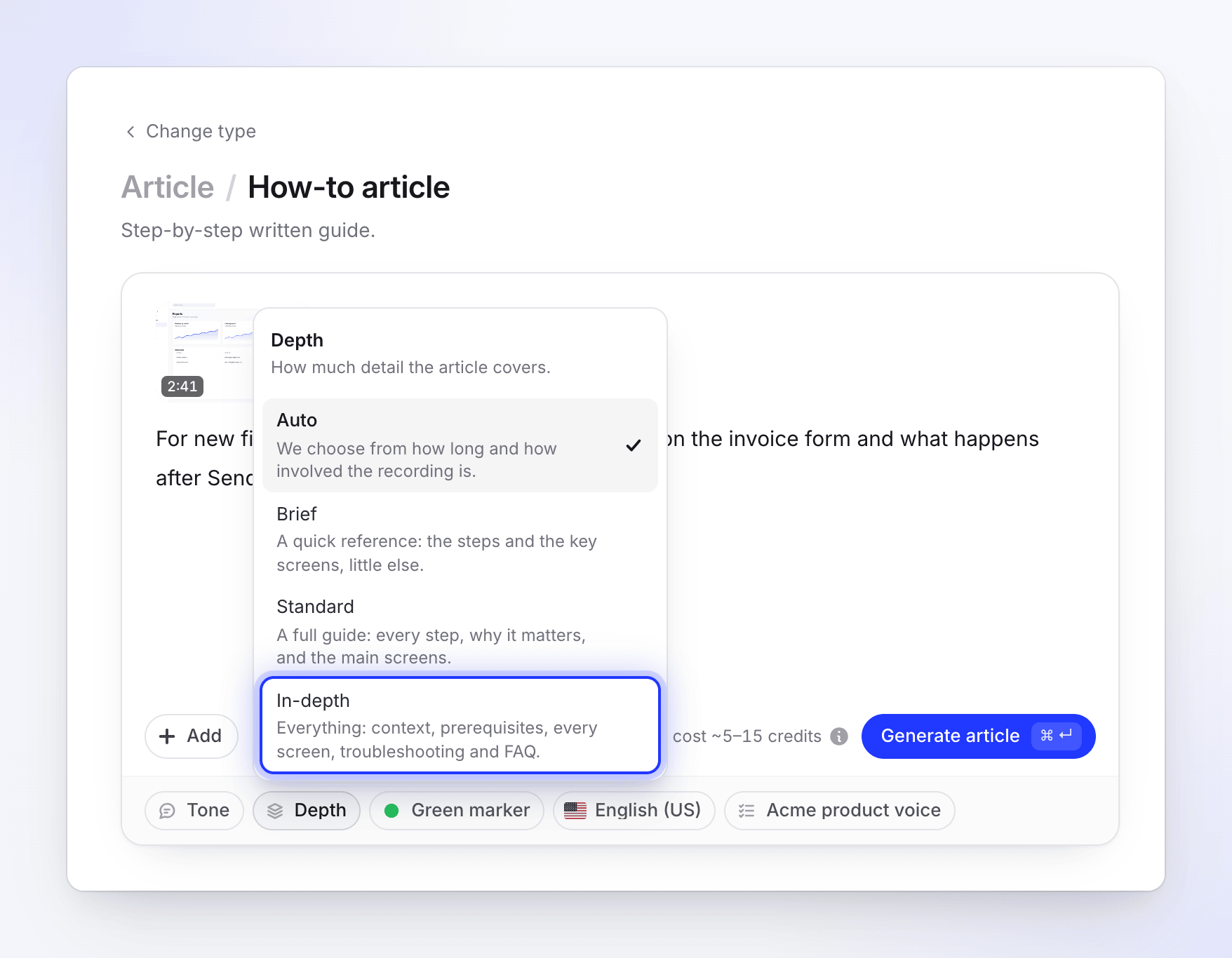
يهدف الذكاء الاصطناعي إلى هذه النطاقات. إنها أهداف وليست حدوداً: لا يمكن للتسجيل القصير أن يملأ مقالة متعمقة، وتختلف أعداد الكلمات حسب اللغة.
| النوع | موجز | قياسي | متعمق (عند اختياره) |
|---|---|---|---|
| مقالة إرشادية | 400–800 كلمة، 4–6 لقطات شاشة | 1,000–2,000 كلمة، 7–12 لقطة شاشة | 3,000–5,500 كلمة، 14–24 لقطة شاشة |
| استكشاف الأخطاء وإصلاحها | 350–700 كلمة، 3–4 لقطات شاشة | 900–1,800 كلمة، 4–8 لقطات شاشة | 2,500–4,500 كلمة، 10–18 لقطة شاشة |
| إجراءات التشغيل القياسية (SOP) | 400–800 كلمة، 2–3 لقطات شاشة | 900–1,700 كلمة، 3–5 لقطات شاشة | 2,500–4,000 كلمة، 8–14 لقطة شاشة |
| منشور مدونة | 400–700 كلمة، 0–1 لقطة شاشة | 700–1,400 كلمة، 0–2 لقطة شاشة | 2,000–3,500 كلمة، 3–8 لقطات شاشة |
| تحديث المنتج | 250–500 كلمة، 1–2 لقطة شاشة | 600–1,200 كلمة، 2–3 لقطات شاشة | 1,800–3,000 كلمة، 5–9 لقطات شاشة |
عندما تختار متعمق بنفسك، يكتب الذكاء الاصطناعي قسماً تلو الآخر ويتحقق من تغطية كل جزء من التسجيل، لذا يستغرق وقتاً أطول من المستويات الأخرى.
كيفية اختيار لقطات الشاشة
كل صورة في المقالة هي إطار من تسجيلك. تعتمد كيفية عثور Clevera على الإطارات على مصدر التسجيل.
| التسجيل | كيفية التقاط لقطات الشاشة | علامة النقر |
|---|---|---|
| تطبيق سطح المكتب (مع بيانات النقر) | إطار قبل كل نقرة مباشرة، بعد الانتهاء من الكتابة أو التمرير، وعند التوقفات حيث تشرح شيئاً ما. ثم يختار الذكاء الاصطناعي الإطار المناسب لكل صورة. | مرسومة حيث نقرت، بلون علامتك |
| فيديو محمل، أو تسجيل بدون بيانات نقر | يشاهد الذكاء الاصطناعي الفيديو ويختار اللحظات لالتقاطها. | لا يوجد، لأن الفيديو لا يحتوي على مواقع نقر |
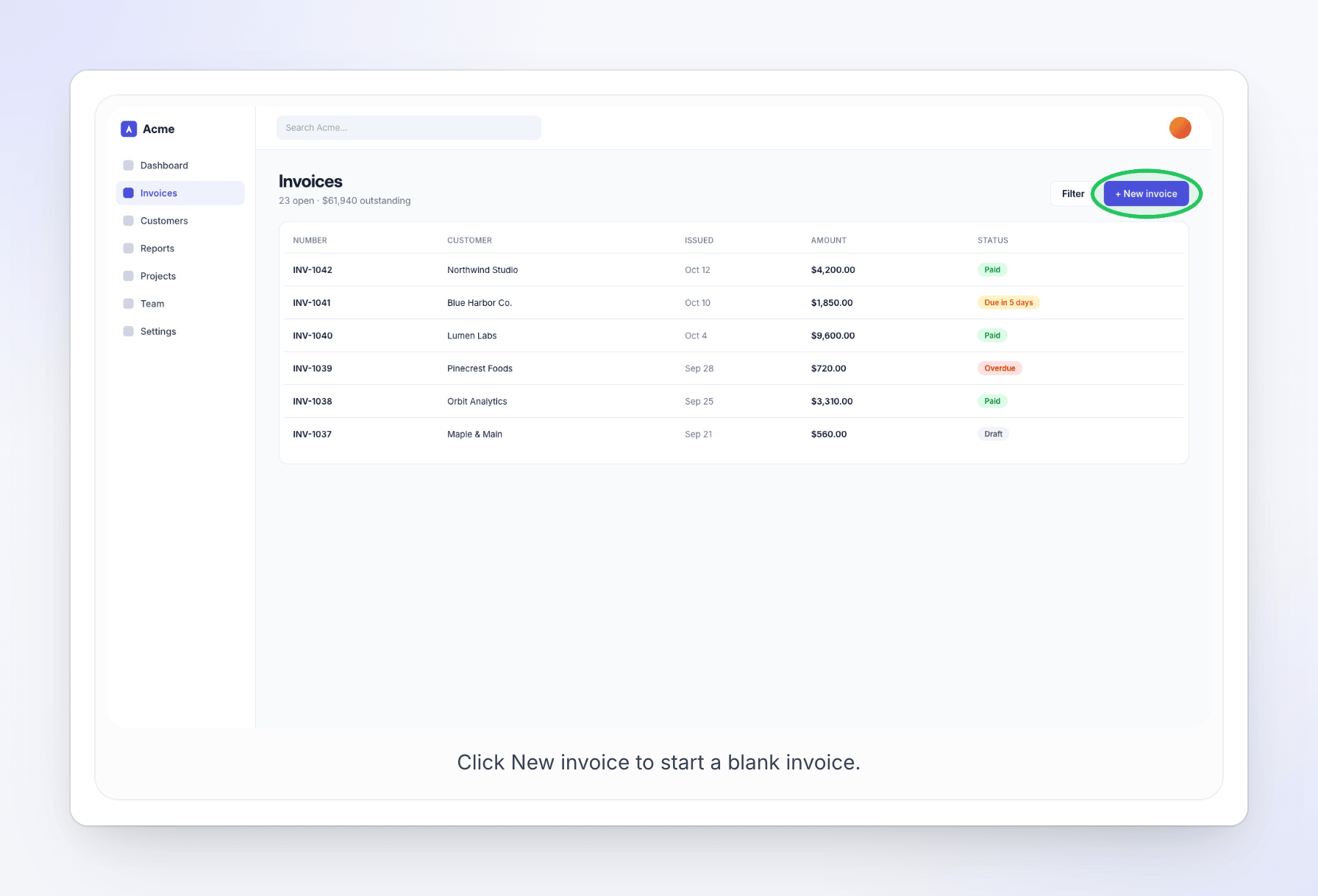
يسجل تطبيق سطح المكتب نقراتك بشكل منفصل عن الفيديو، ولهذا السبب يمكنه وضع حلقة بالضبط حيث نقرت. راجع ما يلتقطه تطبيق سطح المكتب.
يمكنك استبدال أي لقطة شاشة لاحقاً، أو التقاط إطار جديد، أو رسم علاماتك الخاصة. راجع تعديل مقالة ولقطات شاشتها.
ما يحدث أثناء الكتابة
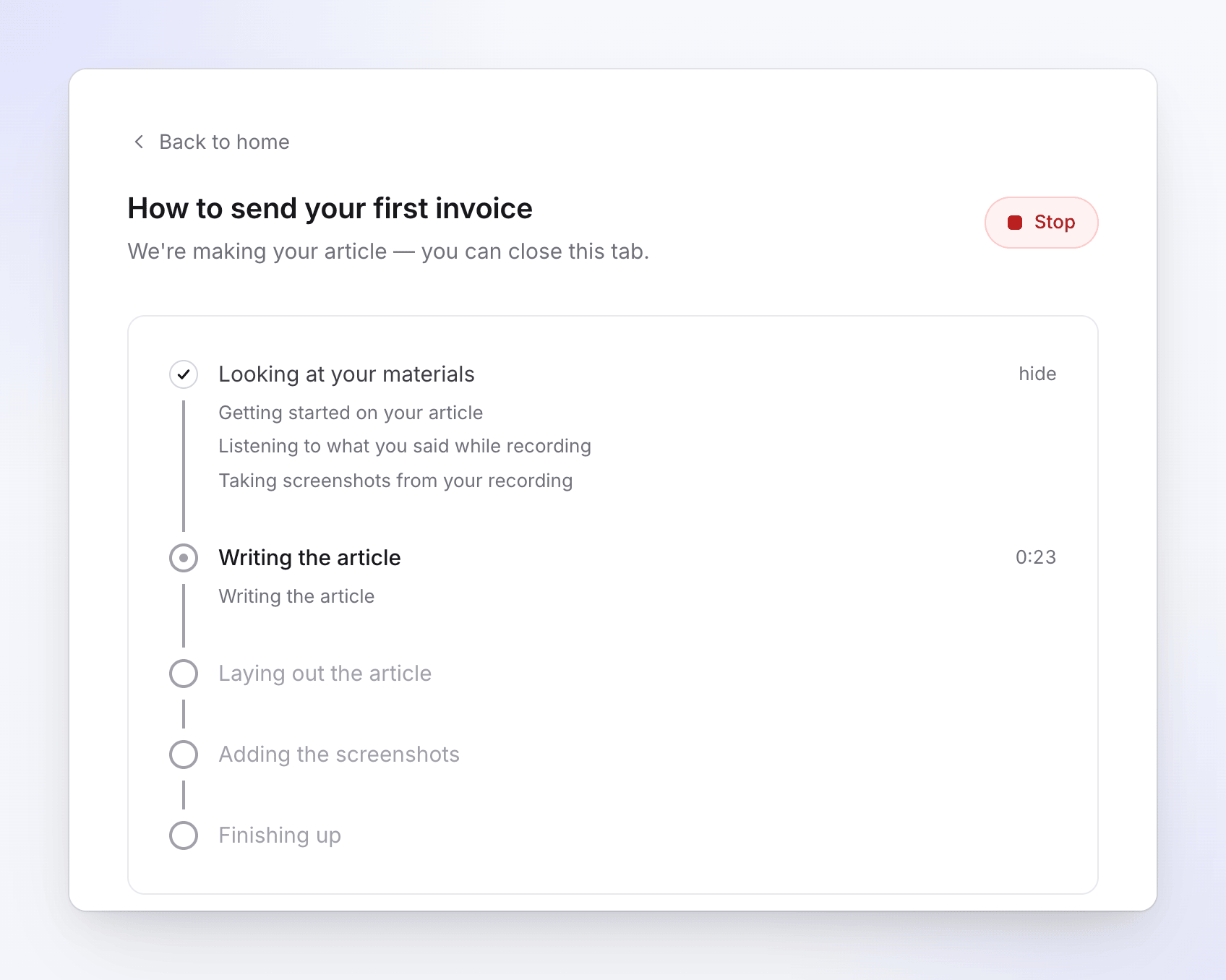
تُظهر صفحة التقدم "نحن نقوم بإنشاء مقالتك — يمكنك إغلاق علامة التبويب هذه." وخمس مراحل:
- جاري فحص موادك – يجهز Clevera التسجيل، ويستمع إلى ما قلته، ويلتقط لقطات شاشة منه.
- كتابة المقال
- تنسيق المقالة
- إضافة لقطات الشاشة
- جاري اللمسات الأخيرة – قراءة نهائية.
تدرج كل مرحلة ما يحدث تحتها، على سبيل المثال "الاستماع إلى ما قلته أثناء التسجيل" أو "التقاط لقطات شاشة من تسجيلك"، وتُظهر المرحلة الجارية المدة التي استغرقتها. انقر على إخفاء أو إظهار بجوار مرحلة مكتملة لطي أو فتح سطورها.
عندما تنتهي العملية، ستظهر لك عبارة "مقالتك جاهزة." وافتح مقالتك. ستتلقى أيضاً إشعاراً، لذا يمكنك المغادرة والعودة لاحقاً. راجع متابعة الفيديو الخاص بك أثناء إنشائه لمعرفة المزيد عن التنبيهات وصندوق الوارد.
لإيقاف عملية التشغيل، انقر على إيقاف. لا يمكن استئناف المقالة التي تم إيقافها؛ قم بإنشاء مقالة جديدة بدلاً من ذلك. راجع إيقاف أو إعادة محاولة أو مسح عملية إنشاء.
التكلفة
عادةً ما تكلف المقالة 5–15 رصيداً. يوضح التقدير الموجود بجانب إنشاء مقالة النطاق الخاص بتسجيلك. "ما يحدد التكلفة: طول المقالة وكمية المادة التي كُتبت منها." قد تكلف المقالات الأطول أو الأكثر تعقيداً أكثر من النطاق المعتاد.
يتم خصم الأرصدة التي تستخدمها المهمة فعلياً، والتي قد تكون أكثر أو أقل من التقدير. التغييرات اللاحقة باستخدام مساعد المقالات، وقائمة الذكاء الاصطناعي في المحرر (المشار إليها بـ ذكاء اصطناعي للمقالات) والترجمات تستهلك أرصدة عند حدوثها. تنزيل المقالة أو مشاركتها مجاني.
اللغات
تُكتب المقالة باللغة التي تختارها من قائمة اللغة، بغض النظر عن اللغة التي تتحدث بها في التسجيل. لإضافة المزيد من اللغات لاحقاً، افتح قائمة اللغة في الشريط العلوي للمحرر واختر ترجمة.... كل ترجمة هي نسخة مستقلة يمكنك تعديلها، وعادة ما تكلف 3–10 أرصدة لكل لغة. راجع ترجمة فيديو مكتمل للتعرف على مربع حوار الترجمة.
فيديو ومقالة من نفس التسجيل
تعتبر المقالة عنصراً مستقلاً في مكتبتك. للحصول على فيديو سردي أيضاً، قم بإنشاء فيديو تعليمي أو عرض توضيحي من نفس التسجيل: افتح التسجيل، واختر ما الذي تريد إنشاءه من هذا التسجيل؟ وحدد نوع الفيديو. في المحرر، تعرض قائمة ⋯ → محتوى ذو صلة كل ما تم إنشاؤه من نفس التسجيل. لعرض الفيديو داخل المقالة، أضف كتلة فيديو Clevera باستخدام رابط مشاركة الفيديو. راجع عرض فيديو في مقالة.
استكشاف الأخطاء وإصلاحها
| ما تراه | ما يجب فعله |
|---|---|
| "هذا التسجيل لا يزال قيد المعالجة. يرجى الانتظار حتى يصبح جاهزاً." | انتظر حتى تصبح حالة التسجيل جاهزة، ثم قم بالإنشاء مرة أخرى. |
| "تمت إزالة الصور وملفات PDF — تُكتب المقالة من الفيديو الخاص بك فقط." | لا يوجد شيء لإصلاحه. ضع أي حقائق من تلك الملفات في الموجز بدلاً من ذلك. |
| "تنشئ الخطة المجانية فيديوهات تصل مدتها إلى 3 دقائق. قم بقص التسجيل أو الترقية لإنشاء فيديوهات أطول." | قم بقص التسجيل أو الترقية. ينطبق هذا الحد على المقالات أيضاً. |
| "تشغل الخطة المجانية عملية إنشاء واحدة في كل مرة. انتظر حتى تنتهي العملية الحالية، أو قم بالترقية لتشغيل المزيد في وقت واحد." | انتظر حتى ينتهي الفيديو أو المقالة قيد التشغيل. |
| "يرجى التحقق من عنوان بريدك الإلكتروني قبل أول عملية إنشاء. تحقق من صندوق الوارد الخاص بك للحصول على رابط التحقق." | انقر على الرابط الموجود في رسالة التحقق الإلكترونية. |
| "لم نتمكن من إنهاء هذه العملية" / "حدث خطأ من جانبنا. موادك آمنة." | انقر على حاول مجدداً. تُكتب المقالة من جديد من البداية. يمكن للمالكين والمسؤولين ومنشئي المحتوى فقط إعادة المحاولة؛ بينما يظهر الزر باهتاً للمحررين. اتصل بالدعم إذا فشلت المقالة بسبب خطأ من جانبنا. |
| المقالة تحتوي على لقطات شاشة قليلة أو لا تحتوي على علامات نقر | تم تحميل التسجيل أو لا يحتوي على بيانات نقر. أضف لقطات شاشة في المحرر باستخدام التقاط من الفيديو. |