

调整缩放和摄像机移动
在视频编辑器的“缩放”选项卡中,你可以关闭自动缩放、更改缩放级别、添加自定义缩放,或绘制缩放和平移路径。了解缩放如何跟随你的光标,以及各项设置及其默认值。
Clevera 会为你录制的视频添加缩放效果,以便观众能看清你的点击操作。视频编辑器中的 缩放 选项卡允许你关闭每个缩放、更改缩放程度、添加自定义缩放,或绘制精确的缩放和平移路径。
开始之前
- 当某一行被重新录制时,你未更改过的缩放会随调整后的素材移动,因此它们会保持在同一时刻。
- 缩放 选项卡适用于操作指南视频、产品演示和 Polish 视频。社交短片中没有此选项:它们的摄像机移动是按每个场景规划的。若要更改,请咨询助手,例如“在场景 3 的点击处放大”,或在其选项中编辑录制的 片段。请参阅 编辑社交短片。
- 你需要拥有视频的编辑权限。
- 使用 Clevera 桌面应用录制的视频,其缩放效果会跟随你的光标。上传的视频文件没有光标数据,因此它们的缩放会指向一个固定的焦点。
自动缩放是如何生成的
在生成操作指南视频或产品演示时,AI 会观看录制内容并决定何时需要特写:例如点击、填写表单或打开菜单时。它会为这些时刻添加缩放。由于光标并未“烧录”在你的录制内容中,摄像机可以在放大时平滑地跟随光标。请参阅 了解自动缩放和光标效果。
缩放列表
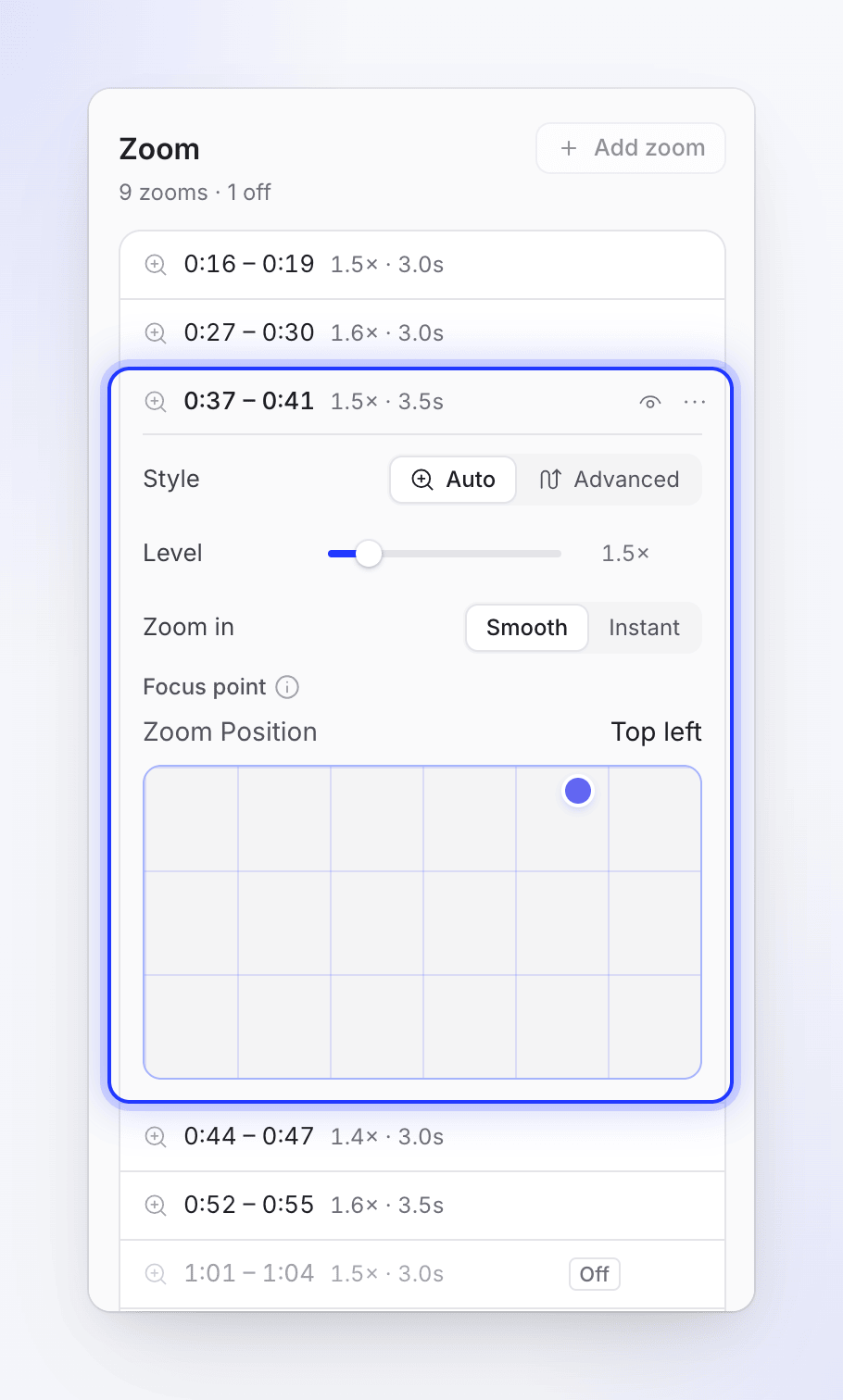
打开 缩放 选项卡。标题会统计缩放次数,例如“22 个缩放 · 3 个已关闭”。每一行显示缩放播放的时间(“0:05 – 0:10”)及其级别和时长(“1.5× · 5.0s”),如果是自定义路径则显示 路径。
| 控件 | 功能 |
|---|---|
| 眼睛按钮 | 关闭此缩放 / 开启此缩放。关闭的缩放会保留其设置并显示为 关闭。 |
| 点击某一行 | 打开其设置并将播放头移动到其开始位置 |
| ⋯ (缩放 n 选项) | 编辑路径…(高级缩放)和 删除缩放 |
删除时会询问“删除缩放 3?”:“它将从时间轴中移除。撤销可将其恢复。”
随着视频播放,列表会跟随播放头移动。
更改缩放
打开一个缩放行并选择其 样式:
- 自动:“跟随光标(或焦点)”。设置缩放程度及其开始方式。
- 高级:“自定义缩放和平移路径”。绘制摄像机随时间推移的精确观察位置。
自动设置
| 设置 | 选项 | 默认 |
|---|---|---|
| 缩放级别 | 1.1×–4.0× | 1.5× |
| 放大 | 平滑(“缓入”)或 立即(“直接切入缩放”) | 平滑 |
| 焦点(无光标数据的视频) | 在 3×3 网格上拖动点:左上、顶部居中、右上、左侧居中、中心、右侧居中、左下、底部居中、右下,或两者之间的任意位置(自定义)。“摄像机缩放到的位置。此视频没有可跟随的光标。” | 由 AI 设置 |
移动或调整缩放大小
缩放效果在时间轴上有自己的轨道。拖动缩放块可移动它,或拖动其边缘以延长或缩短(至少 1 秒)。缩放不能重叠。双击缩放块可在 缩放 选项卡中打开它。选中它并按 删除 键可将其移除,或按 ← / → 键以一帧为单位微调(按住 Shift 键则以一秒为单位)。
添加缩放
移动播放头
将播放头放置在观众需要查看特写的位置。
点击添加缩放
一个 1.5×、时长 5 秒的缩放将从播放头处开始。如果视频中还没有缩放,选项卡会显示“暂无缩放”以及相同的 添加缩放 按钮。
进行调整
在选项卡中更改其级别或样式,并在时间轴上拖动其边缘。
当“播放头位于另一个缩放内”或播放头“距离视频末尾太近”(剩余不足半秒)时,添加缩放 按钮将不可用。
绘制缩放和平移路径
当你希望摄像机在多个点之间移动时(例如从菜单移动到它打开的面板),请使用 高级。包含完整示例的指南请见 绘制缩放和平移路径。
将缩放切换为高级
打开缩放,将 样式 设置为 高级,然后点击 编辑路径…。缩放和平移 窗口将打开,显示缩放的时间范围。首次使用时,路径将从自动缩放已执行的摄像机动态开始。
设置摄像机落点
选择第一个菱形(放大),并将视频上的画面框拖动到摄像机应观察的位置。设置其 缩放级别(1.1×–4×)。
添加点
移动播放头并点击 添加点(或双击轨道)。摄像机会移动到每个点并停留。选择一个点以设置其构图、缩放级别 和 时间。
选择动态
使用 动态:平滑(“均匀缓动 · 1.2 秒”,默认)、磁吸(“柔和着陆 · 1.3 秒”)或 吸附(“切入,无移动过程”)。
播放并保存
点击 播放路径 进行检查,然后点击 保存路径。
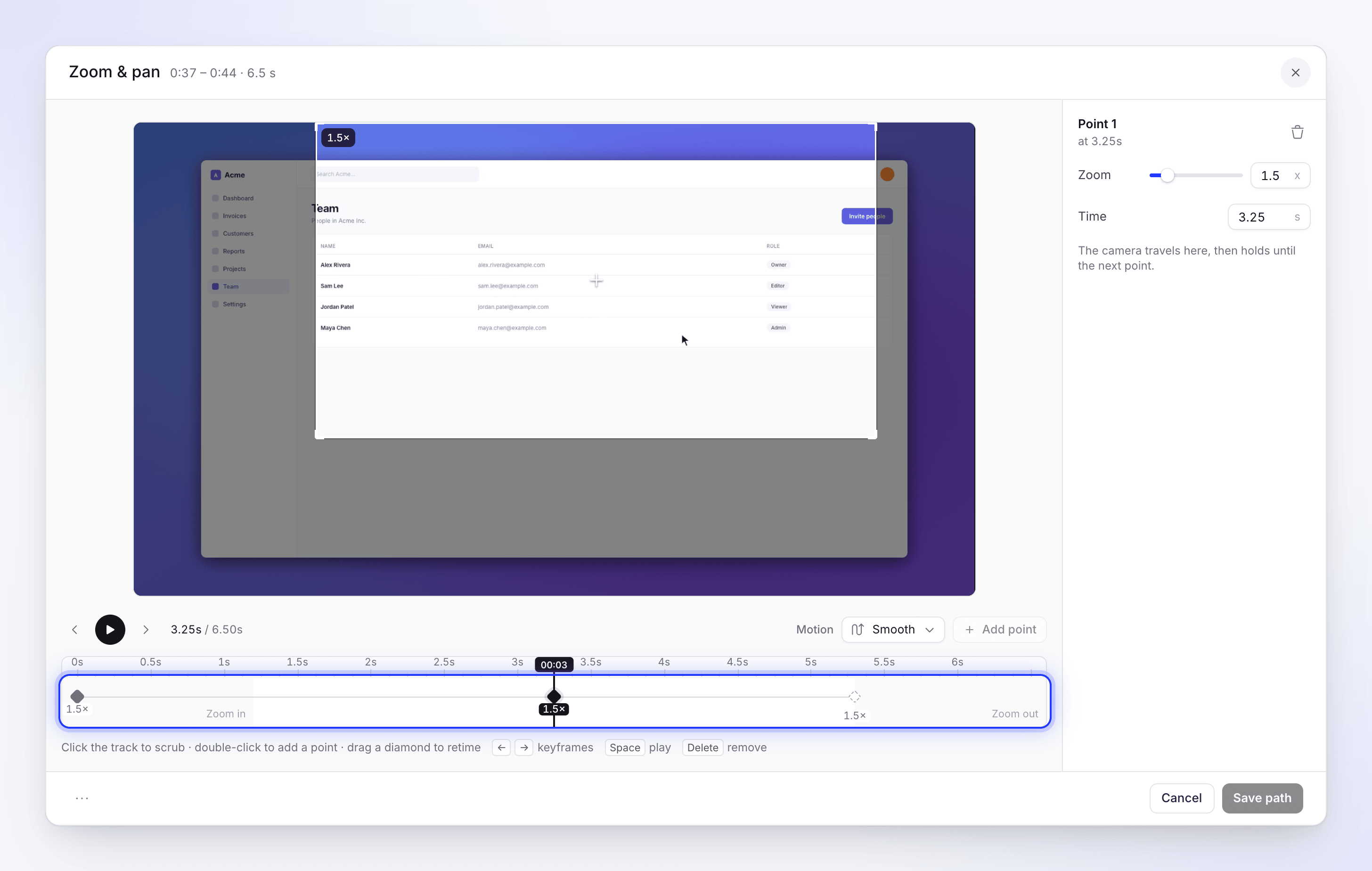
路径的工作原理:
- 放大:第一个菱形,即摄像机落点。它始终位于起点且无法删除。
- 点:摄像机会移动到每个点并停留,直到下一个点。
- 缩小:在最后一个点之后开始,独立进行。其位置跟随前一个点。
| 路径限制 | 数值 |
|---|---|
| 每个缩放的点数 | 最多 20 个 |
| 点之间的空间 | 至少半秒 |
| 点的位置 | 不能在放大或缩小的动画期间 |
缩放和平移 窗口中的键盘操作:← 和 → 在点之间移动,空格 键播放,删除 键移除选中的点。路径选项 → 重置路径 可重新开始。在从未保存过路径的缩放上点击 取消,会将其改回自动模式。
缩放、步骤和语言
- 缩放与录制的特定时刻绑定。当缩放前的步骤变长或变短时(例如在你编辑了旁白或其同步和节奏之后),缩放会随之移动。
- 操作指南步骤的摄像机仅来自 缩放 选项卡。编辑同步和节奏 用于选择素材和速度;在此类视频中它没有摄像机控制功能。
- 视频的每种语言版本都有各自的缩放设置。你在翻译后添加的缩放仅出现在你当前打开的语言版本中。请参阅 了解语言版本。
- 顶部栏的 撤销 功能涵盖缩放更改。
费用说明
更改、添加和删除缩放是免费的。它不消耗额度。
目前没有一键移除所有缩放或让 AI 重做缩放的按钮。请改为咨询助手,例如“移除第二章中的所有缩放”或“在步骤 4 中放大保存按钮”,或者逐个关闭缩放,也可以从修订历史记录中恢复早期版本。恢复 仅部分内容 不包含缩放;恢复 整个视频 才能找回之前的缩放。