

了解网站研究的工作原理
在你按下“开始研究”后会发生什么:云端浏览器、五页访问、截图和图片、AI 如何为你的视频片段读取所有内容、所需时长、它无法执行的操作以及如何重复使用你的结果。
当你研究一个网站时,Clevera 会在自己的云端浏览器中打开该网站,AI 会引导它访问你的视频片段所需的页面,并读取和拍摄它所展示的一切。随后,第二个 AI 流程会将这些内容转化为你的社交视频片段可以使用的事实、图片和视频。本文解释了每个阶段,以便你了解预期情况并进行引导。
要开始研究,请参阅 为社交视频片段研究网站。
简要说明
| 阶段 | 发生的情况 | 你在实时页面上看到的内容 |
|---|---|---|
| 1. 打开 | 一个全新的浏览器在 Clevera 的云端打开你的网址。 | “正在打开 acme.com…” |
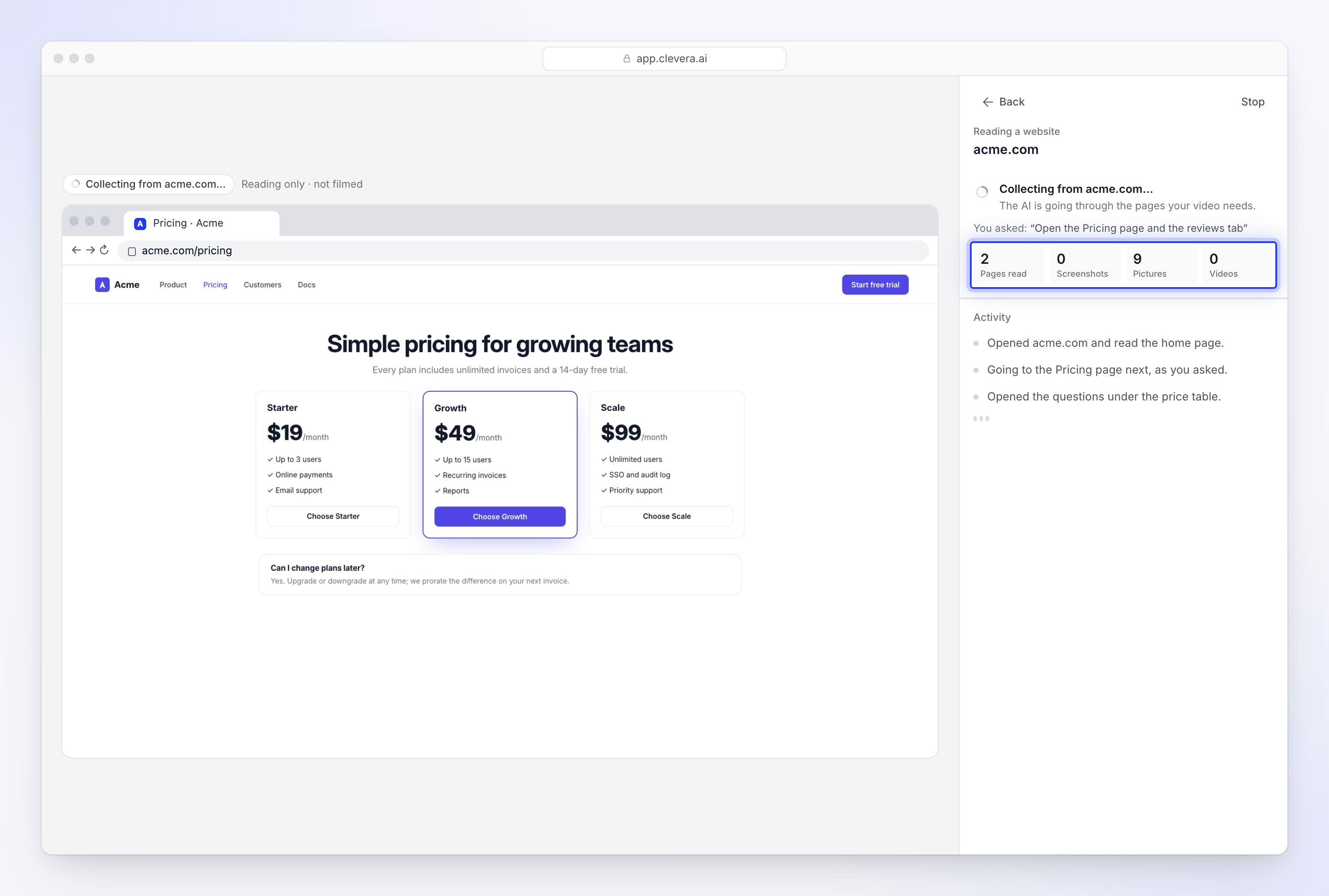
| 2. 浏览 | AI 会前往你笔记中提到的位置,然后前往你的视频片段所需的页面,打开标签页和折叠菜单。Clevera 会在浏览过程中读取每一页。 | “正在从 acme.com 收集…” 以及实时浏览器 |
| 3. 拍照 | Clevera 会重新访问每个页面进行截图、查找徽标并保存图片和视频。 | “正在拍摄页面照片…” |
| 4. 读取 | AI 会结合你的笔记和视频片段,读取收集到的所有内容,并写下事实。 | “正在读取已收集的内容…” |
| 5. 完成 | 结果会保存到你的工作区,链接的磁贴显示为 已收集。 | 结果页面 |
分步说明
Clevera 检查网址
在打开任何内容之前,Clevera 会检查该网址是否为公开的
https://页面。本地地址、公司内网和纯http://页面会被拒绝。它还会拒绝:- YouTube 地址,一律拒绝:“无法使用 YouTube 链接。如果视频是你自己的,请改为上传文件。”
- Clevera 不支持的网站:成人内容、赌博、停放或待售域名,以及不符合可接受使用规则的网站(显示“我们无法打开此网站”及原因)。
- 公共钓鱼名单上的地址。
- 不对公众开放或不存在的页面:返回“401 未授权”、“404 未找到”或“410 已删除”的页面。
- 根本没有响应的地址(“我们无法访问此地址。”)。仅访问速度慢的网站不会被拒绝。
如果地址重定向,它所指向的页面也会被检查。检查在任何付费工作之前运行,因此被拒绝的地址不会产生费用。关于网站类型的拒绝信息末尾会显示“如果你认为这是一个错误,请通过 [email protected] 联系我们。”请参阅 为什么 Clevera 无法打开链接。
全新浏览器打开网站
网站会在 Clevera 云端的新浏览器中打开,而不是在你自己的浏览器中。它没有历史记录、没有 Cookie 也没有登录信息,因此它看到的网站与首次访问者的视角相同。
如果第一页是安全检查(“正在检查你的浏览器…”)或网站拒绝访问,Clevera 会在不同的连接上重新尝试一次,并尽可能选择与网站所在国家/地区匹配的连接。大多数网站在第一次尝试时就能打开。
AI 浏览你的视频片段所需的页面
AI 知道你正在制作哪种类型的视频片段及其语言。它按以下顺序处理网站:
- 首先查看你的笔记。 如果 我们应该查看什么? 中指定了页面、标签页、产品或部分,AI 会首先前往那里。
- 然后是视频片段所需的内容,具体取决于该类网站的结构。对于产品或软件网站:功能或工作原理、定价、客户或评论。对于商店:你询问的产品,包括其图库、变体和评论。对于餐厅、场所或服务:它们提供的服务、菜单或价格以及评论。
- 最多五页,包括第一页。针对你所询问内容的深度研究胜过对所有内容的浏览。
在每一页上,它会从上到下滚动一次,并打开折叠的内容:标签页、折叠菜单、常见问题解答项、月度和年度定价切换开关、变体选择器、图库以及“显示更多”或“查看所有评论”按钮。它会关闭 Cookie 横幅、时事通讯弹窗和聊天气泡,并在 Cookie 横幅上选择“拒绝”或“仅必要”。
AI 本身不会记录任何内容。它的工作是将正确的内容呈现在屏幕上。
Clevera 在浏览过程中读取每一页
当 AI 进行驱动时,Clevera 会直接从浏览器读取每一页:所有文本(包括打开标签页或折叠菜单后显示的文本)以及页面上的图片。你会在实时页面上看到计数器增加:已阅读页面、截图、图片、视频。
Clevera 拍摄页面照片
当 AI 完成工作后,Clevera 会在同一个浏览器中再次打开它访问过的每一页:
- 它会对每一页的顶部及其主要部分进行截图。
- 它会在第一页查找你的徽标。
- 它会滚动以加载懒加载图片,并保存产品图片、照片和插图。图标、微小图片、头像以及页眉、导航或页脚图形会被忽略。
- 它会下载网站自身托管的视频。从 YouTube 或 Vimeo 嵌入的视频不会被下载。
每一页还会进行检查:它是真实的网站,还是安全检查、拒绝访问、登录页面或空白页面?只有真实页面才会被计算在内。安全检查页面上的文字永远不会进入你的视频片段。
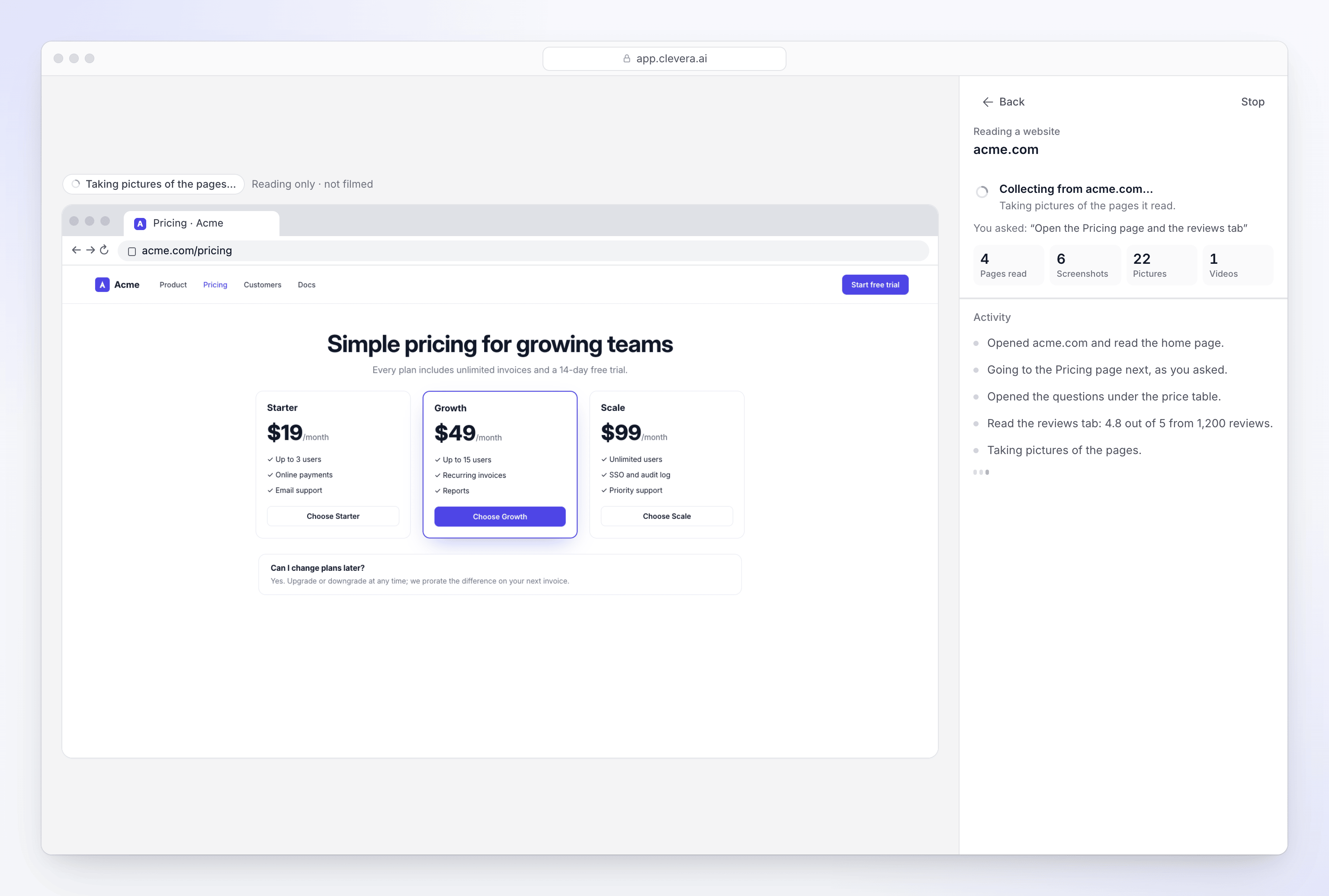
浏览完成后,Clevera 会重新访问每一页以进行截图和图片保存。 AI 读取已收集的内容
访问结束,磁贴显示 正在读取…。现在,AI 会结合你的笔记和你正在制作的视频片段,同时读取页面、截图和图片。它会写下:
- 网站内容:它的功能、目标用户、功能特点、证明(如评论或客户数量)、优惠或定价以及行动号召。
- 语调和外观:网站的语调(附带示例)及其视觉风格。
- 你的要求:针对你笔记中的每一项,确认是否找到以及在哪个页面找到。
- 每张图片展示的内容,以便 AI 导演能为每个场景选择合适的图片。
结果已保存
值得保留的图片和视频会保存到你工作区的媒体库中,结果会与链接一起存储。磁贴显示 已收集。当你生成视频时,AI 导演会根据这些事实和图片构建你的视频片段。它不会再次访问该网站。
所需时长
研究通常总共需要几分钟。对话框显示“需要几分钟”,你可以在它运行时继续处理你的简报。
| 部分 | 典型时长 |
|---|---|
| 浏览 | 最多约 4 分钟。AI 在获得所需内容后会提前停止。你指定的一页大约需要一分钟的工作时间。 |
| 拍照 | 通常在 2 分钟内。 |
| 读取 | 通常一到两分钟。 |
你不必停留在该页面。你的草稿会被保留,生成视频 会等待链接准备就绪。
你在实时页面上看到的内容
点击链接磁贴上的 观看 以打开实时页面。横幅显示“我们正在为你读取网站”。
- 浏览时:实时浏览器、状态行(如“正在从 acme.com 收集…”)、你在 你的要求: 下的笔记以及计数器。
- 完成后:浏览器被结果取代:事实、你的要求、截图、图片、徽标、视频和已阅读页面。点击 返回创作 以返回。
- 如果无法读取网站:显示原因、重试 按钮,以及“返回创作页面,你可以再次收集此链接、修改它或将其删除。”
你可以观看,但不能在研究期间接管浏览器或发送笔记。这是一项读取任务,而不是录制任务。要提前停止,请点击 停止,然后点击 是。
研究能做什么和不能做什么
| 能做 | 不能做 |
|---|---|
| 读取一个网站及其子域名的最多 5 个页面 | 跟踪到其他网站的链接 |
| 打开标签页、折叠菜单、常见问题解答、定价切换开关和图库 | 登录、创建账户或使用你保存的登录信息 |
| 关闭 Cookie 横幅和弹窗 | 填写或发送表单、添加到购物车或结账 |
| 等待大多数自动安全检查通过 | 解决所有安全检查:某些网站会阻止自动化访问 |
| 保存网站托管的 MP4 和 WebM 视频 | 下载 YouTube 或 Vimeo 视频 |
| 读取网页 | 读取 PDF 文件。请改为将 PDF 上传到你的视频片段 |
| 研究你自己的公共网站 | 读取 YouTube 链接 |
如果无法读取网站,请参阅 修复 AI 无法读取的网站。
浏览时的安全性
- 页面无法向 AI 下达指令。 页面上的所有内容,包括弹窗、聊天消息和隐藏文本,都会被视为需要阅读的内容,绝不会被视为指令。
- 它从不输入任何隐私信息。 研究功能不会输入密码、代码或个人详细信息,即使页面要求,也绝不会进行登录。
- 它不会下载任何程序来运行。 它不会打开或运行文件、安装任何内容,也不会授予页面所请求的浏览器权限。
- 它绝不涉及你的账户。 研究功能使用一个全新的浏览器,不包含任何登录信息,绝不会使用你的浏览器或已保存的登录状态。
结果如何复用
| 情况 | 处理方式 |
|---|---|
| 你点击 开始研究 | 每次都是全新的访问。 |
| 你选择 之前的研究 下的站点 | 复用其结果。无需重新访问,不产生额外费用。 |
| 你将链接粘贴到简报中并生成 | Clevera 会复用工作区过去 7 天内对同一站点及相同备注的阅读结果。否则,它会立即对该站点进行研究。 |
| 你更改了已收集链接上的备注 | 已收集的内容保持不变。点击 再次收集 以使用新备注进行研究。 |
费用说明
研究功能没有固定价格。它根据 AI 阅读的页面和图片数量以及在站点上花费的时间来消耗积分,因此站点越大,消耗越多。该费用是在你的剪辑预估费用之外额外收取的。请参阅 了解网站研究和 AI 录制的费用。