

更新桌面应用
保持 macOS 和 Windows 上的 Clevera 桌面应用为最新版本,了解为何过时的应用无法录制,并修复更新失败的问题。
Clevera 仅允许你使用最新版本的桌面应用进行录制。更新只需一分钟,且会保留你的设置、快捷键和登录状态。在 Mac 上,应用会在有更新等待时通知你;在 Windows 上,你需要自行检查更新。
为什么需要更新
桌面应用的录制内容会传输给构建视频的 AI,而每个版本的应用在捕获内容和方式上都有所不同。为了确保每次录制都能在当前的 Clevera 中正常运行,Clevera 的服务器会拒绝来自旧版本的录制。你之前的录制和视频不会受到影响。
Mac 应用也会在每次录制前进行检查。如果有新版本可用,开始录制按钮会显示为 需要更新,而不是直接开始录制。
Windows 应用在录制前不会发出警告。当应用过时后,开始录制会失败并显示“Recording initialization failed: …”(录制初始化失败:…)。请更新应用(见下文)后再重新录制。
Clevera 何时检查更新
| 时间 | 如果有更新时你看到的内容 |
|---|---|
| 应用打开后几秒钟(每天最多一次) | New Version Available(有新版本可用) — “A new version of Clevera is available. … Please update to get the latest features and improvements.”(Clevera 有新版本可用。……请更新以获取最新功能和改进。)包含 Update Now(立即更新)和 Later(稍后)。 |
| 每次开始录制时 | Update Required(需要更新) — “Please update Clevera to the latest version before recording.”(请在录制前将 Clevera 更新至最新版本。)包含 Update Now(立即更新)和 取消。 |
| 当你选择 Check for updates...(检查更新...)时 | Clevera updates(Clevera 更新)窗口显示 Update available(有可用更新)。 |

如果 Clevera 无法连接到更新服务器,它不会在应用端阻止你,但你仍然需要网络连接才能开始录制。
Windows 应用会在打开后几秒钟检查更新(每天最多一次),但发现更新时不会显示提醒。要查看是否有待处理的更新,请自行打开 Clevera updates(Clevera 更新):
- 右键点击通知区域(系统托盘)中的 Clevera 图标 → Check for updates(检查更新)。
- 或者打开录制窗口 → 更多 → Check for updates...(检查更新...)。
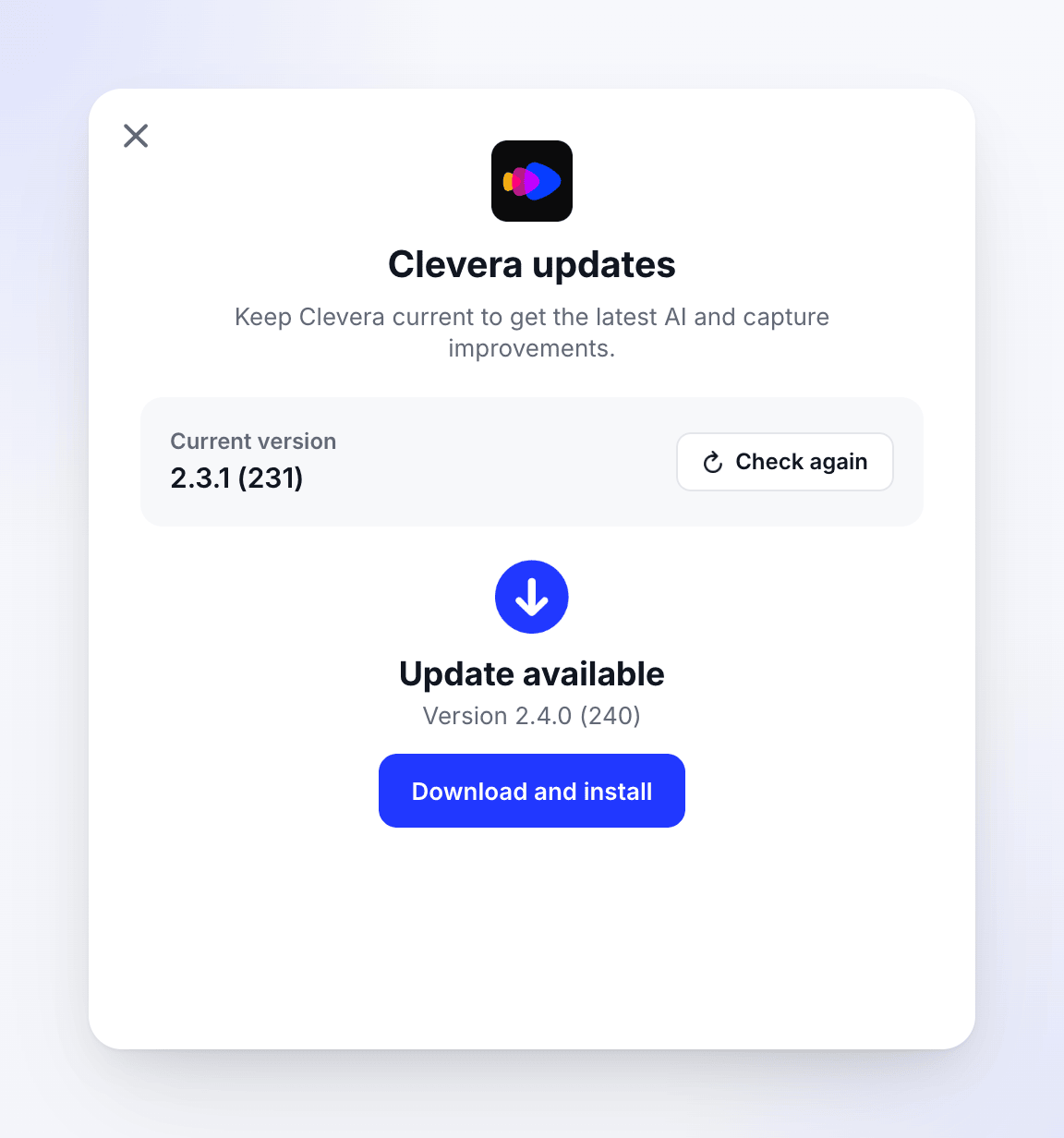
请每周左右检查一次,并在录制无法启动时务必检查。
更新应用
打开 Clevera 更新
在 Mac 上,点击任一提醒中的 Update Now(立即更新)。在任一平台上,你都可以打开录制窗口并点击 更多 → Check for updates...(检查更新...)(在 Mac 上,也可以通过 Clevera 菜单 → Check for updates...;在 Windows 上,也可以通过托盘图标 → Check for updates)。
Clevera updates(Clevera 更新)窗口会显示你的 Current version(当前版本)并自动检查。点击 再次检查 以重新检查。
下载更新
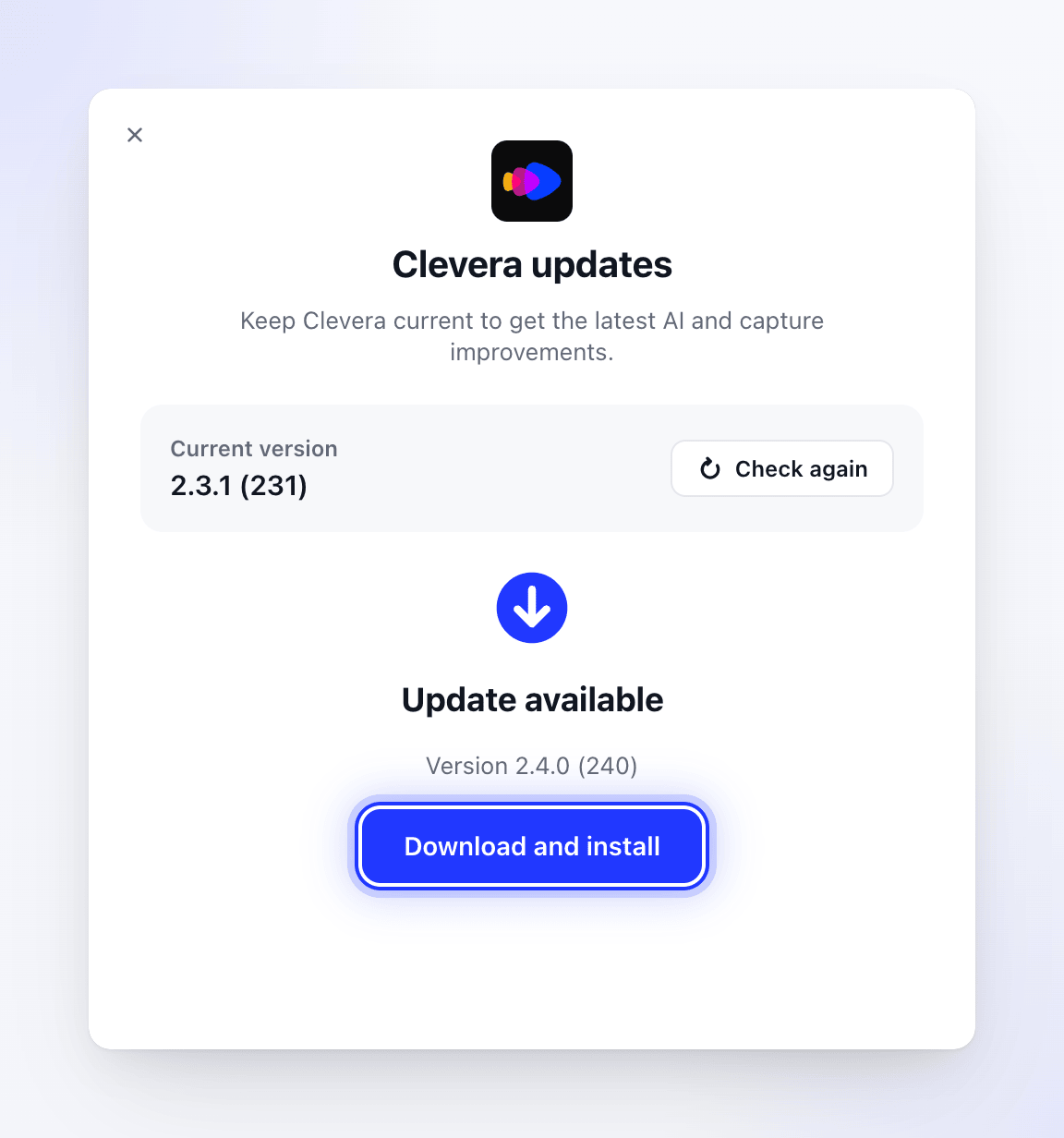
如果有新版本可用,你会看到 Update available(有可用更新)及其版本号。点击 Download and install(下载并安装)。窗口会显示 Downloading update(正在下载更新)及其进度。
安装更新
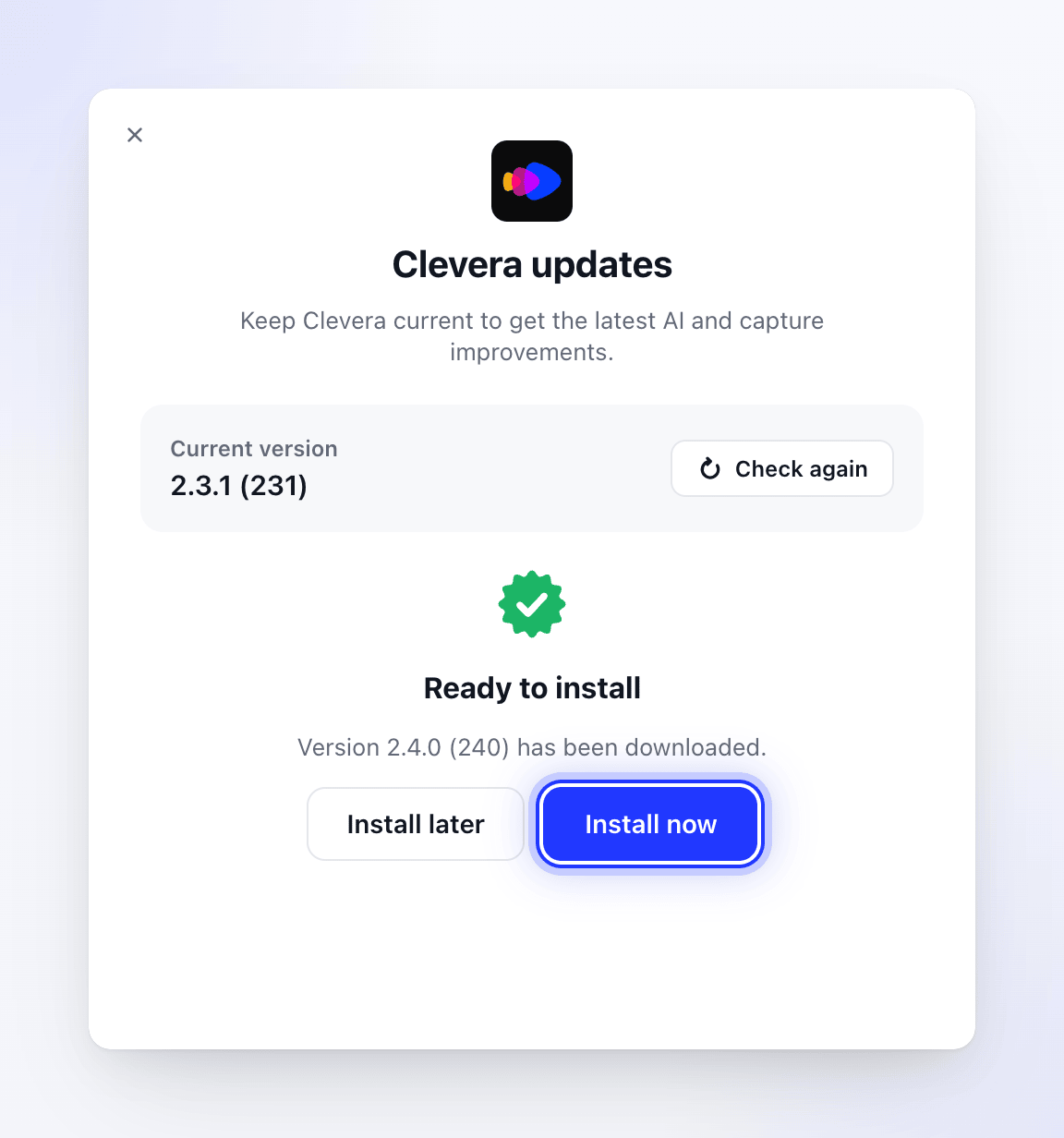
下载完成后,你会看到 Ready to install(准备安装)。点击 Install now(立即安装),或点击 Install later(稍后安装)以继续工作,稍后再从该窗口进行安装。
让 Clevera 重启
窗口会显示 Installing update(正在安装更新) — “Clevera will restart automatically when the install finishes.”(安装完成后,Clevera 将自动重启。)Clevera 会关闭、安装新版本并重新打开。在 Windows 上,安装程序会在后台运行,不会显示任何窗口。
如果 Clevera 已是最新版本,窗口会显示 You're up to date(你已是最新版本) — “Clevera will keep checking in the background.”(Clevera 将在后台持续检查。)
更新的操作内容
- 将新版本下载到你的 Downloads(下载)文件夹,文件名为
Clevera-Update.dmg。 - 替换 Applications(应用程序)文件夹中的 Clevera,并在安装成功前保留备份。
- 重启 Clevera。
你的设置、快捷键、演讲者备注、登录状态和 macOS 权限将得到保留。如果更新后 macOS 再次询问权限,请参阅 授予 Clevera 录制所需的权限。
- 将新的安装程序下载到
%TEMP%\Clevera。 - 关闭 Clevera 并将新版本安装在
%LOCALAPPDATA%\Programs\Clevera中以覆盖旧版本。无需管理员权限。 - 重新打开 Clevera。
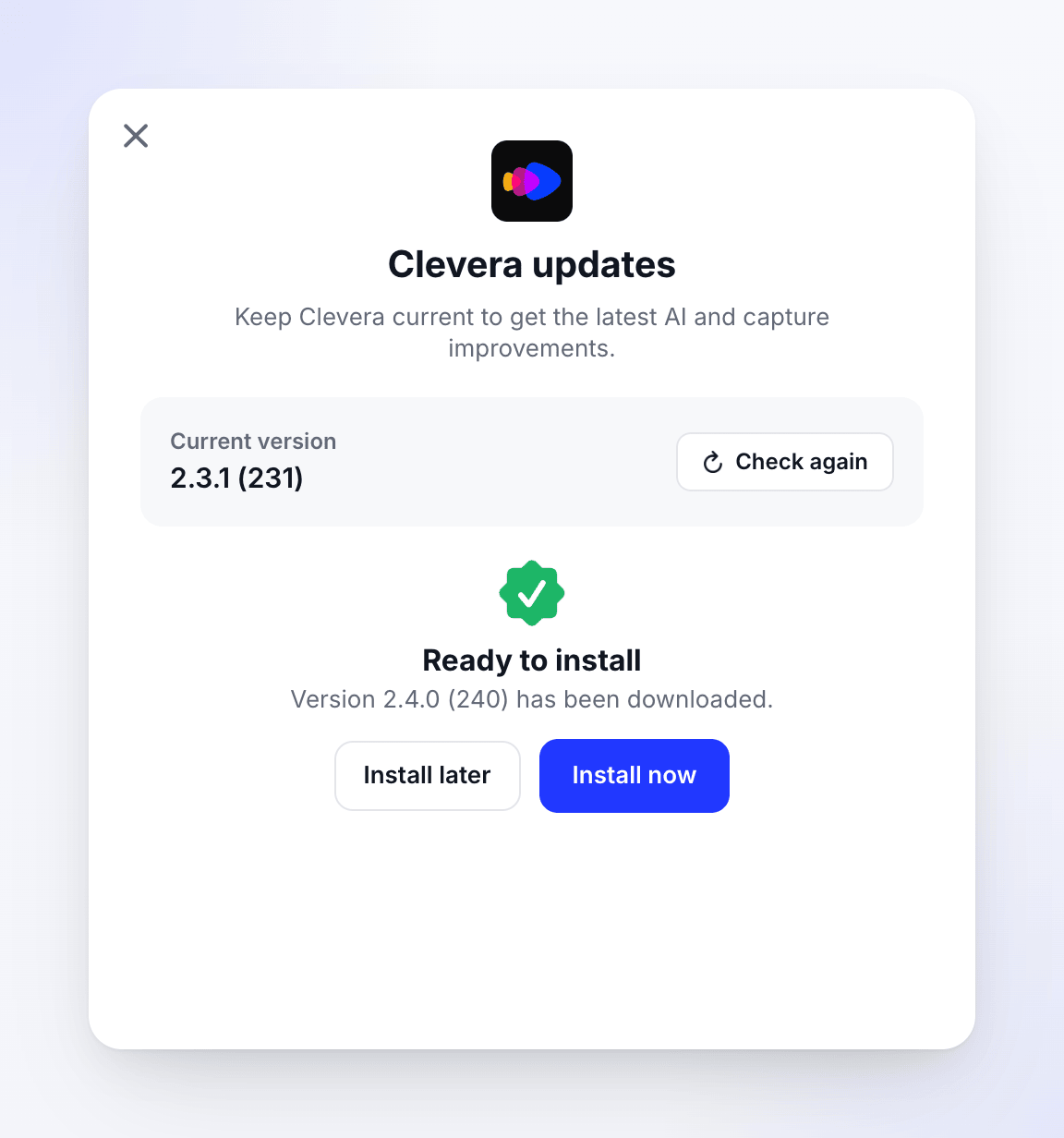
你的设置、快捷键、演讲者备注和登录状态将得到保留。
如果更新失败
窗口会显示 Update failed(更新失败)以及一个 重试 按钮。
| 消息 | 操作方法 |
|---|---|
| “Network connection failed”(网络连接失败) | 检查你的互联网连接并点击 重试。 |
| “Failed to download update”(下载更新失败) | 点击 重试。如果持续失败,请尝试切换其他网络。 |
| “Failed to mount DMG: …”(挂载 DMG 失败:…) | 从你的“下载”文件夹中删除 Clevera-Update.dmg 并重试。 |
| “Failed to copy new app: …”(复制新应用失败:…) | 确保你的 Mac 用户有权更改“应用程序”文件夹中的应用,然后重试。 |
| “Current app not found at expected location: …”(在预期位置未找到当前应用:…) | Clevera 未从“应用程序”文件夹运行。请将其安装到该位置(见下文)。 |
窗口显示“We could not complete the update. Please try again.”(我们无法完成更新。请重试。)点击 重试。如果持续失败,请尝试切换其他网络,或手动更新(见下文)。
手动更新
如果应用内更新持续失败,请覆盖安装最新版本:
- 退出 Clevera。
- 从
https://app.clevera.ai/download/app/mac下载最新版本。 - 打开磁盘映像并将 Clevera 拖动到 Applications(应用程序)。在询问时选择 替换。
- 打开 Clevera。
@tab Windows
- 退出 Clevera:右键点击托盘图标 → 退出。
- 从
https://app.clevera.ai/download/app/windows下载最新版本。 - 打开 ZIP 文件并运行
CleveraSetup-<version>.exe。 - 打开 Clevera。
你的设置和登录状态将被保留。