

了解桌面应用捕获的内容
Clevera 桌面应用在录制时会记录哪些内容(屏幕、光标、点击、按键、音频和摄像头),为什么光标不会被直接嵌入视频,如何处理输入的文本,以及 Mac 上的单次同意界面。
在录制时,Clevera 桌面应用捕获的内容不仅仅是屏幕视频。它还会记录光标的移动轨迹、点击位置以及输入的内容,以便 AI 理解你的任务,并让 Clevera 稍后能添加缩放和光标效果。当你未进行录制时,不会捕获任何内容。
录制期间捕获的内容
| 内容 | 始终捕获或可选 | 用途 |
|---|---|---|
| 你选择的显示器、窗口、应用或区域的屏幕视频 | 始终捕获 | 视频中的画面。在 Mac 上最高以每秒 60 帧录制,在 Windows 上最高以每秒 30 帧录制。 |
| 光标位置(随时间变化的移动) | 始终捕获 | 用于重绘平滑的光标,以及控制缩放和镜头移动。 |
| 点击(左键、右键、双击和三击)和拖拽 | 始终捕获 | 用于点击高亮显示和自动缩放至点击位置。 |
| 滚动 | 始终捕获 | 用于了解你何时滚动页面。 |
| 键盘输入 — 快捷键和你输入的文本 | 始终捕获 | 帮助 AI 理解你的操作,用于旁白、字幕和文章步骤。 |
| 应用名称 — 你正在使用的应用 | 始终捕获 | 为 AI 脚本提供上下文。 |
| 带有可见光标的低分辨率辅助视频 | 始终捕获 | 让 AI 能快速查看你的录制内容。它不会被用作最终视频素材。 |
| 麦克风音频 | 可选 | 用于旁白和字幕的上下文,以及你自己的语音轨道。 |
| 摄像头视频 | 可选 | 视频中的网络摄像头叠加层。 |
| 系统音频(来自应用的声音) | 可选 | 视频中的应用声音。 |
麦克风、摄像头和系统音频均作为单独的轨道进行录制。在视频编辑器中,你可以开启或关闭它们,并调整其音量。
当你暂停时,Clevera 会停止捕获所有内容(视频、音频和输入),直到你恢复录制。暂停的时间不会包含在录制内容中。
为什么光标不会被直接嵌入视频
主屏幕视频在录制时不包含鼠标指针。Clevera 会单独记录光标路径,并在制作视频时将其重新绘制在画面上方。这使得 Clevera 能够:
- 平滑处理抖动或跳跃的鼠标移动,
- 在你点击时显示高亮或涟漪效果,
- 缩放至你正在操作的区域,并在缩放时跟随光标,
- 确保光标在任何缩放级别下都保持清晰。
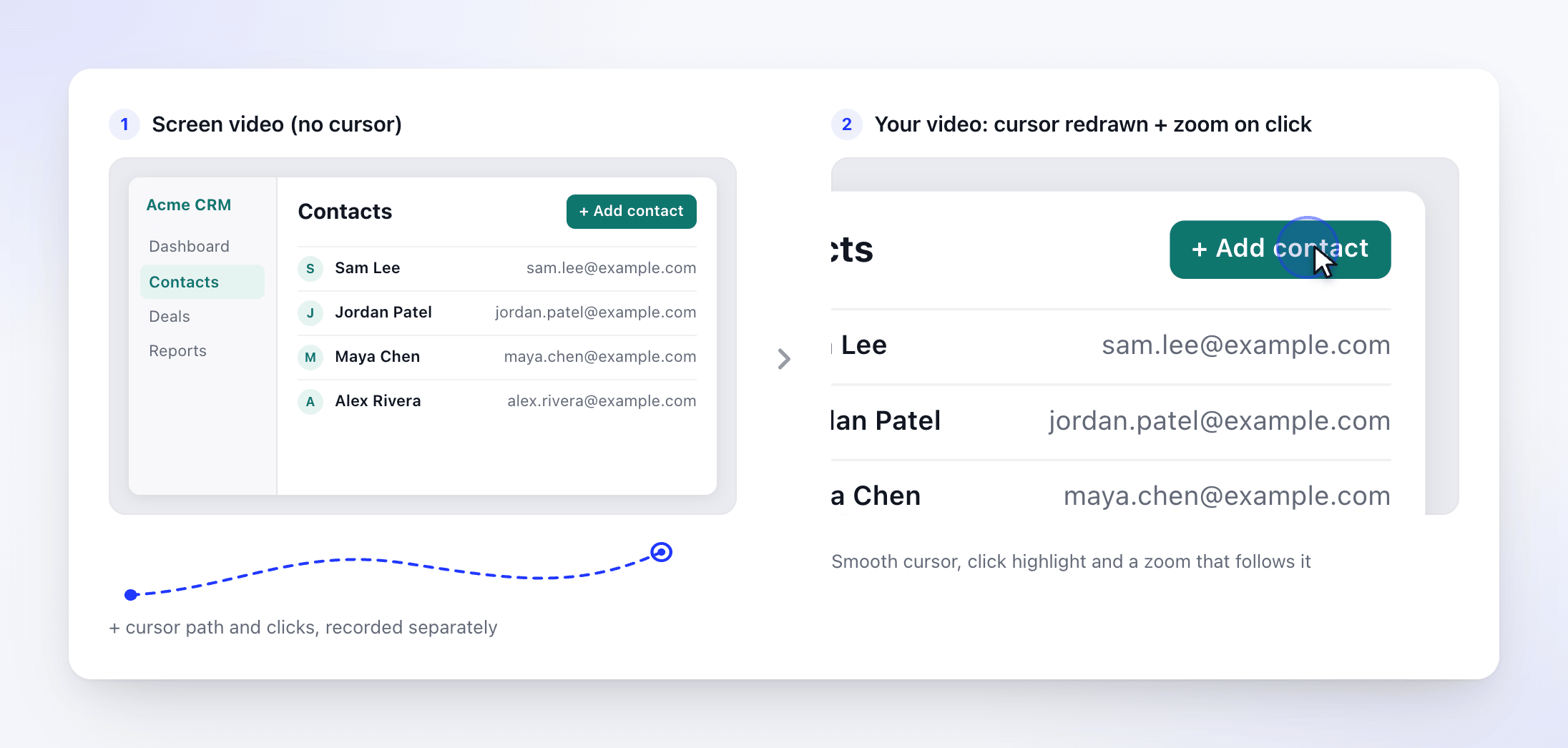
缩放是在你从录制内容生成视频时添加的,而不是在录制时添加的。请参阅 了解自动缩放和光标效果。
如何处理输入的文本
Clevera 会记录你在录制时按下的按键(包括键盘快捷键),并将该按键日志随录制内容一起上传。按键日志本身不会被屏蔽。
AI 读取的是你输入内容的摘要,而不是原始日志。在该摘要中,大约四分之一的字符会被随机替换为 *,这样 AI 就能在不读取完整文本的情况下判断你输入的内容类型(搜索、表单字段、名称等)。
屏幕上可见的任何内容也会出现在屏幕视频中,因此窗口中显示的文本无论如何都会被记录下来。
不会捕获的内容
- 录制范围之外的任何内容。 输入捕获在录制开始时启动,在录制结束、暂停或取消时停止。
- Clevera 自身的窗口。 录制窗口、控制栏、演讲者备注、摄像头预览和倒计时都不会出现在视频中,即使是在全屏录制时也是如此。在 Windows 上,这需要 Windows 10 2004 版本(内部版本 19041)或更高版本;在某些 Windows 10 版本上,演讲者备注窗口仍可能出现。
- 开始提示音。 它在捕获开始前播放,因此不会出现在录制内容中。
- 你未选择的其他显示器或窗口。 当你录制某个窗口或区域时,只有屏幕的那一部分会出现在视频中。
录制数据同意界面
在 Mac 上,当你第一次点击 开始录制 时,Clevera 会显示 录制数据同意 界面。它列出了录制时收集的内容、如何处理输入的文本、不会收集的内容以及数据上传的时间,并附有指向 Clevera 条款、隐私和安全与信任页面的链接。Windows 应用不会显示此界面;安装程序中提供了指向相同条款、隐私和安全页面的链接。
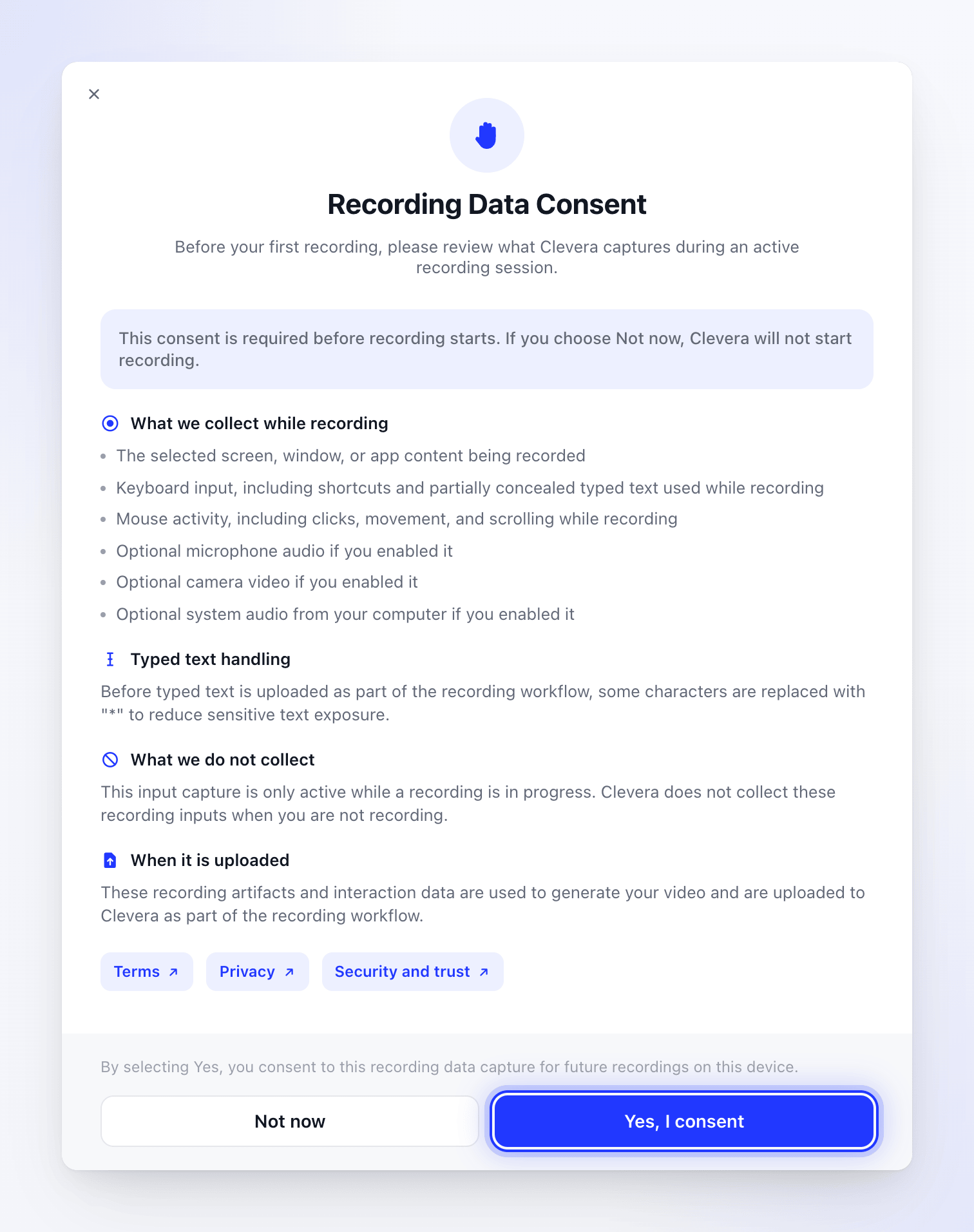
- 点击 是的,我同意 以继续。Clevera 会在这台 Mac 上记住你的选择,不会再次询问。
- 点击 以后再说 以停止。录制不会开始,Clevera 下次会再次询问。
同意状态是按计算机存储的,而不是按账户。注销不会重置此状态。
数据去向
所有内容都会在你录制期间及停止录制后立即上传到你的 Clevera 工作区。请参阅 上传后查找你的录制内容。关于 Clevera 的服务器和文件存储位置、哪些提供商处理你的录制内容以及保存时长,请参阅 了解数据存储和处理位置。
上传完成后,Clevera 不会在你的 Mac 上保留副本。
Windows 应用会将每个录制任务的工作文件写入 %TEMP%\Clevera\recordings,并且在上传后不会删除它们。当 Clevera 未在录制或上传时,你可以自行删除该文件夹。你无法在 Clevera 中打开这些文件;你的录制内容保存在你的工作区中。
在录制进行时,Clevera 还会防止你的计算机和显示器进入睡眠状态,以确保长录制不会中断。当你停止录制时,系统会恢复正常的睡眠设置。