

我的视频生成后没有声音、没有音乐或没有数字人
你的视频已完成,但生成页面显示了一条琥珀色的“注意”提示:无配音、无音乐、无数字人、无法读取网站或无法仔细观看录制内容。以下是每条提示的含义以及如何修复视频的方法。
更新于 阅读需 2 分钟
有时视频已完成,但其中一部分未按计划进行。AI 不会因此停止工作:它会完成视频,并在生成页面的琥珀色 注意 (Heads-up) 提示中告诉你需要检查的内容。本页面解释了每一条“注意”提示、出现原因以及如何修复视频。
快速检查
在寻找“注意”提示之前,请先排除你所选择的设置:
| 你注意到的问题 | 首先检查 |
|---|---|
| 无配音 | 语音 (Voice) 选项是否设置为 无配音 (No voice)?以音乐为主的剪辑类型(吸引点短片、音乐与动态、发布预告、神秘预告、优惠促销和活动促销)在设计上就是从无配音开始的,因此它们在静音状态下也能阅读。 |
| 无音乐 | 音乐 (Music) 选项是否设置为 无音乐 (No music)(“仅语音和音效。”)? |
| 无数字人 | 你是否在 AI 数字人 (AI avatar) 窗口中点击了 使用数字人 (Use avatar)?当启用数字人时,该选项会显示数字人的名字和头像。数字人适用于付费方案中的社交剪辑。 |
| 无字幕 | 是否选择了 无字幕 (No captions)(“仅语音。”)?字幕也需要配音。 |
如果设置正确但该部分仍然缺失,请查看“注意”提示。
在哪里查找“注意”提示
- 在生成页面上,位于发生问题的阶段下方,在一个以 注意 (Heads-up) 开头的琥珀色框中。已完成的阶段会折叠起来;点击 显示 (show) 即可展开。
- 在你的收件箱中,就绪通知会添加“分享前需要检查的一件事。”(或“需要检查的 2 件事……”)。

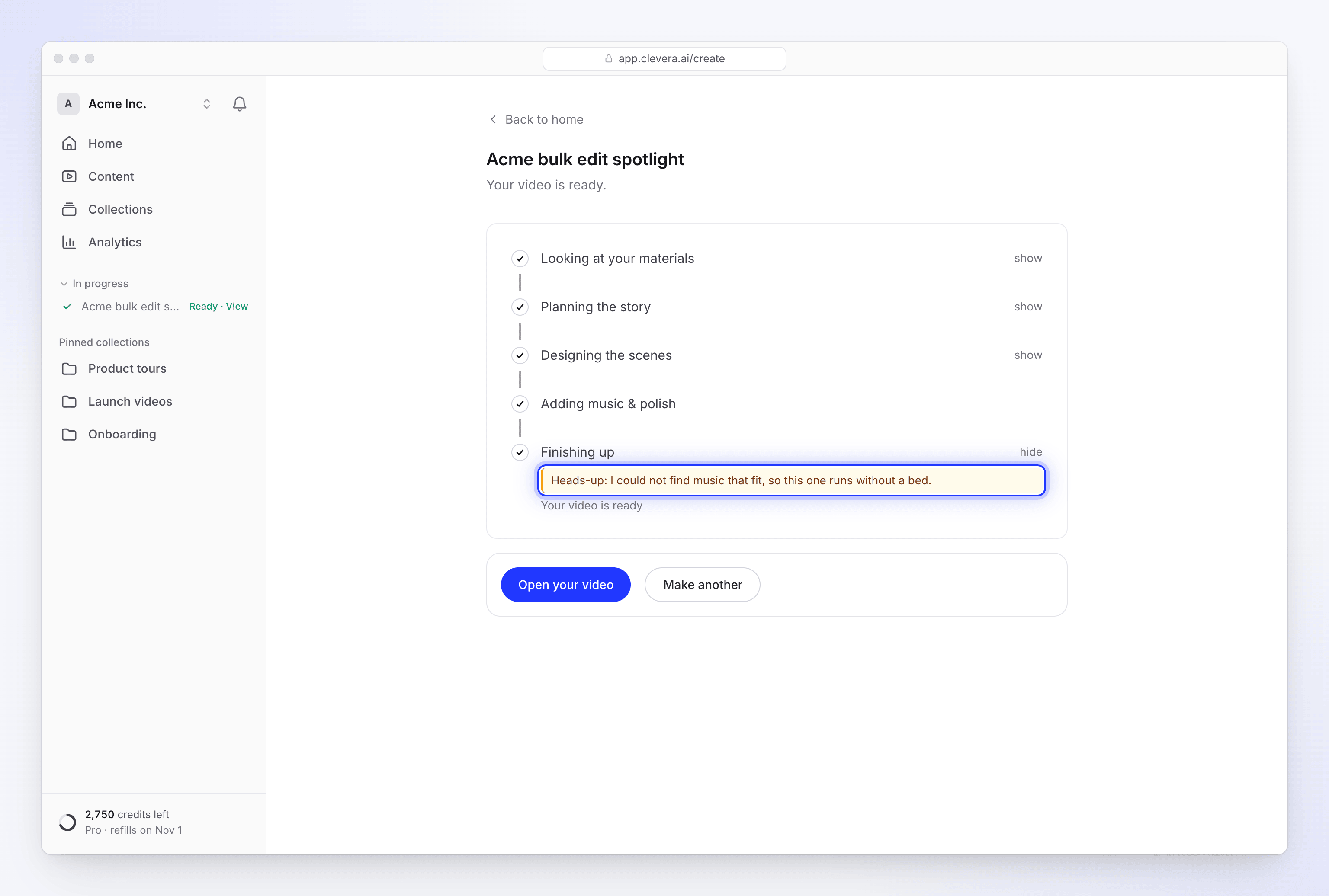
请参阅 在视频生成时关注进度。
每一条“注意”提示及其修复方法
声音和语音
| 注意提示 | 出现原因 | 如何修复 |
|---|---|---|
| "注意:没有配音,所以这段是静音的。" | 配音已开启,但没有录音进入视频。 | 打开剪辑并要求助手重新录制配音。或者打开剪辑的 设置 (Settings):旁白 (Narration) 卡片列出了每一行。点击某一行上的 编辑行 (Edit line),然后点击 保存并朗读 (Save and speak) 以重新录制;跳转至此行 (Jump to this line) 可带你定位到视频中的该位置。如果剪辑没有配音行,请重新制作剪辑。请参阅 编辑社交剪辑。 |
| "注意:我找不到合适的音乐,所以这段没有背景音乐。" | AI 无法为该视频选择音乐曲目。 | 自己添加音乐:在剪辑的 设置 (Settings) 中,点击 背景音乐 (Background music)(如果没有音乐,它会显示为 添加音乐 (Add music)),然后选择曲目或上传你自己的音乐。或者要求助手提供你想要的氛围音乐。请参阅 编辑社交剪辑。 |
AI 数字人
| 注意提示 | 出现原因 | 如何修复 |
|---|---|---|
| "注意:我在这段中去掉了数字人。" | 剪辑进行到该部分时无法生成数字人,例如因为工作区没有足够的额度供数字人使用。剪辑改为在你的产品上方进行旁白。 | 确保工作区有额度,然后重新制作带有数字人的剪辑。你也可以在已完成的剪辑中添加数字人:+ → 媒体 (Media) → UGC 角色 (UGC Character)。 |
| "注意:数字人的声音无法使用,所以这段由内置语音旁白,且没有数字人。" | 数字人的声音在第一行之前就失效了,因此剪辑切换为没有演示者的内置语音。 | 已完成剪辑的语音无法更改。如果你需要数字人,请重新制作剪辑。 |
无法生成的数字人不会扣除额度。请参阅 添加 AI 数字人并设置其出镜时间。
网站和链接
| 注意提示 | 出现原因 | 如何修复 |
|---|---|---|
| "注意:该页面内容不多,所以视频主要基于你写的内容。" | 页面上 AI 可用的文字或图片很少,或者它只读取了网站的地址和标题。 | 检查视频中的事实。下次链接内容更丰富的页面(产品或功能页面,而不是登录页面),或者添加图片和更完整的简报。 |
| "注意:我无法读取 example.com,所以我基于你写的内容进行了制作。" | 一个对视频非必要的链接(例如作为风格参考提供的链接)无法打开。 | 检查视频的外观和事实。如果该网站很重要,请参阅 修复 AI 无法读取的网站。 |
| "注意:该网站拒绝了我的访问,所以我基于你写的内容进行了制作。" | 地址在读取前被拒绝,例如私有或内部地址,或不寻常的端口。 | 使用任何人都能打开的公共 https:// 地址。 |
| "我读取了 example.com,但无法使用其中的内容:其内容超出了我们 AI 的处理范围。请尝试其他链接,或改为添加图片和描述。" | 网站已打开,但其内容是 AI 无法处理的。 | 使用其他链接,或在简报中附上图片并描述产品。 |
如果视频依赖的链接无法读取,运行会直接停止。请参阅 我的视频无法完成。Clevera 直接拒绝的链接(例如 YouTube 链接)会在视频开始前被拒绝:请参阅 为什么 Clevera 无法打开链接。
录制内容和附加视频
| 注意提示 | 出现原因 | 如何修复 |
|---|---|---|
| "注意:我无法仔细观看你的录制内容,所以视频将其作为一个长镜头使用。" | AI 无法规划你录制内容中的时刻,因此无法挑选出最佳片段。 | 在编辑器中检查剪辑和摄像机,或者要求助手专注于特定时刻。如果录制内容仍在处理中,请等待其就绪后再重新制作视频。较短的录制内容也有帮助。 |
| "注意:我无法观看你附加的视频,所以制作时没有看到它或听到其中的内容。" | 附加的视频完全无法读取,因此 AI 在没有它的情况下规划了剪辑。 | 检查素材的使用方式。确保文件可以播放且符合 添加素材 中的限制,然后重新制作剪辑。 |
不是“注意”提示的提示
社交剪辑在常规更新列表中也可能以这条提示结束:“我没能看完每一个场景切换,所以请检查一下连接处”。AI 导演在构建场景时会自行检查;这意味着它没能审查每一个转场。播放剪辑并查看一个场景过渡到下一个场景的时刻。要求助手修复任何跳跃的转场。
修复它需要再次付费吗?
手动编辑是免费的。你要求助手进行的小型修复在每日公平使用额度内是免费的;较大的更改会在你确认前显示费用。重新录制配音行并重新制作视频会消耗额度,就像任何 AI 工作一样。请参阅 了解额度何时扣除。
何时联系支持团队
如果出现以下情况,请通过应用内的聊天联系支持团队:
- 每次制作同一个视频时都会出现相同的“注意”提示,
- 重新录制后配音仍然静音,
- 尽管工作区有充足的额度,但数字人仍被遗漏。
请包含视频名称和确切的“注意”提示文本。