

更改桌面应用设置
了解 Mac 和 Windows 上每一项 Clevera 桌面应用设置及其默认值——包括倒计时、启动声音、系统音频、摄像头预览以及仅限 Mac 的应用选项——此外还有“更多”菜单、Windows 系统托盘菜单以及向支持团队发送日志的方法。
Clevera 桌面应用提供了一些设置,用于控制录制如何开始、录制内容以及应用在电脑上的显示方式。你可以从录制窗口打开这些设置:点击底部的 设置。在 Mac 上,你也可以从 Clevera 菜单中选择 设置。更改会立即保存;点击 完成 即可关闭窗口。
录制设置
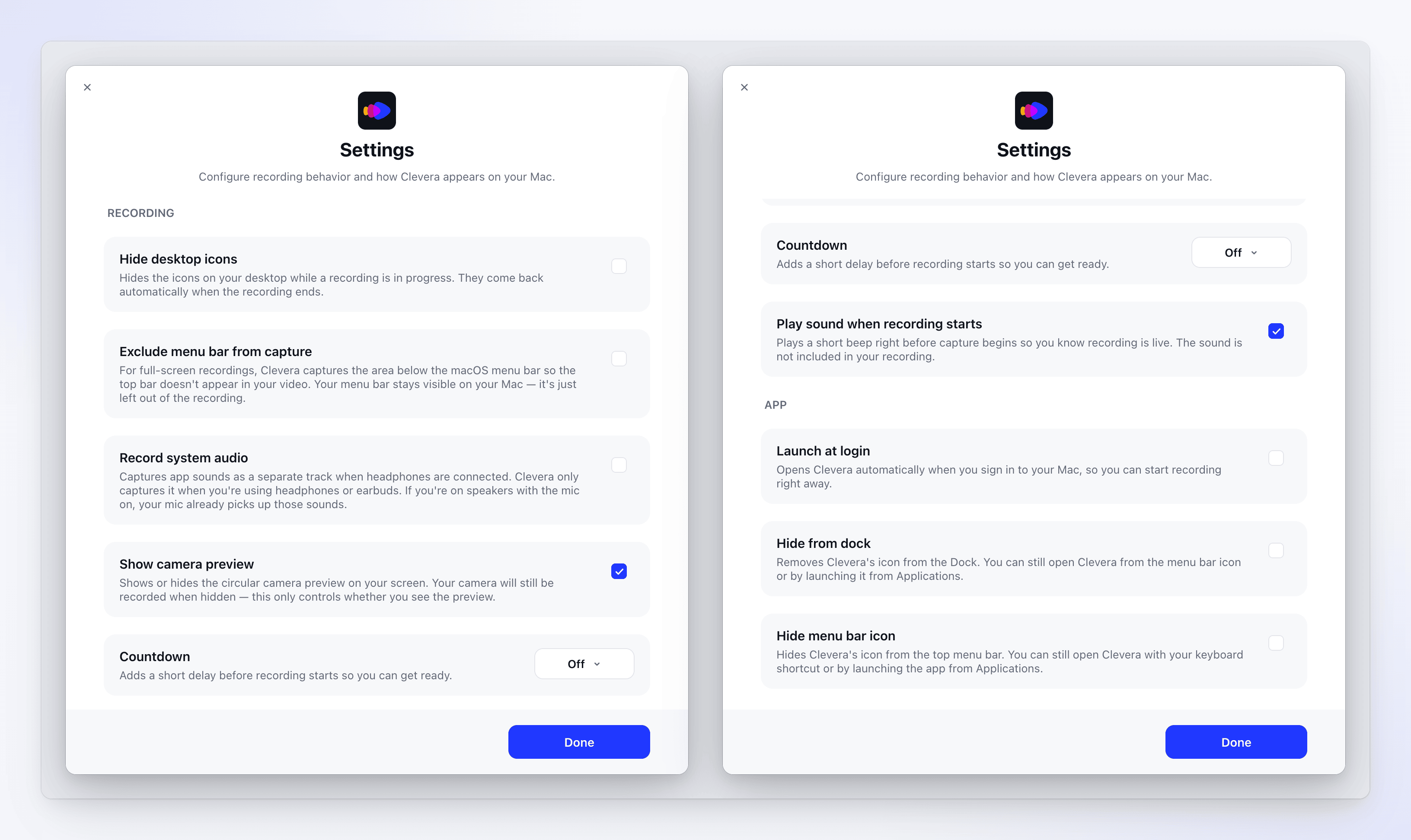
| 设置 | 默认值 | 功能 |
|---|---|---|
| 隐藏桌面图标 | 关闭 | 在录制中隐藏桌面图标。它们在你的屏幕上依然可见。请参阅 在录制中隐藏桌面图标和菜单栏。 |
| 录制时排除菜单栏 | 关闭 | 对于全屏录制,视频中将不包含菜单栏。菜单栏在你的屏幕上依然可用。需要 macOS 14.2 或更高版本。 |
| 录制系统音频 | 关闭 | 当你使用耳机或麦克风关闭时,将应用发出的声音作为独立轨道进行录制。请参阅 添加麦克风、摄像头或系统音频。需要 macOS 13 或更高版本。 |
| 显示摄像头预览 | 开启 | 在屏幕上显示或隐藏圆形摄像头预览。即使隐藏预览,摄像头依然会进行录制。仅在选择了摄像头时出现。 |
| 倒计时 | 关闭 | 在录制开始前增加延迟,以便你做好准备。选择 关闭、3s、5s、7s 或 10s。 |
| 录制开始时播放声音 | 开启 | 在录制开始前播放短促的提示音,让你知道录制已开始。该提示音不会出现在录制内容中。 |
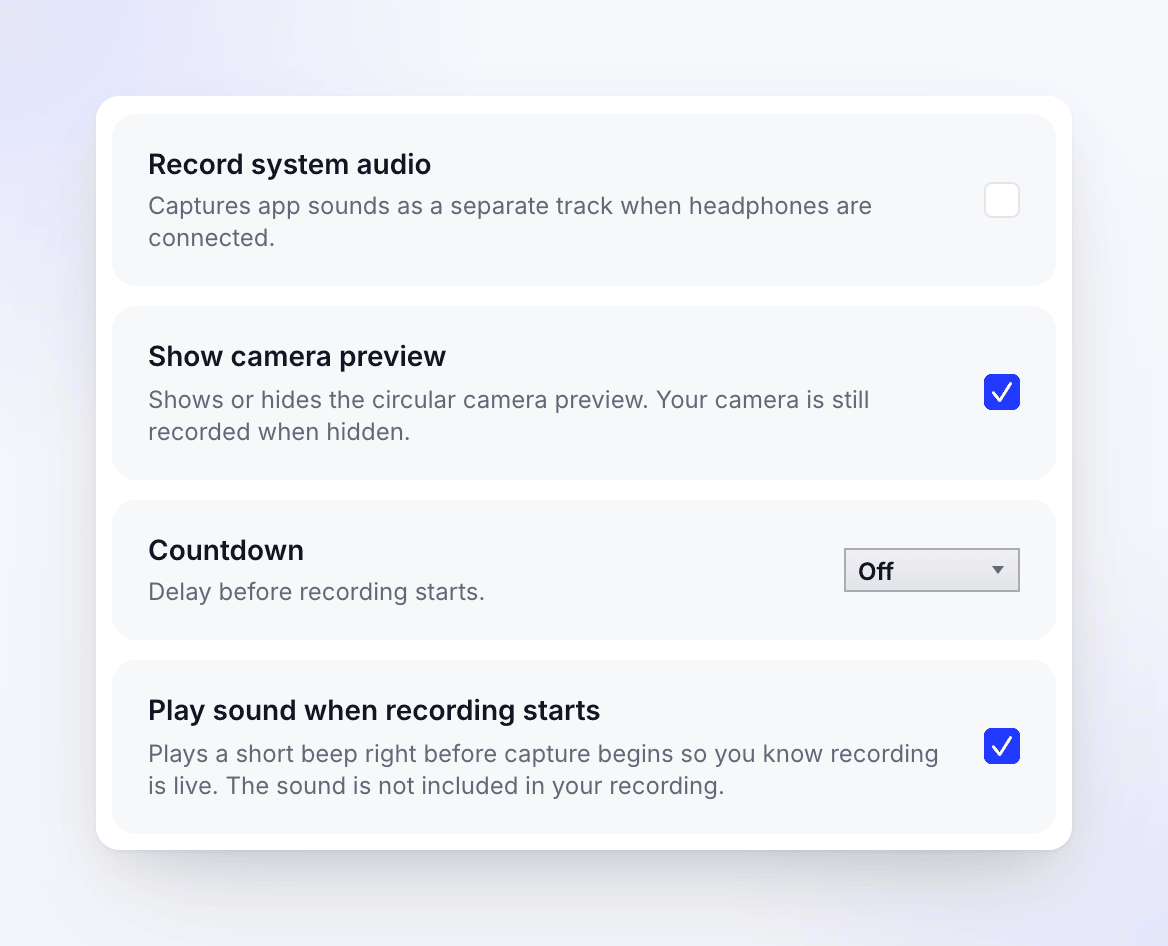
| 设置 | 默认值 | 功能 |
|---|---|---|
| 录制系统音频 | 关闭 | 当你使用耳机或麦克风关闭时,将应用发出的声音作为独立轨道进行录制。请参阅 添加麦克风、摄像头或系统音频。 |
| 显示摄像头预览 | 开启 | 在屏幕上显示或隐藏圆形摄像头预览。即使隐藏预览,摄像头依然会进行录制。 |
| 倒计时 | 关闭 | 在录制开始前增加延迟,以便你做好准备。选择 关闭、3s、5s、7s 或 10s。 |
| 录制开始时播放声音 | 开启 | 在录制开始前播放短促的提示音,让你知道录制已开始。该提示音不会出现在录制内容中。 |
你也可以从系统托盘设置倒计时:右键点击通知区域中的 Clevera 图标 → 倒计时 → 无倒计时、3 秒、5 秒 或 7 秒。
若要在 Windows 上录制时隐藏桌面和任务栏,请参阅 在录制中隐藏桌面图标和菜单栏。
麦克风和摄像头不在“设置”中:请在录制窗口中选择它们。
应用设置 (Mac)
| 设置 | 默认值 | 功能 |
|---|---|---|
| 登录时启动 | 关闭 | 登录 Mac 时自动打开 Clevera。 |
| 从程序坞隐藏 | 关闭 | 从程序坞 (Dock) 中移除 Clevera 图标。你仍然可以通过菜单栏图标或“应用程序”文件夹打开 Clevera。 |
| 隐藏菜单栏图标 | 关闭 | 从菜单栏中移除 Clevera 图标。你仍然可以通过程序坞或“应用程序”文件夹打开 Clevera。 |
在 Windows 上,Clevera 始终会在通知区域(系统托盘)显示图标,并在任务栏上显示按钮。若要在登录 Windows 时启动 Clevera,请在登录后从“开始”菜单打开它。
设置存储位置
设置、快捷键和演讲者备注会保存在此电脑的当前用户账户下。它们不会随你的 Clevera 账户同步到其他电脑,退出登录也不会重置这些设置。在 Windows 上,它们位于 %LOCALAPPDATA%\Clevera。
“更多”菜单
点击录制窗口底部的 更多 以获取其他所有选项:
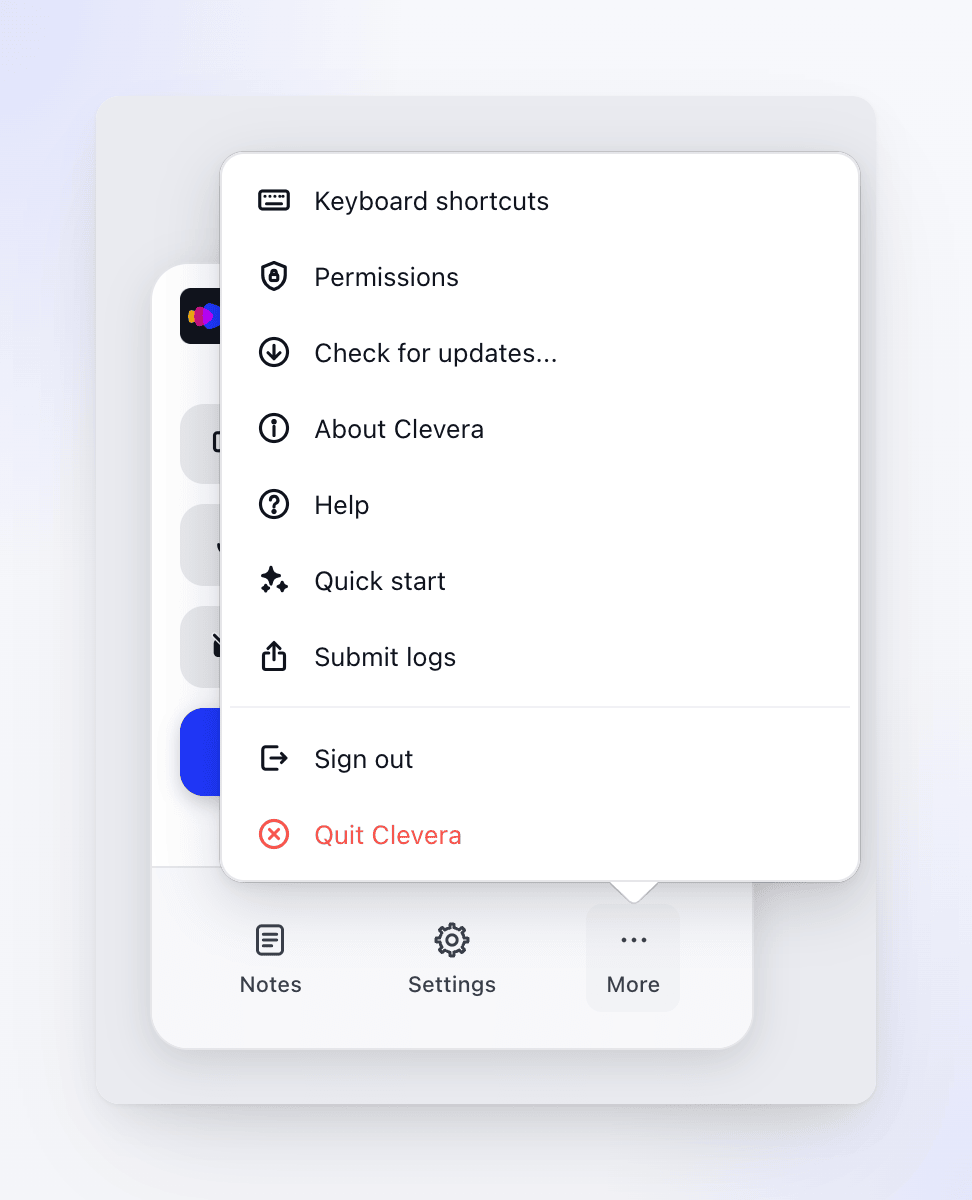

Windows 的 更多 菜单包含相同的项目,顺序为:权限、键盘快捷键、检查更新...、关于 Clevera、帮助、快速入门、提交日志、退出登录 和 退出 Clevera。
| 项目 | 功能 |
|---|---|
| 键盘快捷键 | 更改或关闭录制快捷键。请参阅 在录制时使用键盘快捷键。 |
| 权限 | 检查并启用 Clevera 所需的权限。请参阅 授予 Clevera 录制所需的权限。 |
| 检查更新... | 打开 Clevera 更新。请参阅 更新桌面应用。 |
| 关于 Clevera | 在 Mac 上,显示应用版本和构建号。在 Windows 上,在浏览器中打开 clevera.ai。 |
| 帮助 | 在浏览器中打开 Clevera 帮助中心。 |
| 快速入门 | 再次显示四步介绍。 |
| 提交日志 | 向 Clevera 团队发送诊断日志(见下文)。 |
| 退出登录 | 退出你的账户。在 Windows 上,需先确认“确定要退出登录吗?”。 |
| 退出 Clevera | 退出应用。 |
Windows 系统托盘菜单
右键点击通知区域中的 Clevera 图标,无需打开录制窗口即可使用相同的工具:

| 项目 | 功能 |
|---|---|
| 新建录制 | 打开录制窗口。点击图标也可执行相同操作。 |
| 倒计时 | 设置倒计时:无倒计时、3 秒、5 秒 或 7 秒。 |
| 权限 | 打开权限窗口。 |
| 检查更新 | 检查是否有新版本。 |
| 提交日志 | 打开 提交日志给 Clevera。 |
| 快速入门指南 | 再次显示四步介绍。 |
| 帮助 | 打开 Clevera 帮助中心。 |
| 退出登录 | 确认后退出你的账户。退出登录后,此项显示为 登录。 |
| 退出 | 退出 Clevera。 |
录制时,托盘菜单还包含 暂停录制(或 恢复录制)、完成录制 和 取消录制。请参阅 暂停、重启或取消录制。
发送日志给支持团队
如果出现问题,支持团队可能会要求你提供日志:这是一份记录应用操作的纯文本文件,不包含你的屏幕、音频、摄像头或录制内容。打开 更多 → 提交日志(在 Mac 上也可以通过菜单栏的 Clevera → 提交日志;在 Windows 上也可以通过托盘图标 → 提交日志),然后点击 发送日志。
关于日志的具体内容、下载诊断 ZIP 选项、发送失败时的处理方法以及应用无法打开时日志文件的位置,请参阅 将桌面应用日志发送给支持团队。