

仅使用图片或 PDF 制作视频
没有录屏?仅凭截图、幻灯片或 PDF 页面即可制作操作指南或产品演示。AI 会为每张图片配音,并根据旁白时长将其显示在屏幕上。
更新于 阅读需 2 分钟
你无需录屏即可制作操作指南或产品演示视频。只需向 Clevera 提供截图、幻灯片或 PDF,AI 就会编写旁白,在讲解时显示每张图片,并添加你模板中的背景、音乐和卡片。
你可以将其用于尚未能录制的产品、需要配音的幻灯片,或已通过截图记录的流程。
开始之前
- 此功能仅适用于操作指南和产品演示视频。其他类型需要录屏,或者对于社交媒体剪辑,它们以各自的方式处理图片。
- 至少准备一张图片或一个 PDF 页面以供显示。图片可以是 JPG、PNG 或 WebP 格式,每张最大 8 MB;PDF 最大 40 MB,不超过 30 页。可以上传 SVG 文件,但无法显示:请将其导出为 PNG。
- 将图片按你希望讲述的顺序排列,或重命名文件以便明确顺序。AI 会遵循故事逻辑而非文件名,但清晰的顺序会有所帮助。旁白绝不会读出文件名。
制作视频
选择操作指南或演示
点击创建,然后在操作指南或产品演示系列中选择一张卡片。
添加图片或 PDF
点击**+** → 上传图片或 PDF,或将文件拖放到框中。你无需添加视频。
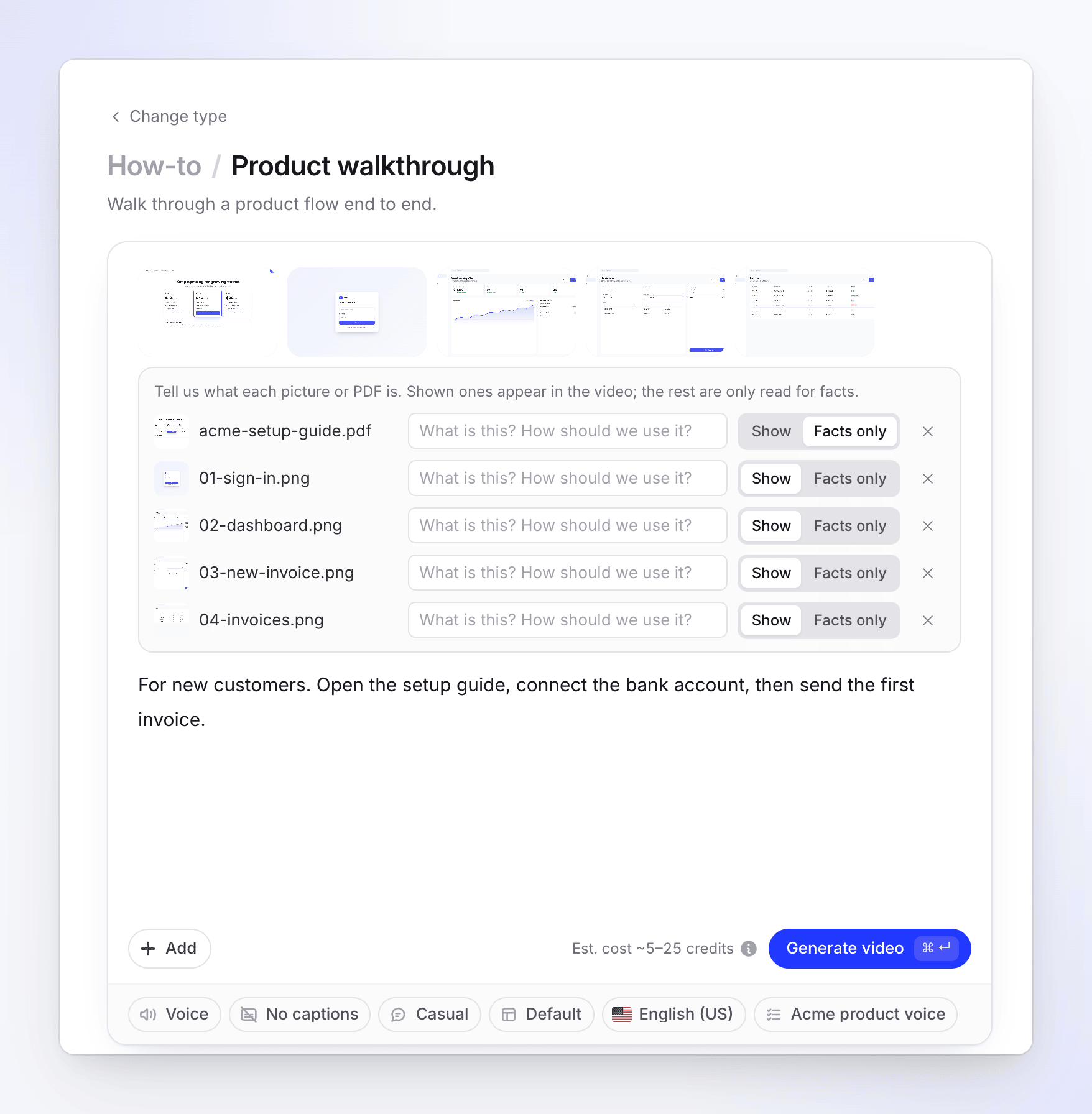
选择要显示的内容
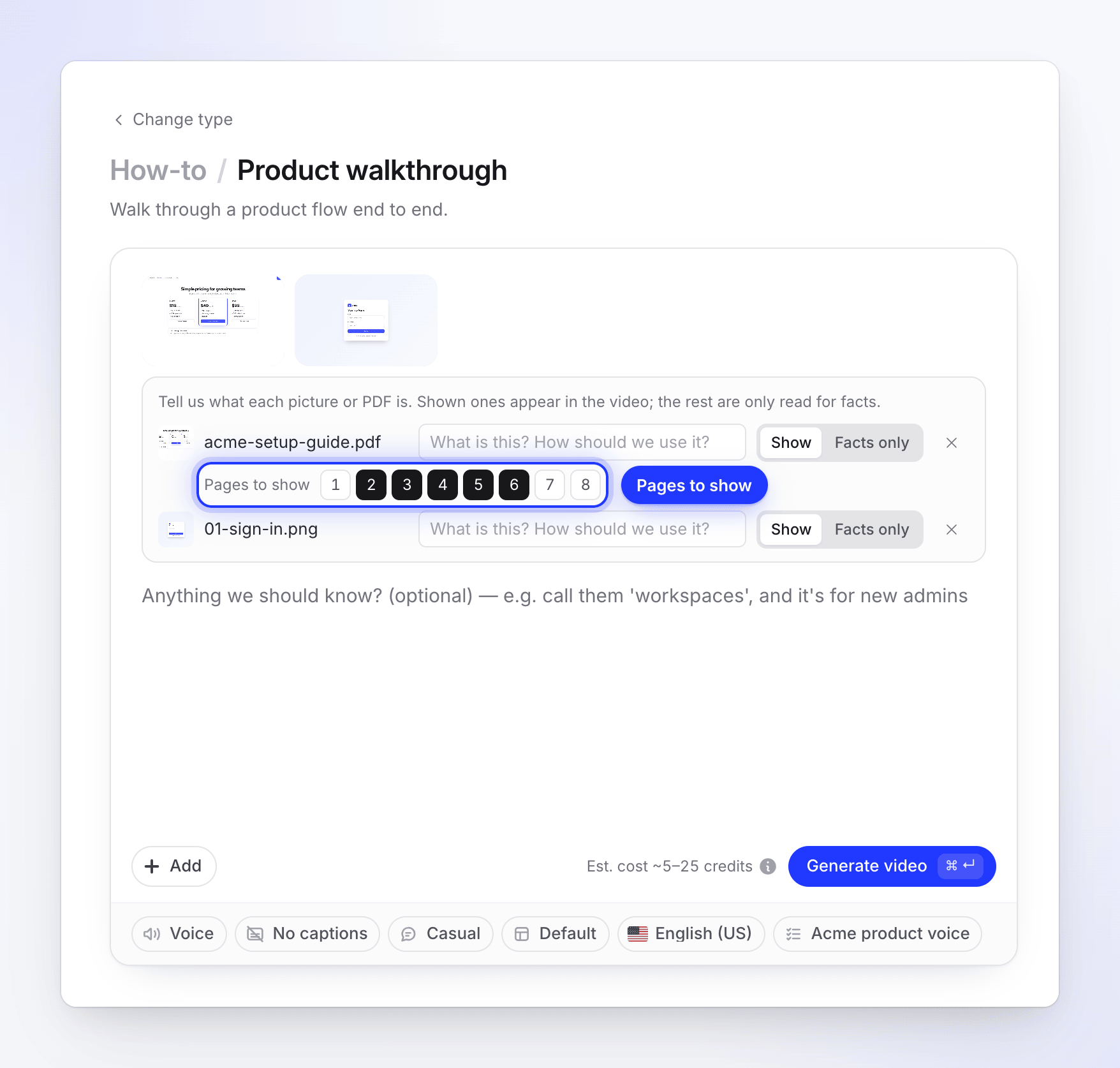
每个文件都会获得一行带有显示 / 仅限事实开关的设置。图片默认开启显示。当没有其他内容显示时(没有视频且没有设置为显示的图片),PDF 默认开启显示,因此 PDF 本身将成为视频。当已有图片显示时,PDF 默认开启仅限事实:如果你希望在视频中显示其页面,请将其切换为显示。使用要显示的页面来选择页面。在“这是什么?我们该如何使用它?”中添加备注,告诉 AI 图片的内容。
描述流程
编写一份简报。由于没有录屏,也没有你的声音可供参考,简报和你的备注是 AI 了解图片之间发生了什么的关键。说明观看者在每个屏幕上应该做什么以及原因。
生成
点击生成视频。AI 会阅读每一张图片和页面,编写脚本,录制旁白并构建视频。
视频构建方式
| 显示的图片 | 总计最多 20 张,计算每一张显示的图片和每一个显示的 PDF 页面。 |
| 屏幕时间 | 每张图片在屏幕上的停留时间与其旁白时长一致。视频长度即为旁白时长。 |
| PDF 页面 | 仅限你在要显示的页面下选择的页面。如果你未选择,则从第一页开始显示,直至达到上限。 |
| PDF 中的文本 | 无论页面是否显示,都会被读取用于脚本。 |
| 缩放 | 无。缩放跟随录屏中的点击动作,图片没有缩放。 |
| 外观 | 你模板的背景、音乐、片头卡片、标题卡片和 Logo 展示。 |
| 形状 | 横屏。 |
费用
估算值会按每张显示的图片或页面计算几秒钟,典型视频的费用为 5–25 个积分。你将按实际使用量付费。在免费计划中,视频最长可达 3 分钟。
你可能会看到的消息
| 消息 | 操作方法 |
|---|---|
| "Add a picture or a PDF page to show in the video." | 你将所有文件都设置为仅限事实。请至少将一张图片或页面设置为显示。 |
| "Only a how-to guide or a product demo can be made from pictures and PDFs alone." | 请选择“操作指南”或“产品演示”卡片,或添加一个录屏。 |
| "Show at most 20 pictures and PDF pages in one video. Set the rest to "Facts only"." | 减少显示的图片数量,或选择更少的要显示的页面。 |
| "Your PDF is still being read — one moment." | 等待 PDF 磁贴准备就绪,然后再次按下生成视频。 |
| "SVG pictures cannot be shown in the video yet. Export it as PNG, or set it to "Facts only"." | 将 SVG 导出为 PNG,或将其设置为仅限事实。 |