

发布文章到 Help Scout Docs
使用 Docs API 密钥连接 Help Scout,并将 Clevera 文章直接发布到你的文档站点:包括选择站点和合集、格式、图像和视频的呈现方式、更新以及常见错误消息。
连接一次 Help Scout,你就可以将任何 Clevera 文章及其截图和格式发布到你的 Help Scout Docs 站点。本文介绍了如何获取 Docs API 密钥、选择文章发布位置、在 Help Scout 中的显示效果以及更新的工作方式。
开始之前
- 套餐: 发布到 Help Scout 是 Pro 和 Custom 套餐的一部分。在 Free 和 Starter 套餐中,发布选项卡会显示“发布到你的工具中包含在 Pro 套餐内”。请参阅 选择套餐。
- 在 Clevera 中的角色: 只有工作区所有者或管理员可以连接或断开 Help Scout。一旦连接,任何可以编辑文章的人都可以发布它。
- 在 Help Scout 中: 需要一个至少包含一个合集的文档站点,以及一个可以编辑该站点的 Help Scout 用户。Clevera 通过该用户的 Docs API 密钥进行操作。
- 文章: 你可以发布属于视频或录制内容的文章。请先生成它;请参阅 将录制内容转换为文章。
发布不消耗积分。
获取你的 Docs API 密钥
在 Help Scout 中,点击你的头像并打开 你的个人资料 → 身份验证 → API 密钥。如果你还没有密钥,请生成一个并复制它。连接窗口提供了相同的路径:“在 Help Scout 中,打开你的个人资料 → 身份验证 → API 密钥,复制你的文档 API 密钥并将其粘贴到此处。”
连接 Help Scout
打开集成
在侧边栏中,打开工作区菜单并选择 集成。找到 Help Scout(位于 客户支持 或 知识库 下方)并点击 连接。
粘贴密钥并检查
连接 Help Scout 窗口会显示“粘贴密钥。我们在保存任何内容之前会先进行检查。”将密钥粘贴到 文档 API 密钥 中并点击 检查密钥。当 Help Scout 接受该密钥时,你会看到“密钥已接受。”
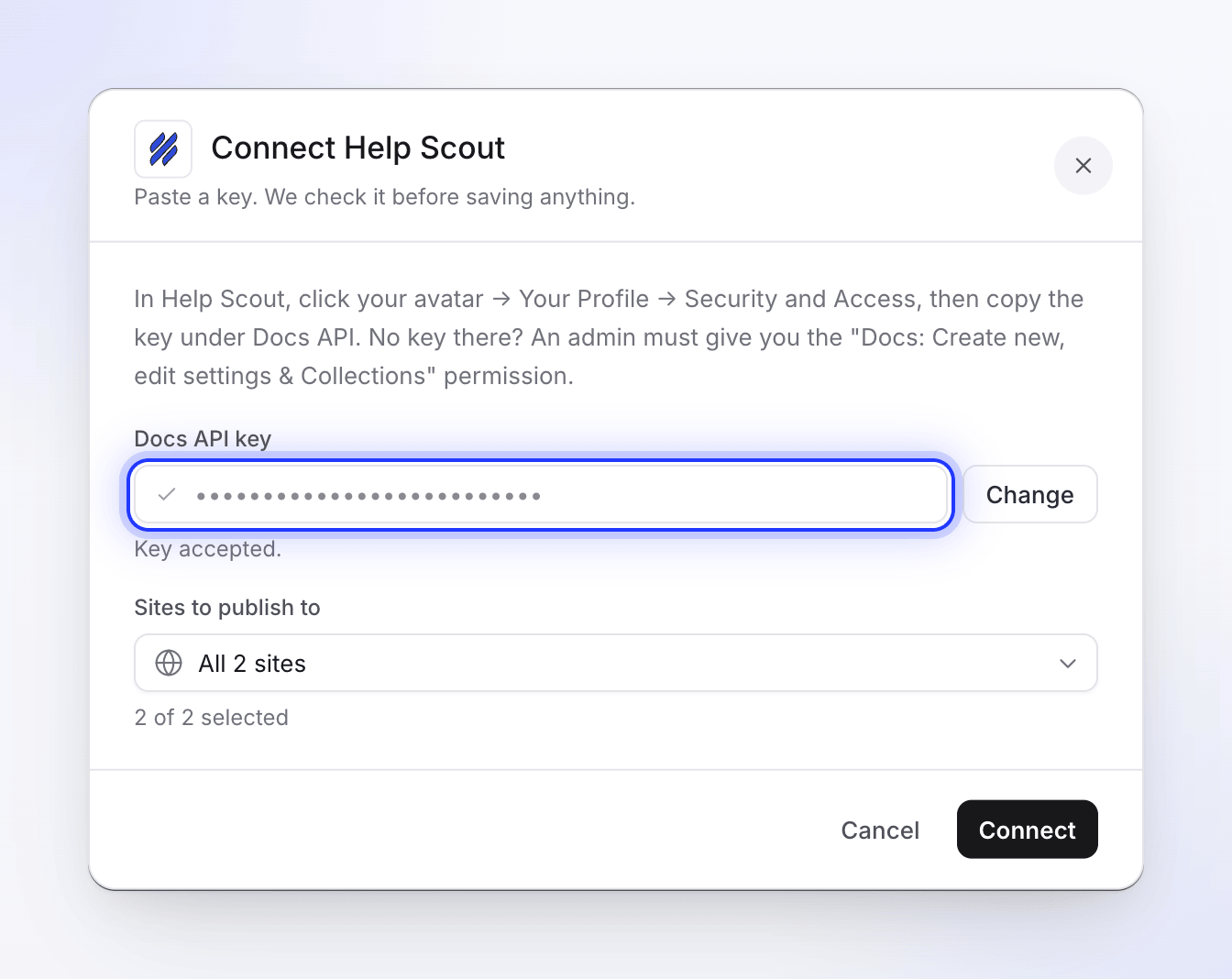
Clevera 在保存任何内容之前会检查密钥。 选择站点
在 发布目标站点 下,默认选中了你所有的文档站点。取消勾选任何你不希望发布到的站点;必须至少保留一个选中状态。
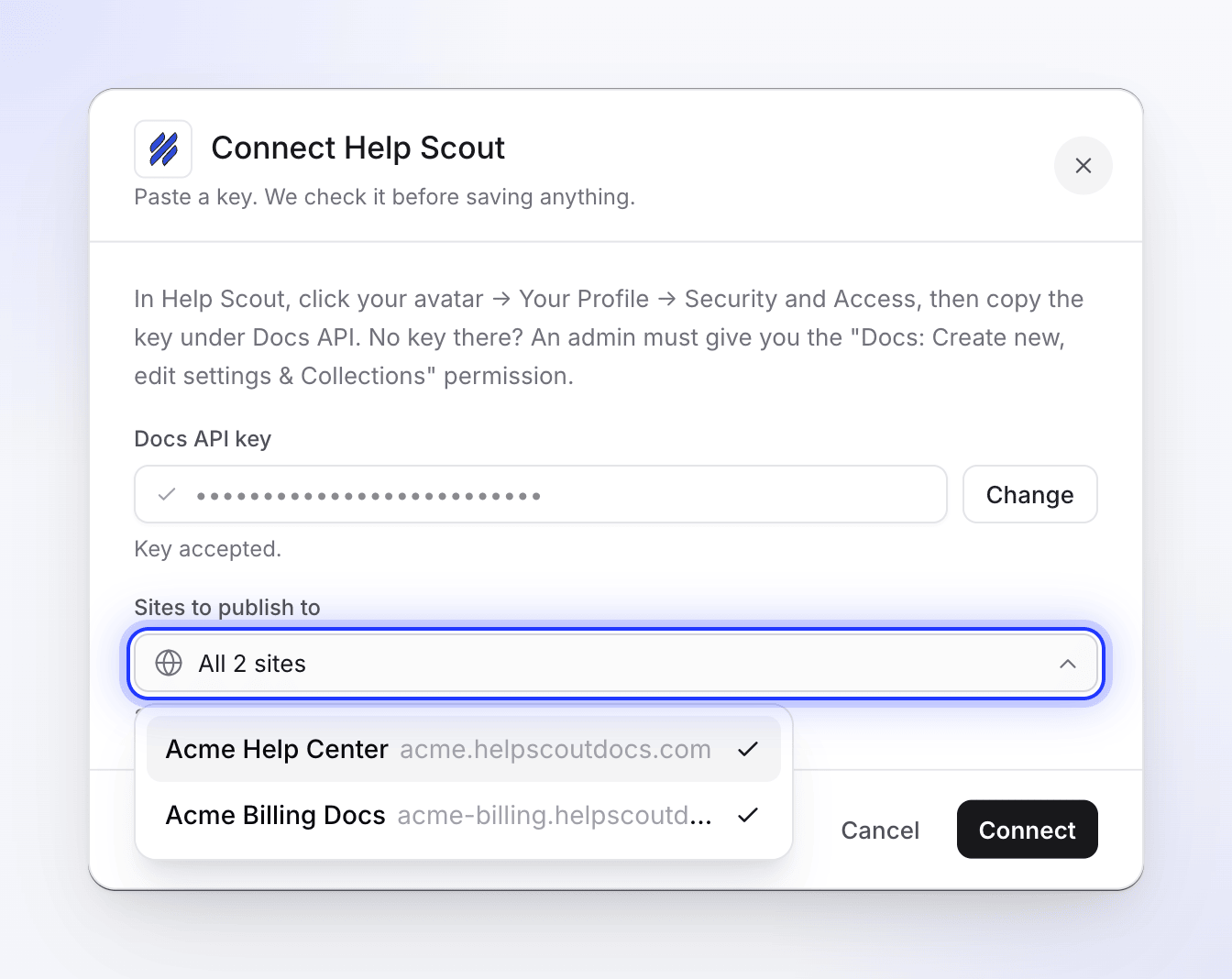
连接
点击 连接。你会看到“Help Scout 已连接。”,并且 Help Scout 会移动到 已连接 列表中,以你选择的第一个站点命名(其他站点会显示“+1 more”等)。
若要稍后更改站点,请打开 集成,点击 Help Scout 行上的 ⋯ 菜单,选择 重新连接,再次粘贴密钥并选择站点。重新连接会替换旧的连接;一个工作区只能持有一个 Help Scout 连接。
发布文章
打开发布选项卡
在编辑器中,点击 分享 并打开 发布 选项卡。在 发布文章 下,点击 准备发布 下方的 Help Scout 图块。
文章将以你在编辑器中打开的语言进行发布。若要发布翻译版本,请先在顶部栏中切换语言。
选择站点和合集
在 发布位置 下,选择:
字段 显示内容 备注 文档站点 你在连接时选择的站点 如果只有一个站点,你会看到其名称和地址;如果有多个,请选择一个。默认选中第一个 合集 该站点的 Help Scout 合集 加载时显示“正在加载合集…”。文章将进入你选择的合集 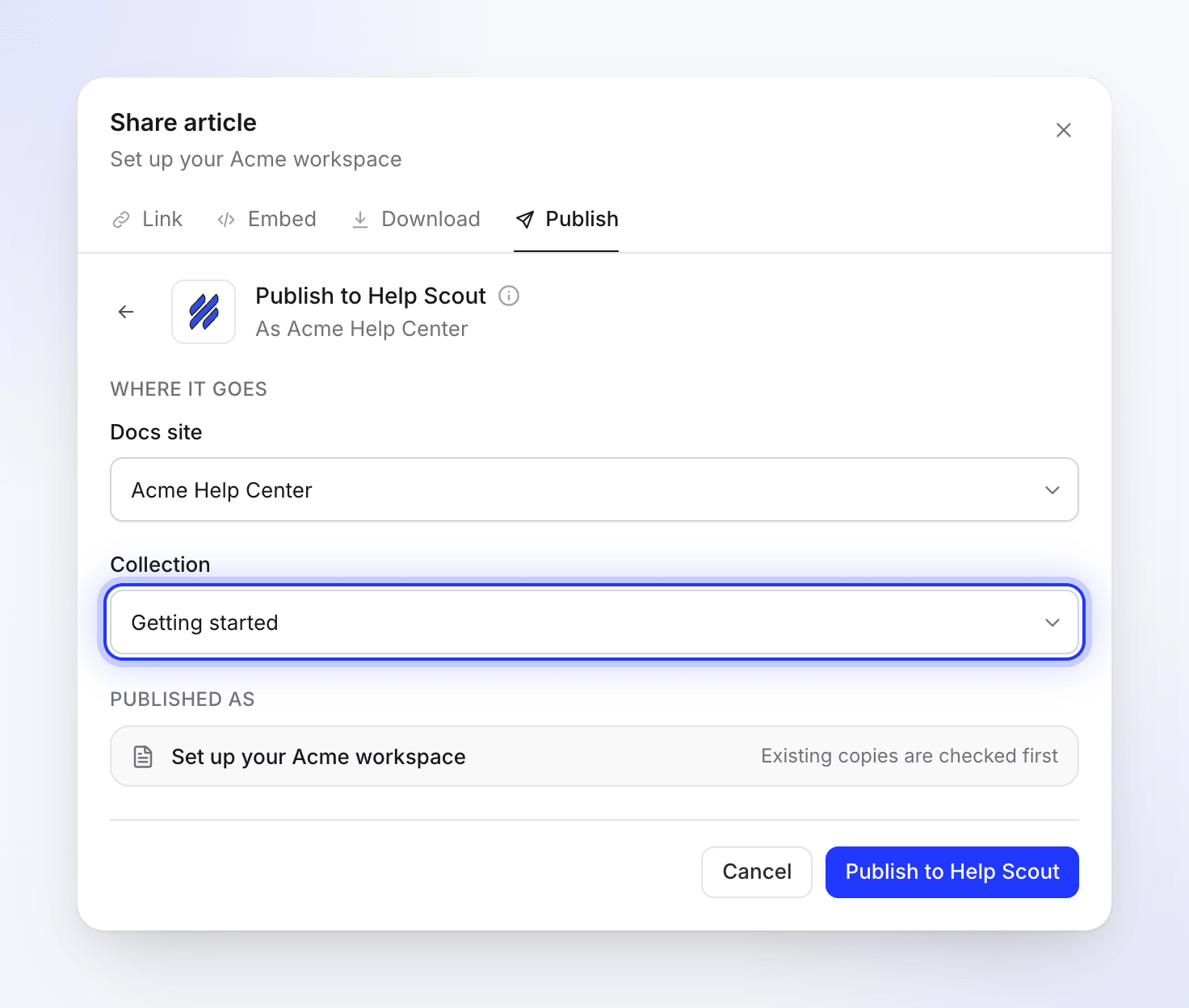
Clevera 不会将文章放置在合集内的某个 Help Scout 分类中。若要将其添加到分类,请在发布后在 Help Scout 中进行操作。
发布
点击 发布到 Help Scout。你会看到“正在 Help Scout 中查找现有副本”,然后是 正在写入页面。完成后,你会看到“已发布到 Help Scout。”点击 在 Help Scout 中打开 以查看文章。
你可以在发布过程中关闭分享窗口;完成后会收到通知。
文章在 Help Scout 中的显示效果
- 标题: 文章以你发布时所用语言显示的标题。
- 截图: 上传到 Help Scout 并存储在那里,因此即使没有 Clevera 它们也能正常工作。如果上传失败,图像将链接到不会过期的 Clevera 副本。通过网址添加到文章中的图像将保持与该地址的链接。
- 视频: 文章来源的视频不会被添加。你放置在文章内的视频会保留在原位(见表格)。
- 格式: 标题、粗体、斜体、下划线、删除线、链接、列表、表格和代码块将作为标准的 Help Scout 格式呈现。指向其他 Clevera 页面的链接仅保留其文本。
| 在 Clevera 文章中 | 在 Help Scout 中 |
|---|---|
| 标注 (Callouts) | 一个带有图标和粗体标题的彩色框(蓝色信息、黄色警告、绿色提示和成功、灰色注释、红色危险) |
| 编号步骤 | 一个编号列表,每一步的标题作为标题 |
| 选项卡 | 每个选项卡一个标题,下方是其内容;所有选项卡均会显示 |
| 折叠框 (Toggles) | 一个可折叠部分 |
| 清单 | 以 ☐ 或 ☑ 开头的行 |
| 高亮、上标、下标 | 保留 |
| 方程式 | 代码 |
| 卡片 | 带有描述的链接列表;卡片图标会被省略 |
| YouTube 视频和 Clevera 视频 | 一个嵌入式播放器。Clevera 视频仅在开启该视频的分享链接时包含在内。 |
| 视频文件 | 一个带有视频标题的链接 |
更新已发布的文章
发布是单向的。你在 Clevera 中所做的编辑会保留在 Clevera 中,直到你再次发布;而在 Help Scout 中对文章所做的更改永远不会同步回 Clevera。
当你选择的合集中已经存在同名文章(不区分大小写)时,Clevera 会显示“此文章已存在于 Help Scout 中。”点击 查看它 以打开它,然后选择:
| 选项 | 在 Help Scout 中发生的情况 | 按钮 |
|---|---|---|
| 更新现有文章 | 现有文章的标题和文本将被替换。其地址保持不变。 | 在 Help Scout 中更新 |
| 创建新文章 | “保留现有文章,并以新标题添加此文章。”Clevera 会建议一个 新标题,例如“创建你的第一张发票 (2)”。 | 创建新文章 |
Help Scout 不允许在同一个合集中存在两篇同名文章。如果在你发布时出现了另一篇同名文章,Clevera 会再次检查并显示相同的选择,而不是报错。
发布到不同的合集会在该合集中创建一篇新文章;你之前发布的文章会保留在原处。若要移动已发布的文章,请在 Help Scout 中进行移动。
Clevera 中的任何操作都不会删除 Help Scout 中的文章。
断开 Help Scout 连接
- 打开 集成,点击 Help Scout 行上的 ⋯ 菜单并选择 断开连接(或点击 Help Scout 然后点击 断开连接)。
- 确认。“你将无法再从编辑器发布到该工具。你已经发布的内容将保留在 Help Scout 中。”
断开连接会从 Clevera 中删除密钥。该密钥本身在 Help Scout 中仍然有效,直到你在 Help Scout 的 你的个人资料 → 身份验证 → API 密钥 下删除或重新生成它。
故障排除
| 你看到的内容 | 操作建议 |
|---|---|
| “Integrations are included in Pro and Custom plans.” | 将工作区升级至 Pro 版。请参阅 选择方案。 |
| 集成页面上没有 连接 按钮 | 只有所有者或管理员可以进行连接。请联系他们。 |
| “You can view this item but not publish it. Ask someone who can edit it.” | 你需要拥有该文章的编辑权限才能发布。 |
| “Paste a key first.” | 在点击 检查密钥 之前,请先粘贴 Docs API 密钥。 |
| “Invalid API key. Please check your Help Scout Docs API key.” | 密钥错误或已重新生成。请从 Help Scout 重新复制。请使用 Docs API 密钥,而非邮箱应用 ID 或密钥。 |
| “No Docs sites found. Please create a site in Help Scout Docs first.” | 该密钥对应的用户没有 Docs 站点。请在 Help Scout 中创建一个,或使用拥有访问权限的用户密钥。 |
| “Failed to fetch sites from Help Scout.” 或 “We could not check that key. Try again.” | Help Scout 未响应。请稍后再试。 |
| “Pick at least one site.” | 在 发布目标站点 下至少选择一个站点。 |
| “Failed to connect to Help Scout. Please check your API key.” 或 “Could not connect. Try again.” | 请检查密钥并重试。 |
| “Too many validation attempts. Please try again later.” | 每分钟最多可检查 10 次密钥。请等待一分钟。 |
| “Connect Help Scout on the Integrations page first.” | 该工作区尚未连接 Help Scout。请联系所有者或管理员进行连接。 |
| “No Docs sites yet. Create one in Help Scout first.” | 请先在 Help Scout 中创建 Docs 站点,然后 重新连接,以便 Clevera 能识别到它。 |
| “No collections in this site” / “Create a collection in this Docs site to publish here.” | 该站点没有集合。请在 Help Scout 中创建一个集合,然后再次打开 发布。 |
| “Choose a site and a collection first.” 或 “Please select a collection to publish to.” | 发布前请同时选择站点和集合。 |
| “Couldn’t load your Help Scout locations” | 点击 重试。如果问题持续,请重新连接 Help Scout。 |
| “Article was created but could not retrieve the article ID. Please check Help Scout.” | 文章可能已创建。请在再次发布前检查 Help Scout 中的集合,以免产生重复内容。 |
| “Failed to publish to Help Scout. Please try again.” 或 “Failed to update article in Help Scout. Please try again.” | 点击 重试。如果仍然失败,请重新连接 Help Scout 并联系支持团队。 |
| “API key not found. Please reconnect Help Scout.” | Clevera 中已无该密钥。请从 集成 重新连接 Help Scout。 |
| “Article content is empty or invalid.” | 该语言版本的文章内容为空。请生成或编写内容后再发布。 |
| “No article found. Please generate an article first.” | 视频在该语言版本下没有对应的文章。请先生成文章或切换语言。 |
| “Too many publish attempts. Please wait a moment before trying again.” | 每分钟最多可发布 20 次。请稍等片刻。 |
| 连接状态显示 错误 或 需要关注 | Help Scout 不再接受该密钥。点击 重新连接 并粘贴当前有效的密钥。 |