

移除 Clevera 水印
免费版视频在分享页面和嵌入内容中带有“Made with Clevera”水印。升级到 Starter 或 Pro 计划即可移除水印、下载纯净的 MP4 文件,并为播放器添加你自己的徽标。所有计划的分享页面底部都会保留一个小型的页脚链接。
使用免费计划制作的视频,其画面上会带有小型的“Made with Clevera”水印。任何付费计划都会将其从分享页面和嵌入的视频中移除,并允许你下载不带水印的 MP4 文件。所有计划的分享页面和嵌入文章底部都会保留“Made with Clevera”的小型链接。
水印出现的位置
| 位置 | 免费计划 | 付费计划 |
|---|---|---|
| MP4 下载 | 免费版不包含 | 无水印 |
| 编辑器预览 | 带有水印,以便你查看观众看到的效果 | 无水印 |
| 分享页面和嵌入内容中的视频 | 视频画面上有相同的水印 | 无水印。你可以改为显示自己的徽标。 |
| 分享页面和嵌入文章的底部 | 一个小型的“Made with Clevera”链接 | 相同的链接。它在所有计划中都会保留。 |
| 嵌入式视频播放器 | 播放器本身没有 Clevera 徽标 | 无 Clevera 徽标 |
该水印略带透明,覆盖在整个画面上,因此缩放和镜头移动不会使其移位。当标题卡、列表或徽标展示填满屏幕时,它会自动避让。
移除水印
升级工作区
在编辑器中,点击 分享 → 下载,然后在 升级以下载你的视频 中点击 升级。这将打开结账页面。选择 Starter 或 Pro 并完成结账。只有工作区所有者可以更改计划。

在免费版中,点击此处升级会打开结账页面。 你也可以随时从 账单 进行升级。请参阅 选择计划。
渲染视频
打开 分享 → 下载,选择分辨率并点击 渲染,然后下载文件。它将不再带有水印。之前在免费版下载的 MP4 文件像素中仍带有水印,因此请渲染一个新版本来替换它们。导出操作不消耗额度。
检查你的链接和嵌入内容
分享页面和嵌入内容中的视频会在大约一分钟内自动移除水印。无需重新分享或重新粘贴。
为播放器添加你自己的徽标
付费计划可以在分享页面和嵌入播放器的视频中显示你的徽标。此项设置按合集进行,由拥有该合集编辑权限的人员设置:
- 打开 内容 并打开合集,可通过“内容”菜单中的 合集 或侧边栏中固定的合集进入。
- 点击合集右上角的 ⋯,然后点击 设置。合集的 设置 面板将打开。
- 在 品牌形象 下,上传一个 播放器水印(PNG、JPG 或 SVG 格式,最大 2 MB)。它将“显示在视频播放器的右下角。它会随播放器缩放。”
- 选择 水印大小(特小 到 特大,默认为 中)和 距边缘距离(1–10,默认为 4)。播放器预览会显示效果。
- 点击 保存更改。
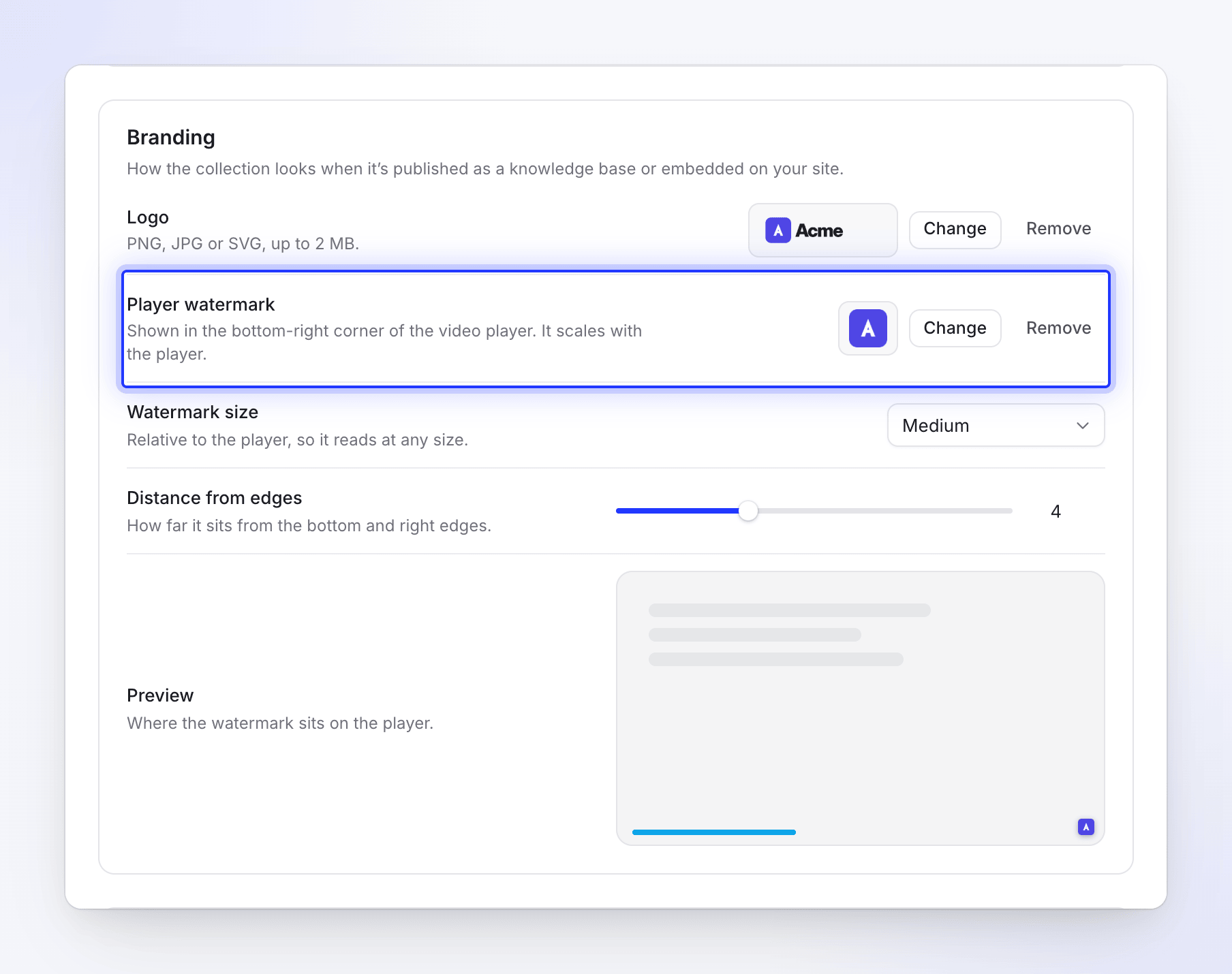
你的徽标仅显示在播放器中。它不会被烧录进导出的 MP4 文件中,并且在免费计划中存在 Clevera 水印时,它不会显示。
如果计划变回免费版
如果付费计划结束且工作区转为免费版,MP4 下载功能将停止,分享页面和嵌入内容中的视频将再次带有水印。你已经下载的文件将保持纯净。当支付失败后正在重试扣款期间,水印将保持移除状态。