

使用观众看不到的演讲备注
将谈话要点、URL 和提醒事项保存在便签中,它会在你录制时始终置顶,但绝不会出现在视频画面中。
更新于 阅读需 1 分钟
演讲备注是一个小型的便签窗口,用于存放你的谈话要点、URL 和后续事项。在你录制时,它会保持在所有其他窗口的最上方,但 Clevera 会将其从录制内容中排除,因此观众永远看不到它。
打开你的备注
使用以下任一方式:
- 点击录制窗口底部的 Notes 按钮,或
- 在 Mac 上使用快捷键 ⌘ ⌥ ⇧ N(在 Windows 上使用 Ctrl Alt Shift N)。它随时可用,无论是在录制前还是录制过程中。
再次按下快捷键,或点击关闭按钮(Close notes),即可隐藏备注。隐藏备注不会删除你写的内容。
编写和整理你的备注
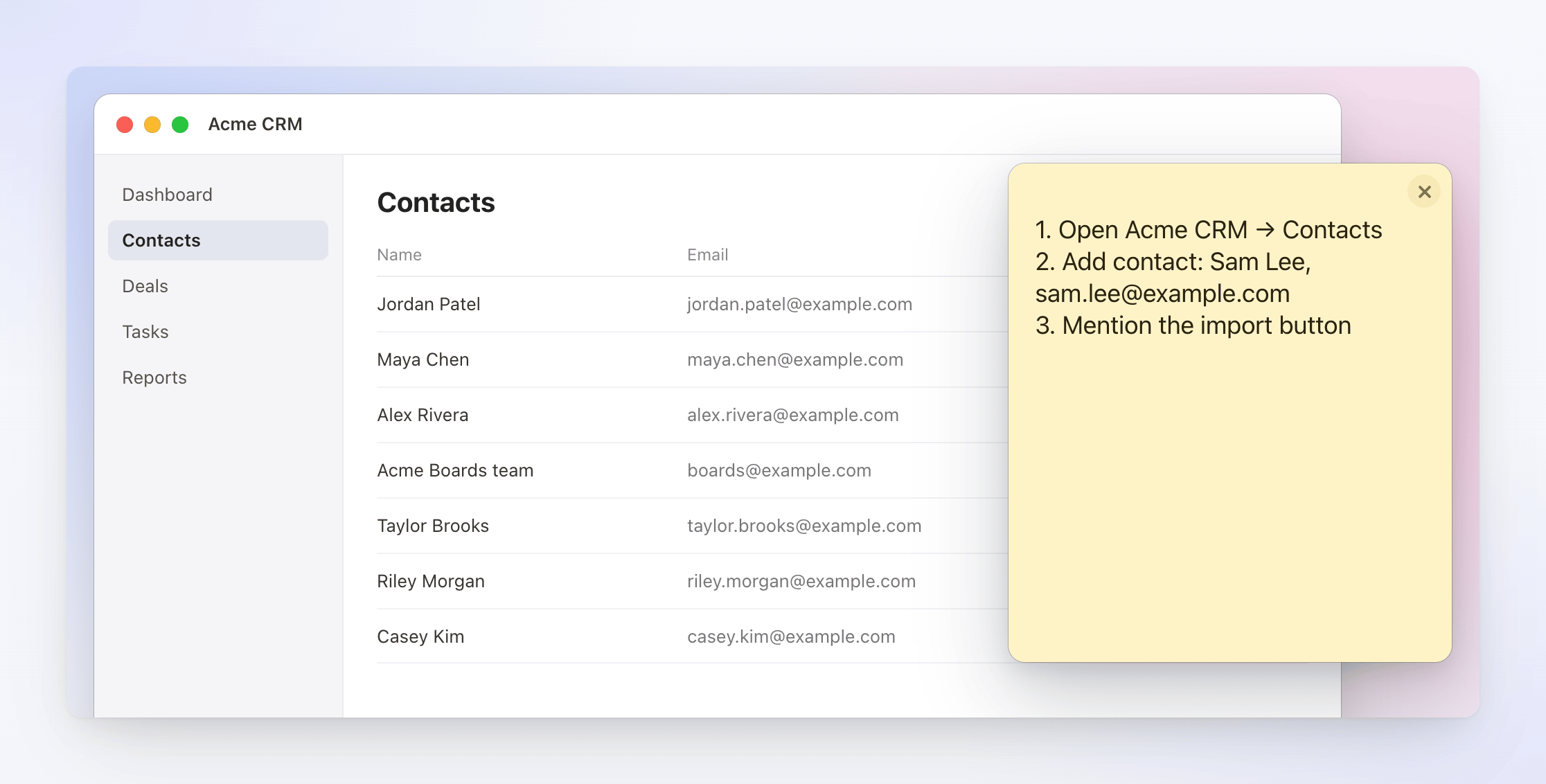
- 输入任何内容:脚本大纲、点击顺序、要粘贴的 URL、测试账号名称。空白备注会提醒你:“记下你在录制时想要记住的任何内容——谈话要点、URL、后续事项。此窗口保持置顶,但会被排除在屏幕录制之外,因此观众永远看不到它。”
- 将窗口拖动到任何位置。将其放在你正在录制的屏幕区域旁边,或放在第二个显示器上。
- 拖动边缘或角落以调整大小。它首次打开时尺寸为 320 × 360,最小可调整为 220 × 200。
- 在 Mac 上,备注在每个桌面或 Space 以及全屏应用上方均保持可见。
你的文本、窗口大小及其位置会自动保存,下次打开 Clevera 时它们会恢复原样。每位计算机用户对应一个备注;它不会同步到你的 Clevera 账号,也不会与你的团队共享。
备注如何不出现在视频中
Clevera 会告知操作系统将备注窗口从所有屏幕截图中排除,因此即使你录制全屏且备注位于最上方,它也不会出现在视频中。在 Clevera 自身窗口内的点击和输入操作也不会被作为录制输入捕获。
备注窗口始终会被排除在录制内容之外。
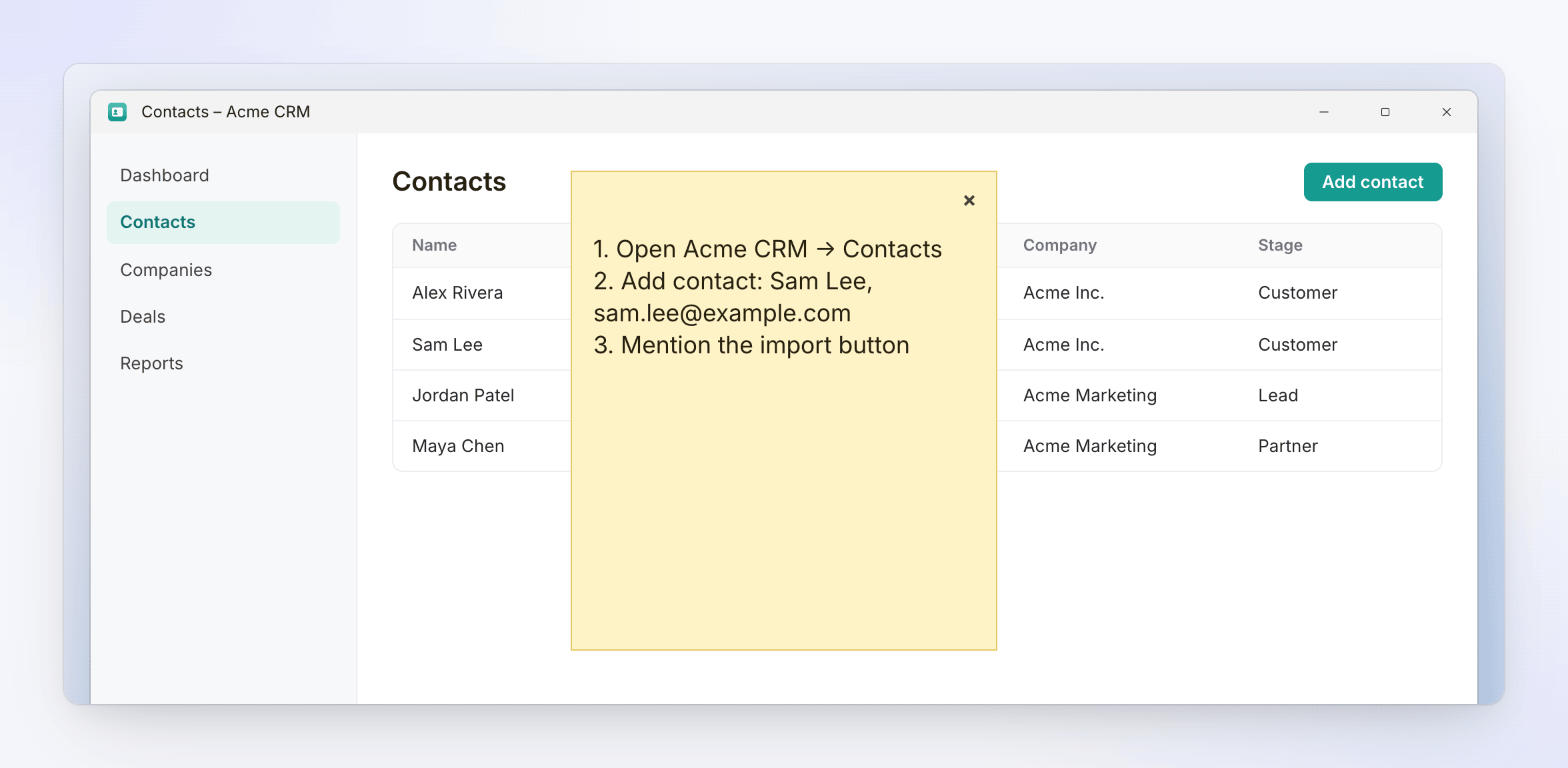
将备注排除在录制内容之外需要 Windows 10 2004 版本(内部版本 19041)或更高版本。在某些 Windows 10 版本上,备注仍可能出现在视频中。如果你使用的是 Windows 10,请将备注移动到第二个显示器或录制区域之外,或者先进行一次简短的测试录制。
备注内容建议
- 你希望视频表达的三到四个要点,按顺序排列。
- 任务的具体点击步骤,以免偏离主题。
- 要输入的示例数据(虚构名称、
example.com地址),以免真实的客户数据出现在屏幕上。 - 结束语或行动号召。