

将自定义域名连接到文档站点
在您拥有的子域名(例如 help.example.com)上托管您的文档站点:添加一条简单的 CNAME 记录并进行验证,Clevera 就会为您颁发证书。包含各服务商的操作步骤、所有状态说明,以及针对代理、扁平化、CAA 和证书问题的修复方案。
使用自定义域名,读者可以通过您拥有的地址(例如 help.example.com)访问您的文档站点,而不是使用免费的 yoursite.clevera.help 地址。您只需在域名提供商处添加一条 DNS 记录。Clevera 会对其进行检查、签发安全证书并为您自动续期。
本页面涵盖了设置流程、域名屏幕上的所有状态和消息,以及如何修复各类问题。如果遇到问题,请前往 故障排除。
开始之前
- 套餐: Starter、Pro、Business 和 Custom 套餐均包含自定义域名功能。在免费版中,自定义域名卡片会显示“使用 help.yourcompany.com”和升级按钮。
- 角色: 工作区所有者、管理员和编辑者可以连接、检查和移除域名。其他角色会看到“只有管理员和编辑者可以更改域名”。
- 仅限子域名: 可连接
help.example.com、docs.example.com或support.example.com。根域名(如example.com和www.example.com)无法连接。 - DNS 访问权限: 您需要在托管域名 DNS 的地方添加记录。这通常是您的域名注册商(如 GoDaddy、Namecheap、Squarespace)或 DNS 服务商(如 Cloudflare 或 Route 53)。
- 每个站点一个域名: 每个文档站点只能使用一个自定义域名。若要使用其他域名,请先移除当前域名。
连接您的域名
打开域名设置
打开您的文档站点,点击侧边栏站点下的域名。免费地址卡片会显示始终有效的站点地址。
输入您的子域名
在自定义域名卡片中,在域名下方输入您的域名,例如
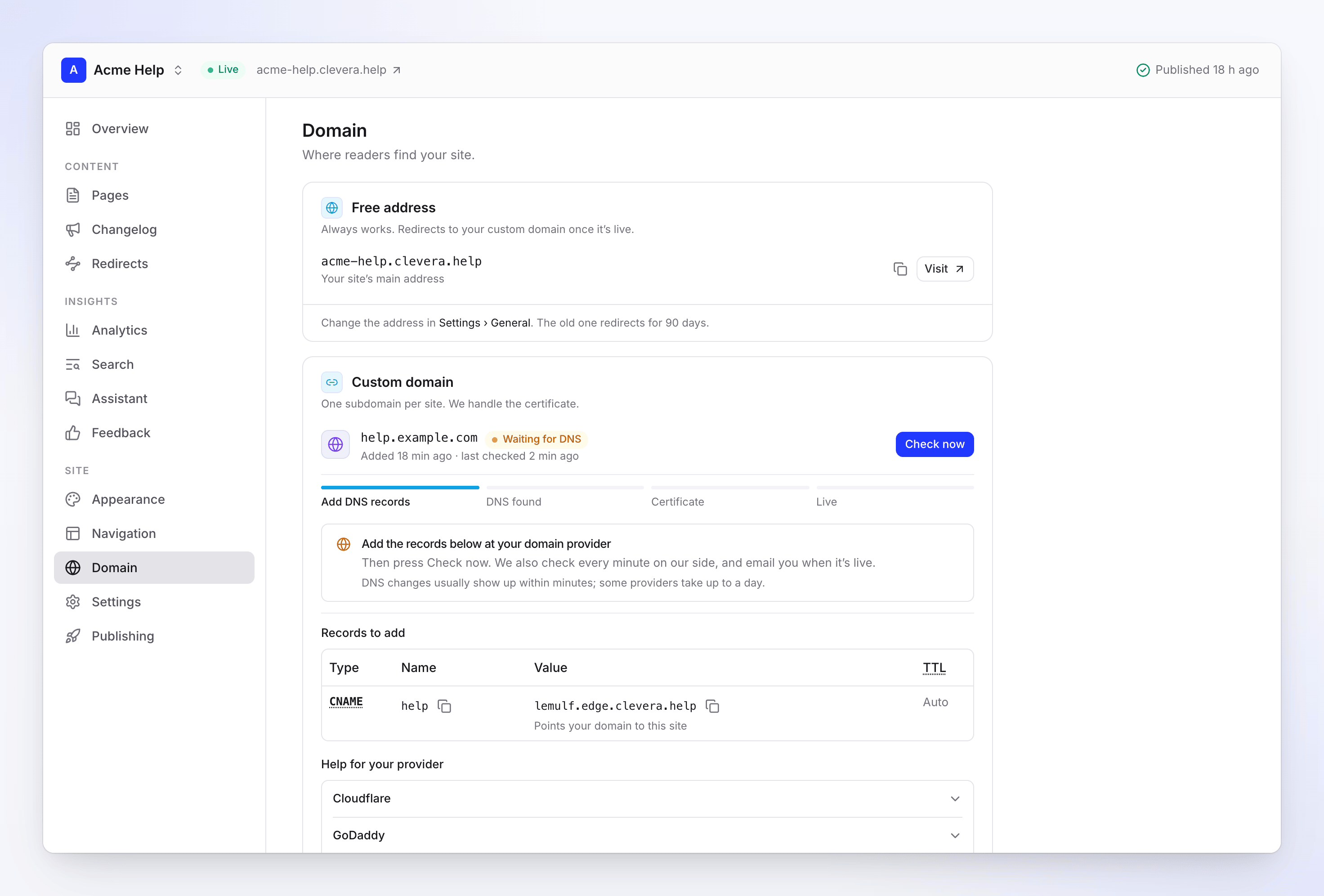
help.example.com。仅输入域名本身:不要包含https://或路径。点击连接。Clevera 会提示“在您的域名提供商处添加下方的 DNS 记录”。在提供商处添加记录
进行检查
回到 Clevera,点击立即检查。起初,Clevera 也会每分钟自动检查一次,因此您可以离开该页面。当域名发布成功后,您会收到通知。
等待证书签发
当找到记录后,状态会变为正在检查 DNS,随后变为正在签发证书。证书签发通常需要 5–30 分钟。
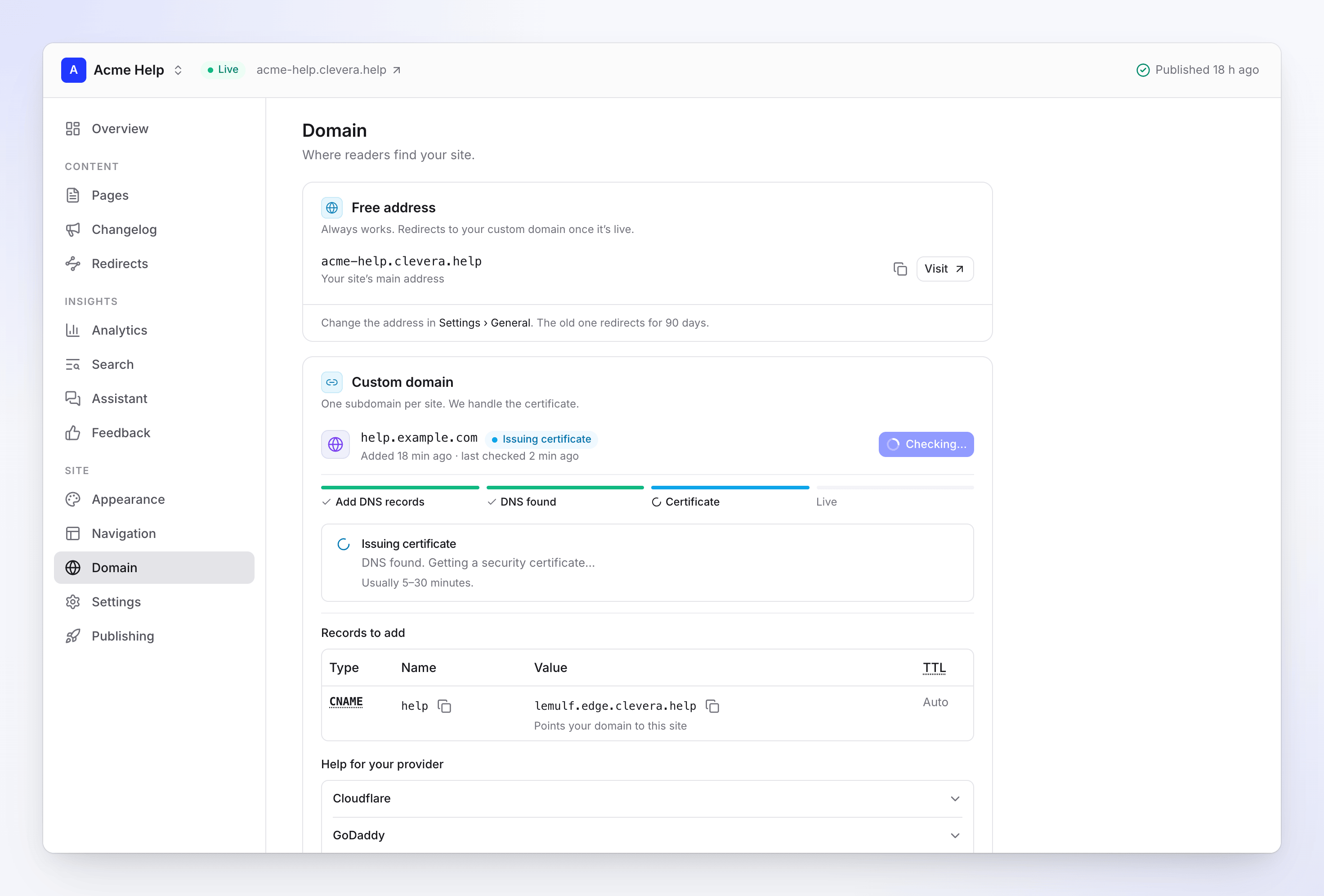
已找到 DNS:证书正在处理中 在新地址打开您的站点
当状态变为已发布时,您的站点即可通过您的域名访问,免费地址也会重定向至此。在最初的几分钟内,新地址可能会显示“未找到”:请参阅站点在“已发布”后显示“未找到”。
需要添加的记录
| 类型 | 名称 | 值 | TTL |
|---|---|---|---|
| CNAME | help(域名之前的部分) |
您站点的目标地址,例如 a1b2c3d4.edge.clevera.help |
自动 |
| TXT | _clevera-verify.help.example.com |
Clevera 显示的代码 | 自动 |
- CNAME 记录用于“将您的域名指向此站点”。请从域名屏幕复制其值:每个站点都有其专属的目标地址。
- TXT 记录用于“证明域名归您所有”。仅在 Clevera 需要验证时才会列出:例如当域名已连接到另一个 Clevera 站点,或者您重新连接了在过去 90 天内断开的域名时。否则,您只需添加 CNAME 记录。
- 必须是普通的 CNAME 记录。 不能是 A 记录、ALIAS 或 ANAME 记录、Route 53 Alias 记录,也不能是扁平化或代理记录。我们的托管服务商仅接受 DNS 解析为指向您站点目标地址的 CNAME 记录。
- 请先删除同一名称下的其他记录。 针对
help的旧 A 记录、AAAA 记录或 CNAME 记录会与新记录冲突。
如何输入名称
Clevera 显示的 CNAME 名称较短(help),而 TXT 名称为完整格式(_clevera-verify.help.example.com)。大多数提供商会自动为您补全域名,因此只需输入 help 和 _clevera-verify.help 即可。
如果您在这些提供商处输入了完整名称,记录将变为 help.example.com.example.com,导致 Clevera 无法识别。如果您的提供商要求输入完整名称(部分提供商如此,且 Route 53 会在输入框旁显示域名),请检查其保存后的格式。
各提供商的操作步骤
域名屏幕的提供商帮助下方提供了相同的指南。“名称”和“值”指的是需要添加的记录中的数值。
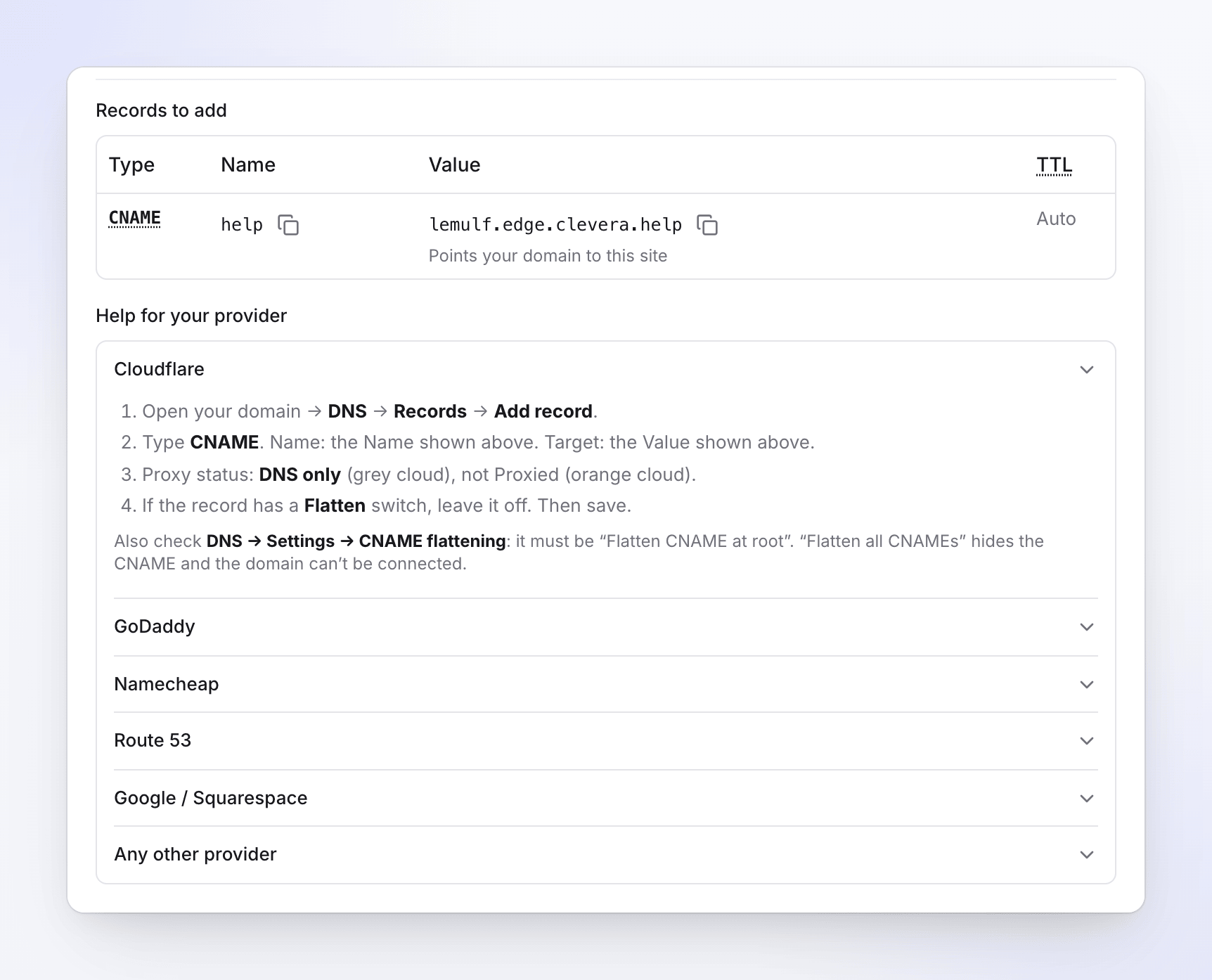
- 打开您的域名 → DNS → 记录 → 添加记录。
- 类型选择 CNAME。名称:输入 Clevera 中显示的名称。目标:输入 Clevera 中显示的值。
- 代理状态:选择 仅限 DNS(灰色云图标),不要选择“已代理”(橙色云图标)。
- 如果记录有扁平化 (Flatten) 开关,请保持关闭。然后保存。
注意: 还要检查 DNS → 设置 → CNAME 扁平化。它必须设置为“在根目录扁平化 CNAME”。“扁平化所有 CNAME”会隐藏 CNAME,导致域名无法连接。域名发布后,请确保记录仍保持在仅限 DNS 状态。
- 我的产品 → 您的域名 → DNS → 添加新记录。
- 类型选择 CNAME。名称:仅输入域名之前的部分(
help,不要输入help.example.com)。 - 值:输入 Clevera 中显示的值。TTL 保持默认,然后保存。
注意: 如果已有其他记录使用了该名称,GoDaddy 会拒绝添加 CNAME。请先删除该名称对应的旧 A 记录或 CNAME 记录。
- 域名列表 → 管理 → 高级 DNS → 添加新记录。
- 类型选择 CNAME 记录。主机:仅输入域名之前的部分。Namecheap 会自动补全其余部分。
- 值:输入 Clevera 中显示的值。然后点击勾号进行保存。
注意: 如果您的域名使用了自定义名称服务器(其他 DNS 主机),请改为在那里添加记录。此时 Namecheap 的记录将被忽略。
- 托管区域 → 您的域名 → 创建记录。
- 记录名称:仅输入域名之前的部分。记录类型:CNAME。
- 值:输入 Clevera 中显示的值。路由策略:简单。然后创建记录。
注意: 请保持 别名 (Alias) 开关关闭。别名记录会返回地址而非 CNAME,导致域名无法连接。
- Squarespace 域名 → 您的域名 → DNS → DNS 设置。
- 在自定义记录下,点击添加记录。
- 类型选择 CNAME。主机:仅输入域名之前的部分。数据:输入 Clevera 中显示的值。然后保存。
注意: 更改通常在一小时内生效。
- 添加一条 CNAME 记录,填入 Clevera 中显示的名称和值。
- 请先删除任何使用相同名称的其他记录(A、AAAA 或 CNAME)。
- 使用普通的 CNAME 记录。ALIAS、ANAME 或“扁平化”记录会返回地址,导致域名无法连接。
- 如果您的提供商有针对该记录的代理或 CDN 开关,请将其关闭。
- 如果 Clevera 列出了 TXT 记录,请以同样方式添加。
注意: 更改通常在几分钟内生效;部分提供商可能需要几个小时。
状态含义说明
域名旁边的标签显示其状态。下方的进度条会依次经过添加 DNS 记录、已找到 DNS、证书和已发布。
| 状态 | 正在发生什么 | 您需要做什么 |
|---|---|---|
| 正在等待 DNS | Clevera 尚未找到 CNAME 记录。“DNS 更改通常在几分钟内生效;部分提供商可能需要一天时间。” | 添加记录,然后点击立即检查。 |
| 正在检查 DNS | 已找到记录,我们的托管服务商正在确认。“您可以离开此页面——我们会持续检查。” | 无需操作。期间立即检查会显示为正在检查…。 |
| 正在签发证书 | “已找到 DNS。正在获取安全证书……”通常需要 5–30 分钟。 | 无需操作。保持记录不变。 |
| 已发布 | 您的站点已可通过域名访问。“自 日期 起已发布 · 证书会自动续期。” | 保持记录不变。 |
| 需要修复 | 有问题阻碍了连接。红色方框会说明 Clevera 发现的问题及修改建议。 | 修复问题,然后点击再次检查。请参阅故障排除。 |
| 缺少 DNS 记录 | 已发布域名的 CNAME 记录停止正确响应。 | 恢复记录。请参阅我们无法再找到您的 CNAME 记录。 |
| 已暂停 | 您的套餐不再包含自定义域名,或者站点已暂停。“读者目前会被引导至您的免费地址。” | 升级套餐或保留站点。请参阅已暂停。 |
Clevera 检查的频率
| 状态 | 检查频率 |
|---|---|
| 正在等待 DNS(包括需要修复的情况) | 第一小时内每分钟一次,接下来的 3 天内每 15 分钟一次,之后每天一次 |
| 正在检查 DNS | 约 3 分钟内最多尝试 3 次 |
| 正在签发证书 | 每分钟一次,最长持续约一天 |
| 已发布 | 每天一次。检查失败后,每 3 小时再次检查 |
| 缺少 DNS 记录 | 每天一次,最长持续 14 天 |
| 需要修复(在 正在检查 DNS 或 正在签发证书 之后) | 在你点击 再次检查 之前不会再次检查 |
- 立即检查 会立即运行一次检查。你每分钟可以使用一次。
- 当域名需要修复或缺少记录时,按钮显示为 再次检查。对于在检查或签发过程中失败的域名,它会重新开始整个流程,包括每分钟一次的检查。
- 在 正在等待 DNS 期间发现的问题(目标错误、代理、扁平化、CAA)会自动重新检查:修复记录后,无需你点击任何内容,域名就会继续进行下一步。
通知
工作区所有者、管理员和编辑者会在 Clevera 的通知中收到以下内容:
| 通知 | 时间 |
|---|---|
| “help.example.com 已为 站点 发布” | 域名已成功发布。 |
| “无法连接 help.example.com” | 域名在检查或签发过程中失败。如果 10 分钟后仍未读,将发送电子邮件。 |
| “help.example.com 的 DNS 记录已丢失” | 域名状态变为 缺少 DNS 记录 或 已暂停。如果 10 分钟后仍未读,将发送电子邮件。 |
| “help.example.com 的证书将在 n 天后过期” | 证书无法续订,通常是因为记录发生了更改。 |
域名发布后
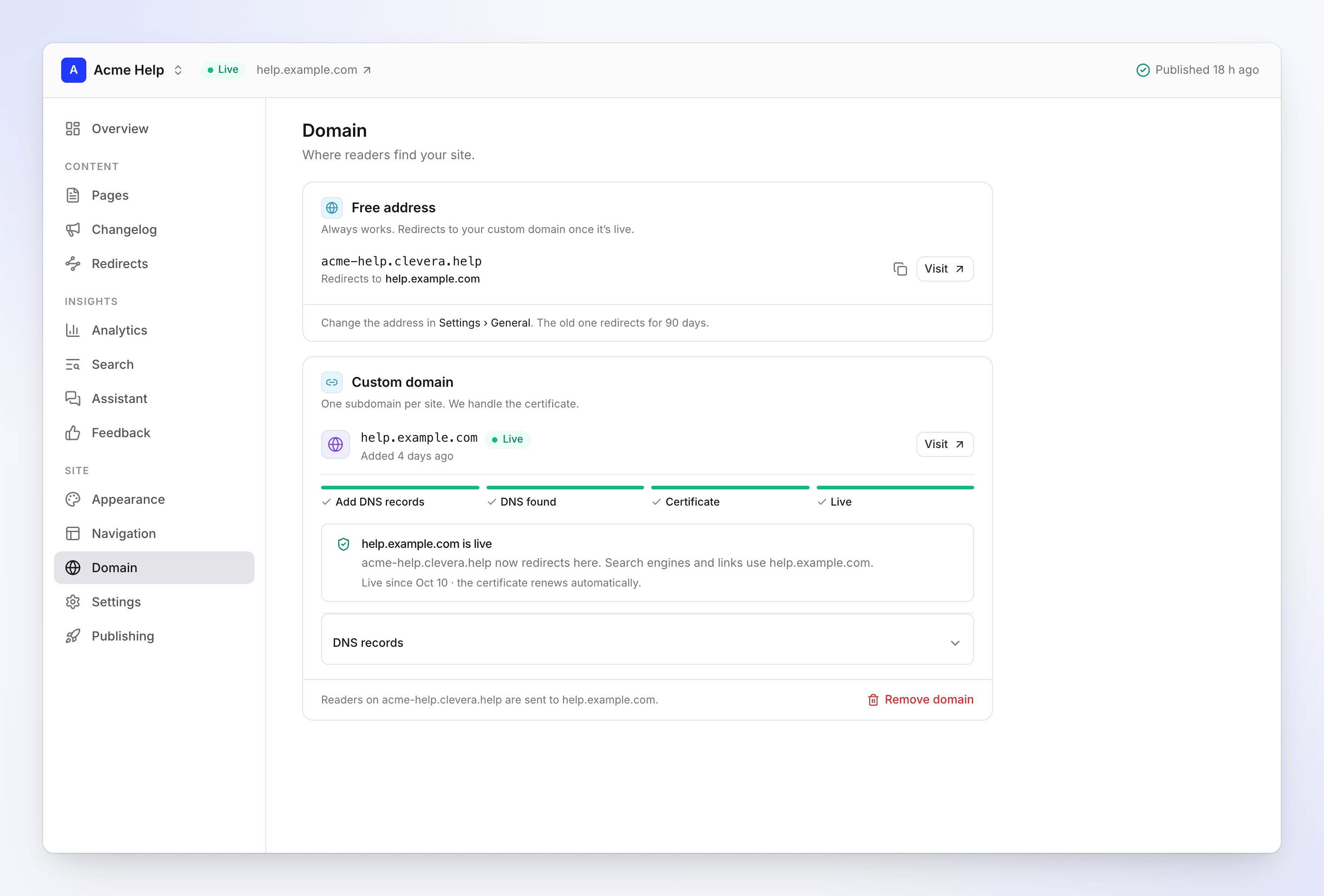
- “acme-help.clevera.help 上的读者会被发送至 help.example.com。” 免费地址将继续工作并进行重定向,因此旧链接不会失效。
- “搜索引擎和链接使用 help.example.com。” Clevera 会重新发布一次站点,以便其链接、站点地图和搜索引擎标签使用新地址。
- 只要 CNAME 保持原样、未启用代理且未扁平化,证书就会自动续订。
- 记录会移至 DNS 记录:“请将这些记录保留在你的域名提供商处。我们会每天检查它们。”
- 私有站点也可以在自定义域名上运行;读者需在相应地址登录。请参阅 控制谁可以阅读文档站点。
如果记录消失
一次检查失败不会改变任何内容。Clevera 会每 3 小时再次检查。如果 CNAME 在至少 6 小时内连续 3 次检查失败,状态将变为 缺少 DNS 记录,并且你会收到“help.example.com 的 DNS 记录已丢失”的通知。
- “acme-help.clevera.help 上的读者仍然可以访问该站点。”
- 自定义域名上的读者可能无法访问该站点。
- 恢复 CNAME 记录,域名会在下一次检查时自动恢复,或者通过 再次检查 立即恢复。
- 你会在第 7 天和第 13 天收到提醒。如果 14 天内未修复,Clevera 将断开该域名的连接。日期会显示在 域名 屏幕上。
如果你的套餐发生变更
如果你的工作区迁移到了没有自定义域名的套餐,域名将变为 已暂停,读者会被发送至你的免费地址。“除非站点恢复到包含自定义域名的套餐,否则我们将在 14 天后断开该域名的连接。” 在此之前升级,域名将使用相同的记录重新启用。
当站点因你的套餐包含的文档站点数量限制而暂停时,也会发生同样的情况:域名会暂停直到站点的离线日期。请参阅 文档站点套餐和限制。
断开域名连接
点击 自定义域名 卡片底部的 移除域名,并确认 断开连接。
- “在移除 DNS 记录之前,读者会在该地址看到错误。” 请随后在你的提供商处移除 CNAME。
- 免费地址将再次成为主地址:“acme-help.clevera.help 再次成为主地址。”
- “我们为该工作区保留 help.example.com 90 天,因此其他人无法接管它。” 在这 90 天内再次连接它时,系统会要求提供 TXT 记录:“help.example.com 已断开连接。再次连接需要 TXT 记录。”
- 如果该域名之前已发布,Clevera 会重新发布站点,使其链接再次使用免费地址。
要更改免费地址本身,请前往 设置 → 常规。旧地址将重定向 90 天。
故障排除
找到你所看到的内容。每次修复后,请在 域名 屏幕上点击 再次检查(或 立即检查)。DNS 更改可能需要几分钟甚至几小时才能生效:解析器会保留旧的答案,直到其 TTL 过期。如果你在更改记录后 Clevera 仍然看到旧记录,请等待几分钟后再检查。
卡在“正在等待 DNS”
你看到: 状态栏停留在 正在等待 DNS,并显示“在你的域名提供商处添加以下记录”。
原因: Clevera 尚未找到该名称的任何记录。常见原因:
- 记录位于错误的 DNS 主机上。 如果你的域名名称服务器指向其他地方(例如带有自定义名称服务器的 Namecheap,或已迁移到 Cloudflare 的域名),在注册商处添加的记录将被忽略。请在名称服务器指向的地方添加记录。
- 名称重复。 你输入了
help.example.com,而提供商会自动添加域名,导致记录变成了help.example.com.example.com。请将名称更改为help。 - 记录未保存。 一些提供商需要额外的确认(例如 Namecheap 的勾选标记)。
- 尚未生效。 新记录通常在几分钟内生效;一些提供商可能需要几个小时。
修复: 更正记录,等待几分钟,然后点击 立即检查。使用 自行检查记录 查看外部网络看到的内容。如果一天后仍未显示,请检查名称服务器。
“你的 CNAME 指向了其他地方”
你看到: 需要修复,并显示“help.example.com 指向了 某处。请将 CNAME 更改为 你的目标。”
原因: 该名称有响应,但不是你站点的目标地址:
- CNAME 有拼写错误或指向了旧主机(你之前的帮助中心或文档工具)。
help的旧 A 或 AAAA 记录仍然存在,因此消息显示了 IP 地址。- 你刚刚更改了记录,解析器仍然保留着旧的答案。
修复: 将 CNAME 的值设置为 要添加的记录 中显示的目标,并删除使用此名称的任何其他记录。“如果你刚刚更改了它,请等待几分钟:DNS 服务器可能会在一段时间内保留旧的答案。” 然后点击 再次检查。
“你的记录通过 Cloudflare 代理”
你看到: 需要修复,并显示“将其设置为仅 DNS(灰色云朵)。橙色云朵会隐藏我们的目标,导致无法签发证书。”
原因: 该记录已 代理(橙色云朵),这是 Cloudflare 的默认设置。Cloudflare 会以其自己的地址响应,因此我们的托管提供商无法看到 CNAME 或签发证书。
修复: 在 Cloudflare 中,打开 DNS → 记录,编辑该记录并将 代理状态 设置为 仅 DNS(灰色云朵)。保存,然后点击 再次检查。域名发布后,请保持在 仅 DNS 状态。
“你的 DNS 提供商扁平化了 CNAME”
你看到: 需要修复,并显示“help.example.com 响应的是地址,而不是指向 你的目标 的 CNAME。请为此记录关闭 CNAME 扁平化。”
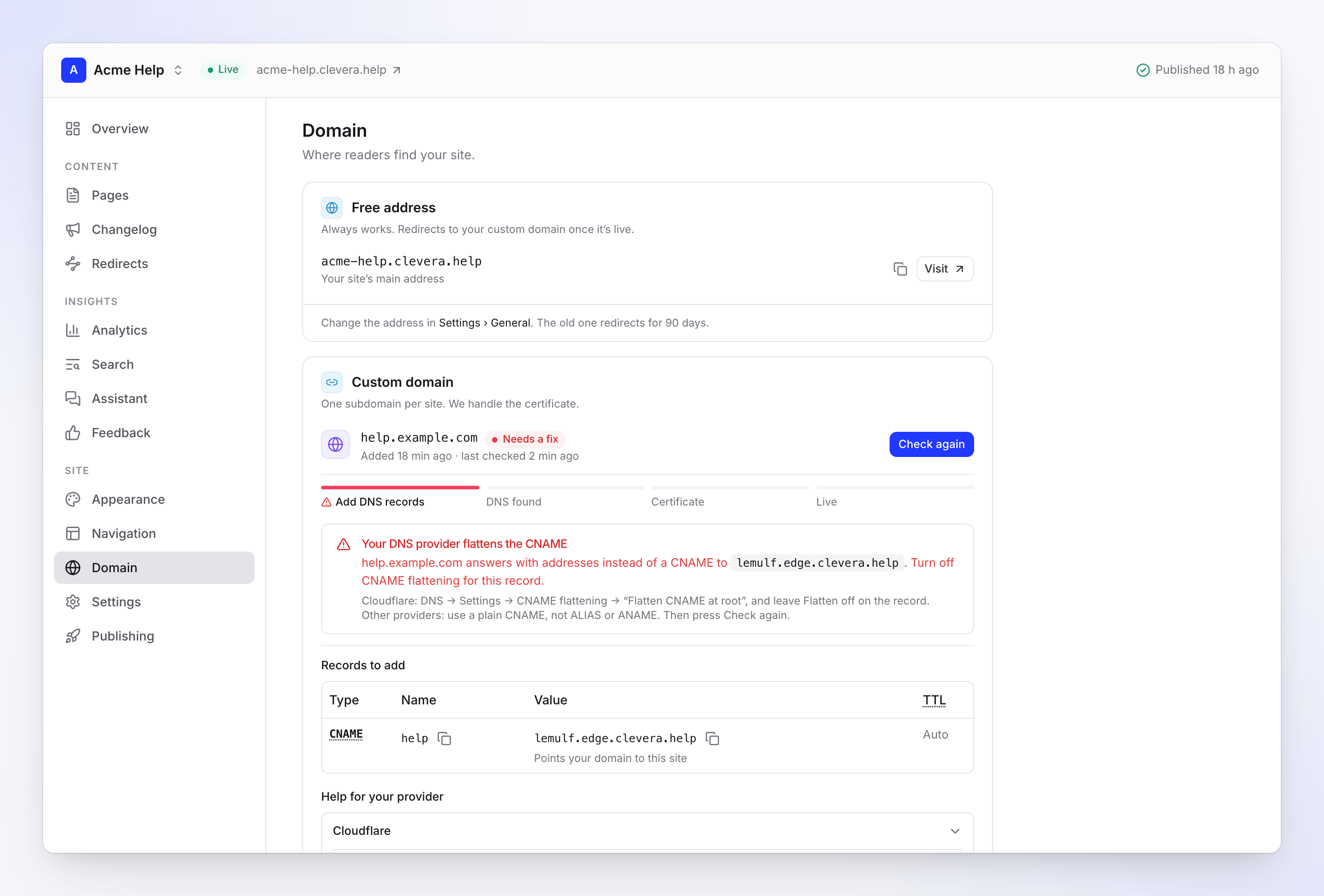
原因: 记录指向了正确的位置,但你的提供商发布的是其背后的地址,而不是 CNAME 本身。我们的托管提供商只接受响应真实 CNAME 的域名,因此它会拒绝扁平化的记录。以下设置都会导致扁平化:
- Cloudflare 的区域设置 DNS → 设置 → CNAME 扁平化 → “扁平化所有 CNAME”
- Cloudflare 记录上的 扁平化 开关
- ALIAS 或 ANAME 记录(许多 DNS 主机提供)
- Route 53 别名(Alias) 记录
修复:
- Cloudflare: 将 DNS → 设置 → CNAME 扁平化 设置为“在根目录扁平化 CNAME”,并关闭记录的 扁平化 开关。
- Route 53: 删除别名记录,并创建一个普通的 CNAME,同时关闭 别名 开关。
- 其他提供商: 用普通 CNAME 替换 ALIAS 或 ANAME 记录。
然后点击 再次检查。
“我们的托管提供商无法确认该域名”
你看到: 需要修复,并显示“它没有看到 help.example.com 指向 你的目标。这通常意味着记录在过去几分钟内发生了更改,或者你的 DNS 提供商对其进行了扁平化或通过代理发送。”
原因: Clevera 找到了该记录,但当我们的托管提供商稍后查看时,它没有看到 CNAME。通常是因为:
Fix: "确保这是一个关闭了代理的普通 CNAME 记录,等待几分钟,然后点击 再次检查。如果一小时后仍然失败,请联系支持团队。" Clevera 不会自动重试此操作,因此请在每次更改后点击 再次检查。
卡在 正在签发证书,或显示 "The certificate wasn't issued"
你看到: 正在签发证书 状态持续超过一小时,或者大约一天后显示 需要修复,并提示 "We couldn't get a certificate within a day. Usually a CAA record blocks it, or the CNAME goes through a proxy or is flattened."
原因: 证书通过你的 CNAME 进行验证,因此在证书签发之前,该记录必须始终直接指向你站点的目标地址。如果出现以下情况,证书将无法签发:
- CAA 记录不允许 Amazon(请参阅 下一节);
- 在 Clevera 发现记录后,该记录被代理或扁平化处理;
- 在证书签发过程中,记录被更改或删除。
正常情况下需要 5–30 分钟。
Fix: 检查 CAA 记录,并将 CNAME 设置为指向你目标的普通、未代理的记录。然后点击 再次检查。这将重新开始并签发新证书。
"Your CAA records block the certificate"
你看到: 需要修复,并提示 "Your domain's CAA records don't allow Amazon to issue a certificate. Add 0 issue "amazon.com" as a CAA record on example.com."
原因: CAA 记录指定了允许为你的域名签发证书的证书颁发机构。每个 Clevera 文档站点的证书均通过 Amazon 签发。最接近的带有 CAA 记录的名称决定了规则:对于 help.example.com,help.example.com 上的 CAA 记录生效,否则由 example.com 上的记录决定。如果这些记录指定了其他机构而非 Amazon,则证书会被拒绝。如果没有 CAA 记录,则不会有任何限制。
Fix: 在消息中指定的区域(通常是你的根域名)添加一条 CAA 记录:
| 类型 | 名称 | 值 |
|---|---|---|
| CAA | @ (或消息中的名称) |
0 issue "amazon.com" |
保留你其他的 CAA 记录。然后点击 再次检查。
"This domain is already used by another service"
你看到: 需要修复,并提示 "help.example.com is connected to another hosting service, perhaps your previous docs host. Remove it there first."
原因: 同一个主机名已连接到我们所使用的托管服务商的其他位置,通常是你之前的文档托管服务或你自己在该处的设置。一个主机名只能被连接一次。
Fix: 从其他服务(你旧文档工具的自定义域名设置,或你自己的托管设置)中移除 help.example.com,然后点击 再次检查。如果你找不到它连接的位置,请联系支持团队。
"This domain is connected to another Clevera site"
你看到: 需要修复,提示 "Add the TXT record below to prove it's yours.",并在 待添加记录 下方显示一行 TXT 记录。
原因: 另一个 Clevera 文档站点拥有此域名,或者在域名断开连接后的 90 天内保留了该域名。要迁移它,你需要证明你拥有 DNS 控制权。
Fix: 添加 TXT 记录(名称为 _clevera-verify.help,值为 Clevera 提供的值),并将 CNAME 指向此站点的目标地址。当 Clevera 找到这两者时,域名将迁移到此站点,而另一个站点将恢复为其免费地址。或者,先从另一个站点移除该域名。未验证的请求将在 30 天后被丢弃。
浏览器显示 "403 ERROR" 或 "Not secure"
你看到: 在你的自定义域名上,出现一个显示 "403 ERROR — The request could not be satisfied. Bad request…" 的纯文本页面,或者显示 "Not secure" / 证书警告。
原因: 在状态变为 已发布 之前,这是正常现象。域名尚未连接(证书尚未签发),或者在 CNAME 仍然指向 Clevera 时它被断开了连接。
Fix:
- 尚未发布: 完成设置直到状态显示为 已发布。在此期间,读者可以使用你的免费地址。
- 已断开: 在你的服务商处移除 CNAME,或重新连接域名。
- 已发布但仍显示错误: 你的浏览器可能缓存了旧页面。请进行强制刷新(Mac 上为 Cmd+Shift+R,Windows 上为 Ctrl+Shift+R)或尝试使用隐私窗口。
站点在显示 "已发布" 后显示 "not found"
你看到: 状态为 已发布,但自定义域名显示站点的 "not found" 页面。
原因: 当域名上线时,Clevera 会在新地址下重新发布站点。这需要几分钟时间。
Fix: 等待几分钟,然后强制刷新(Cmd+Shift+R 或 Ctrl+Shift+R)或打开隐私窗口。
"We can't find your CNAME record any more"
你看到: 缺少 DNS 记录,并提示 "Readers may not reach the site. We'll disconnect the domain on date if it isn't fixed — add the CNAME below again."
原因: 一个已发布的域名未能通过 Clevera 的 DNS 检查,持续时间至少 6 小时。记录被删除或编辑,或者记录虽然存在但被代理或扁平化(两者都会隐藏 CNAME),或者域名在没有迁移 CNAME 的情况下迁移到了其他 DNS 主机。
Fix: 将 CNAME 恢复为 待添加记录 下方显示的完全一致的内容,作为关闭代理的普通记录,然后点击 再次检查。域名将恢复为 已发布。在此期间,使用免费地址的读者仍可访问站点。
已暂停
你看到: 已暂停,并提示 "help.example.com is paused": "Readers are sent to acme-help.clevera.help for now. We'll disconnect the domain on date unless the site is back on a plan with custom domains."
原因: 工作区迁移到了不包含自定义域名的套餐,或者由于套餐包含的文档站点数量限制,该站点被暂停。
Fix: 在显示的日期之前升级套餐,或在选择保留哪些站点时保留此站点。域名将使用相同的记录重新启用。请保留 CNAME 记录。
其他消息
| 消息 | 操作建议 |
|---|---|
| Root domains can't be connected | "移除此域名并连接子域名。" 在你的服务商处转发根域名。 |
| The domain couldn't be connected | "检查下方的记录,然后点击再次检查。" "如果持续失败,请联系支持团队。" |
连接时的消息
| 你看到 | 操作建议 |
|---|---|
| "Enter a domain like help.example.com." | 输入一个带有点的完整域名,例如 help.example.com。 |
| "Leave out https:// — enter just the domain." | 移除 https://。点击 Use help.example.com 一键修复。 |
| "Enter only the domain, without a path." | 移除域名后的所有内容,例如 /docs。 |
| "Use a domain you own. Your clevera.help address already works." | Clevera 自身的地址无法连接。 |
| "Root domains like example.com can't point to a doc site directly…" | 点击 Use help.example.com,或输入其他子域名。在你的服务商处转发根域名。 |
| "Custom domains are included in paid plans. Upgrade to use your own domain." | 升级到 Starter 或更高版本。 |
| "This doc site already has a custom domain. Disconnect it first." | 每个站点只能有一个自定义域名。请先移除当前的域名。 |
自行检查记录
在终端(macOS 或 Linux)中运行以下命令,使用你自己的域名:
dig +short CNAME help.example.com
- 它打印出你站点的目标地址(例如
a1b2c3d4.edge.clevera.help.):CNAME 是正确的。 - 它打印出其他内容: CNAME 指向了别处。请修复该值。
- 它什么也没打印: 运行
dig +short help.example.com。如果打印出 IP 地址,说明记录被扁平化、代理或是一条 A 记录。如果也什么都没打印,说明该记录在公共 DNS 中不存在:请检查名称和域名服务器。
在 Windows 上,使用:
nslookup -type=CNAME help.example.com
公共 DNS 查询网站也可以:查询你域名的 CNAME 记录。
发送给支持团队的内容
如果修复无效,请联系 Clevera 支持团队并提供:
- 文档站点的名称;
- 域名,例如
help.example.com; - 域名 屏幕上的确切消息;
dig +short CNAME help.example.com的输出(或 Windows 上的nslookup行)。