

熟悉视频编辑器
带你快速了解用于制作教学视频、产品演示和 Polish 视频的视频编辑器:顶部栏、脚本、样式、音频、缩放和元素选项卡、时间轴、谁可以编辑,以及哪些编辑操作会消耗额度。
当视频准备就绪时,视频编辑器会自动打开。本指南涵盖了由录屏生成的视频(教学视频、产品演示和 Polish 视频)的编辑器功能:顶部栏、五个侧边栏选项卡、时间轴,以及团队中每位成员的操作权限。社交短片使用不同的布局;请参阅 编辑社交短片。
初始视图
当你制作完视频并立即打开时,编辑器仅显示播放器,侧边栏和时间轴处于隐藏状态,以便你先观看最终效果。视频下方有一个简洁的 播放栏,用于播放和拖动进度。点击顶部栏中的 编辑 即可打开侧边栏和时间轴。
顶部栏

| 控件 | 功能 |
|---|---|
| 主页和合集名称 | 返回你的内容,或返回视频所在的合集 |
| 标题 | 点击以重命名视频(最多 255 个字符)。按 Enter 保存,按 Esc 取消。 |
| ⓘ (关于此视频) | 视频的制作者、素材来源、语言、观看次数和额度消耗。请参阅 关于此视频。 |
| 保存状态 | 正在保存…、未保存(“你的更改稍后会自动保存”)或 已保存(“所有更改已保存”)。编辑器会自动保存。 |
| 视频 / 文章 | 在视频及其文章之间切换(适用于同时拥有两者的视频) |
| 撤销 / 重做 | 在缩放、元素、音乐和样式的编辑操作之间前后切换(⌘ Z / ⇧ ⌘ Z,或 Ctrl Z / Ctrl Shift Z)。对步骤和场景的更改需通过 修订历史 进行回退。 |
| 时钟按钮 | 修订历史 (H):查看所有过往版本。请参阅 恢复视频的早期版本。 |
| 帮助与支持(问号) | 打开支持聊天窗口。当支持人员回复时,会出现一个圆点提示。 |
| 语言 | 你正在编辑的语言、其他语言以及 翻译…。Polish 视频不显示此项。每种语言均独立编辑;请参阅 了解视频的语言版本。 |
| 助手 | 打开可为你修改视频的聊天窗口。Polish 视频不可用。请参阅 请求助手修改你的视频。 |
| 分享 | 链接、嵌入、发布和 MP4 下载(MP4 下载功能仅限付费方案)。导出期间显示“正在导出 N%”。请参阅 将视频导出为 MP4。 |
| ⋯ | 分析、添加到收藏集(或 更改合集)、查看源录屏、相关内容、删除 语言 翻译(在翻译中)、移至废纸篓 |
在手机上,撤销、重做、修订历史和语言选项会移动到 ⋯ 菜单中,帮助与支持也会以列表形式出现在该菜单中。
关于此视频
标题旁边的 ⓘ 按钮会打开 关于此视频(对于社交短片或文章,则显示为 关于此社交短片 或 关于此文章):在一张卡片上显示关于该作品的所有信息。任何可以打开视频的人都能看到它。按 Esc 或点击外部区域即可关闭。
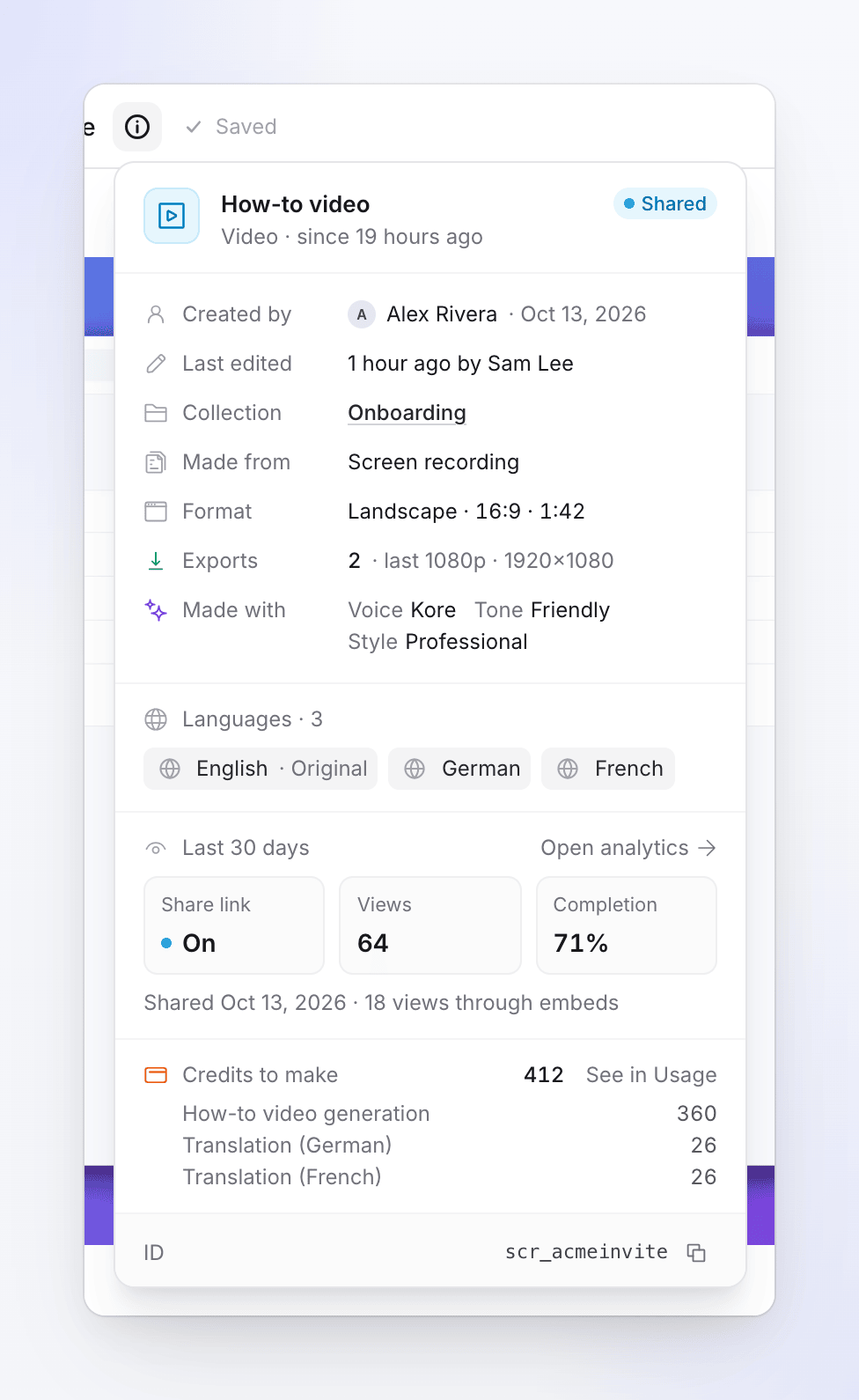
| 部分 | 显示内容 |
|---|---|
| 标题栏 | 视频类型(如“教学视频”)及其状态:草稿、生成中、就绪、已分享(分享链接已开启)或 失败,以及处于该状态的时长 |
| 创建者 | 制作人及日期 |
| 最后编辑 | 最后更改的时间,以及已知情况下的编辑者 |
| 合集 | 视频所属的合集链接(若不在任何合集中,则显示 无) |
| 素材来源 | 来源:屏幕录制、已上传视频、AI 录制,或社交短片的素材来源,如 网站 或 文档 |
| 格式 | 形状和长度,如“横屏 · 16:9 · 1:42” |
| 导出 | 已完成的 MP4 导出次数及最后一次的分辨率,或 未导出 |
| 制作方式 | 制作时所选的配置,如 语音、语气 和 样式(社交短片为:语音、语气、外观 和 数字人) |
| 语言 / 语言版本 | 原始语言及每种翻译。点击即可在编辑器中打开;闪烁的圆点表示正在翻译中。 |
| 过去 30 天 | 分享链接(开启、关闭 或 未分享)、观看次数(“观看至少 25% 的观众”)和 完成度(“观看至结尾的次数”),以及通过嵌入方式获得的观看量。打开分析 可查看完整的 分析 数据。 |
| 制作消耗额度 | 该视频迄今为止消耗的额度,按用途分类(生成、翻译等)。在用量中查看 可打开已筛选至该视频的 用量页面。仅拥有工作区账单权限的人员可见此行。 |
| ID 和 录制 ID | 视频 ID 及其录制 ID,均带有复制按钮。支持人员可能会要求提供这些信息。 |
如果详细信息无法加载,卡片会显示“无法加载详细信息。”并提供 重试 按钮。
侧边栏选项卡
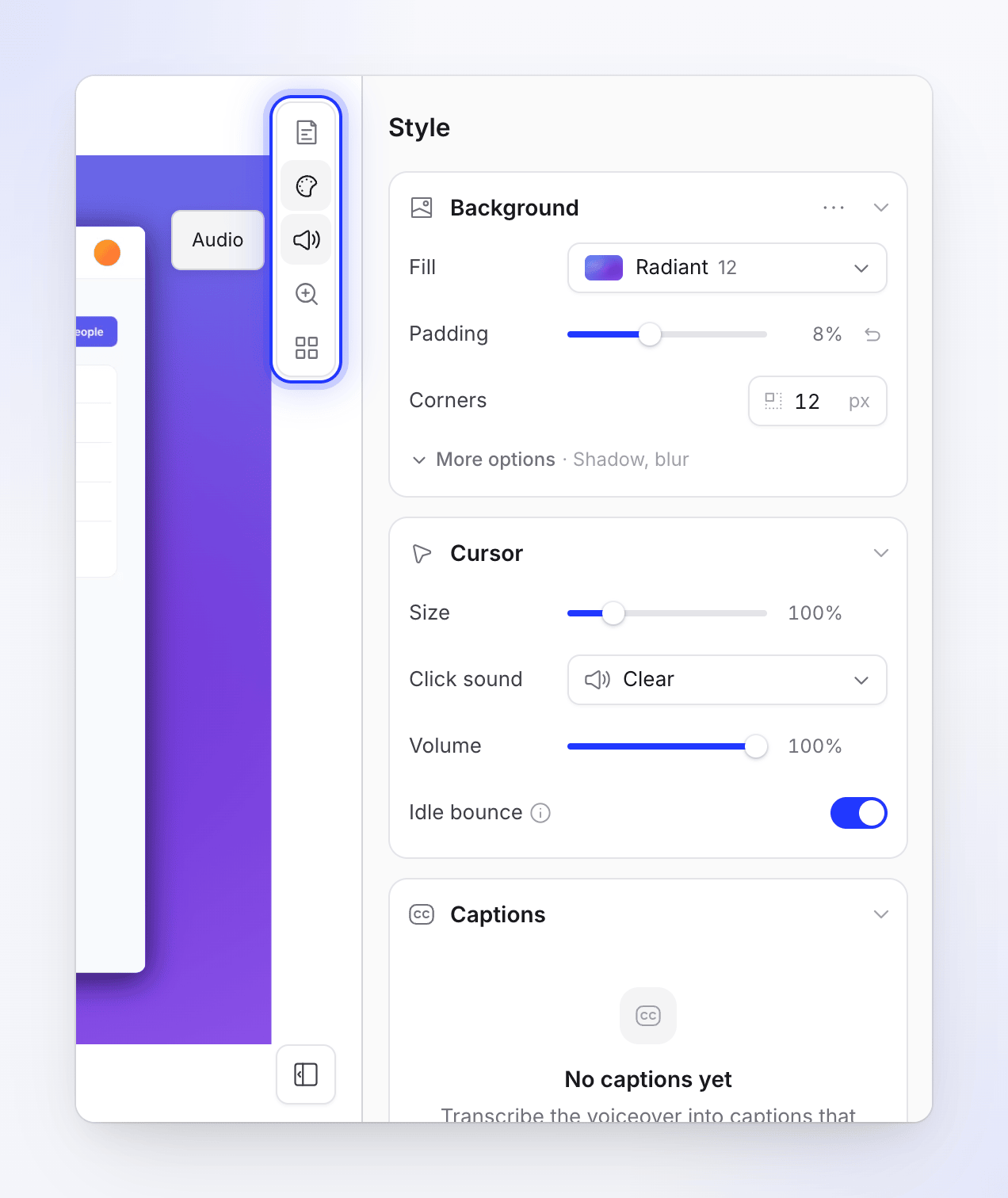
侧边栏位于右侧,配有一排图标用于切换选项卡。在时间轴上选中某项内容时,会自动打开对应的编辑选项卡。
| 选项卡 | 可更改内容 | 显示对象 |
|---|---|---|
| 脚本 | 旁白步骤及其配音文本、片头卡片、章节,以及每个步骤下播放的录屏片段 | 教学视频和产品演示 |
| 样式 | 背景、光标、字幕和摄像头叠加层 | 所有视频 |
| 音频 | 语音、背景音乐和录屏自带的声音 | 所有视频(部分内容有所不同) |
| 缩放 | 自动和手动缩放 | 所有视频 |
| 元素 | 视频上方的文本、图像、模糊、高亮、形状、表情符号和声音 | 所有视频 |
编辑器默认打开 脚本 选项卡,Polish 视频则默认打开 样式 选项卡(因为没有配音)。点击 隐藏侧边栏 可为播放器腾出更多空间。
每个选项卡都有对应的文章:
时间轴
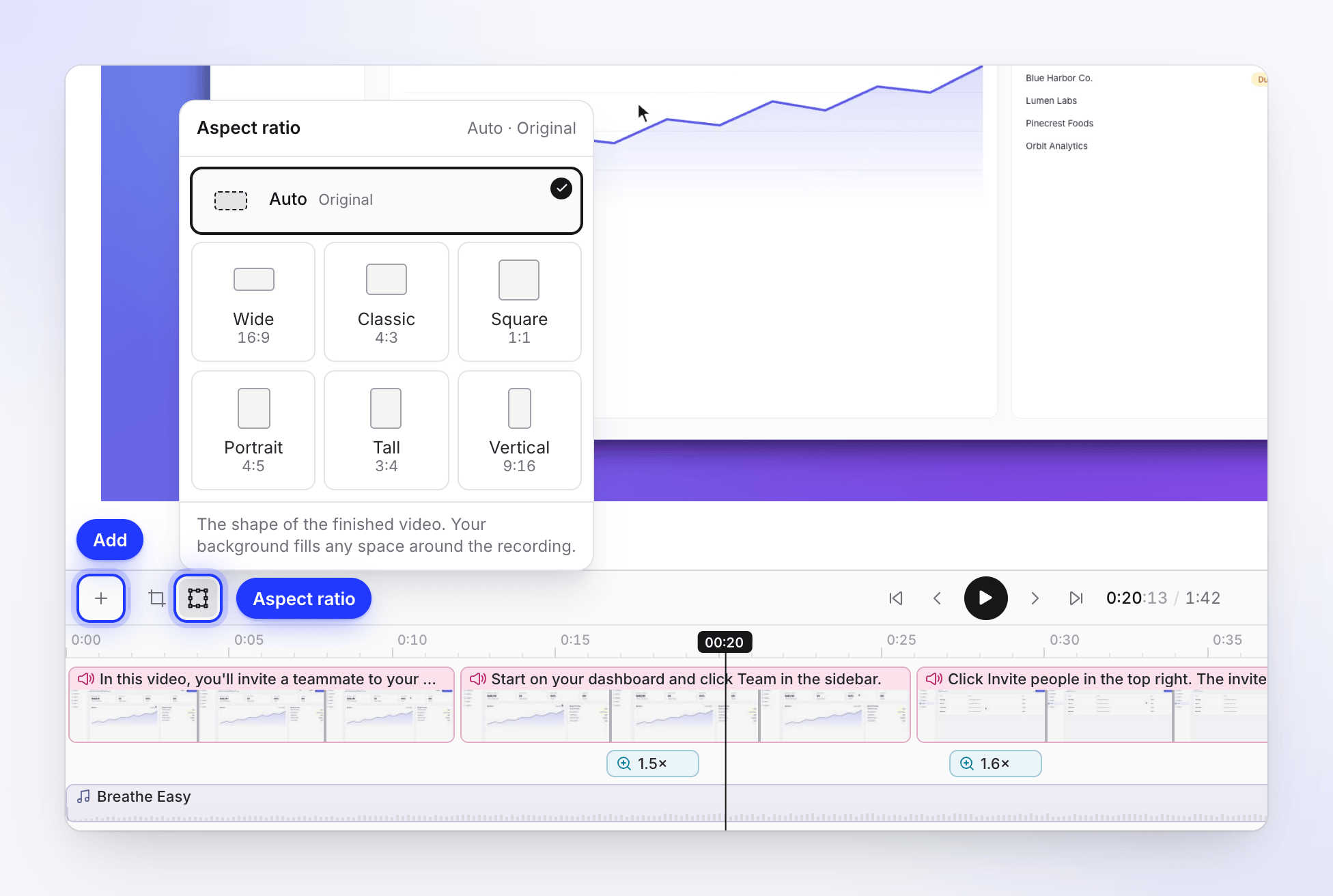
播放器下方的时间轴按时间顺序显示视频的各个部分:步骤和场景、缩放、元素和音乐。缩放和元素可以拖动和修剪。步骤和场景则不可修剪:它们的长度由旁白、素材或 持续时间 决定。双击某个步骤可打开 同步与节奏,双击卡片可打开其编辑器,双击缩放可打开其设置。请参阅 了解时间轴 以获取关于每个轨道及其联动关系的详细信息。
时间轴上方的工具栏:
| 按钮 | 功能 | 可用范围 |
|---|---|---|
| + (在播放头处添加到时间轴) | 添加旁白、标题卡、视频、Logo 片头、列表、文本节拍、录屏片段或图片,或章节。请参阅 编辑场景和卡片。 | 所有视频 |
| 在播放头处分割片段 | 在播放头位置将录屏一分为二 | Polish 视频 |
| 裁剪视频 | “保留你想要展示的录屏部分。裁剪操作适用于所有语言。” 比例:自由、原始、16:9、1:1、9:16、4:5。 | 桌面端应用录屏和已上传视频 |
| 宽高比 | 视频形状:自动(原始)、宽屏 16:9、方形 1:1、经典 4:3、竖屏 9:16、高屏 3:4、人像 4:5 | 所有视频 |
| 播放控件 | 播放 / 暂停 (Space)、跳转至开头、上一帧、下一帧、跳转至结尾 | 所有视频 |
| 视图 | 静音、时间轴 放大 (Ctrl + 滚动) 和 缩小、适应整个视频、全屏、折叠时间轴 | 所有视频 |
在两个场景之间,点击 添加转场 胶囊按钮即可添加转场效果(淡入淡出、滑动、擦除等)。
紧凑型播放栏
当时间轴折叠时,会由一个简洁的播放栏取代。你在首次打开新视频时会看到它,或者在点击 折叠时间轴 后也会显示。编辑器会记住你在当前浏览器中是否折叠了时间轴。

| 控件 | 功能 |
|---|---|
| 播放 / 暂停 | 播放或暂停视频 (空间) |
| 静音 / 取消静音 | 悬停以显示音量滑块。这仅改变你在编辑器中听到的声音,不会改变视频本身。 |
| 时间 | 显示当前位置和总时长,例如 "0:30 / 1:53" |
| 进度条 | 点击或拖动以跳转;悬停以查看指针下方的时间。小标记显示每个步骤和场景的开始位置。当进度条获得焦点 (Tab) 时,← / → 可移动一秒 (Shift:五秒),Page Up / Page Down 可移动视频的十分之一,Home / End 可跳转至开头或结尾。 |
| 时间轴 | 显示时间轴:恢复显示完整的时间轴及其工具栏 |
| 全屏 | 全屏播放视频 |
键盘快捷键
| 按键 | 操作 |
|---|---|
| 空间 | 播放 / 暂停 |
| ⌘ Z / Ctrl Z | 撤销 |
| ⇧ ⌘ Z / Ctrl Shift Z (或 ⌘ Y / Ctrl Y) | 重做 |
| H | 修订历史 |
| G | 显示或隐藏 放置网格 |
| ← / → | 将选定元素移动一帧 (Shift:一秒) |
| 删除 / Backspace | 删除选定元素 |
| ⌘ Enter / Ctrl Enter | 保存旁白行 |
| / | 在编写旁白时添加语音标签。请参阅 在旁白中使用语音标签。 |
权限说明
你可以执行的操作取决于你在工作区中的角色以及视频所在的集合。
| 你的身份 | 在编辑器中 |
|---|---|
| 工作区所有者或管理员、视频创建者,或角色允许编辑且对视频集合拥有编辑权限的团队成员 | 所有功能:所有选项卡、助手、翻译、分享和历史记录 |
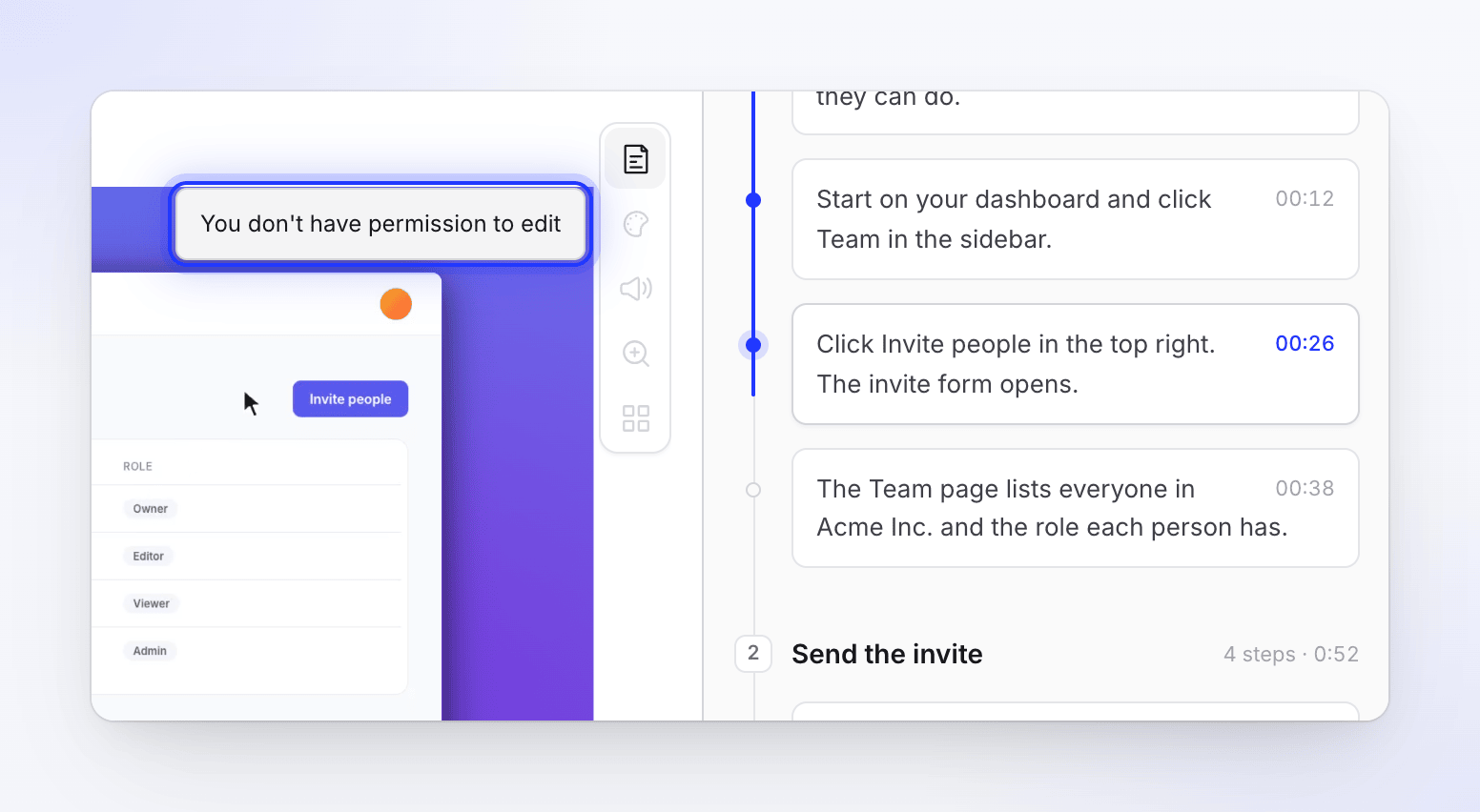
| 其他任何可以打开视频的人 | 只读:可以阅读 脚本 选项卡;其他选项卡、助手、分享 和 修订历史 会显示“你没有编辑权限”。 |
编辑者可以免费编辑现有视频;他们不需要创建者席位。他们无法创建新内容:对于他们来说,失败生成的 重试 功能是关闭的,从录制内容开始新生成的功能也是如此。
请参阅 了解工作区、角色和创建者席位。
保存与他人更改
编辑器会在每次更改后几秒钟自动保存。如果团队成员、助手或生成过程在你编辑时更改了视频,你的保存操作会被搁置,并出现一条横幅显示“有人更改了此视频”。选择 重新加载最新版本 以查看他们的更改(你未保存的编辑内容将被丢弃),或选择 仍要保存我的版本。无论哪种方式都不会丢失内容:两个版本都会保留在 修订历史 中。
如果付款失败,编辑器会显示“付款失败 — 编辑和生成已暂停”。工作区所有者可以在 账单 中解决此问题。
编辑费用
大多数编辑是免费的:移动、修剪、样式设置、缩放、元素、音乐、字幕样式、同步与节奏、裁剪和宽高比。使用 AI 创建新内容的编辑会消耗积分:
| 消耗积分 | 文章 |
|---|---|
| 重新录制旁白行、添加行、更改语音 | 编辑脚本和旁白 |
| 生成字幕(极少量) | 更改样式、背景和字幕 |
| 助手请求:小幅编辑在每日限额内免费;大幅更改会先显示包含预估值的方案 | 查看并确认助手方案 |
| 翻译 | 翻译已完成的视频 |
导出 MP4 不会消耗积分(MP4 下载包含在付费方案中)。要查看单个视频目前的消耗情况,请打开 关于此视频。