

将录制内容转换为文章
将一段屏幕录制转换为操作指南文章、故障排查页面、标准作业程序 (SOP)、博客文章或产品更新,并附带从录制中截取的截图。涵盖所有设置、截图选取方式、费用以及失败时的处理方法。
Clevera 可以将一段屏幕录制转换为书面文章:操作指南、故障排查页面、标准作业程序 (SOP)、博客文章或产品更新,并附带从录制中截取的截图。本文介绍了如何开始创建、各项设置的作用以及 AI 撰写过程中的情况。
开始之前
- 一段录制。 文章仅由一段视频撰写,不包含其他内容。它可以是来自 桌面应用 的录制、你上传的视频、库中已有的视频,或是已完成的 使用 AI 录制 会话。
- 录制必须准备就绪。 当它仍在处理时,你会看到“此录制内容仍在处理中。请等待其准备就绪。”
- 创建权限。 所有者、管理员和内容创作者可以制作新文章。编辑者只能更改现有文章:对他们而言,生成文章 和 重试 按钮为灰色,并显示“你的角色可以编辑现有内容,但不能创建新内容。”请参阅 角色和创作者席位。
- 积分。 一篇文章通常需要 5–15 个积分。请参阅 费用说明。
制作文章
选择文章类型
点击 创建 并打开 文章 选项卡(“由录制内容生成的书面指南和文章。”)。在首页,你也可以点击提示框下方的 帮助文章 卡片。
该选项卡以卡片形式列出了五种写作类型。点击你想要的一种;每种类型都在 选择文章类型 中有详细描述。
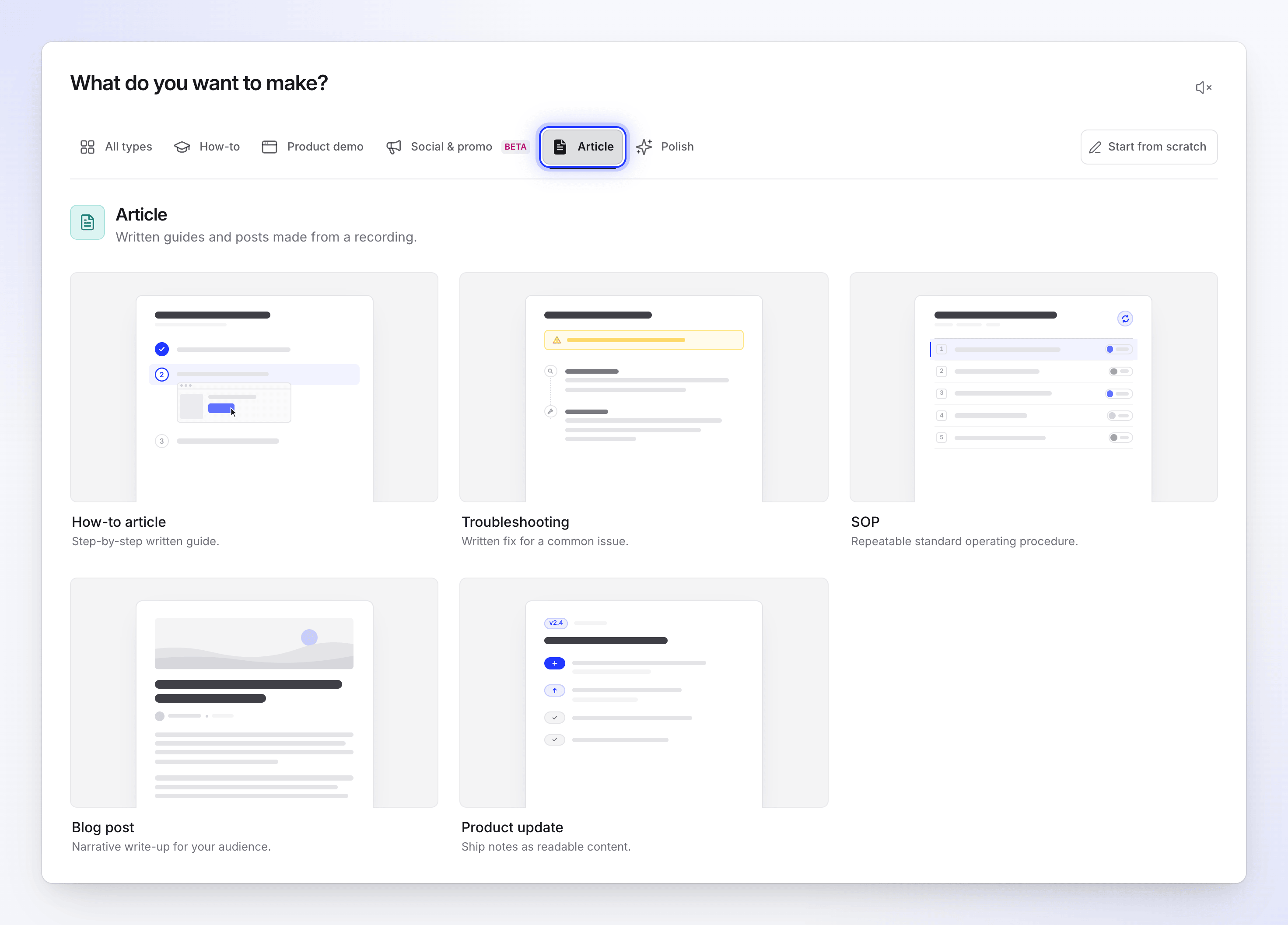
所有五种类型均由一段录制内容撰写而成。 添加录制内容
点击简介框旁边的 +,然后选择以下其中一项:
- 录制屏幕 – 现在使用 Clevera 桌面应用进行录制。
- 使用 AI 录制 – 让 AI 在云端录制你的网站或应用。
- 上传视频 – 上传你已经制作好的屏幕录制。
- 从库中选择 – 选择你已经录制或上传的视频。
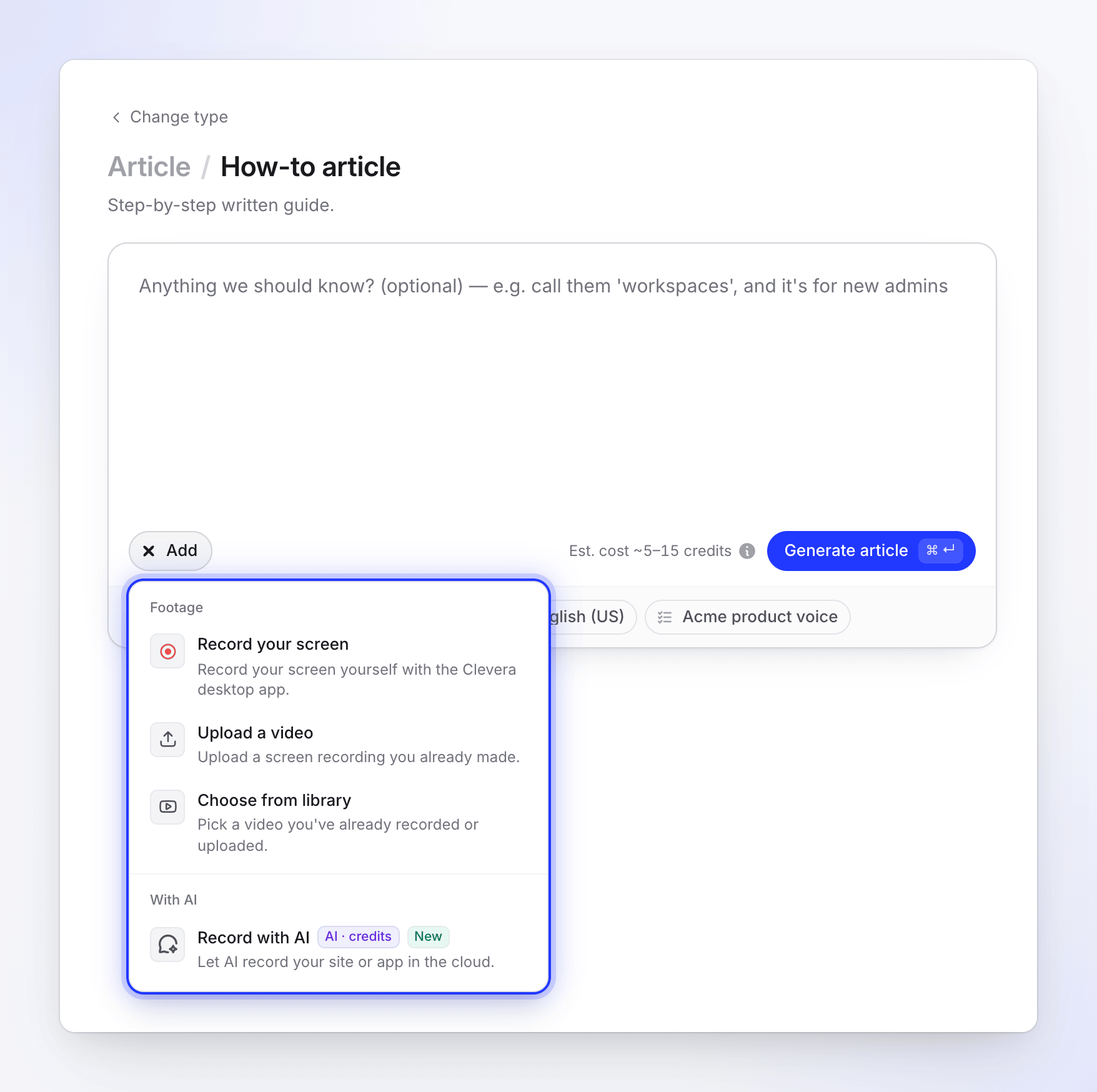
文章由一段视频撰写而成。 你可以附加一段视频。图片、PDF 和网站链接不会用于文章;如果你在切换到此类型时已附加了这些内容,Clevera 会将其移除并提示“图片和 PDF 已移除 — 文章仅由你的视频撰写。”
告诉 AI 它需要知道的任何信息
简介框是可选的。你可以用它来输入名称、受众和重点,例如:“称它们为‘工作区’,这是为新管理员准备的”。AI 已经读取了你的录制内容以及你在其中所说的话。
设置选项
使用框下方的胶囊按钮:语气、深度、截图标记(显示颜色,例如 绿色标记)、语言 和 AI 规则(显示正在使用的规则集)。每一项都在 文章设置 中有解释。对于大多数录制内容,保持 自动 即可。
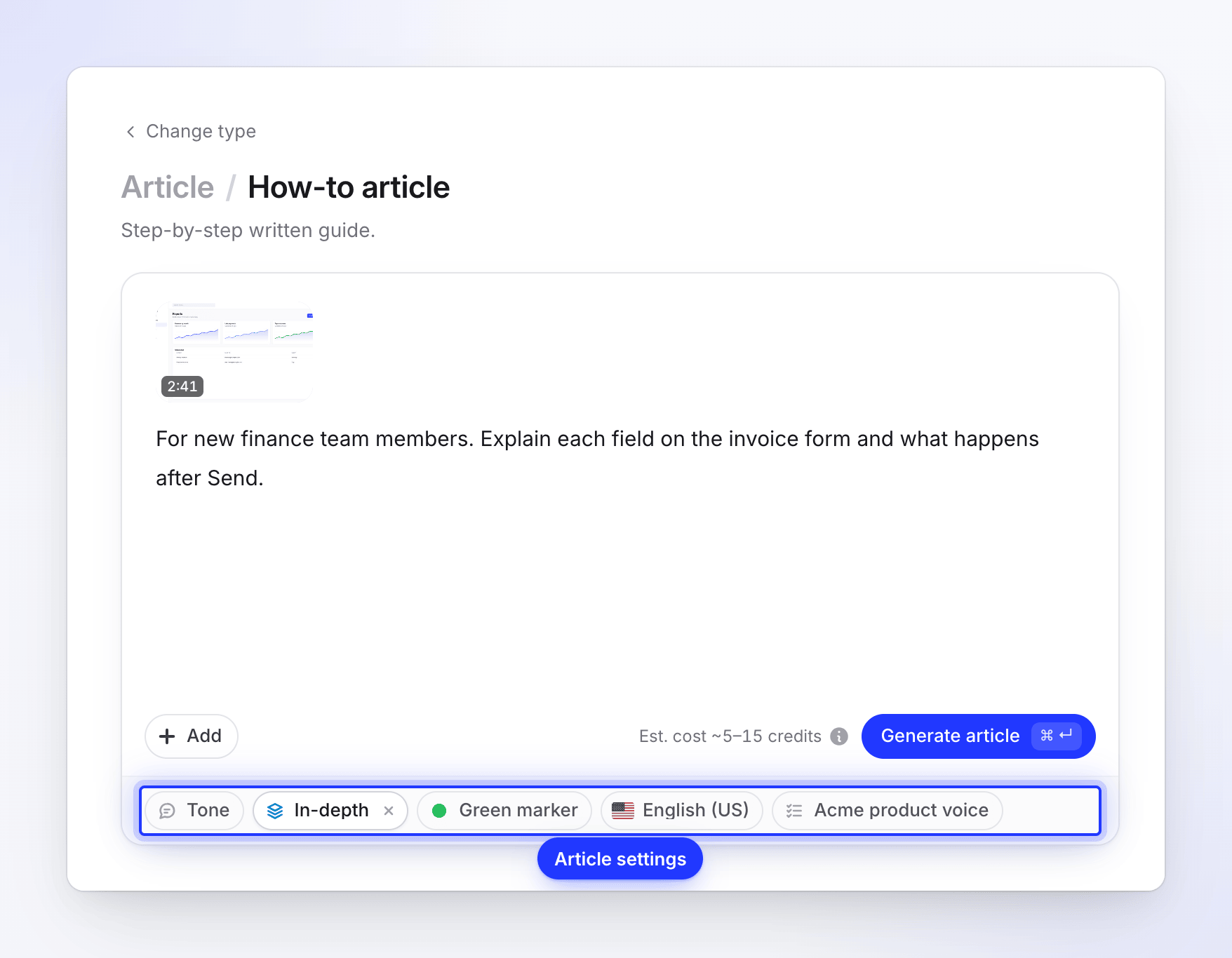
对于大多数录制内容,自动设置即可。 生成
检查按钮旁边的预估时间,然后点击 生成文章。Clevera 会打开进度页面。你可以关闭该选项卡;文章会继续撰写。
选择文章类型
类型决定了文章包含哪些部分。所有五种类型都由同一段录制内容撰写。
| 类型 | 你将获得 | 适用场景 |
|---|---|---|
| 操作指南文章 | “分步书面指南。” | 帮助中心指南、入职文档 |
| 故障排查 | “针对常见问题的书面修复方案。” | 已知问题及其修复方法 |
| 标准作业程序 (SOP) | “可重复的标准作业程序。” | 团队重复执行的内部流程 |
| 博客文章 | “为你的受众撰写的叙述性文章。” | 功能介绍、博客教程 |
| 产品更新 | “以可读内容形式发布的更新说明。” | 发布说明、更新日志文章 |
文章设置
| 胶囊按钮 | 更改内容 | 选项 | 默认 |
|---|---|---|---|
| 语气 | 文章的阅读方式 | 自动(“我们根据录制内容和深度进行选择”)、专业、友好、技术性、对话式 | 自动 |
| 深度 | “文章涵盖的详细程度。” | 自动、简介、标准、深入 | 自动 |
| 截图标记 | 截图上“在录制点击处绘制”的圆环 | 绿色、红色、蓝色、黄色、紫色、橙色、粉色 | 绿色 |
| 语言 | 文章撰写的语言 | 74 种语言,可搜索,最近使用的语言置顶 | 英语 |
| AI 规则 | “AI 遵循的规则。” 你工作区保存的规则,可勾选任意数量 | 你的规则 | 无 |
每种语气的含义:
| 语气 | 描述 |
|---|---|
| 专业 | “清晰中立,如同商业文档。” |
| 友好 | “温暖且直白,与读者对话。” |
| 技术性 | “精确且简洁,面向技术读者。” |
| 对话式 | “轻松自然,如同博客文章。” |
文章长度
| 深度 | 涵盖内容 |
|---|---|
| 自动 | “我们根据录制内容的长度和复杂程度进行选择。” 短小的单一任务变为“简介”,典型工作流变为“标准”,长或密集的录制变为“深入”。 |
| 简介 | “快速参考:步骤和关键屏幕,其他内容较少。” |
| 标准 | “完整指南:每个步骤、重要原因以及主要屏幕。” |
| 深入 | “全部内容:背景、先决条件、每个屏幕、故障排查和常见问题解答。” |
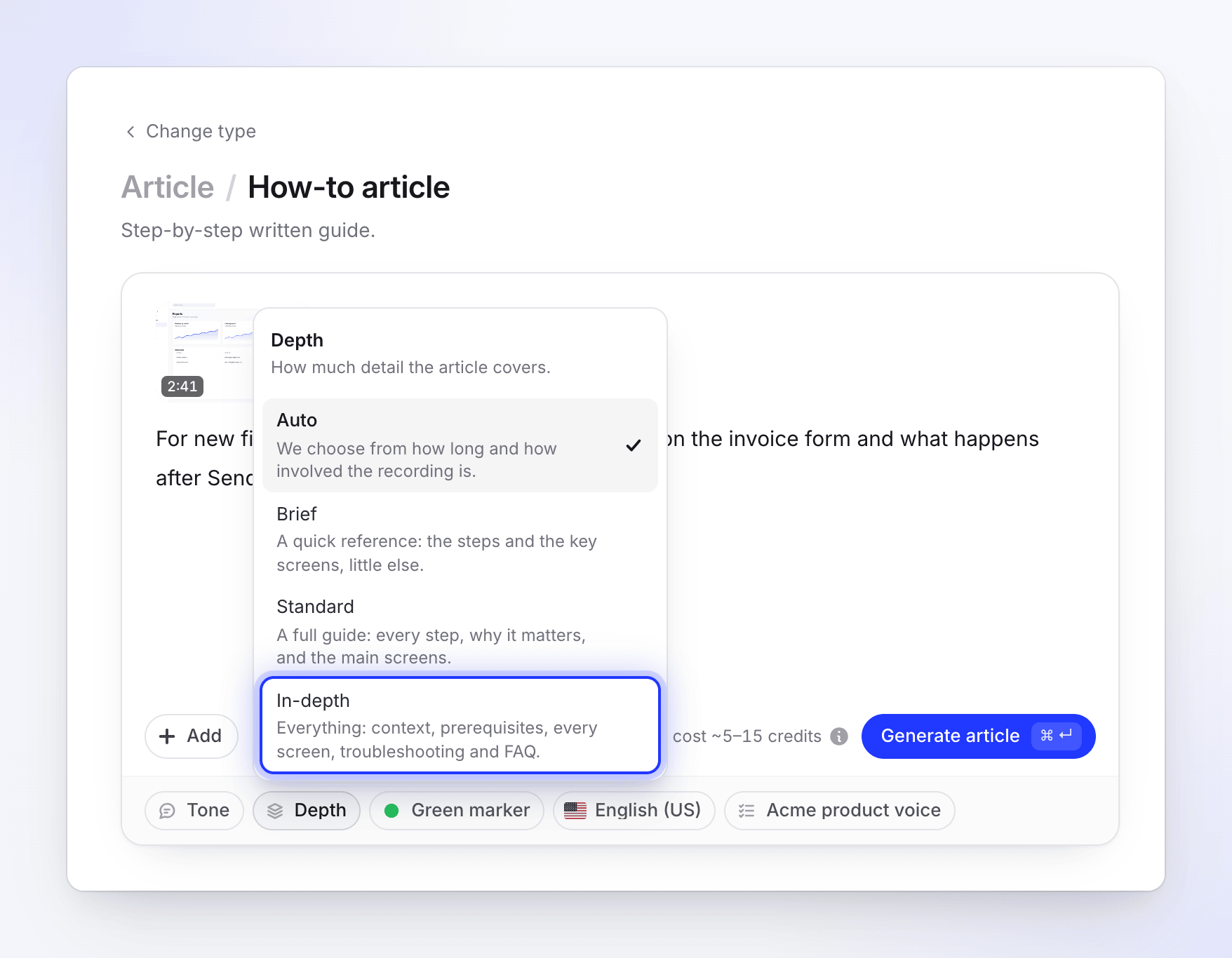
AI 旨在达到这些范围。它们是目标而非限制:短录制无法填充深入文章,且字数因语言而异。
| 类型 | 简介 | 标准 | 深入(当你选择时) |
|---|---|---|---|
| 操作指南文章 | 400–800 字,4–6 张截图 | 1,000–2,000 字,7–12 张截图 | 3,000–5,500 字,14–24 张截图 |
| 故障排查 | 350–700 字,3–4 张截图 | 900–1,800 字,4–8 张截图 | 2,500–4,500 字,10–18 张截图 |
| 标准作业程序 (SOP) | 400–800 字,2–3 张截图 | 900–1,700 字,3–5 张截图 | 2,500–4,000 字,8–14 张截图 |
| 博客文章 | 400–700 字,0–1 张截图 | 700–1,400 字,0–2 张截图 | 2,000–3,500 字,3–8 张截图 |
| 产品更新 | 250–500 字,1–2 张截图 | 600–1,200 字,2–3 张截图 | 1,800–3,000 字,5–9 张截图 |
当你自行选择 深入 时,AI 会逐节撰写并检查录制内容的每一部分是否都被涵盖,因此它比其他级别花费的时间更长。
截图选取方式
文章中的每张图片都是录制内容中的一帧。Clevera 如何找到这些帧取决于录制内容的来源。
| 录制来源 | 截图获取方式 | 点击标记 |
|---|---|---|
| 桌面应用(带点击数据) | 每次点击前、打字或滚动结束后,以及你解释内容的停顿处的帧。AI 随后会为每张图片选取合适的帧。 | 在你点击的位置绘制,使用你的标记颜色 |
| 上传视频,或无点击数据的录制 | AI 观看视频并选取捕捉时刻。 | 无,因为视频没有点击位置数据 |
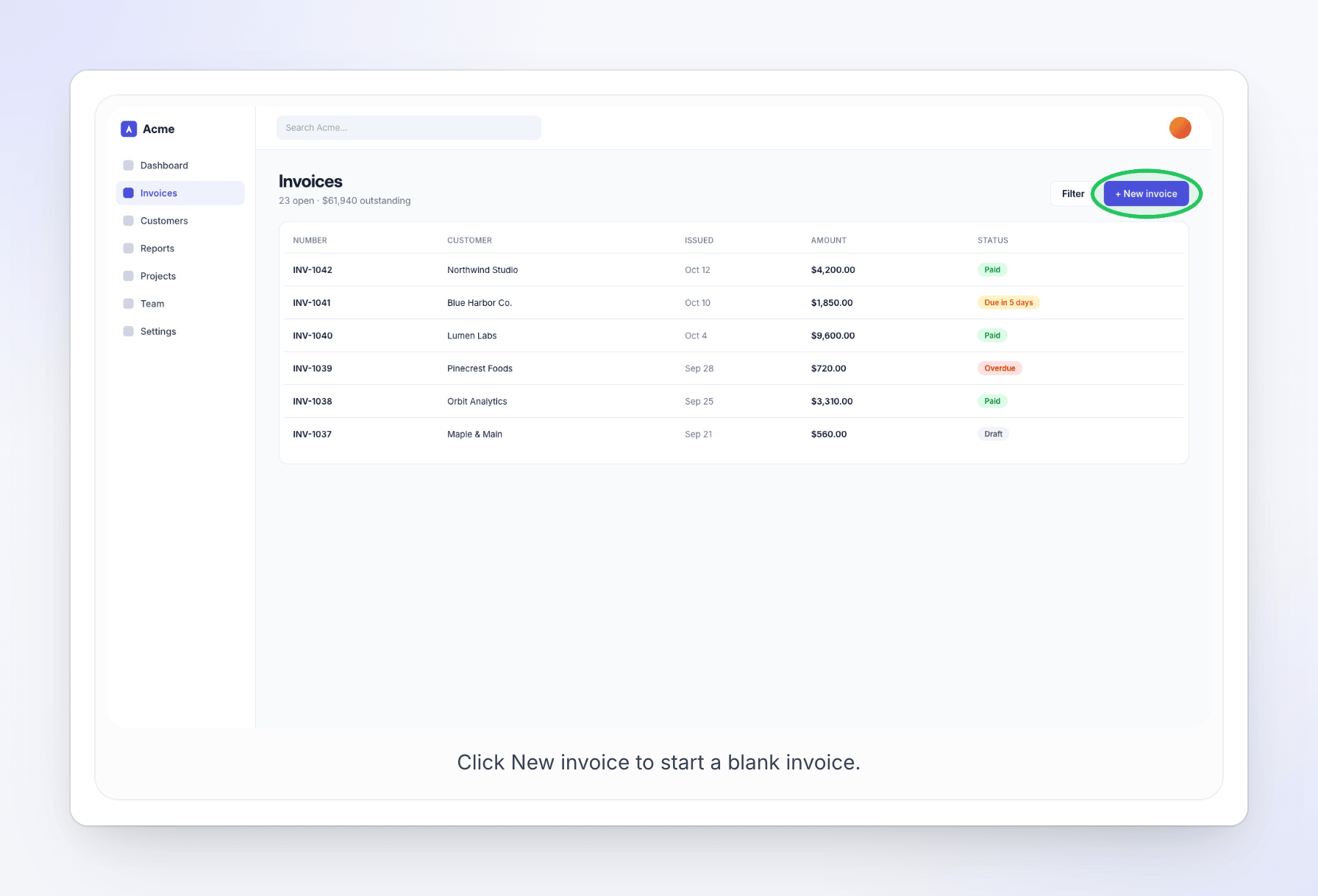
桌面应用将你的点击与视频分开记录,这就是它能将圆环准确放置在你点击位置的原因。请参阅 桌面应用捕获的内容。
之后你可以替换任何截图、捕获新帧或绘制自己的标记。请参阅 编辑文章及其截图。
撰写过程中的情况
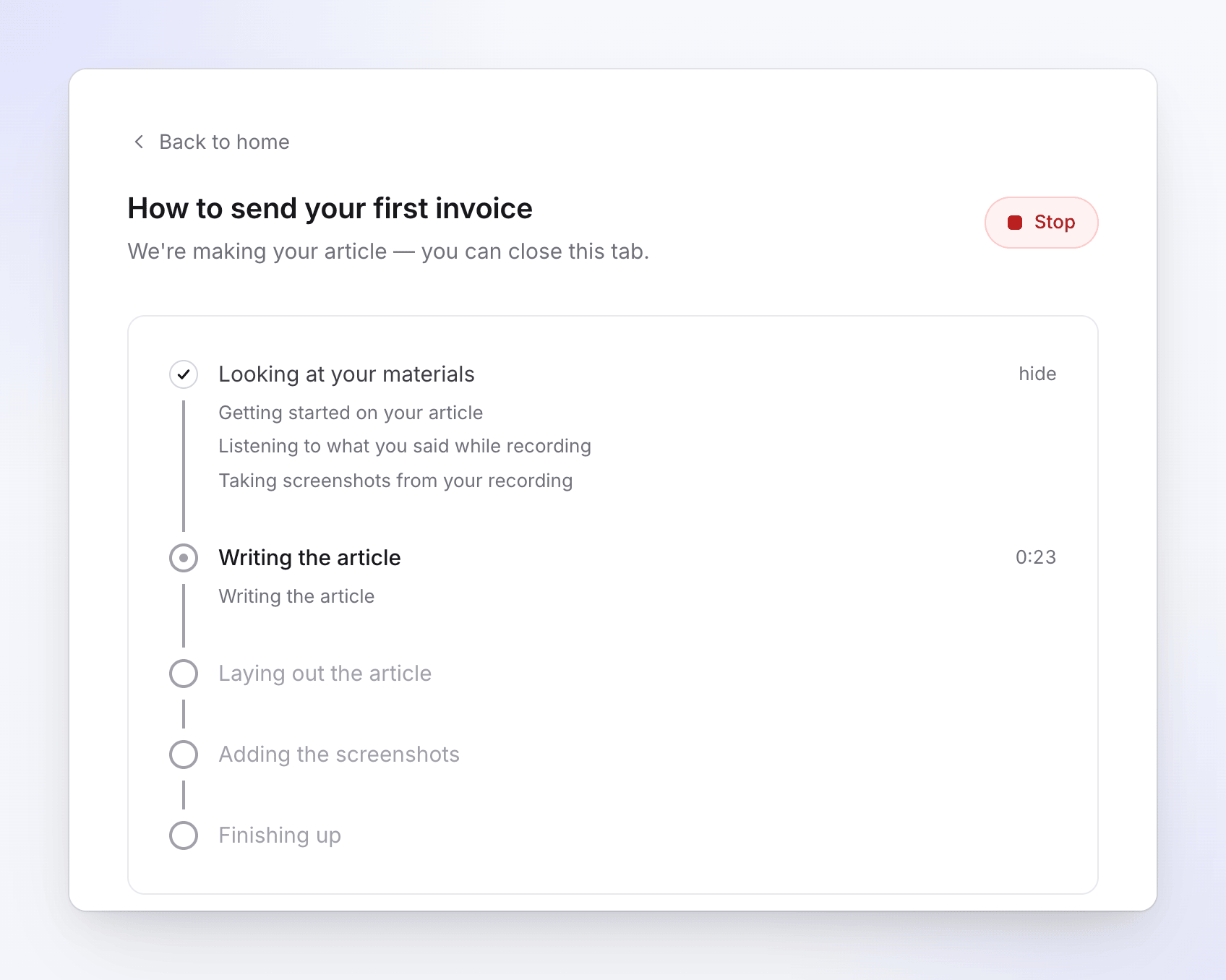
进度页面显示“我们正在制作你的文章 — 你可以关闭此选项卡。”以及五个阶段:
- 正在查看你的素材 – Clevera 准备录制内容,倾听你的讲解并从中截取图片。
- 正在撰写文章
- 正在排版文章
- 添加截图
- 即将完成 – 最后通读。
每个阶段下方都会列出正在进行的操作,例如“正在倾听录制时的讲解”或“正在从录制中截取图片”,运行中的阶段会显示已耗时。点击已完成阶段旁边的 隐藏 或 显示 来折叠或展开其行。
完成后,你会看到“你的文章已就绪。”以及 Open your article。你也会收到通知,因此你可以离开后再回来。请参阅 Follow your video while it generates 以了解提醒和收件箱的相关信息。
若要停止运行,请点击 停止。已停止的文章无法恢复;请重新创建一个。请参阅 Stop, retry or clear a generation。
费用说明
一篇文章通常需要 5–15 个积分。生成文章旁边的估算值显示了你录制内容的积分范围。“影响因素:文章的长度以及撰写所依据的素材量。”更长或更复杂的文章可能会超出常规范围。
系统会扣除任务实际消耗的积分,这可能高于或低于估算值。后续使用 article assistant、编辑器的 AI menu(显示为 文章 AI)以及 translations 进行更改时,会按实际操作扣除积分。下载或分享文章是免费的。
语言
文章将以你在 语言 胶囊中选择的语言编写,无论你在录制时使用的是什么语言。若要稍后添加更多语言,请打开编辑器顶部栏中的语言菜单并选择 翻译…。每次翻译都会生成一个可供编辑的独立副本,通常每种语言需要 3–10 个积分。请参阅 Translate a finished video 以了解翻译对话框。
从同一录制内容获取视频和文章
文章在你的库中是一个独立的项目。若要同时获取解说视频,请从同一录制内容制作操作指南或演示视频:打开录制内容,选择 What do you want to make from this recording? 并选择一种视频类型。在编辑器中,⋯ → 相关内容 会列出所有由同一录制内容制作的产出。若要在文章中展示视频,请添加一个带有视频分享链接的 Clevera 视频 模块。请参阅 Show a video in an article。
故障排除
| 你看到的内容 | 操作方法 |
|---|---|
| “此录制内容仍在处理中。请等待其就绪。” | 等待录制状态变为就绪,然后再次生成。 |
| “图片和 PDF 已移除 — 文章仅根据你的视频编写。” | 无需修复。请将这些文件中的任何事实信息放入简报中。 |
| “免费版计划支持制作最长 3 分钟的视频。请修剪录制内容或升级以制作更长的视频。” | 修剪录制内容或升级。此限制也适用于文章。 |
| “免费版计划一次只能运行一个生成任务。请等待当前任务完成,或升级以同时运行更多任务。” | 等待正在运行的视频或文章完成。 |
| “请在首次生成前验证你的电子邮箱地址。请检查你的收件箱以获取验证链接。” | 点击验证邮件中的链接。 |
| “我们无法完成此任务” / “我们这边出了点问题。你的素材是安全的。” | 点击 重试。文章将从头开始重新编写。只有所有者、管理员和内容创作者可以重试;编辑者看到的按钮为灰色。如果文章因我们的原因失败,请联系支持团队。 |
| 文章中截图很少或没有点击标记 | 录制内容是上传的,或者没有点击数据。请在编辑器中使用 从视频截取 添加截图。 |