

将文章发布到 Confluence
连接 Confluence Cloud 并将 Clevera 文章发布为空间中的页面,同时将截图附加到页面中。包含授予权限、面板和步骤的转换方式、更新如何保留页面历史记录以及常见错误等内容。
将 Clevera 文章发布为您所选空间中的 Confluence 页面。截图会附加到页面中,再次发布可以更新同一页面,从而保留其历史记录和评论。
开始之前
- 在 Clevera 中: 工作区需处于 Pro 或 自定义 计划,且您必须是所有者或管理员才能连接 Confluence。连接后,任何可以编辑文章的人都可以发布文章。请参阅 将文章发布到您的其他工具。
- 在 Confluence 中: Confluence Cloud(一个
example.atlassian.net站点),支持任何计划。不支持 Confluence Server 和 Data Center。 - 权限: 您连接的 Atlassian 账户需要在您发布到的空间中拥有 添加页面 和 添加附件 的权限。页面将以该用户的名义创建。
- 文章: 请先生成文章。发布操作仅发送文章本身。如需包含视频,请将其放入文章内;请参阅 在文章中显示视频。
连接 Confluence
从集成开始
在 Clevera 中,点击侧边栏中的工作区名称,选择 集成,找到 Confluence 并点击 连接。
检查权限
Atlassian 会显示来自 Clevera 的请求。Clevera 请求执行以下操作:
权限 原因 查看您的个人资料 用于显示已连接的账户 读取空间 用于列出您可以发布到的空间 读取页面和页面详情 用于在发布前查找标题相同的页面 创建和更新页面 用于发布和更新页面 添加附件 用于将文章的截图上传到页面 在您不使用应用时保持访问权限 这样无需每次登录即可持续发布 选择站点并接受
如果您的账户有多个 Atlassian 站点,请在同一屏幕的站点菜单中选择正确的站点,然后点击 接受。您将返回到“集成”页面,并看到“Confluence 已成功连接到 Acme Inc.!”(您的站点名称)。
Atlassian 登录信息会在一段时间后过期;Clevera 会在后台自动续期,因此除非有人移除了 Clevera 的访问权限,否则您无需重新连接。
将文章发布到 Confluence
打开发布选项卡
在编辑器中,点击 分享 → 发布,然后在 准备发布 下点击 Confluence 磁贴。
选择空间
在 发布位置 下,列表会显示您的账户可见的空间(已归档的空间会被隐藏)。页面将在空间的顶层创建;如果需要,之后可以在 Confluence 中将其移动到其他页面下方。
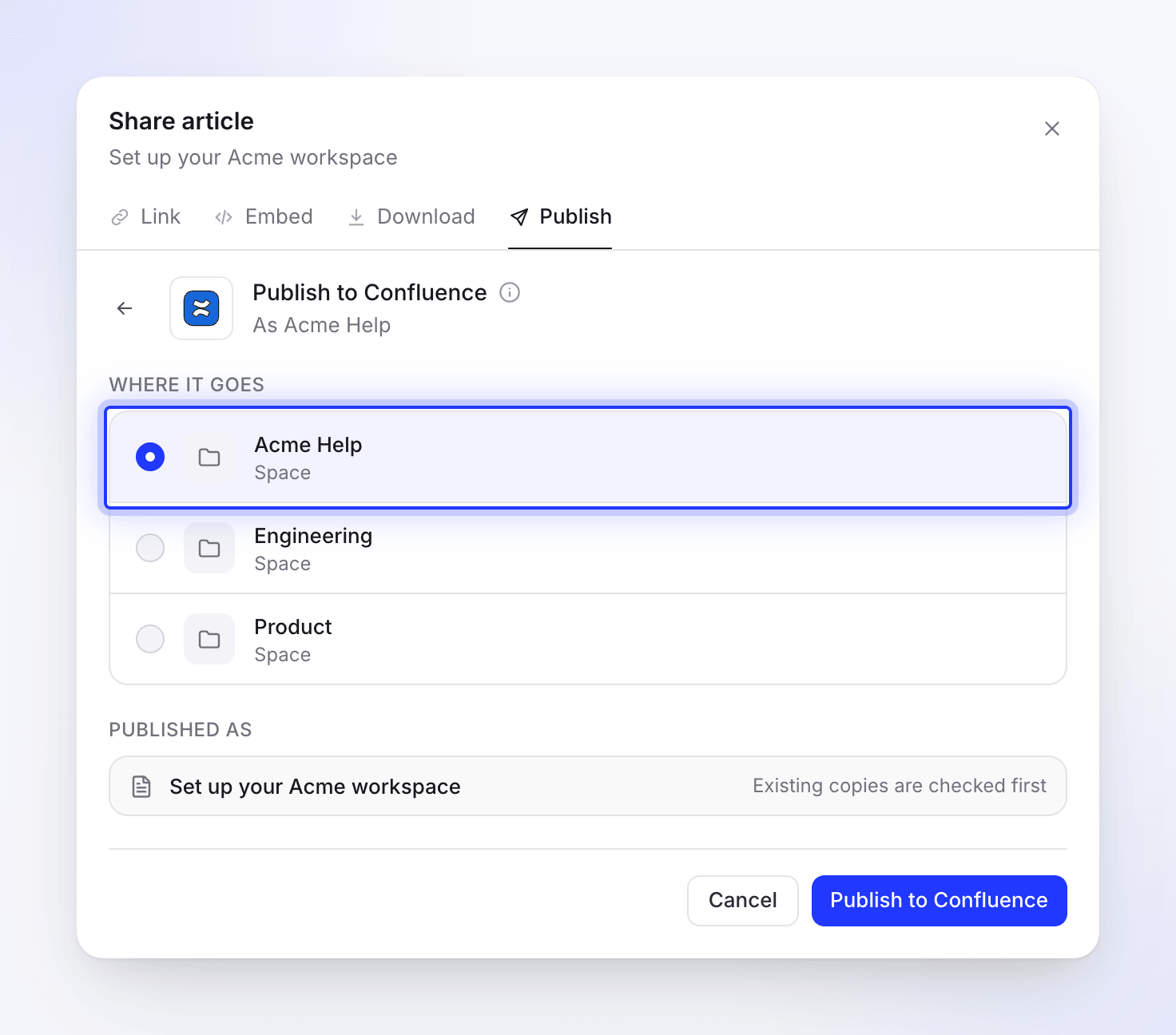
页面将在空间的顶层创建。 发布
点击 发布到 Confluence。Clevera 会先查找是否存在副本;如果空间中已存在标题相同的页面,请选择操作方式(请参阅 更新您已发布的页面)。随后它会创建页面,上传截图(正在上传文件 2/5)并写入页面内容。
完成后,您会看到“已发布到 Confluence”。点击 在 Confluence 中打开 查看页面。您可以在发布过程中关闭“分享”窗口;完成后会收到通知。
页面在 Confluence 中的显示效果
页面标题即为文章标题。页面仅包含文章内容:文章来源的视频不会被添加。
| 在 Clevera 中 | 在 Confluence 中 |
|---|---|
| 标题 1–6 | 标题 1–6 |
| 粗体、斜体、删除线、下划线、行内代码、链接 | 保留。指向其他 Clevera 页面的链接仅保留文本。 |
| 高亮、上标、下标 | 保留 |
| 项目符号和编号列表 | 保留列表、嵌套和起始编号 |
| 核对清单 | 任务列表,已勾选的项目保持勾选状态 |
| 引用 | 引用 |
| 代码块 | 带有语言设置的代码块;代码标题会变为上方的一行粗体字 |
| 公式 | 代码 |
| 分隔线 | 分隔线 |
| 表格 | 带有标题行和列对齐方式的表格 |
| 标注 | 面板,标注标题为粗体(见下文) |
| 编号步骤 | 编号列表:每个步骤的标题为粗体,内容嵌套在下方 |
| 选项卡 | 每个选项卡一个标题,后跟其内容 |
| 折叠部分 | 展开块 |
| 卡片 | 项目符号列表:链接标题为粗体,后跟描述。卡片图标会被忽略。 |
| 截图 | 附加到页面的图像,下方带有标题;保留对齐方式和宽度 |
| 文章内的 YouTube 或 Clevera 视频 | 页面中的播放器。仅当该视频的分享链接开启时,才会包含 Clevera 视频。 |
| 文章内的视频文件 | 带有标题的链接 |
标注会变为 Confluence 面板。带有截图或 Clevera 视频的页面会以不同的 Confluence 页面格式写入,该格式的面板类型较少,因此某些标注会映射到邻近类型:
| 标注 | 无截图的页面 | 带有截图或 Clevera 视频的页面 |
|---|---|---|
| 信息 (Info) | 信息 | 信息 |
| 注释 (Note) | 注释 | 信息 |
| 提示 (Tip) | 提示 | 提示 |
| 成功 (Success) | 成功 | 提示 |
| 警告 (Warning) | 警告 | 注释(黄色) |
| 危险 (Danger) | 错误 | 警告(红色) |
截图
每张截图都会作为附件上传,命名类似于 clevera-article-image-1234.png,并带有注释“由 Clevera 上传以用于文章发布”。再次发布会添加同一附件的新版本,而不是重复文件。
如果 Confluence 不允许 Clevera 附加文件(例如,在支持附件功能之前建立的连接,或者空间中没有附件权限),发布将停止并显示“无法将文章图片附加到 Confluence 页面”及原因,且空白页面会被移至回收站。请重新连接 Confluence,或向空间管理员申请附件权限。
更新您已发布的页面
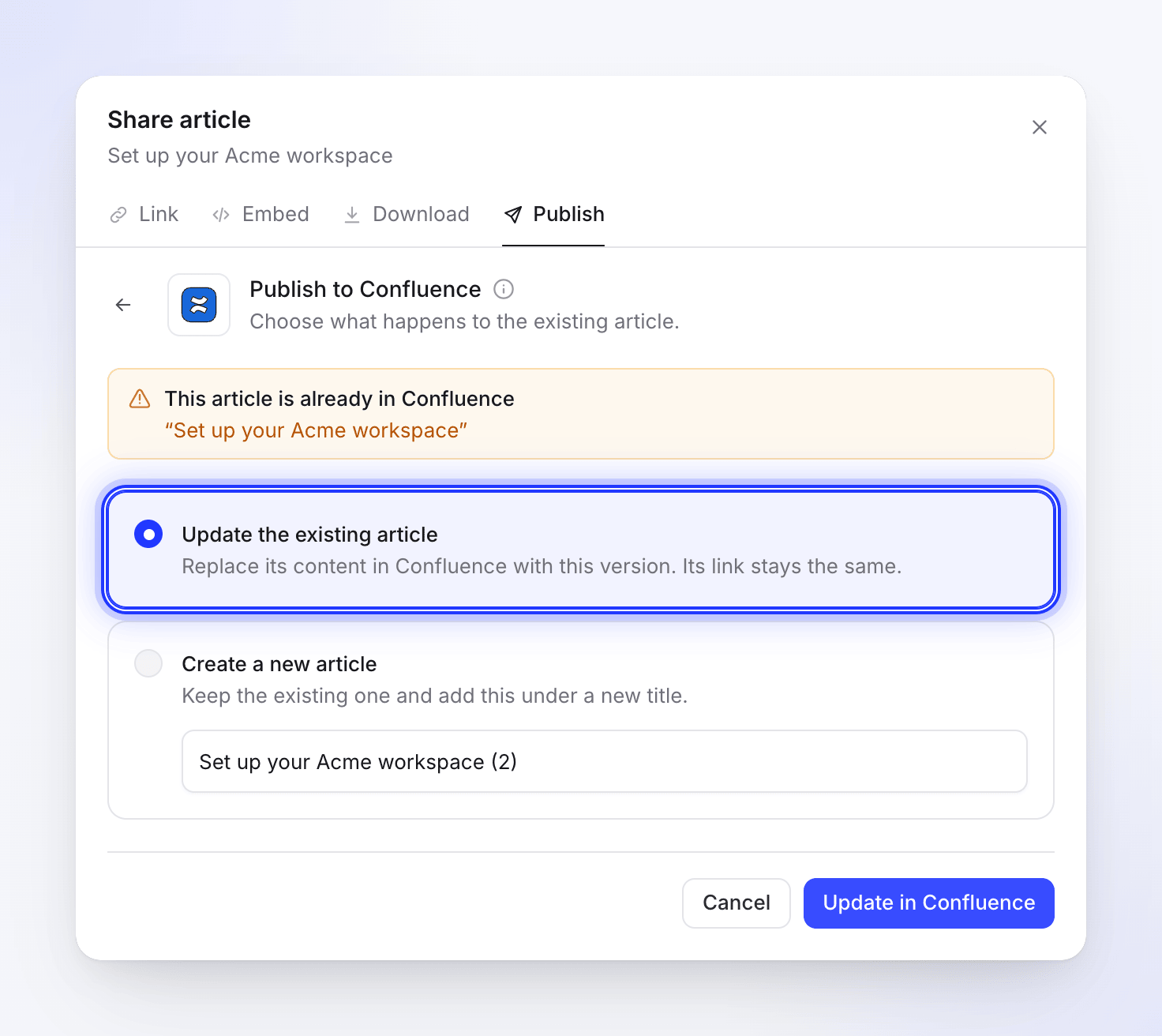
发布是单向的。当您在 Clevera 中编辑文章时,Confluence 页面不会更新,而在 Confluence 中所做的编辑也不会同步回 Clevera。编辑文章后,请将其再次发布到同一空间。Clevera 会找到标题相同的页面(不区分大小写)并显示“此文章已存在于 Confluence 中”。
- 更新现有文章 会更新同一页面:地址不变,页面历史记录中会增加一个新版本,并保留评论。自上次发布以来在 Confluence 中所做的更改会被覆盖;如有需要,可从 页面历史记录 中恢复。点击 在 Confluence 中更新。
- 创建新文章 会在您输入的 新标题 下创建第二个页面。Confluence 不允许一个空间内存在两个标题相同的页面,因此新标题必须不同。点击 创建新文章。
断开连接并撤销访问权限
- 在 Clevera 中,打开 集成,点击 Confluence,然后点击 断开连接 并确认。您已发布的页面将保留在 Confluence 中。
- 如需同时从您的 Atlassian 账户中移除 Clevera,请前往
id.atlassian.com,打开 账户设置 → 已连接的应用,找到 Clevera 并选择 移除访问权限。
限制
| 限制 | 值 |
|---|---|
| 选择器中列出的空间 | 最多 2,000 个 |
| 页面位置 | 空间的顶层 |
| 页面大小 | 5 MB 的页面内容 |
| 站点 | 每个 Clevera 工作区一个 Confluence 站点 |
| 空间内标题相同 | Confluence 不允许;请更新或重命名 |
故障排除
| 你看到的内容 | 操作建议 |
|---|---|
| “No Confluence sites found. Please grant access to at least one site.” | 你未在 Atlassian 界面中选择站点,或者你的账户下没有 Confluence Cloud 站点。请重新连接并选择一个站点。 |
| “Failed to get Confluence sites.” 或 “Failed to connect to Confluence. Please try again.” | 请再次点击 连接。 |
| “Connection failed: …” 或 “Failed to connect to Confluence: …” | 你在 Atlassian 界面中取消了操作或被拒绝。请重新连接。 |
| “Please select a space to publish to.” | 请先在列表中选择一个空间。 |
| “Invalid space ID. Please try selecting the space again.” | 该空间已被重命名、归档或删除。请重新打开“发布”选项卡并重新选择。 |
| 空间缺失 | 你的账户无法查看该空间,或者它已被归档。 |
| 结尾为 “Confluence did not allow it. Check your permissions in this space, or reconnect Confluence.” 的消息 | 你的账户无法在该空间中添加页面或附件。请咨询空间管理员,或重新连接。 |
| 结尾为 “the space or page was not found, or you cannot see it.” 的消息 | 你尝试更新的页面已被删除或移动至你无法访问的位置。请选择 创建新文章。 |
| “This article is too large for one Confluence page (over 5 MB).” | 请将文章拆分为两部分。 |
| “Confluence is rate limiting requests. Please wait a moment and try again.” | 请稍等片刻,然后点击 重试。 |
| “Failed to update page in Confluence. Please try again.” | 可能有人在同一时间编辑了该页面。请点击 重试。 |
| “Authentication failed. Please reconnect your account.” 或 “No refresh token available. Please reconnect your Confluence account.” | 请点击 重新连接。 |
| “Failed to publish to Confluence. Please try again.” | 请点击 重试。如果持续失败,请重新连接。 |
| 页面中的视频显示错误 | 你的站点无法显示嵌入式框架。请删除该框,并将视频的分享链接粘贴在单独的一行中;Confluence 会将其转换为预览。 |