

恢复文章的早期版本
文章的每一次更改都会保存在修订历史中。你可以按人员、来源、名称或文本查找版本,预览它,将其与当前文章进行比较,并进行恢复。如果你改变主意,还可以撤销恢复。
Clevera 会保留每篇文章的历史记录:你的编辑、团队成员的编辑、助手的更改以及最初生成的版本。你可以预览任何版本,查看确切的更改内容,为重要的版本命名或固定,并一键恢复。恢复操作永远不会删除任何内容,因此你随时可以撤销它。
开始之前
恢复版本
打开修订历史
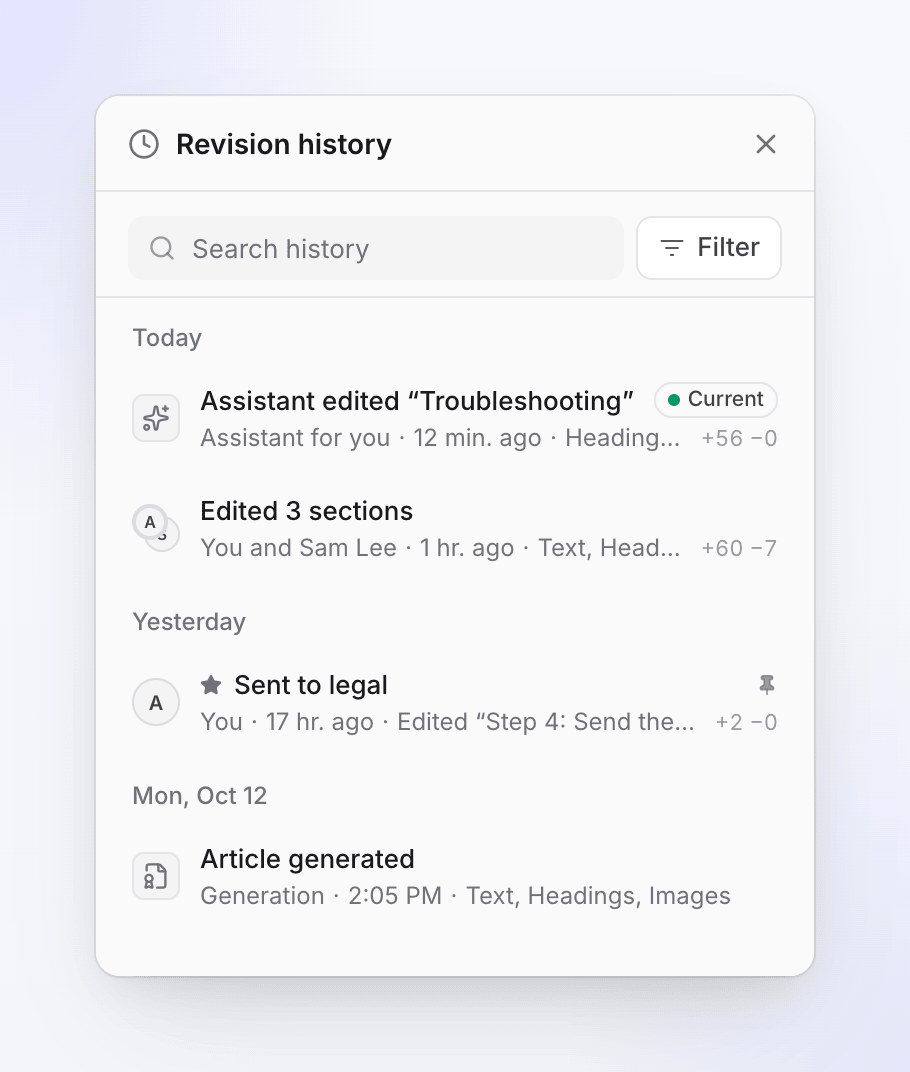
在编辑器的顶部栏中,点击历史记录(时钟)按钮,或选择 ⋯ → 修订历史。Mac 上的键盘快捷键是 ⌘⌥⇧H,Windows 上是 Ctrl+Alt+Shift+H。修订历史面板会在右侧打开,按从新到旧的顺序排列。
查找版本
滚动列表、在搜索历史中输入内容,或点击筛选(请参阅 查找版本)。每一行都会显示更改内容、更改者、更改时间以及文章中受影响的部分。
预览版本
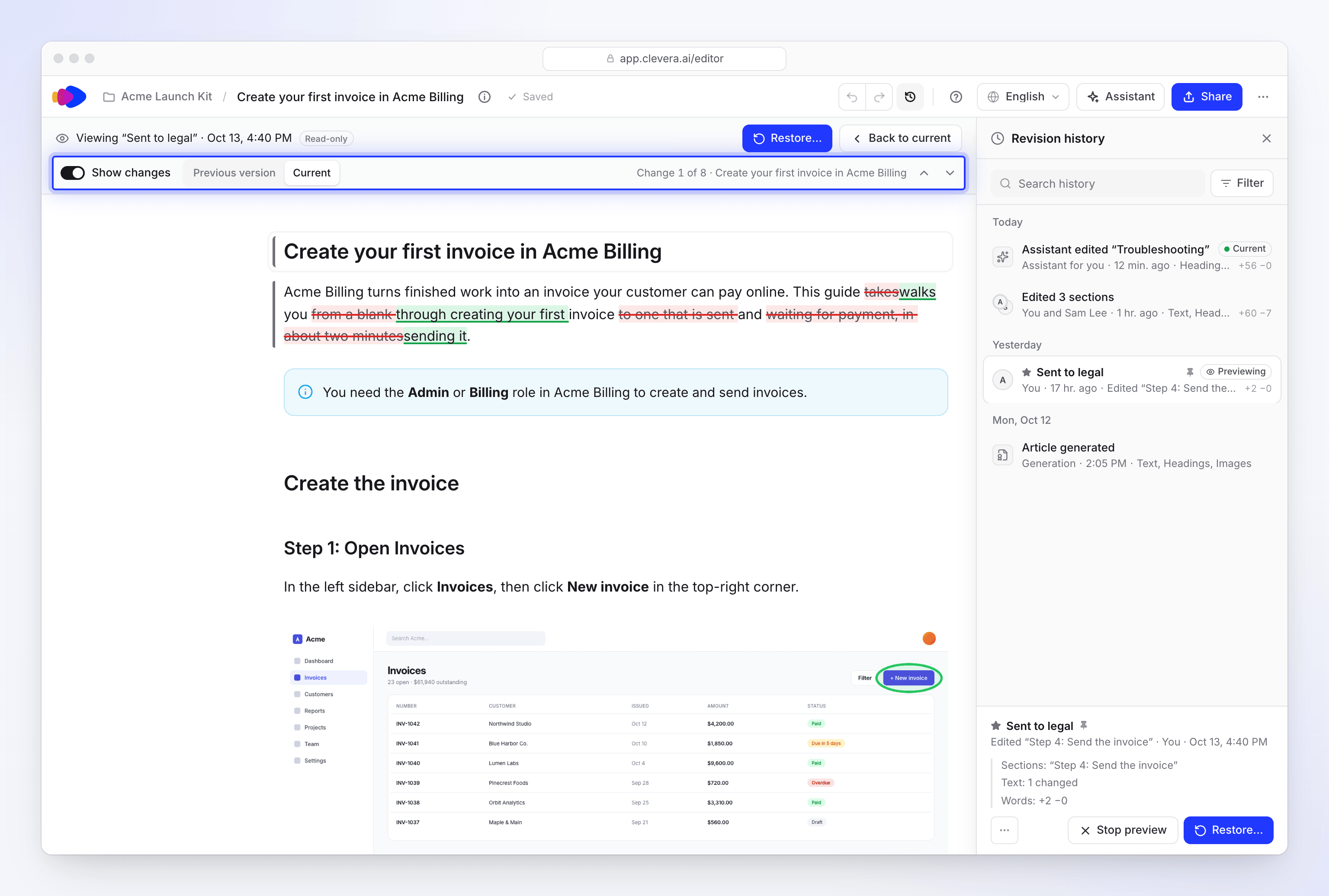
点击一行即可预览。文章将以只读模式显示该版本,顶部会显示“正在查看‘…’”、时间和只读标签。开启显示更改以将其与上一个版本或当前版本进行比较,并使用上一个更改 (Alt+↑) 和下一处更改 (Alt+↓) 逐步查看每处更改(例如“第 1 处,共 7 处”)。按 Esc 键、返回当前版本或停止预览即可退出预览。
恢复版本
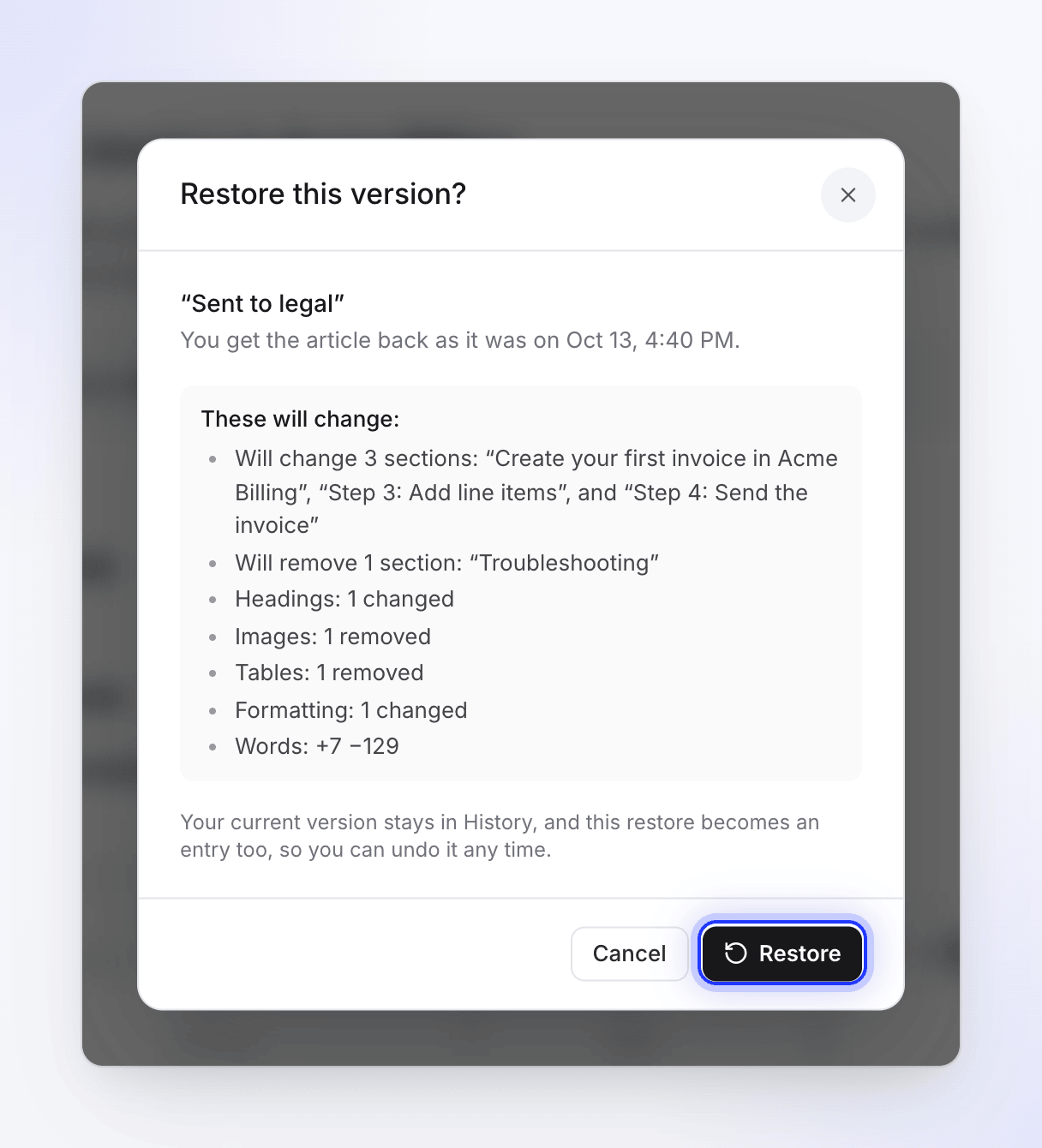
点击恢复…。恢复此版本吗?对话框会列出将要发生的更改,并提示:“你当前的版本将保留在历史记录中,此次恢复也会成为一个条目,因此你可以随时撤销它。”点击恢复。
必要时撤销
恢复后,面板会显示“已从…恢复”(例如该版本的时间),并提供撤销恢复选项。撤销恢复功能在有人进行下一次更改前有效;在此之后,请从列表中恢复你想要的版本。
每个条目的含义
编辑操作不会在每次按键时都创建新条目。一系列编辑操作会合并为一个条目;在约 5 分钟未保存后,或连续编辑 30 分钟后,会开始一个新的条目。当多人共同编辑时,条目会列出所有参与者。
| 条目 | 出现时机 |
|---|---|
| “文章已生成” | AI 编写的第一个版本 |
| “编辑了文章”、“编辑了简介”、“编辑了‘章节名称’”、“编辑了 3 个章节” | 手动编辑 |
| “添加了章节‘…’”、“移除了章节‘…’”、“添加了 2 张图片”、“移除了一张图片” | 添加或移除了章节或图片 |
| “更改了标题”、“更改了格式” | 仅更改了标题或格式 |
| “助手编辑了文章”、“助手编辑了‘…’”、“助手优化了文章” | 由助手进行的更改 |
| “撤销了助手的更改”、“重做了助手的更改” | 从助手聊天中进行的撤销或重做 |
| “从英语翻译” | 翻译的第一个版本 |
| “恢复了早期版本” / “已从…恢复” | 执行了恢复操作 |
| “已自动保存”、“在重新生成前已保存” | Clevera 在重大更改前保留的安全副本 |
| “早期版本” | 在历史记录保留详细信息之前保存:“它将完全按照保存时的状态恢复。” |
更改者显示为你、团队成员姓名、“Alex Rivera 和 Sam Lee”、助手(或你提问时的你的助手)、生成、翻译或自动。
来自旧版编辑器的版本
文章编辑器经过了重构。在此之前保存的版本会显示“此版本是在旧版编辑器格式中保存的,因此无法列出其更改内容。”你仍然可以预览和恢复它们;只是无法使用显示更改功能。
查找版本
| 工具 | 选项 |
|---|---|
| 搜索历史 | 搜索条目名称、章节名称和版本名称 |
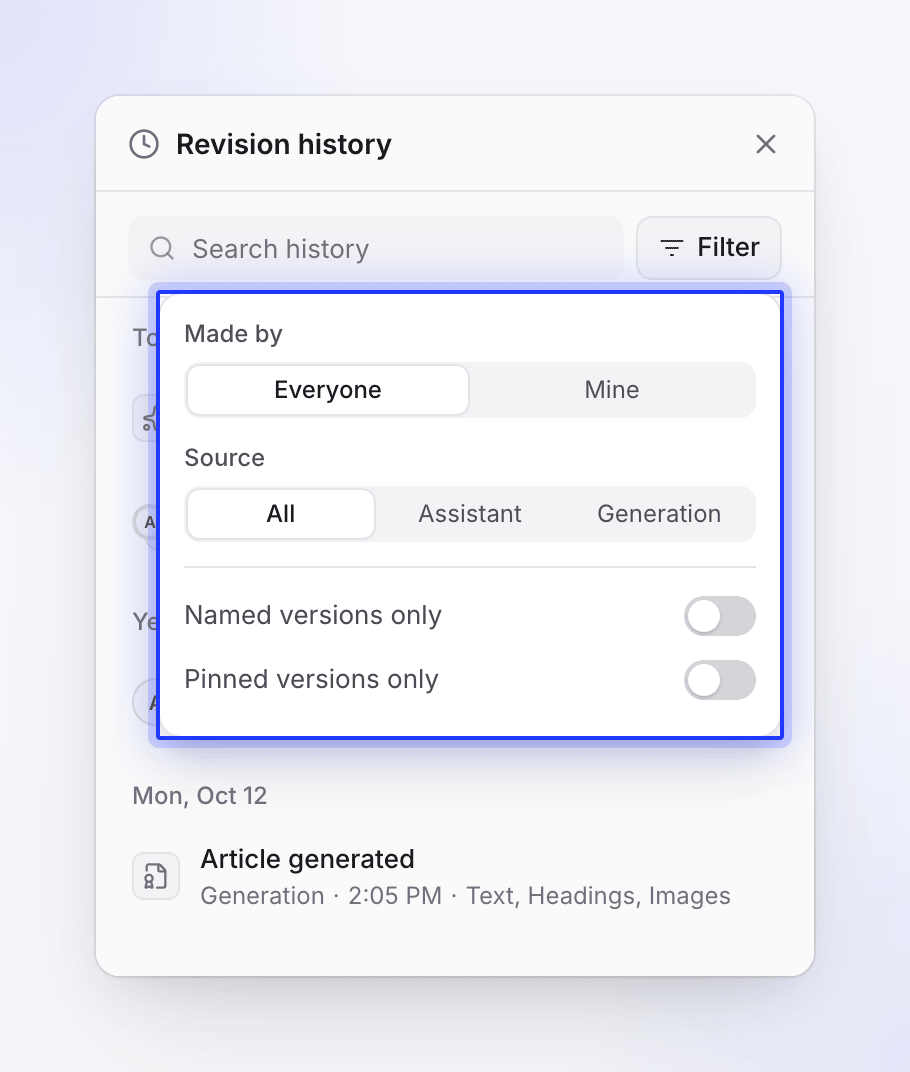
| 筛选 → 制作人 | 所有人 或 我的 |
| 筛选 → 来源 | 全部、助手 或 生成 |
| 仅限已命名版本 | 仅显示你命名的版本 |
| 仅限已固定的版本 | 仅显示已固定的版本 |
命名或固定版本
打开某一行对应的此版本的更多操作菜单:
- 为此版本命名可以给它起一个最多 120 个字符的名称,例如“已发送至法务”。该名称将取代自动生成的标签,并可被搜索。使用重命名此版本进行修改。
- 固定以永久保留可以标记你不想丢失的版本,例如你已发布的版本。取消固定即可移除固定。
无法恢复的情况
| 你看到的内容 | 原因 |
|---|---|
| “已完全相同,无需恢复。” | 该版本与当前文章匹配。 |
| “文章生成完成后即可恢复。” | 请等待生成完成。 |
| “助手优化完成后即可恢复。” | 请等待助手完成操作。 |
| “翻译完成后即可恢复。” | 请等待翻译完成。 |
| “自你打开历史记录以来,文章已发生更改。请刷新以查看最新版本。” | 在此期间有人进行了编辑。点击刷新并重试。 |
| “无法先保存你的最新编辑,因此未恢复任何内容。” | 请检查你的网络连接并重试。 |
| “你尚未审阅的建议将被替换。它们会保留在历史记录中。” | 对话框中的警告:你尚未保留或丢弃的 AI 高亮更改将被恢复操作替换。 |
| “此版本中助手建议的更改将以纯文本形式返回,不带审阅标记。” | 对话框中的警告:该版本包含等待审阅的 AI 更改。它们将以普通文本形式返回。 |
| “你没有编辑此文章的权限。” | 请申请编辑权限。 |
| “该版本不存在。” | 请选择另一个版本。 |
如果你在他人恢复版本时有未保存的编辑,系统会弹出横幅要求你选择重新加载最新版本或保留我的。请参阅 当文章在你编辑时发生更改。