

将 Claude、ChatGPT、Codex 或 Cursor 连接到 Clevera
通过登录将 Clevera 作为自定义连接器添加到 Claude 或 ChatGPT,或使用 API 令牌设置 Claude Code、Codex CLI、Cursor 及其他 MCP 客户端。包含服务器 URL、设置代码片段和故障排除。
你可以通过 Clevera 的 MCP 服务器,让 Claude、ChatGPT、Claude Code、Codex 和 Cursor 等 AI 应用在你的 Clevera 工作区中运行。聊天应用通过登录进行连接(作为连接器,无需令牌);编码智能体和脚本则使用 API 令牌进行连接。
开始之前
- AI 智能体与 API(包括 Claude 和 ChatGPT 的连接器)适用于 Pro、Business 和 Custom 计划。在其他计划中,连接器会显示“Claude.ai 和 ChatGPT 连接器适用于 Pro 及以上版本”。
- 智能体将以你的身份行事,且受限于你的角色权限。请参阅 智能体权限。
选择连接方式
| 你使用的工具 | 连接方式 | 操作步骤 |
|---|---|---|
| Claude (claude.ai) 或 ChatGPT | 连接器(使用 Clevera 登录) | 在应用中粘贴 连接器 URL 并允许访问。无需令牌。 |
| Cursor | 连接器或 API 令牌 | 添加 MCP 服务器 URL;在 Cursor 提示时登录,或在标头中发送令牌。 |
| Claude Code、Codex CLI、其他 MCP 客户端 | API 令牌 | 使用你的令牌运行设置命令。 |
| 你自己的脚本 | API 令牌 | 调用 REST API。 |
所有应用的 MCP 服务器地址均相同:
https://app.clevera.ai/mcp
连接 Claude 或 ChatGPT
复制连接器 URL
打开工作区菜单并选择 AI 智能体与 API,然后打开 已连接的应用 选项卡。复制 连接 Claude 或 ChatGPT 下方的 连接器 URL:“无需令牌:将 Clevera 添加为自定义连接器并登录。”
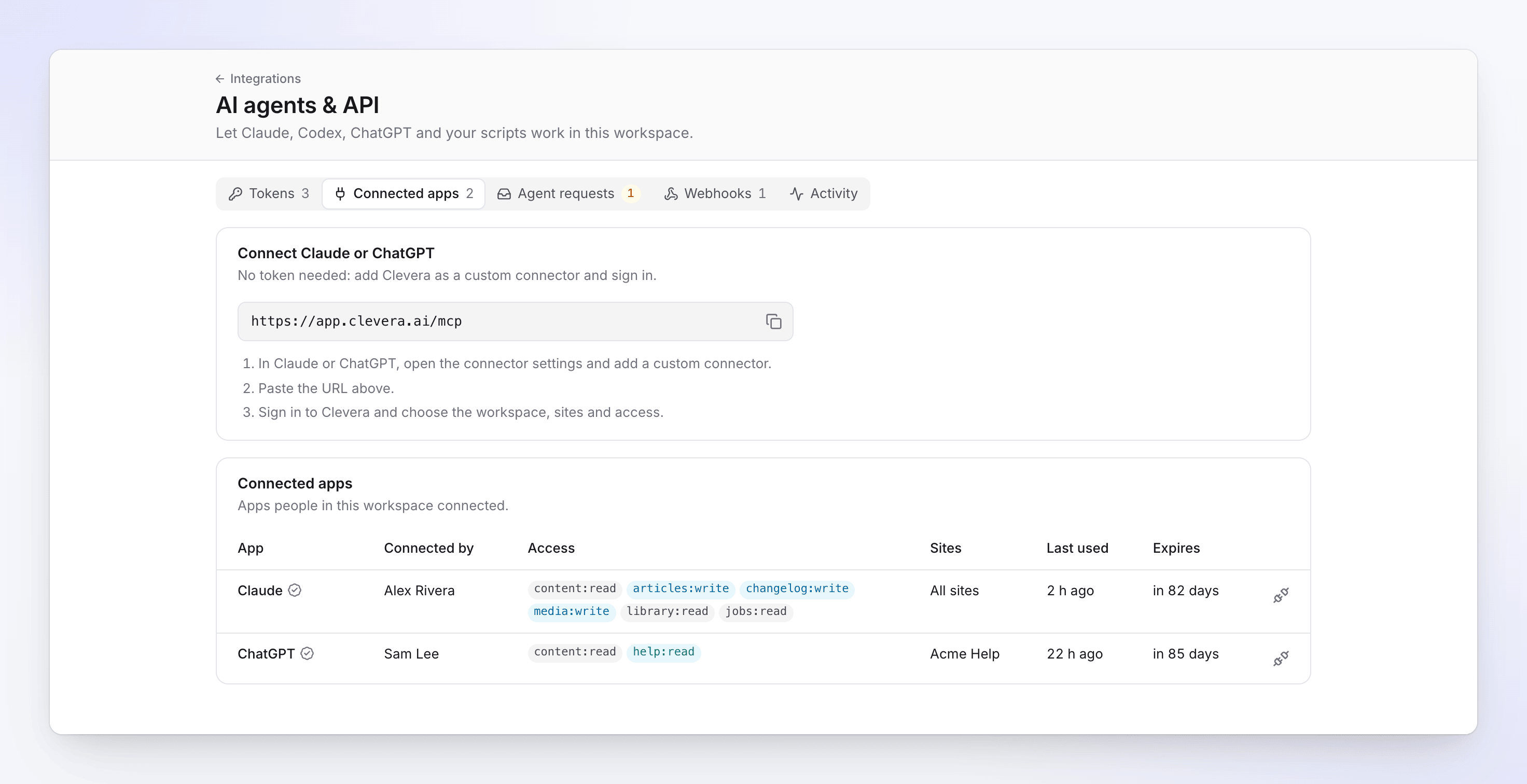
将连接器 URL 复制到 Claude 或 ChatGPT 中。 在应用中添加自定义连接器
在 Claude 或 ChatGPT 中,打开连接器设置并添加自定义连接器。粘贴该 URL。
登录并选择访问权限
应用会将你跳转至 Clevera 的 将 app 连接到 Clevera 屏幕。如果尚未登录,请先登录,然后选择:
- 工作区:应用运行所在的工作区。
- 站点:全部站点(“此工作区当前及未来的所有站点”)或 已选站点(当访问权限包含文档站点时)。
- 访问权限:预设权限或 自定义 权限。你的角色不允许的权限会显示 不适用于你的角色。请参阅 智能体权限。
- 连接持续时间:30 或 90 天。默认为 90 天。
允许访问
点击 允许访问。你将返回应用,该应用现在可以使用 Clevera 的工具。“你可以随时在“集成”→“AI 智能体与 API”中将其断开连接。”点击 拒绝 则不共享任何内容。
连接屏幕会显示你正在连接的对象:
- 已验证的应用 · 返回至 地址:已知应用(Claude、ChatGPT 或 Cursor),通过其返回的地址进行识别。
- 返回至 地址:任何其他应用。在允许访问前请检查该地址。
工作区所有者和管理员会收到通知:“app 已连接到 workspace”,并附带你选择的访问权限。
已连接应用的功能限制
- 它将以你的身份,在你的角色权限范围内行事。它只能看到你能看到的录制内容、视频和集合。
- 它仅通过 MCP 运行。其登录信息不能用于 REST API:“OAuth 连接器令牌仅适用于 MCP 服务器。请为 REST API 使用静态令牌。”
- 它没有自己的支出上限,因此来自已连接应用的每次付费启动都需要人工在“智能体请求”中批准。请参阅 控制智能体支出和审批。
- 每人最多可以拥有 20 个已连接应用。
- 连接会在其有效期(30 或 90 天)结束时终止;届时你需要重新连接应用。如果应用 30 天未使用 Clevera,也需要重新登录。
使用令牌连接 Claude Code、Codex 或其他智能体
首先 创建 API 令牌。创建完成后,连接智能体 会显示包含你工作区服务器地址的现成设置。每个代码片段都会从 CLEVERA_TOKEN 环境变量中读取令牌,因此令牌本身永远不会写入文件:“在你的 shell 或智能体的密钥存储中将 CLEVERA_TOKEN 设置为该令牌。”
claude mcp add --transport http clevera https://app.clevera.ai/mcp --header "Authorization: Bearer $CLEVERA_TOKEN"
codex mcp add clevera --url https://app.clevera.ai/mcp --bearer-token-env-var CLEVERA_TOKEN
或者将其添加到 ~/.codex/config.toml:
[mcp_servers.clevera]
url = "https://app.clevera.ai/mcp"
bearer_token_env_var = "CLEVERA_TOKEN"
{
  "mcpServers": {
    "clevera": {
      "type": "http",
      "url": "https://app.clevera.ai/mcp",
      "headers": {
        "Authorization": "Bearer ${CLEVERA_TOKEN}"
      }
    }
  }
}
curl -H "Authorization: Bearer $CLEVERA_TOKEN" https://app.clevera.ai/api/v1/docs/me
Cursor 和其他读取 mcpServers 文件的 MCP 客户端使用与 .mcp.json 相同的服务器条目。
检查连接是否正常
询问智能体它在 Clevera 中能做什么,或者让它列出你的录制内容。智能体只能看到其权限允许的工具,因此列表较短通常意味着令牌权限受限。它所做的一切都会显示在 活动 选项卡中。
断开应用连接
在 已连接的应用 选项卡上,点击应用行末尾的断开连接按钮,并使用 断开连接(“断开 app 的连接?”)进行确认。“应用将立即失去访问权限。再次连接需要重新登录。”该行会以灰色显示并保留 30 天。
工作区所有者和管理员可以在工作区中看到每个已连接的应用(“此工作区中人员连接的应用”),并可以断开其中任何一个。其他人只能看到并断开他们自己的连接(“你连接的应用”)。
故障排除
| 屏幕显示 | 原因 | 解决方法 |
|---|---|---|
| Claude 或 ChatGPT 仅提示无法连接,或 Clevera 工具停止工作 | 工作区不再处于 Pro 或更高计划;Clevera 回复“智能体 API 不在此工作区的计划内。它适用于 Pro 及以上版本。” | 将工作区升级到 Pro。应用将恢复工作;没有任何内容被删除。 |
| 连接屏幕上显示 workspace “(计划不包含已连接的应用)” / “此工作区的计划不包含已连接的应用。” | 该工作区未处于 Pro 或更高计划。 | 升级工作区或选择其他工作区。 |
| “此请求已过期” / “应用请求后经过的时间过长。请从应用重新开始连接。” | 连接屏幕打开时间过长。 | 从应用重新开始连接。 |
| “此应用未注册” / “发送你到此处的应用对 Clevera 而言是未知的。” | 应用注册缺失或已被删除。 | 在应用中删除连接器并重新添加。 |
| “此请求不可信” / “应用请求将你返回至其未注册的地址。未共享任何内容。” | 返回地址不匹配。 | 从应用重新开始连接。如果问题持续,请勿连接该应用。 |
| “请选择一个你是成员的工作区。” | 未选择工作区,或你已离开该工作区。 | 选择你的一个工作区。 |
| 智能体提示它没有 Clevera 工具 | 令牌或连接没有任务所需的权限,或者权限已被撤销。 | 在 令牌 选项卡上检查令牌的访问权限,或重新连接。 |
| “OAuth 连接器令牌仅适用于 MCP 服务器。” | 脚本在 REST API 上使用了连接器的登录信息。 | 为脚本使用 API 令牌。 |
更多消息:修复智能体和 API 错误。