

设置格式、尺寸和长度
使用“格式”胶囊设置社交剪辑的形状和长度:包含四种常见宽高比、四种额外尺寸、一种自定义像素尺寸,以及约 35 秒到 4 分钟的长度选项。对于平台限制了视频长度的形状,某些长度选项会隐藏。
格式胶囊为社交剪辑设置两项内容:形状(宽高比或自定义像素尺寸)和大致长度。每种类型都有各自的默认设置,例如“功能亮点”默认为 9:16 和约 60 秒。请在生成前进行更改,因为 AI 导演会针对该画幅和时长设计每一个场景。
更改格式
打开“格式”胶囊
在“撰写”页面上,点击简介下方的第一个胶囊。它会显示当前的形状和长度,例如 9:16 · 60s。面板打开后,标题下方会显示“形状和大致长度”。
选择宽高比
点击宽高比下方的四个图块之一。每个图块都会按比例绘制出形状。将鼠标悬停在图块上可查看该形状的观看场景,例如“垂直 — TikTok、Reels、Shorts、Stories”。
如需其他形状,请点击更多尺寸(列表包含 4:3 · 3:4 · 2:3 · 12:5 · 自定义)并进行选择。打开后,该行将显示为更少尺寸。
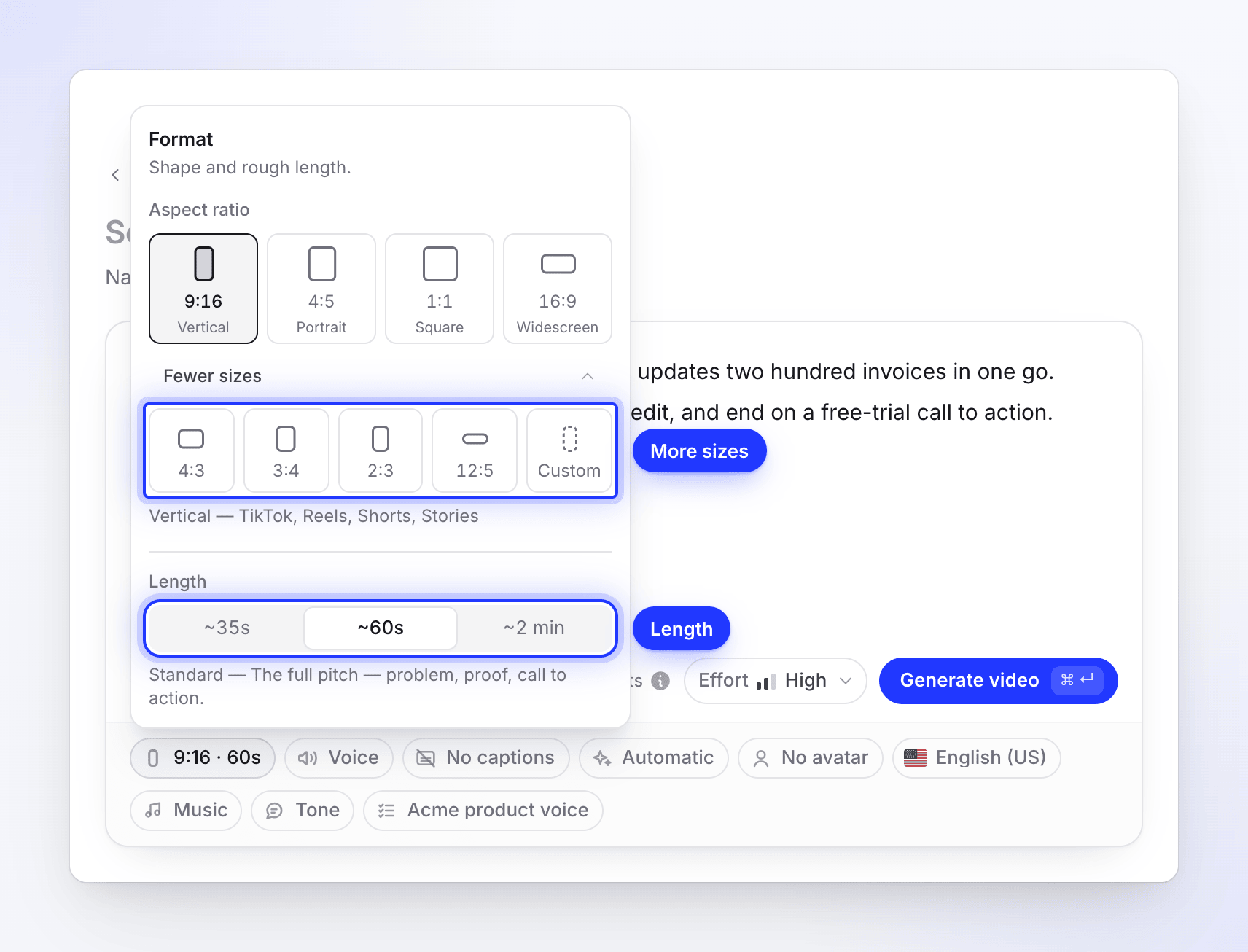
在 9:16 比例下,~4 分钟的长度选项被隐藏。 选择长度
点击长度下方的长度选项:~35s、~60s、~2 分钟或**~4 分钟**。下方的文字会说明该长度的用途。胶囊会立即更新,例如变为 16:9 · 2 分钟。
点击面板外部即可关闭。你更改过的胶囊会显示为你设置的状态;点击其 ✕ 即可恢复为该类型的默认设置。
宽高比
| 图块 | 名称 | 观看场景 | 画布 |
|---|---|---|---|
| 9:16 | 垂直 | TikTok、Reels、Shorts、Stories | 1080 × 1920 |
| 4:5 | 竖屏 | Instagram 和 LinkedIn 信息流帖子 | 1080 × 1350 |
| 1:1 | 正方形 | 适用于任何地方的信息流帖子 | 1080 × 1080 |
| 16:9 | 宽屏 | YouTube、你的网站和电子邮件 | 1920 × 1080 |
| 4:3 (更多尺寸) | 经典 | 演示文稿和经典横屏 | 1440 × 1080 |
| 3:4 (更多尺寸) | 直立 | 竖屏演示和打印相关 | 1080 × 1440 |
| 2:3 (更多尺寸) | 高屏 | 1080 × 1620 | |
| 12:5 (更多尺寸) | 横幅 | 网站的宽幅主图 | 1920 × 800 |
| 自定义 (更多尺寸) | 自定义尺寸 | 任意宽度和高度(像素) | 你选择 |
画布是剪辑设计时所采用的尺寸。在付费方案中,你可以下载 1080p、2K(入门版)或 4K(专业版和自定义版)分辨率的视频,剪辑会缩放以适应该分辨率,因此 9:16 的剪辑也可以导出为 4K。请参阅 将视频导出为 MP4。
自定义尺寸
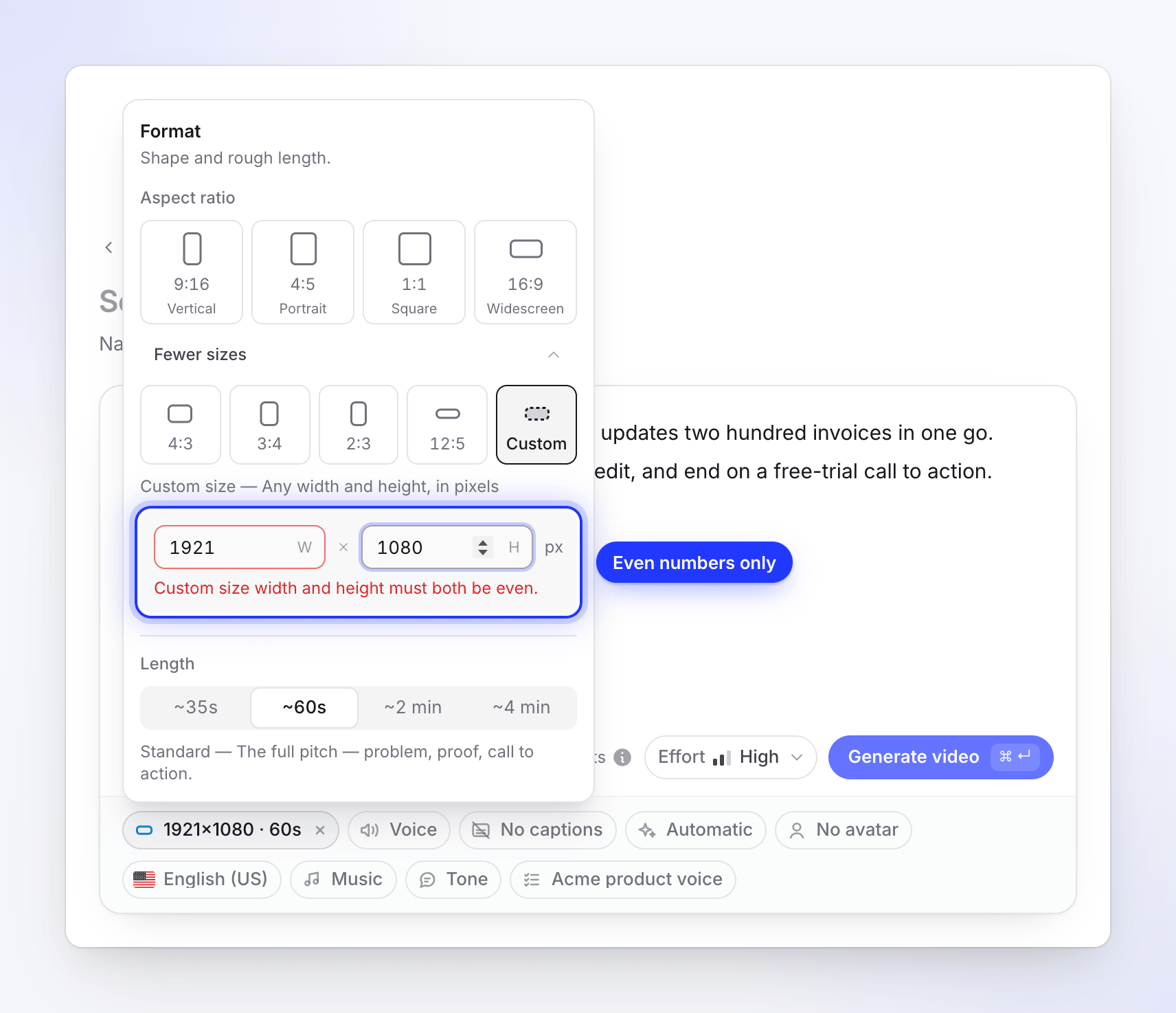
在更多尺寸下选择自定义,并输入宽度 (W) 和高度 (H)(单位为像素)。字段会从你当前的形状开始,长边默认为 1920 像素:16:9 默认为 1920 × 1080,9:16 默认为 1080 × 1920。
| 规则 | 限制 | 违规提示消息 |
|---|---|---|
| 两个字段均已填写 | — | “请输入宽度和高度。” |
| 每条边 | 256–3840 像素 | “自定义尺寸维度必须在 256 到 3840 之间。” |
| 偶数 | 宽度和高度均为偶数 | “自定义尺寸的宽度和高度必须均为偶数。” |
| 总尺寸 | 总计不超过 3840 × 2160 像素(约 830 万) | “自定义尺寸超过了最大像素预算。” |
| 形状 | 在 1:3(高)到 3:1(宽)之间 | “自定义尺寸的宽高比必须在 1:3 到 3:1 之间。” |
出错的字段会变为红色。胶囊会显示自定义尺寸,例如 1080×1920 · 60s。
长度
| 按钮 | 名称 | 目标时长范围 | 用途 |
|---|---|---|---|
| ~35s | 短 | 30–45 秒 | “一个创意,一个钩子。专为信息流打造。” |
| ~60s | 标准 | 45–90 秒 | “完整的推介 — 问题、证明、行动号召。” |
| ~2 分钟 | 长 | 90 秒–3 分钟 | “演示功能及其工作原理。” |
| ~4 分钟 | 完整演示 | 3–5 分钟 | “事无巨细,逐步讲解。” |
长度是一个目标,而非精确的剪辑时长。AI 导演会规划场景数量和旁白量以落入该范围内,在付费方案中,每个剪辑至少有 30 秒长。
长度会影响预估时长(“基于工作量、长度和你添加的内容。”)。如果使用 AI 虚拟形象,这一点尤为重要,因为虚拟形象是按其在屏幕上的时间收费的。
为什么某个长度会消失
某些平台在 3 分钟后会停止播放垂直视频,因此 9:16 会隐藏完整演示(~4 分钟)。如果你在选中“完整演示”时切换到 9:16,长度将自动调整为符合条件的“长”。所有其他形状(包括自定义尺寸)均提供全部四种长度选项。
生成前后
- 在按下生成前确定形状。AI 导演会针对该画幅布局每一个场景,因此不同的形状意味着不同的剪辑。
- 编辑助手可以更改文字、时间、图片和声音,但无法更改宽高比。若要以其他形状呈现相同的信息,请使用相同的简介和设置创建一个新剪辑。
- 需要 9:16 和 16:9 两种版本?请制作两个剪辑。对第二个剪辑使用中等工作量可以降低成本。请参阅 选择工作量级别。