

在“创建”库中选择视频类型
使用“创建”库来精确选择要制作的视频类型:浏览五个系列,预览每种类型,从零开始编写你自己的简报,并了解卡片被锁定的原因。
“创建”库是你选择视频制作类型的地方。每张卡片都代表一种确切的类型(产品演练、吸引点短片、标准作业程序 (SOP)),因此只需点击一下即可确定类型并打开编写简报的页面。
打开库
有三种进入方式:
- 点击“首页”或“内容”标题栏中的创建。
- 在“首页”上,点击提示框下方的浏览所有格式,或点击那里的四个格式卡片之一(操作指南视频、产品演示、促销与社交、帮助文章)。
- 在内容 → 录制内容中,打开录制内容的 ⋯ 菜单并选择基于此创建…。此时库会显示“你想基于此录屏制作什么?”,并将该录屏固定在顶部。
编辑者无法创建新内容,因此创建和**基于此创建…**对他们禁用,并显示工具提示:“你的角色可以编辑现有内容,但不能创建新内容。”
选择类型
选择一个系列
系列位于卡片上方的标签行中。当页面宽度足够时,它们会移动到左侧的视频类型列表中。
- 全部类型显示每一个系列,一个接一个地排列。
- 当你从“首页”框进入且系统找到几个合适的类型时,推荐会首先出现。该部分被称为为你推荐。
你也可以使用箭头键在标签之间切换。
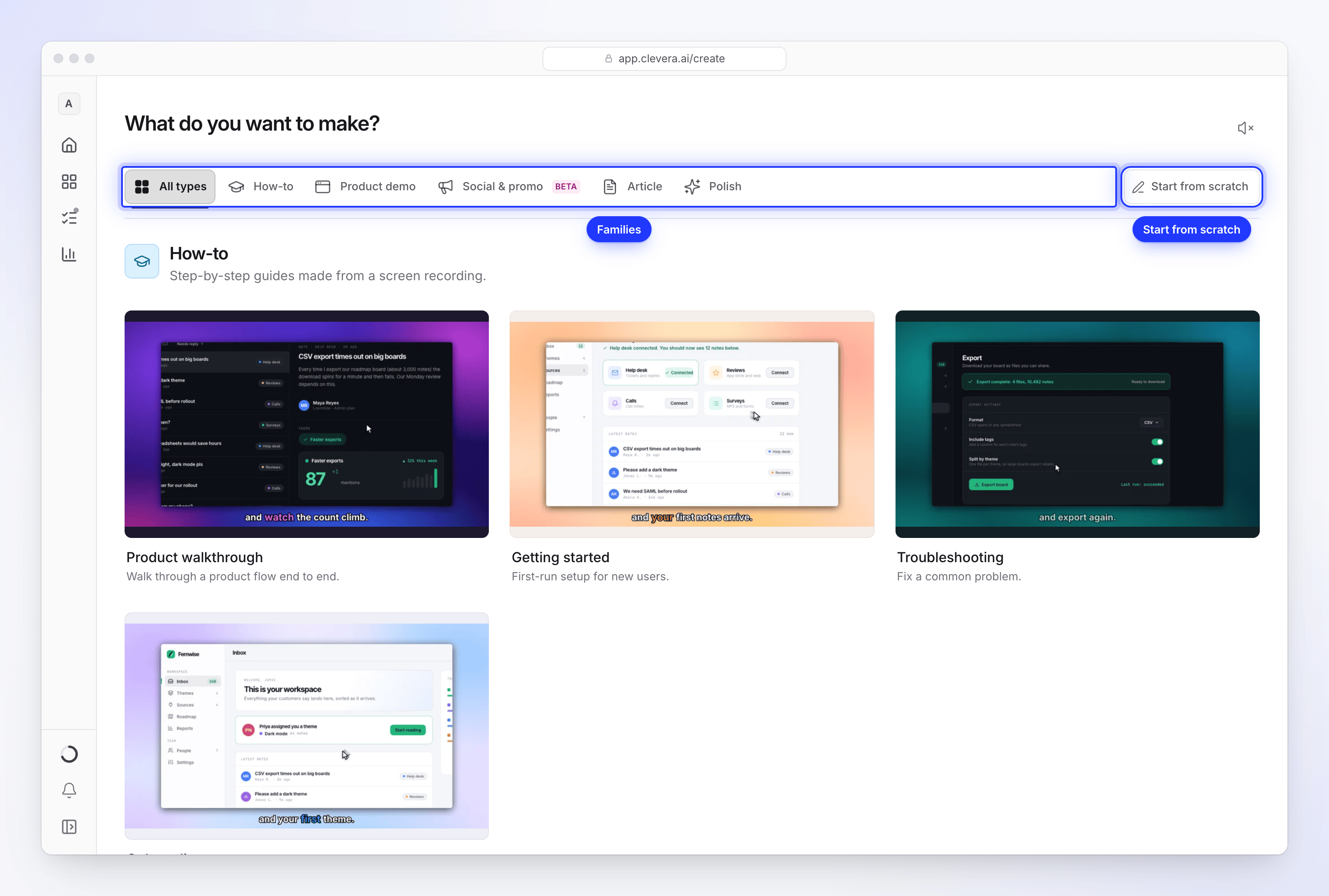
选择一个系列,或从零开始编写你自己的简报。 预览卡片
将鼠标悬停在卡片上(或使用键盘移动到卡片上)即可播放该类型的简短静音样本。要收听样本,请点击页面右上角的扬声器按钮(关闭预览声音 / 开启预览声音)。Clevera 会记住你的选择。
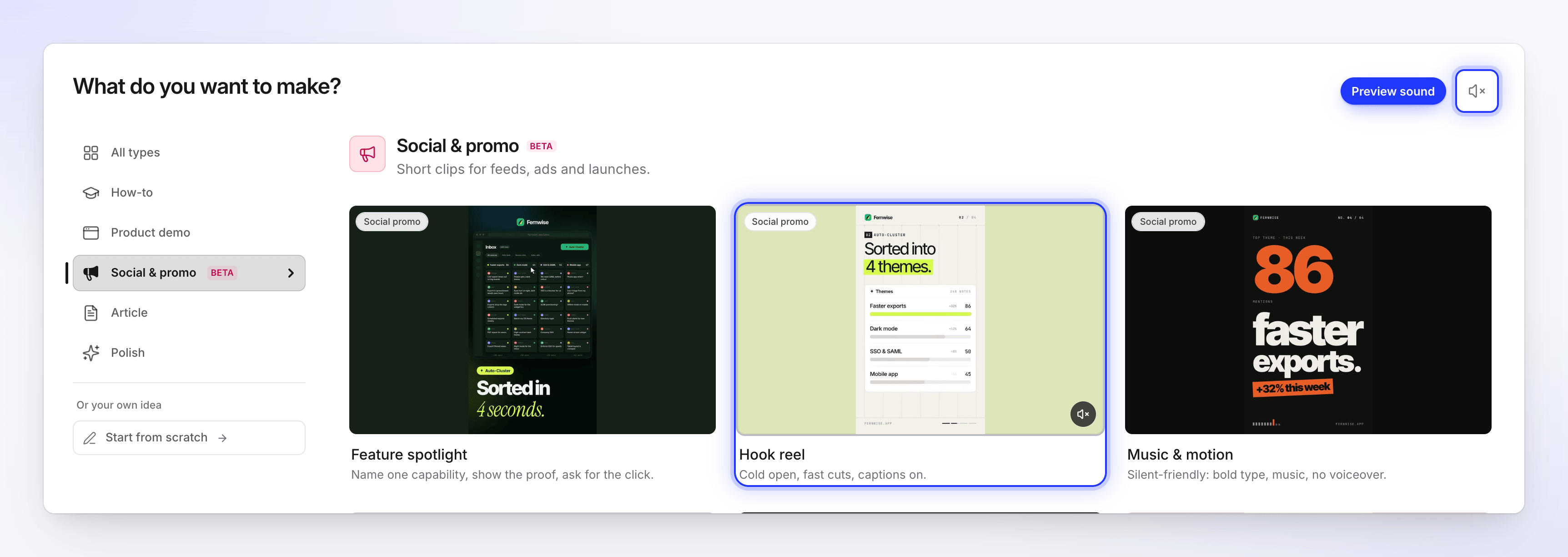
悬停在卡片上即可播放其样本。扬声器按钮可开启预览声音。 点击卡片
卡片会打开该类型的“撰写”页面,你可以在其中编写简报、添加素材并设置选项。如果你先在“首页”输入了内容,它会随你一起带入:库会在卡片上方显示“选择一种格式 — 你的简报会随你一起带入。”
系列及其类型
| 系列 | 用途 | 类型(卡片) |
|---|---|---|
| 操作指南 | 基于录屏制作的分步指南。 | 产品演练、入门指南、故障排除、入职培训 |
| 产品演示 | 展示你的产品功能,并在录屏上进行旁白解说。 | 产品概览、新功能、产品发布、新版本、销售推介 |
| 社交与促销 (Beta) | 用于信息流、广告和发布的短片。 | 功能亮点、吸引点短片、音乐与动态、功能公告、发布预告、悬念预告、产品导览、AI 数字人(付费方案)、客户故事、优惠促销、活动促销、品牌影片 |
| 文章 | 基于录屏编写的指南和文章。 | 操作指南文章、故障排除、标准作业程序 (SOP)、博客文章、产品更新 |
| 润色 | 在不改变内容的前提下整理录屏。 | 清理、样式化分享 |
在社交与促销系列中,每张卡片名称上方的小标签标明了它所属的组(例如发布或推荐语)。形状与系列常规形状不同的卡片会显示徽章,例如功能公告上的 16:9 或活动促销上的 1:1。
关于每种类型制作的内容、默认格式及其需求,请参阅 选择正确的视频类型。
从零开始
如果没有合适的类型,请点击从零开始。它位于标签行的最右端,或侧边列表底部的或者您自己的想法下方。它会打开一个自由格式的简报,AI 会将其转换为社交短片,默认情况下为竖屏 (9:16) 且时长约一分钟。你可以在生成前更改这两项。它也适用于免费方案,作为你的一个免费社交短片额度。
由于其背后没有预设类型,简报承载了全部创意:它至少需要 40 个字符,如果你没有附加任何内容,则至少需要 100 个字符。请参阅 编写能获得优质视频的简报。
基于录屏制作内容
当你从录屏打开库时,录屏会显示在顶部的条带中,并带有其时长和一个观看按钮。
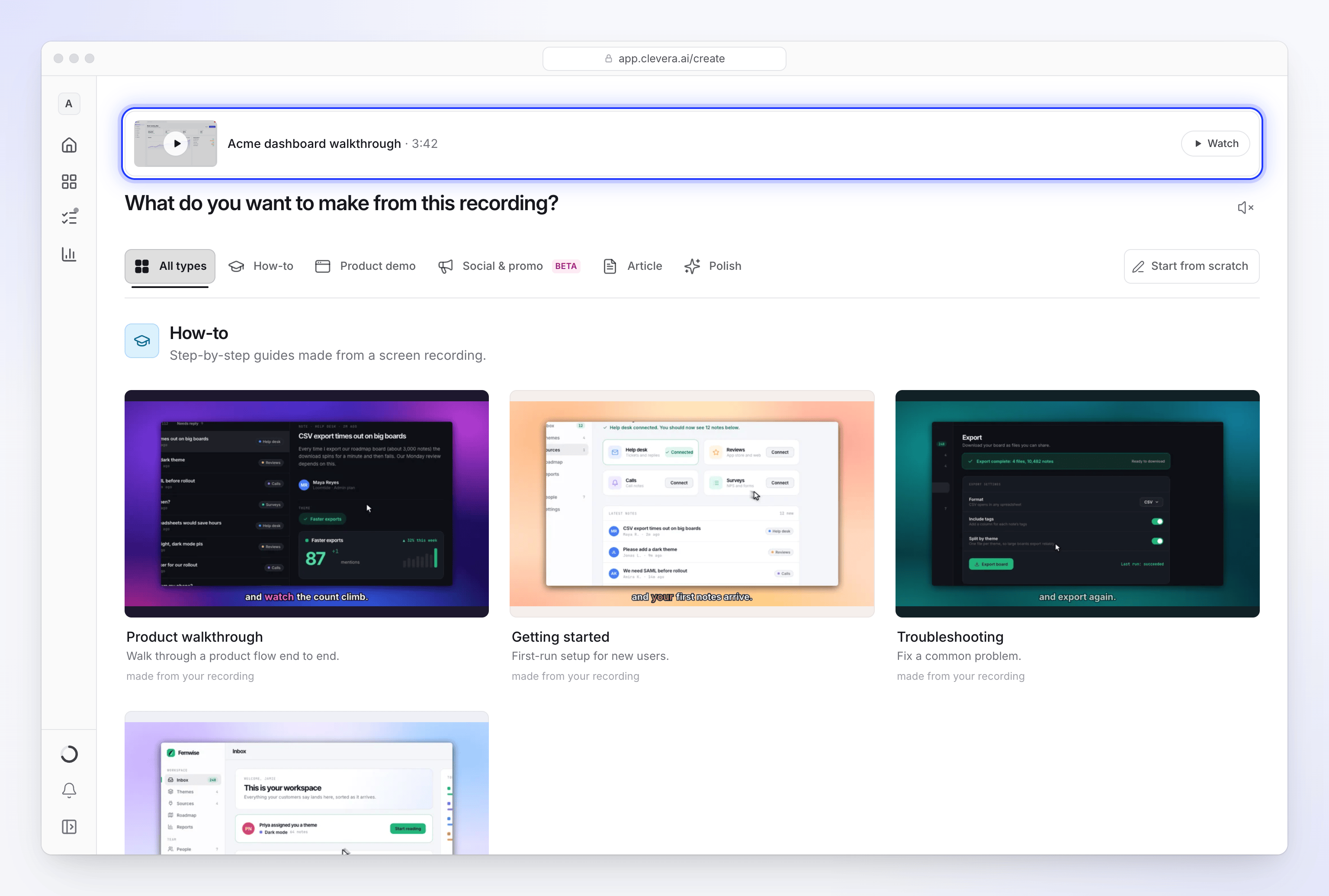
- “操作指南”、“产品演示”、“文章”和“润色”系列中的卡片显示基于你的录屏制作。
- 社交与促销中的卡片显示使用你的录屏作为素材:AI 导演会将录屏的部分内容剪辑成设计好的短片。
- 如果录屏仍在处理中,条带会显示“正在处理你的录屏。现在选择要制作的内容;等你需要时它就准备好了。”
当“撰写”页面打开时,录屏已附加,因此你可以直接进入简报编写。
锁定和隐藏的卡片
| 你看到的 | 原因 | 操作建议 |
|---|---|---|
| 社交与促销中没有AI 数字人卡片 | 免费方案不包含 AI 数字人。所有其他社交卡片在免费方案中均开放,供你使用那一个免费社交短片额度。 | 升级到付费方案以使用数字人。 |
| 暂时不可用并附带原因,例如“我们遇到的错误比平时多”或“计划内维护” | 我们已暂时暂停该类型以确保质量。 | 稍后再试,或选择类似的类型。 |
在免费方案中,一旦你制作了那一个社交短片,“撰写”页面会显示“免费方案包含一个社交短片,你已经制作过了。升级以制作更多。”请参阅 了解免费方案包含的内容 以获取所有免费方案限制。
稍后更改类型
在“撰写”页面上,点击顶部的更改类型。你将返回到同一系列的库中,你的简报和附加文件会随你一起带入你接下来选择的任何卡片。