

暂停、重新开始或取消录制
使用 Clevera 录制控制栏来暂停、恢复、重新开始、取消或完成录制,并了解在 macOS 和 Windows 上哪些重新开始或取消方式会跳过确认步骤。
录制时,屏幕右侧边缘会出现一个深色的小型控制栏。你可以使用它、键盘快捷键,或菜单栏(macOS)/通知区域(Windows)中的 Clevera 图标来暂停、重新开始、放弃录制或完成录制。控制栏不会出现在你的录制内容中。
控制栏
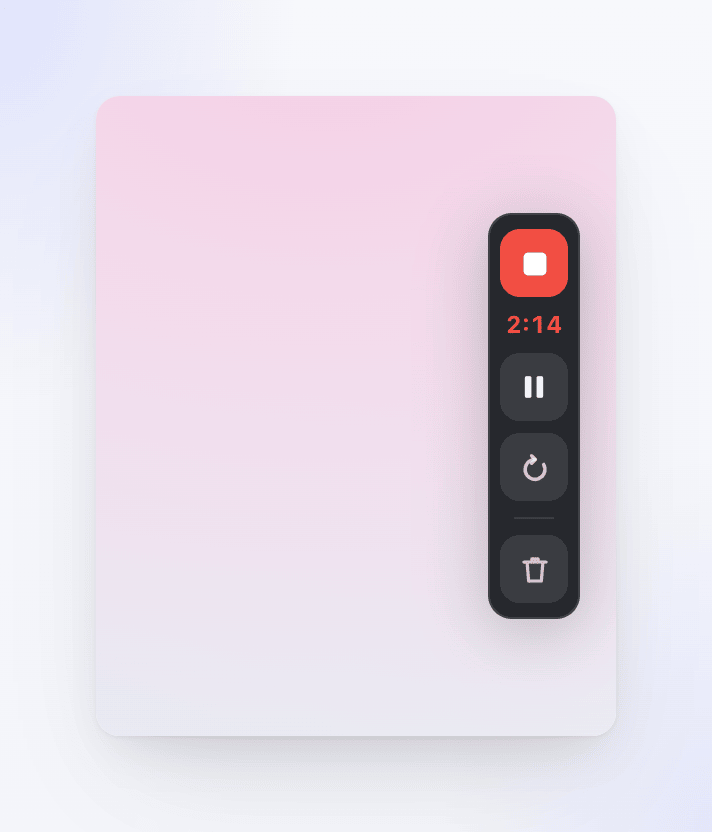
从上到下依次为:
| 控件 | 工具提示 | 功能 |
|---|---|---|
| 停止方块 | 完成录制 | 停止录制并上传录制内容。 |
| 计时器 | — | 已录制时长 (m:ss)。暂停时显示为琥珀色的 已暂停。 |
| 暂停 / 播放 | 暂停录制 / 恢复录制 | 暂停或恢复录制。 |
| 圆形箭头 | 重新开始录制 | 放弃当前录制并重新开始。会先询问。 |
| 垃圾桶 | 取消录制 | 删除录制内容。会先询问。 |
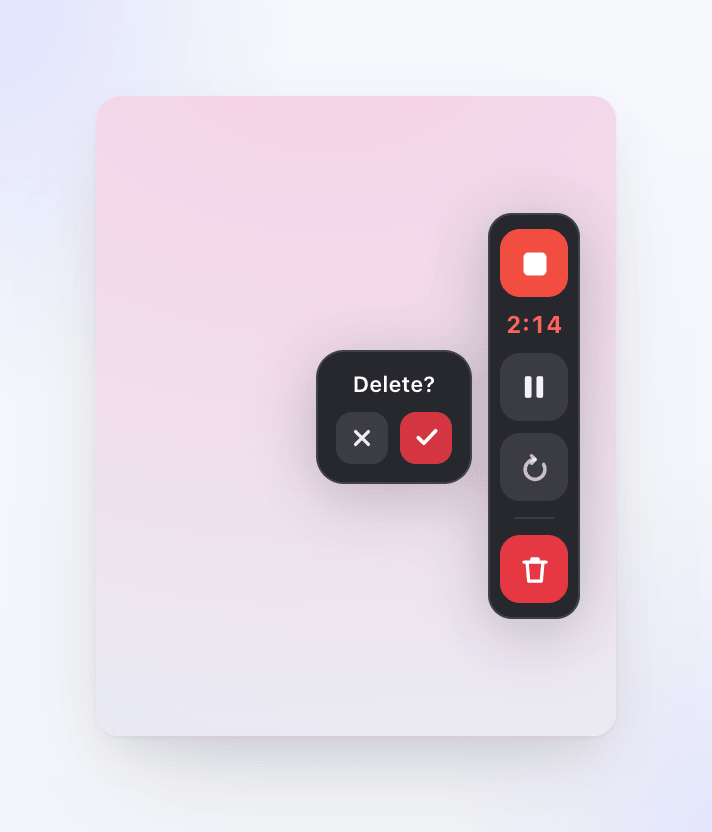
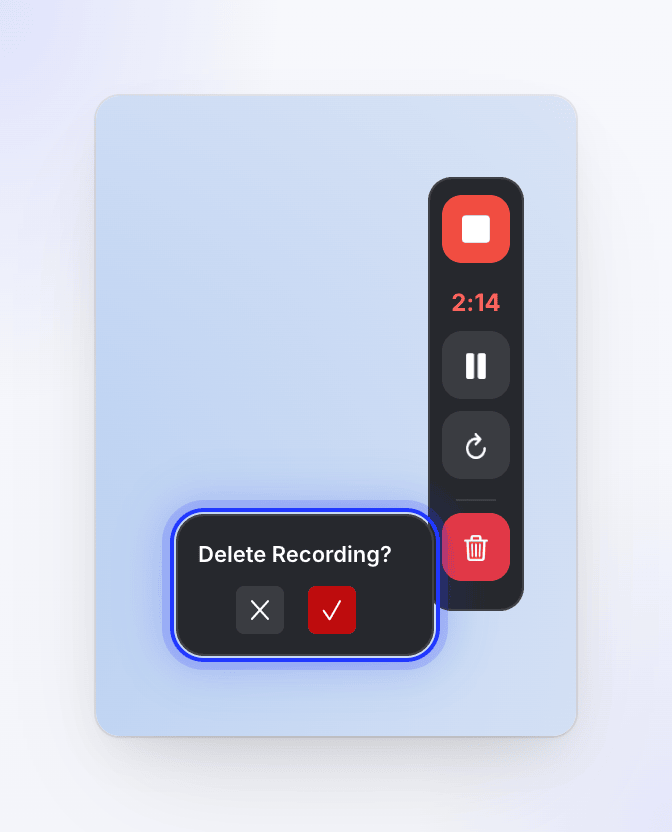
在 macOS 上,确认提示为 Restart? 和 Delete?;在 Windows 上,确认提示为 Restart Recording? 和 Delete Recording?。点击 ✓ 进行确认,或点击 ✕ 继续录制。
暂停和恢复
点击控制栏上的暂停按钮,或在 macOS 上按 ⌘ ⌥ ⇧ P(在 Windows 上按 Ctrl Alt Shift P)。Clevera 会同时暂停所有内容:屏幕视频、麦克风、摄像头、系统音频以及你的点击和按键操作。计时器会显示 已暂停。
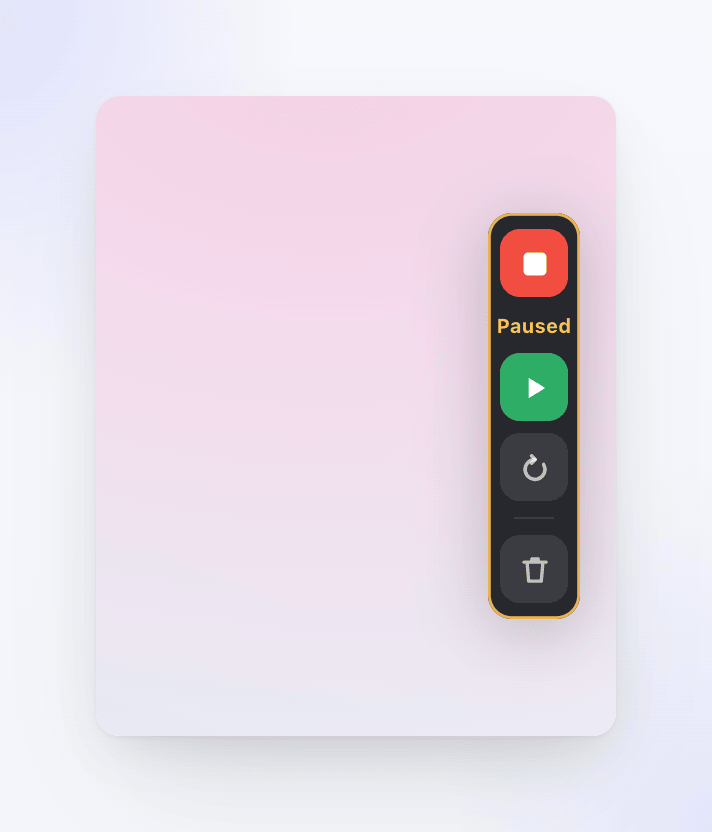
点击播放按钮或按相同的快捷键即可恢复。暂停的时间不会包含在录制中,因此你可以通过暂停来查找信息、输入密码或休息一下。
重新开始录制
重新开始会丢弃目前录制的所有内容并立即开始新的录制,无需倒计时。新的录制内容会替换旧的;被丢弃的录制内容不会被保留。
- 控制栏: 点击圆形箭头,然后在 Restart? 旁边点击 ✓ 进行确认。
- 键盘: 按 ⌘ ⌥ ⇧ R。
- 菜单栏: 点击 Clevera 图标 → Restart Recording。
@tab Windows
- 控制栏: 点击圆形箭头,然后在 Restart Recording? 旁边点击 ✓ 进行确认。
- 键盘: 按 Ctrl Alt Shift R。
托盘菜单中没有重新开始选项。
取消录制
取消操作会停止录制并删除电脑上和 Clevera 中的录制内容。没有任何内容会被上传到你的库中。
- 控制栏: 点击垃圾桶,然后在 Delete? 旁边点击 ✓ 进行确认。
- 键盘: 按 ⌘ ⌥ ⇧ X。
- 菜单栏: 点击 Clevera 图标 → Cancel Recording。
- 控制栏: 点击垃圾桶,然后在 Delete Recording? 旁边点击 ✓ 进行确认。
- 键盘: 按 Ctrl Alt Shift X。
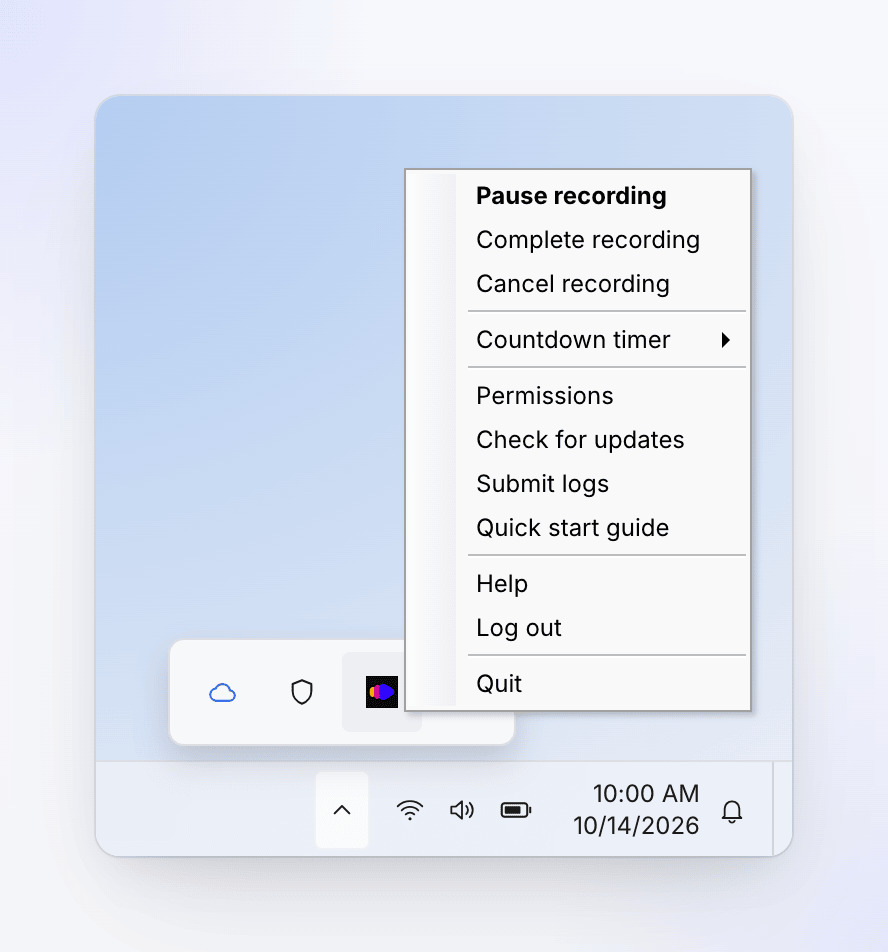
- 托盘: 右键点击通知区域中的 Clevera 图标 → Cancel recording。
完成录制
- 控制栏: 点击停止方块 (Complete Recording)。
- 键盘: 按 ⌘ ⌥ ⇧ Return。
- 菜单栏: 点击 Clevera 图标 → Complete Recording。
@tab Windows
- 控制栏: 点击停止方块 (Complete Recording)。
- 键盘: 按 Ctrl Alt Shift Enter。
- 托盘: 右键点击 Clevera 图标 → Complete recording。
录制时,托盘菜单中也提供 Pause recording 和 Resume recording 选项。
上传窗口会打开,完成后你的浏览器会自动打开录制内容。请参阅 上传后查找你的录制内容。
隐藏控制栏
如果控制栏遮挡了视线,请按 ⌘ ⌥ ⇧ C(Windows 上为 Ctrl Alt Shift C)将其隐藏,再次按下即可恢复。隐藏控制栏时录制会继续进行。无论是否隐藏,控制栏都不会出现在视频中;隐藏它只是为了清空你的视野。
在录制开始前停止
在倒计时期间,点击 Cancel 可在录制开始前停止,或点击 Start now 跳过剩余倒计时。
录制期间请勿退出
退出 Clevera 时不会要求确认。如果你在录制时退出,录制内容会被删除。如果你在录制内容仍在上传时,或上传窗口显示错误时退出,录制内容将无法到达 Clevera,后续也无法上传。请完成或取消录制,并等待 Upload Complete 后再退出。