

制作你的第一个社交短片
利用你的网站制作一段短小精悍的动态设计社交短片:选择类型、研究网站、撰写简短的说明、检查设置和工作量,然后跟随 AI 导演的脚步,看着它构建每一个场景。
社交短片是由 AI 导演从零开始构建的短小精悍的动态设计视频:它会编写每一个场景、录制旁白、选择音乐和音效,并审视自己的作品进行修正。本指南将带你从头到尾完成一个基于你网站的短片制作,让你在动手之前了解每一步的作用。
开始之前
- 你的方案。 已支付方案可以根据其点数配额制作任意数量的社交短片。免费方案仅包含一次制作短社交短片的机会,且工作量为 中;它像任何短片一样消耗点数,如果制作失败,点数会退还给你。在免费方案中,你可以通过链接或嵌入方式分享短片;MP4 下载和 AI 数字人功能仅适用于已支付方案。请参阅 了解免费方案包含的内容。
- 你的角色。 所有者、管理员和内容创作者可以制作短片。编辑者无法创建新内容。
- 点数。 默认 高 工作量的短片通常消耗 50–120 点数(中 工作量为 30–60 点数,即免费方案的工作量),外加网站研究消耗的点数。在开始之前,你的短片所需点数范围会显示在 生成 按钮旁边。
- 一个公开的网站,例如你的主页或定价页面。AI 无法登录网站。对于需要登录的页面,请使用 使用 AI 录制 或上传截图。
你不需要进行屏幕录制。社交短片可以从链接、图片、PDF、短视频或仅仅是一段描述开始。如果你确实添加了屏幕录制,请参阅 当你的短片使用屏幕录制时。
制作短片
在“创建”库中选择一种类型
点击 创建 并打开 社交与促销(带有 测试版 标签)。每张卡片代表一种短片类型,当你悬停在上面时会播放静音预览。对于第一个短片,功能聚焦(“说出一个功能,展示证据,引导点击。”)或 产品导览(“核心钩子,三个功能点,行动号召。”)是不错的选择。
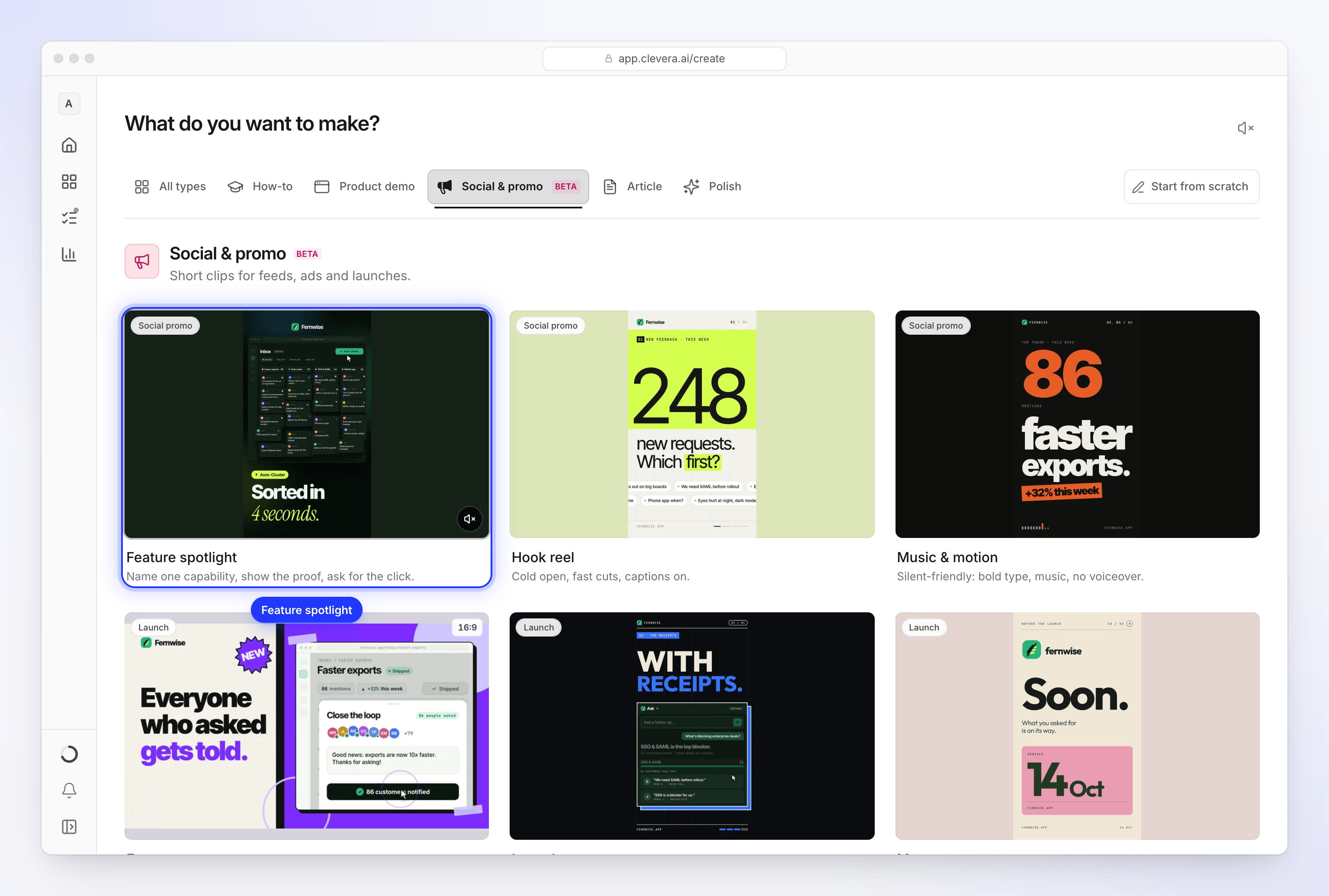
每张卡片代表一种短片类型。悬停即可预览。 点击卡片会打开带有该类型默认设置的“撰写”页面:形状、时长以及是否包含旁白。所有类型的字幕默认均为关闭状态。不确定哪种类型适合你?请参阅 选择社交短片类型。
研究你的网站
点击说明框下方的 + 并选择 研究网站(在 使用 AI 组中,标记为“AI · 点数”)。输入地址,例如
example.com/pricing。直接输入example.com即可;Clevera 会为你添加https://。在 我们应该查看什么?(可选,最多 600 字符)中告诉 AI 查看哪里,例如“打开定价页面和评论选项卡”。如果留空,AI 会自动寻找产品是什么、其功能、定价或优惠以及客户证明。
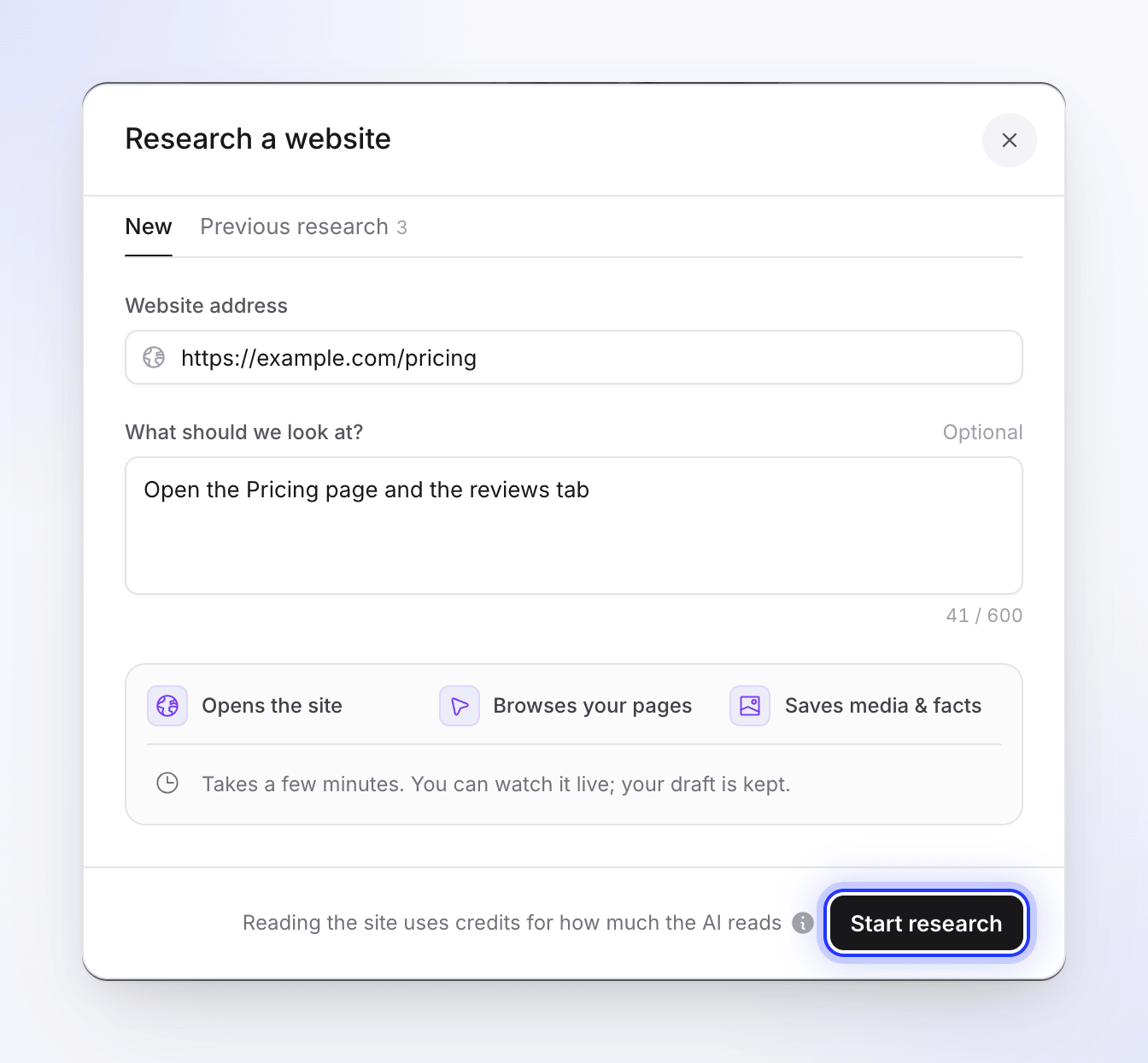
将 AI 指向重要的页面,然后开始研究。 YouTube 链接无法被研究:“无法使用 YouTube 链接。如果视频是你自己的,请改为上传文件。”
点击 开始研究。Clevera 首先会检查地址:包含成人内容、赌博、停放域名、已知钓鱼地址以及需要登录或不存在的页面将被拒绝,并显示拒绝原因。随后,AI 会在云浏览器中打开该网站,浏览你的页面并保存它找到的图片、视频和事实。这需要几分钟,你可以实时观看,你的草稿也会被保存。请参阅 为社交短片研究网站。
撰写简短的说明
在说明框中,说明短片的用途、目标受众以及观众在最后应该做什么。当你附加了网站时,两三句话就足够了:
展示 Acme 的批量编辑工具如何每天为支持团队节省一小时。针对使用电子表格的支持主管。结尾使用“在 example.com 免费开始”。
如果没有附加任何内容,说明必须包含所有事实,因此需要至少 100 个字符。请参阅 为社交短片撰写说明。
如果有你想要模仿风格的视频,请通过 + → 上传示例视频 添加它。AI 导演会跟随其节奏、音乐和声音,而不是内容。请参阅 使用示例视频设置短片风格。
检查设置
说明下方的胶囊按钮显示了短片将呈现的效果。每个按钮都从类型的默认值开始,你只需更改你关心的部分:
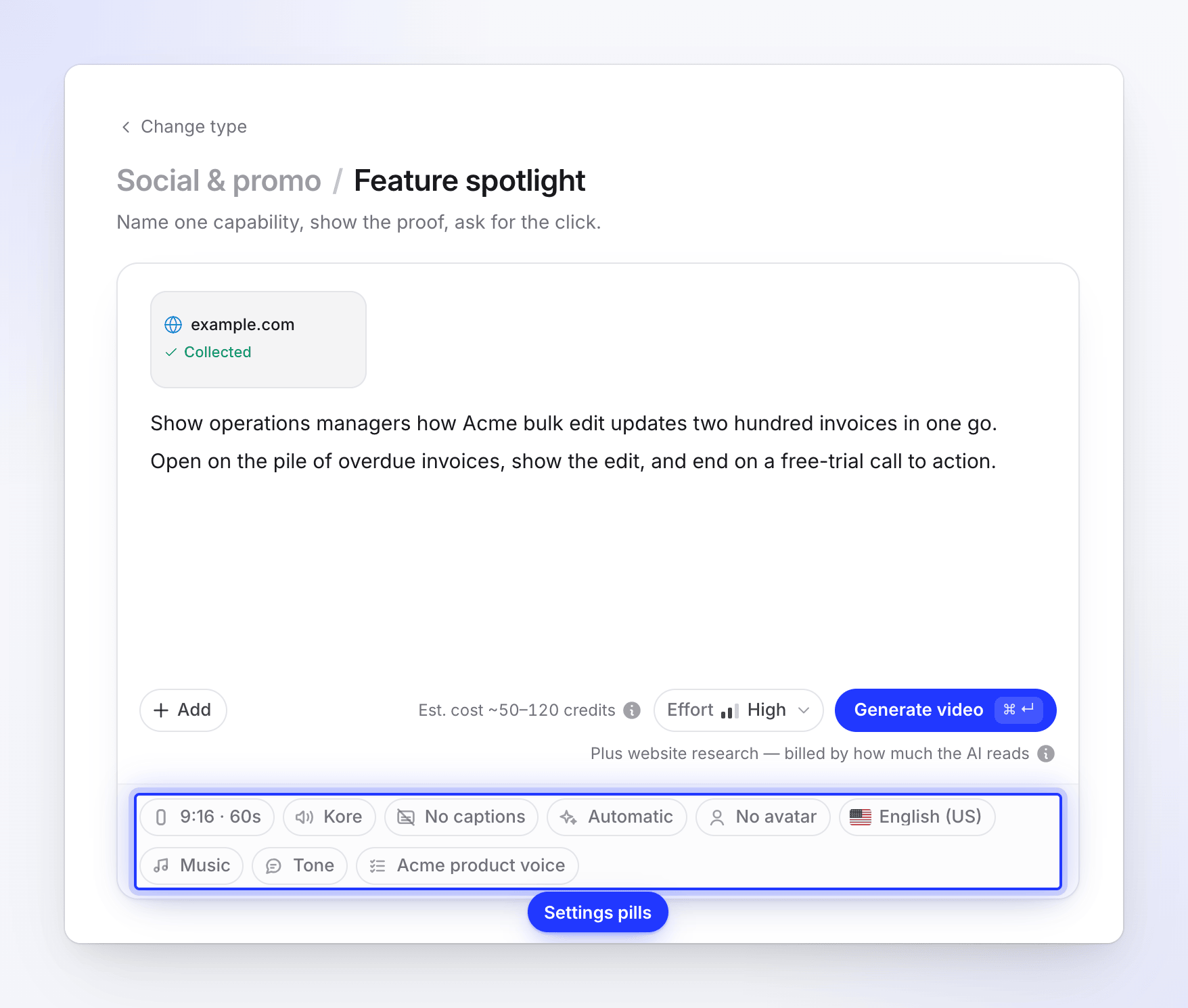
每个胶囊按钮都从类型的默认值开始。 胶囊按钮 设置内容 默认值 格式 形状和大致时长,例如“9:16 · 60秒” 由类型设置 语音 谁来朗读脚本 符合语言的语音 字幕 屏幕上的口述文字 关闭 外观 视觉风格和颜色 自动 AI 数字人 镜头前的演示者 无数字人 语言 脚本、语音和屏幕文字 你上次使用的语言 音乐 为我选择音轨 或 无音乐 为我选择音轨 语气 脚本听起来的感觉 自动 AI 规则 AI 遵循的规则集 你工作区的默认规则集(如果已设置,胶囊按钮会显示其名称) 你更改过的胶囊按钮会显示为由你设置,并带有一个 ✕ 以将其恢复为自动。请参阅 使用胶囊按钮设置视频选项。
选择工作量
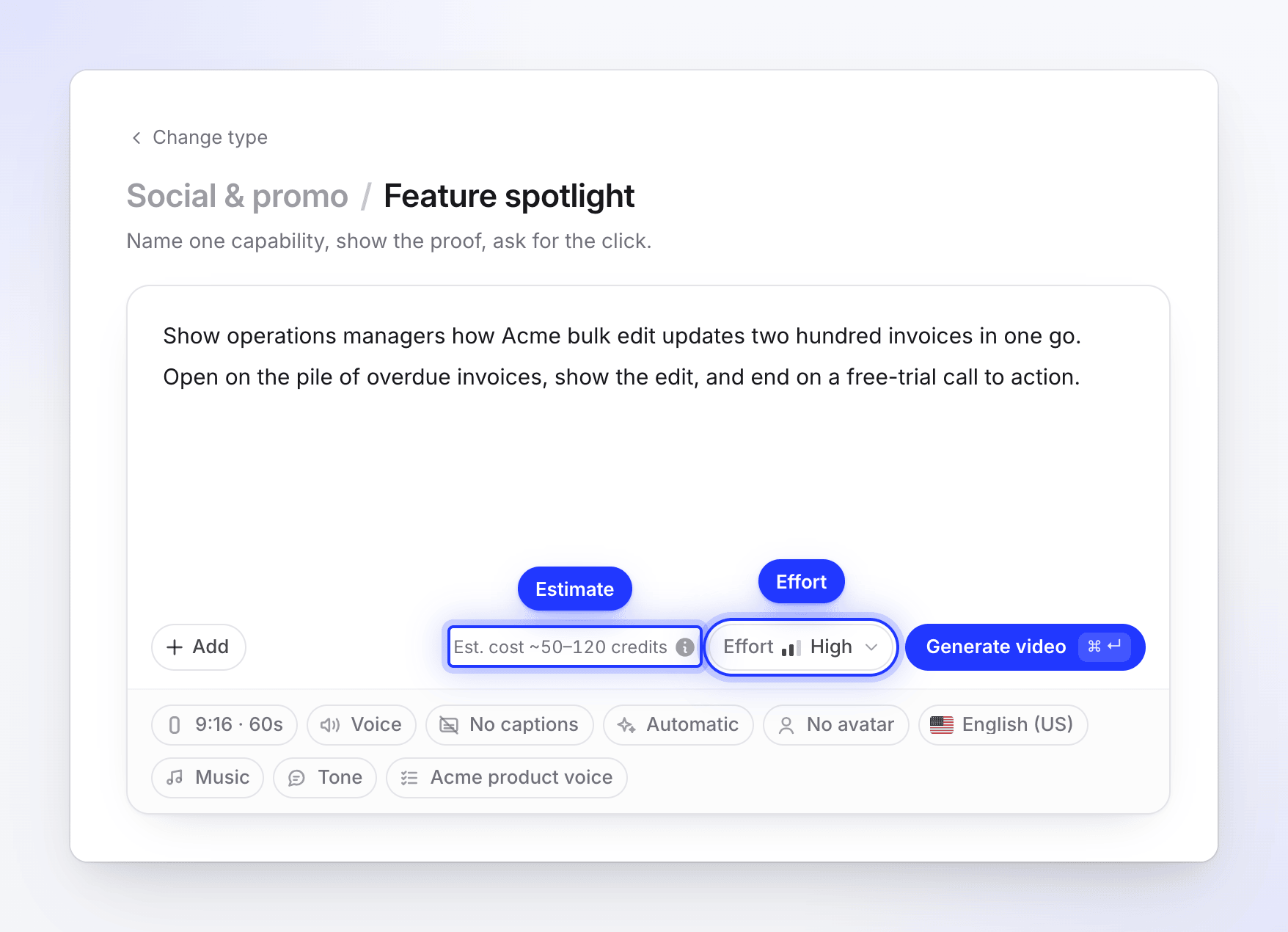
在 生成 按钮旁边,工作量 按钮设置了短片的制作精细程度:中、高(已支付方案的默认值)或 其他。更高的工作量意味着对每个场景的审查更深入、等待时间更长且消耗更多点数。估算值会随着你的切换而更新。在免费方案中,短片以 中 工作量制作;高 和 其他 显示 已支付 标签。请参阅 选择工作量级别。
生成
检查估算值(高工作量下“预计消耗约 50–120 点数”),然后点击 生成视频 或按 ⌘ ↵ (Mac) / Ctrl ↵ (Windows)。如果缺少某些内容,生成将不会开始;它会指向需要注意的控件,例如“仍在从 example.com 收集信息……完成后即可生成。”
观看制作过程
点击“生成”会打开生成页面,“我们正在制作你的视频——你可以关闭此标签页。”你不必一直等待:短片会持续构建,出现在“主页”的“进行中”任务下以及 内容 → 进行中 中,完成后浏览器标签页会显示“✓ 你的视频已就绪”。
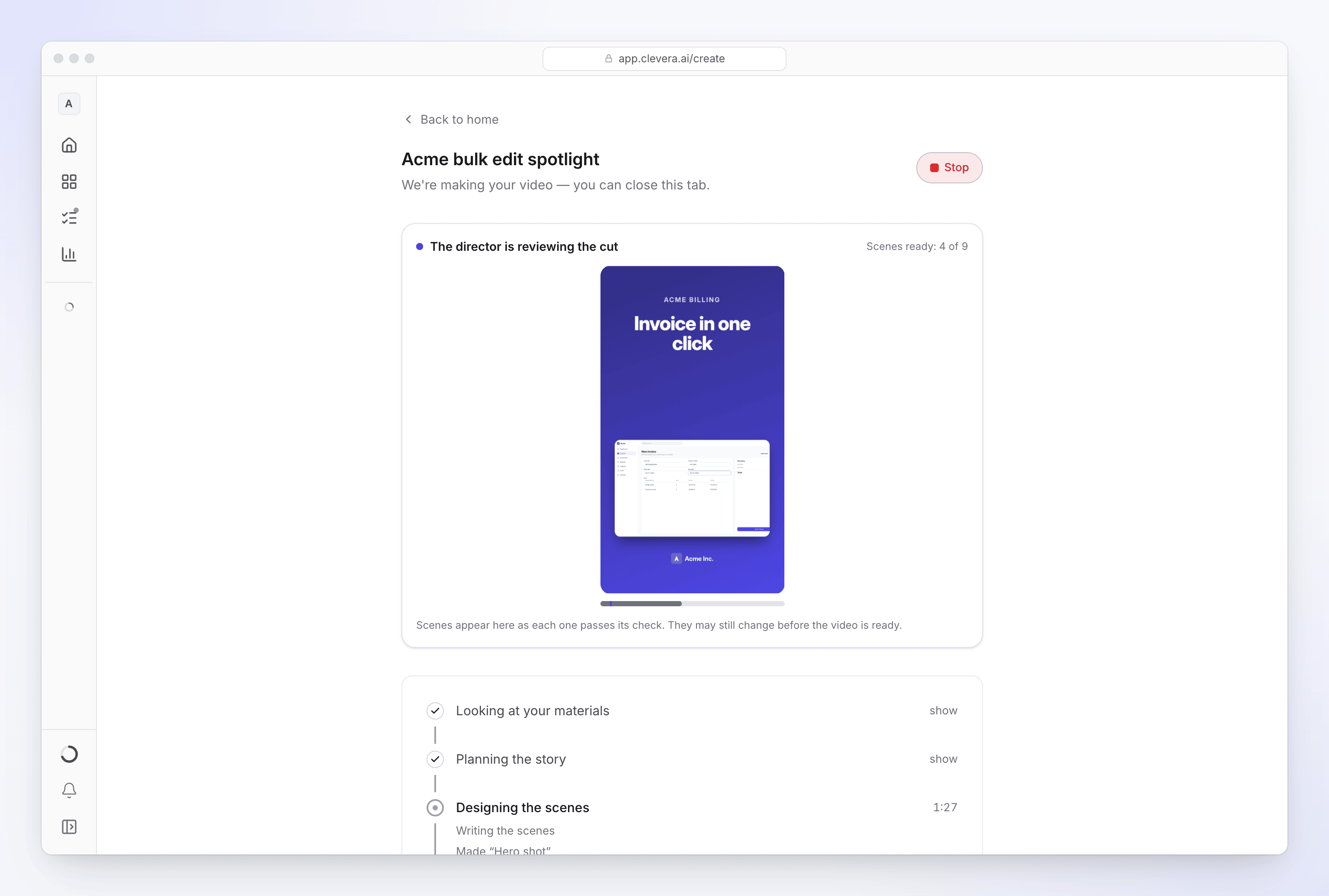
页面会经历五个阶段:
| 阶段 | AI 正在执行的操作 |
|---|---|
| 正在查看你的素材 | 阅读网站研究、你的图片、PDF 和说明。 |
| 正在规划故事线 | 决定场景、顺序以及每个场景证明的内容。 |
| 正在设计场景 | 将每个场景编写为动态设计,录制旁白并放置音效。 |
| 正在添加音乐与润色 | 将音乐与剪辑匹配并检查连接处。 |
| 即将完成 | 组装短片并为其命名。 |
在每个阶段下方,简短的文字说明了 AI 正在做什么,例如“正在编写旁白”、“正在回看场景”和“正在检查我的修正”。在阶段上方,实时预览会显示每个通过检查的场景(“场景就绪:4/9”)。在短片完成前,场景仍可能会发生变化。
如果 AI 需要你的输入,例如 优惠促销 中的优惠信息,会出现一个问题卡片,页面会发出提示音。请参阅 在生成过程中回答 AI 的问题。
完成时
页面显示“你的视频已就绪”。点击 打开你的视频 在短片编辑器中打开它,或点击 再制作一个 开始新的制作。在编辑器中,你可以:
- 手动或通过询问助手来更改文字、时间、图片、音乐和音效。请参阅 编辑社交短片。
- 将短片翻译成其他语言。请参阅 翻译已完成的视频。
- 通过链接分享或嵌入它,适用于所有方案。
- 在已支付方案中,导出 60 fps 的 MP4,Starter 方案最高 2K,Pro 方案最高 4K。导出从不消耗点数(MP4 下载仅适用于已支付方案)。请参阅 将视频导出为 MP4。
当你的短片使用屏幕录制时
你也可以为社交短片提供屏幕素材:来自桌面应用的录制内容、使用 AI 录制的内容或已上传视频。AI 导演会挑选出能证明你观点的时刻,并将每个时刻放置在场景中:全屏、卡片内,或手机、平板电脑或笔记本电脑屏幕上。Clevera 随后会为每个时刻规划镜头,这样观众就能看到点击操作及其效果,而无需费力盯着整个桌面看。
镜头的功能
| 移动 | 你看到的 |
|---|---|
| 拉远 | 时刻从整个页面开始。如果素材显示的是浏览器,其标签页和地址栏会被裁掉。在竖屏短片中,桌面录制内容会以适合形状的比例进行裁剪。 |
| 推近点击处 | 镜头会在指针点击按钮或字段前移向该位置,以便观众看到点击落点。 |
| 移向结果 | 随后它会平移到结果出现的位置,例如新行、面板或消息。当控件和结果能同时容纳在视野中时,它会同时框选两者。 |
| 在输入时短暂停留 | 输入操作会获得约 3.5 秒的短促缩放,然后镜头会平缓拉回。 |
| 跟随指针 | 使用来自桌面应用或“使用 AI 录制”的素材时,如果指针在操作间移动距离较长,镜头会跟随指针移动,而不是进行剪切。 |
| 静止时轻微漂移 | 当画面没有移动时,图像通常会轻微漂移,这样场景看起来就不会显得僵硬。 |
每次移动耗时 0.7 到 1.4 秒,因此镜头绝不会突兀晃动。推近的距离是初始视图的 1.5 到 1.8 倍,小按钮推得更近,大面板则推得较少。它绝不会超过 2 倍,在低分辨率或高压缩素材上推近幅度会更小,以确保文字保持清晰。
镜头还会避免聚焦在屏幕上发现的私人细节,例如电子邮件地址或客户行。请参阅 了解 Clevera 如何保护你的屏幕内容。
指针的来源
| 素材 | 指针 | 镜头 |
|---|---|---|
| 桌面应用 或 使用 AI 录制 | 录制的指针,在短片中平滑重绘 | 根据精确的点击和指针路径规划。效果最佳。 |
| 已上传视频 | 画面的一部分,保持拍摄时的原样 | 根据 Clevera 对指针和屏幕变化位置的估算进行规划,因此精度较低。 |
更改镜头
镜头是在制作短片时规划的。若要更改它,请在短片编辑器中询问助手:
| 询问内容 | 示例 |
|---|---|
| 更近或更远 | “在场景 3 的点击处放大”,或“保持场景 3 为广角,不要缩放” |
| 点击或结果 | “在场景 2 中,聚焦于结果,而不是按钮” |
| 停留更长时间 | “在场景 4 的仪表板上停留更久” |
| 其他时刻 | “在场景 5 中改为显示导出步骤” |
助手会根据录制内容重新规划镜头。若要手动更改素材及其镜头移动,请选择录制内容并在其选项中打开 片段。请参阅 编辑社交短片。
故障排除
| 你看到的 | 解决方法 |
|---|---|
| “再多一点——几句话就够了。” | 你的简报未达到最低要求。添加一句话,或附上链接或文件。 |
| 网站磁贴上的“我们无法读取 example.com。” | 点击 重试,或检查地址。登录后或有机器人检测的网站无法读取。请参阅 修复 AI 无法读取的网站。 |
| “我们无法完成此项” | 点击 重试;社交短片会从失败的步骤继续。请参阅 我的视频无法完成。 |
| “免费计划包含一个社交短片,仅限一次,质量和长度有限。升级以制作更多。” | 你已经制作了免费短片。升级以制作更多。请参阅 了解免费计划包含的内容。 |
| 下载 选项卡上的 升级以下载你的视频 | 工作区处于免费版,不支持 MP4 下载。点击 升级,或通过链接或嵌入方式分享短片。 |
| “无法使用 YouTube 链接。如果视频是你自己的,请改为上传文件。” | 使用你自己的网站,或上传视频文件。 |
| “我们无法打开此网站。”或“我们无法访问此地址。” | 地址被拒绝或无响应。请参阅 为什么 Clevera 无法打开链接。 |