

绘制缩放和平移路径
让缩放精准定位到你想要的位置:自动与高级模式对比、缩放与平移窗口、点、平滑、磁吸和吸附动态、限制以及操作示例。
缩放通常会自动跟随你的光标。当你希望摄像机移动到特定位置(例如从菜单移动到它打开的面板)时,请将缩放切换为高级,并在缩放与平移窗口中绘制路径。本文将通过操作示例,分步解释路径的工作原理。
开始之前
- 缩放路径适用于操作指南视频、产品演示和 Polish 视频,位于缩放选项卡中。社交剪辑需按场景规划摄像机;请参阅 编辑社交剪辑。
- 你需要一个现有的缩放。若要添加缩放,请参阅 调整缩放和摄像机移动。
- 绘制路径是免费功能。
自动或高级
每个缩放都有一个样式:
| 自动 | 高级 | |
|---|---|---|
| 工具提示 | “跟随光标(或焦点)” | “你自定义的缩放和平移路径” |
| 摄像机视角 | 跟随你的光标。在没有光标数据的视频(上传的文件)中,它会移动到你设置的焦点。 | 移动到你放置的每个点 |
| 缩放程度 | 整个缩放过程使用一个缩放级别(1.1×–4×,默认 1.5×) | 每个点可设置不同的缩放级别(1.1×–4×) |
| 开始方式 | 放大:平滑(“缓入”)或立即(“直接切入缩放”) | 由动态(见下文)设置 |
| 编辑位置 | 缩放选项卡中的缩放行 | 缩放与平移窗口,通过**编辑路径…**进入 |
| 缩放列表显示 | “1.5× · 5.0s” | “路径 · 6.5s” |
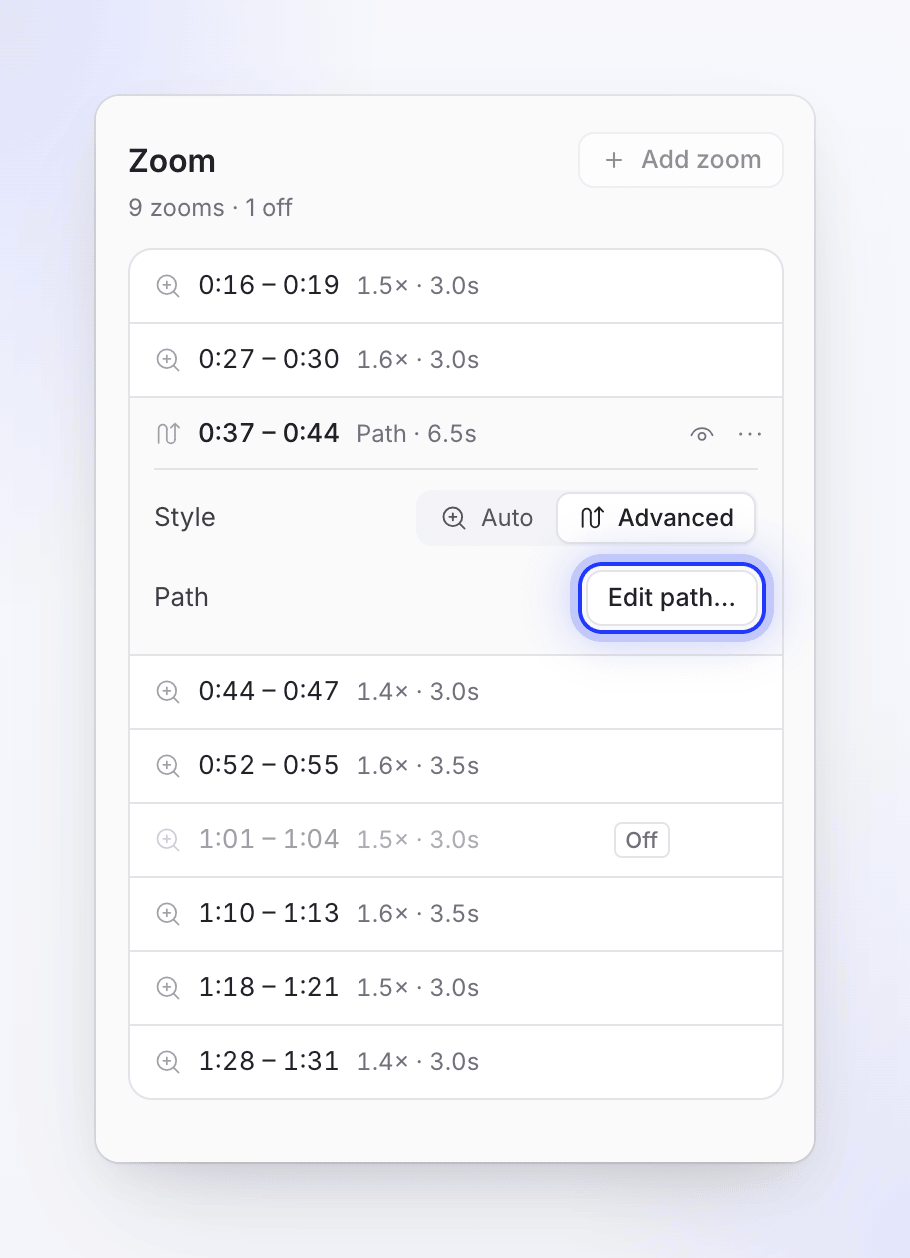
当光标已经指向重点内容时,请选择自动。当光标移动不定、在屏幕其他位置变化时保持静止,或者你需要观众关注光标未触及的内容时,请选择高级。
路径的工作原理
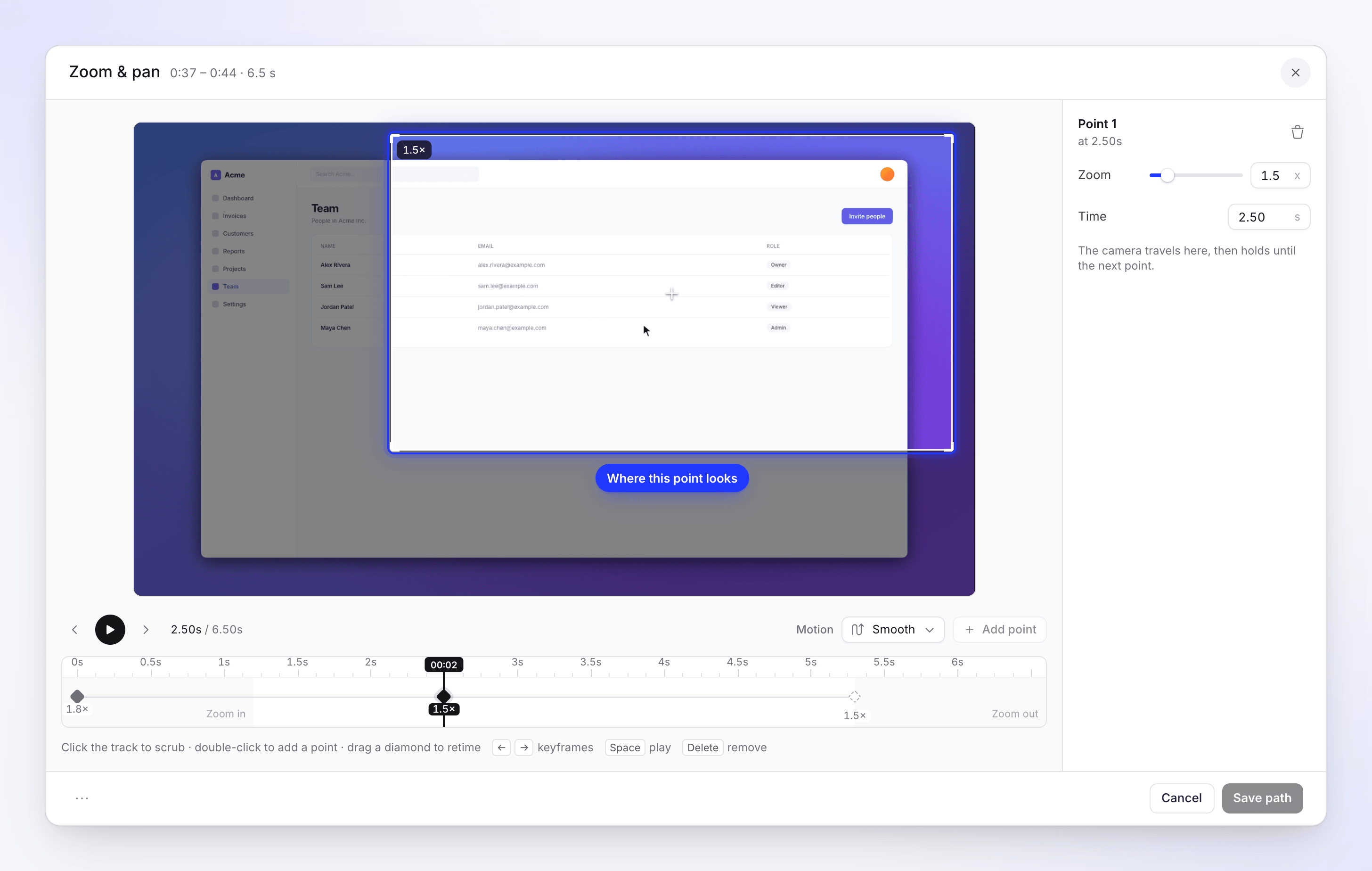
路径是缩放时间轴上的一系列点。每个点都定义了从该时刻起摄像机看向的位置和缩放程度。
zoom starts                                              zoom ends
│◆ Zoom in ──────── ◆ Point ─────────── ◆ Point ──── Zoom out│
│ camera lands here  travels, then holds  travels, holds  back to full view
- 放大:第一个菱形,即摄像机落点。它始终位于起点,且无法删除。
- 点:摄像机会移动到每个点并停留,直到下一个点。
- 缩小:在最后一个点之后自动开始。它会从最后一个点的位置返回到全屏画面。
当未选中任何点时,窗口侧边栏会显示路径的工作原理。
绘制路径
将缩放切换为高级
在缩放选项卡中,打开缩放行,将样式设置为高级,然后点击编辑路径…。一旦设置为高级,你也可以通过缩放的**⋯菜单选择编辑路径…**。
从现有画面开始
首次编辑时,路径并非空白:Clevera 会将自动缩放已播放的摄像机轨迹转换为点(最多 8 个,即摄像机停留的位置),以便你从熟悉的版本开始。
设置摄像机落点
选中第一个菱形(放大)。视频上会出现一个框。将其拖动到摄像机应看向的位置,并在侧边栏中设置缩放级别。
添加点
沿轨道移动播放头,然后点击添加点(在播放头处添加点),或双击轨道。在视频上拖动新点的框,并设置其缩放级别和时间(缩放内的秒数)。
选择动态
在动态旁边,选择摄像机在点之间移动的方式。
检查并保存
点击播放路径(或按空格键),进行调整,然后点击保存路径。
动态样式
| 样式 | 描述 | 移动方式 |
|---|---|---|
| 平滑(默认) | “均匀缓动 · 1.2 秒” | 在点与点之间均匀平滑地滑动 |
| 磁吸 | “柔和着陆 · 1.3 秒” | 移动后平缓地停靠在点上 |
| 吸附 | “切入,无移动” | 直接跳转到每个点,类似于剪辑切换 |
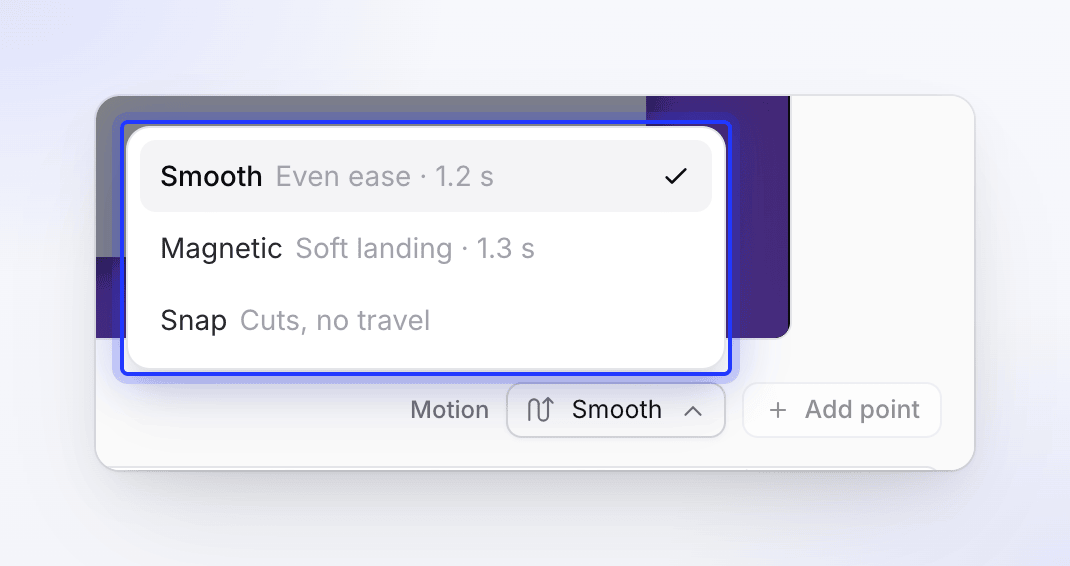
该样式适用于整个路径,包括放大和缩小过程。使用吸附时,没有放大或缩小的动画,因此点可以紧贴起点和终点。
编辑点
| 目标 | 操作 |
|---|---|
| 选中点 | 点击其菱形,或按**←** / **→**键在点之间移动。侧边栏会显示其名称(点 1,点 2…) |
| 移动时间 | 沿轨道拖动菱形,或输入新的时间 |
| 更改视角 | 在视频上拖动框 |
| 更改缩放程度 | 使用缩放级别滑块或输入数值(1.1×–4×) |
| 删除点 | 在侧边栏中点击删除此点,或按删除键。“摄像机将直接从前一个点移动到后一个点。” |
| 重新开始 | 路径选项 (⋯) → 重置路径 |
点击轨道进行预览。下方的提示总结了操作:“点击轨道进行预览 · 双击添加点 · 拖动菱形以重新计时”。
限制
| 限制 | 数值 | 提示信息 |
|---|---|---|
| 每个缩放的点数 | 20 | “最多 20 个关键帧” |
| 点之间的空间 | 至少 0.5 秒 | “距离另一个关键帧太近 — 请将播放头移远” |
| 放大动画期间 | 无点 | “放大动画期间无法添加关键帧” |
| 缩小动画期间 | 无点 | “缩小动画期间无法添加关键帧” |
放大和缩小动画各占用缩放过程最多三分之一的时间,因此较短的缩放留给点的空间很少。如果需要更多空间,请先在时间轴上延长缩放时长。
保存、取消并返回自动模式
- 保存路径将保存更改。缩放行现在显示路径和缩放时长。
- 取消将关闭窗口而不保存。对于从未保存过路径的缩放,取消也会将其转回自动模式。
- 若要稍后恢复跟随光标,请在缩放行中将样式设置为自动。
操作示例
在“邀请成员加入 Acme”中,缩放 3 从 0:42 运行到 0:50,此时旁白说“打开成员,然后在右侧填写邀请表单。”光标点击左侧的成员,然后保持不动,同时表单从右侧滑入,因此自动缩放会一直盯着菜单。
- 打开缩放 3,将样式设置为高级,点击编辑路径…。
- 选中放大,将其框拖动到左侧菜单上,并将缩放级别设置为 1.8×。
- 将播放头移动到 2.5 秒(表单出现时)并点击添加点。将其框拖动到右侧的表单上;将缩放级别设置为 1.5×,以便完整显示表单。
- 将动态保留为平滑。点击播放路径:摄像机落在菜单上,在 2.5 秒时平滑滑向表单,停留,并在最后缩小。
- 点击保存路径。