

在你的网站上嵌入视频或文章
将 Clevera 视频或文章嵌入到你的网站、WordPress、Webflow、Framer、Notion 或 Confluence 中。涵盖 HTML 代码和链接选项、所有嵌入设置和默认值、尺寸调整、品牌标识以及嵌入失效的原因。
更新于 阅读需 2 分钟
将 Clevera 视频或文章放入你的网站、帮助中心、Notion 页面或 Confluence 空间中。嵌入的播放器始终显示最新版本,且来自该播放器的观看次数会计入你的分析数据。
开始之前
- 嵌入功能使用视频的分享链接。如果链接已关闭,嵌入选项卡会显示“嵌入功能使用分享链接”以及启用链接。请参阅 通过链接分享视频。
- 你需要拥有编辑该视频或文章的权限。
- 若要进行嵌入,你的网站或工具必须支持 HTML 代码片段或嵌入链接。
嵌入视频或文章
打开“嵌入”选项卡
在编辑器中,点击分享,然后点击嵌入。左侧会显示实时预览,右侧则是相关选项。
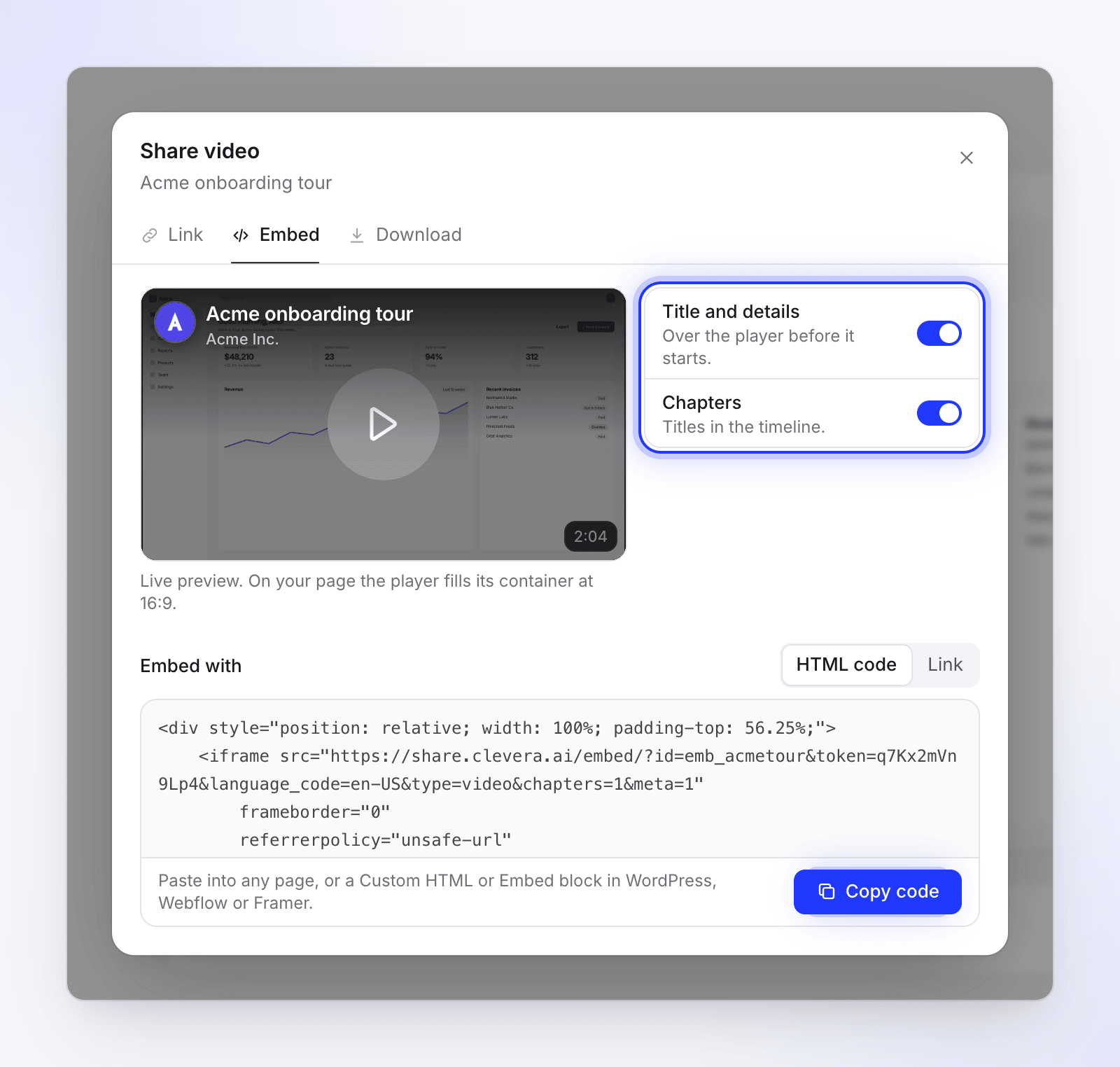
设置选项
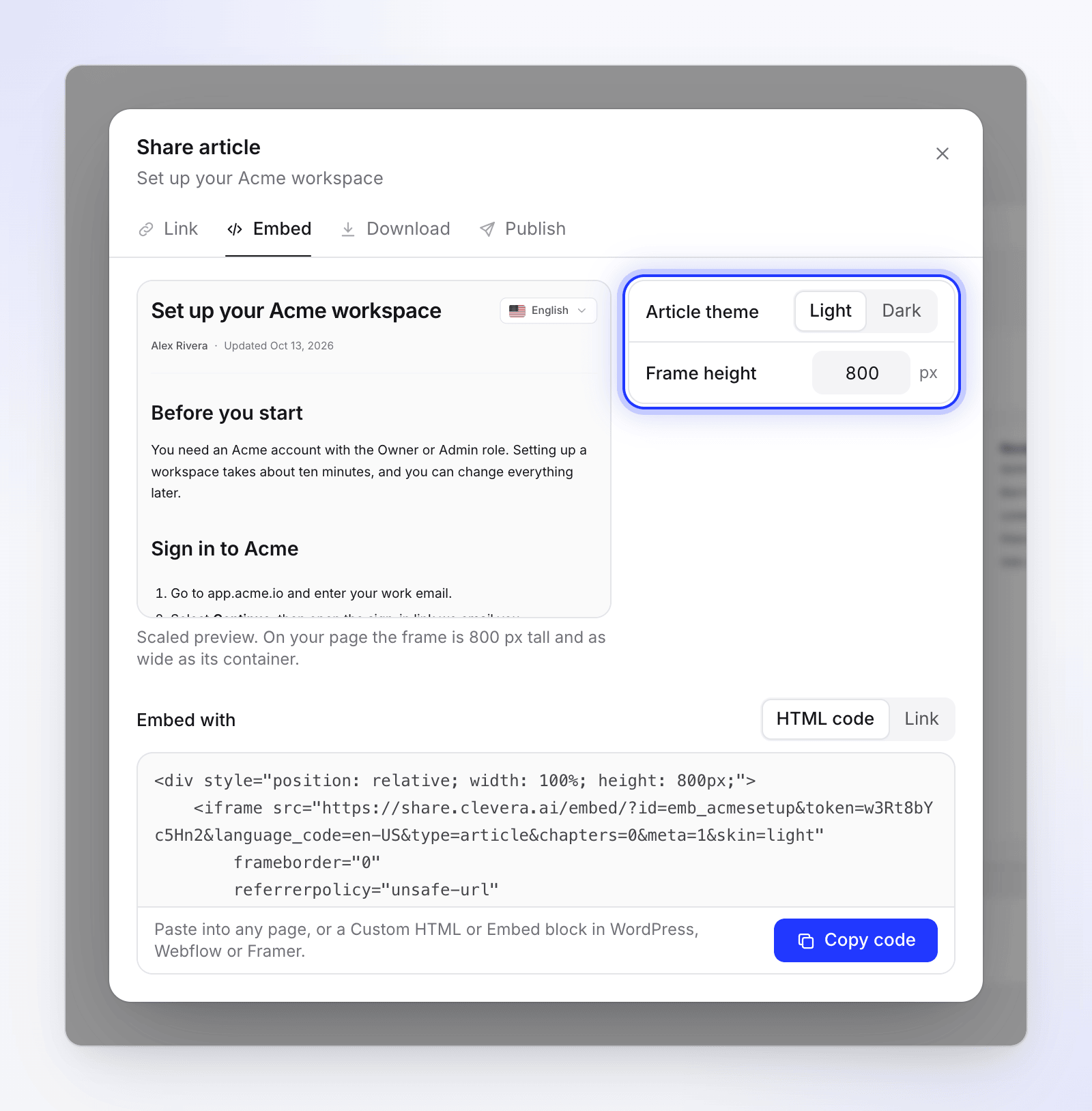
开启或关闭标题和详细信息或章节,或者选择文章的主题和高度。预览会随你的操作实时更新。请参阅 嵌入选项。
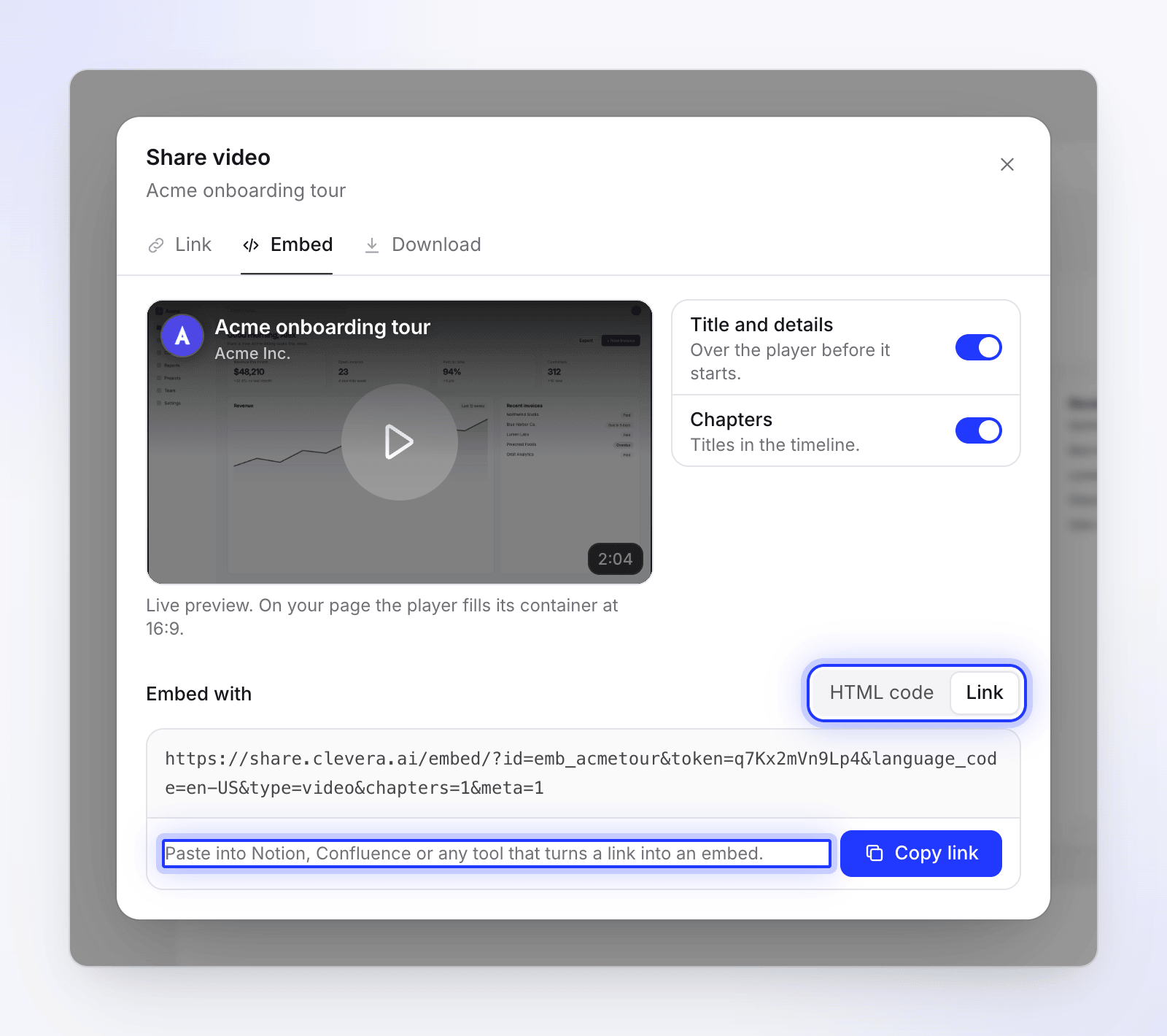
选择嵌入方式
在嵌入方式下,选择:
- HTML 代码 — “粘贴到任何页面,或 WordPress、Webflow 或 Framer 中的自定义 HTML 或嵌入区块。”
- 链接 — “粘贴到 Notion、Confluence 或任何可将链接转换为嵌入内容的工具中。”
复制并粘贴
点击复制代码或复制链接。按钮会变为已复制。将其粘贴到你想要放置播放器的位置。请参阅 粘贴位置。
嵌入选项
你看到的选项取决于你正在嵌入的内容。
| 选项 | 功能 | 默认值 | 显示对象 |
|---|---|---|---|
| 标题和详细信息 | 在播放器开始播放前显示标题和详细信息。 | 开启 | 视频 |
| 章节 | 显示时间轴上的章节“标题”。 | 开启 | 带有章节的教程和演示视频 |
| 文章主题 | 浅色或深色文章页面 | 浅色 | 文章 |
| 框架高度 | 框架高度(像素),300–2,000 | 800 px | 文章 |
社交短片、预告片和精修录制视频没有章节,因此章节开关不会出现在这些内容的选项中。
一些较旧的视频将视频和文章合二为一。它们的嵌入选项卡会增加显示选项,包含视频、视频和文章或文章。如果包含文章,文章选项也同样适用。
嵌入内容的尺寸调整方式
| 你嵌入的内容 | 在你的页面上 |
|---|---|
| 视频 | 播放器会填满其容器的宽度,并保持 16:9 的比例。“实时预览。在你的页面上,播放器会以 16:9 的比例填满其容器。”竖屏或方形视频会放置在自身画面的柔和模糊背景上,而不是黑色边框。 |
| 文章 | 框架宽度与容器相同,高度为框架高度。代码中的一个小脚本会自动调整框架高度以适应整篇文章,使其看起来像页面的一部分。文章内的 Clevera 视频会保持其原有形状。 |
如果你的网站从粘贴的代码中移除了脚本,文章框架将保持其固定高度,并在内部滚动。如果觉得空间局促,请调高框架高度。
若要将视频放入你嵌入的文章中,请将其作为 Clevera 视频区块添加到文章中。请参阅 在文章中显示视频。
粘贴位置
| 位置 | 粘贴内容 | 方法 |
|---|---|---|
| 任何网站 | HTML 代码 | 将其粘贴到页面 HTML 中播放器应出现的位置。 |
| WordPress | HTML 代码 | 添加一个自定义 HTML 区块并粘贴代码。 |
| Webflow | HTML 代码 | 添加一个嵌入元素并粘贴代码。 |
| Framer | HTML 代码 | 添加一个嵌入组件并粘贴代码。 |
| Notion | 链接 | 输入 /embed,选择嵌入,粘贴链接并点击嵌入链接。 |
| Confluence | 链接 | 将链接粘贴在单独的一行,选择嵌入视图,或者如果你的网站有 iframe 宏,请使用它。 |
| 其他工具 | 链接或 HTML 代码 | 寻找“嵌入”、“iframe”或“自定义 HTML”区块。 |
保持嵌入功能正常运行
- 编辑内容会自动更新。 嵌入内容会播放当前版本。编辑后无需重新粘贴代码。
- 关闭链接会停止所有嵌入。 它们会显示“此视频不可用”和“所有者已停止分享此视频”。重新开启链接后,相同的嵌入内容即可恢复工作。
- 重置链接将永久停止所有嵌入。 旧代码会显示“此视频不可用”。请从嵌入选项卡复制新代码并重新粘贴。目前的观看次数会被保留。请参阅 重置链接。
- 删除视频会停止其嵌入。 它们会显示“此视频已被移除”。
- 品牌标识。 无论何种计划,视频播放器都不会带有 Clevera 徽标。在免费计划中,视频本身带有“Made with Clevera”水印;付费计划会移除该水印,且你可以将自己的徽标添加到播放器中。无论何种计划,嵌入的文章末尾都会带有一个小的“Made with Clevera”链接。请参阅 移除 Clevera 水印。
- 观看次数统计。 嵌入内容中的播放次数会计入观看次数,与分享页面相同。嵌入选项卡中的实时预览不计入次数。请参阅 阅读视频分析。
故障排除
| 问题 | 解决方法 |
|---|---|
| 嵌入选项卡仅显示启用链接 | 分享链接已关闭。请将其开启,然后复制代码。 |
| “无法复制。请选择文本并手动复制。” | 你的浏览器阻止了剪贴板操作。请在框中选中代码,并使用 ⌘ C 或 Ctrl C 进行复制。 |
| 嵌入内容显示“此视频不可用” | 链接已关闭或被重置、视频已被删除,或代码缺失。请检查链接选项卡,然后重新复制代码。 |
| 页面将代码显示为文本 | 你粘贴到了普通文本区块中。请使用网站的 HTML、自定义 HTML 或嵌入区块。 |
| Notion 或 Confluence 显示为纯链接 | 请使用链接(而非 HTML 代码),并在粘贴时选择嵌入选项。 |
| 文章被截断 | 你的网站移除了调整大小的脚本。请调高框架高度。 |