

将视频导出为 MP4
在付费方案中,可将任何视频或社交剪辑下载为 MP4(H.264,60 fps),分辨率可选 1080p、2K 或 4K。导出操作不消耗额度。在免费方案中,请改用链接分享或嵌入。涵盖各方案的分辨率、渲染历史、90 天文件保留期及所有错误消息。
将任何视频或社交剪辑导出为 MP4 文件,以便上传到任何地方:网站、YouTube、LinkedIn、幻灯片或 LMS。MP4 下载功能适用于付费方案(Starter、Pro 和 Custom),且导出操作不消耗额度。在免费方案中,请改用链接分享或嵌入视频。
你无需导出即可分享视频。分享链接或嵌入内容始终直接从 Clevera 播放最新版本。仅当你需要文件本身时才进行导出。请参阅 通过链接分享视频。
开始之前
- 你需要一个付费方案。在免费方案中,下载选项卡会显示升级提示。请参阅 关于免费方案。
- 你需要编辑视频的权限。如果 分享 按钮显示为灰色并提示“你没有编辑权限”,请向所有者或管理员申请该集合的访问权限。
- 视频需要有一定的长度。如果时间轴为空,会显示“此视频尚无长度。请在时间轴中添加内容,然后进行渲染。”
导出视频
打开分享
在编辑器中,点击右上角的 分享,然后打开 下载 选项卡。
如果你之前导出过此视频,该选项卡会打开你的 最新渲染,这样你无需重新渲染即可再次下载。点击 渲染新版本(如果视频自上次渲染后有更改,则点击 重新渲染)以生成新文件。
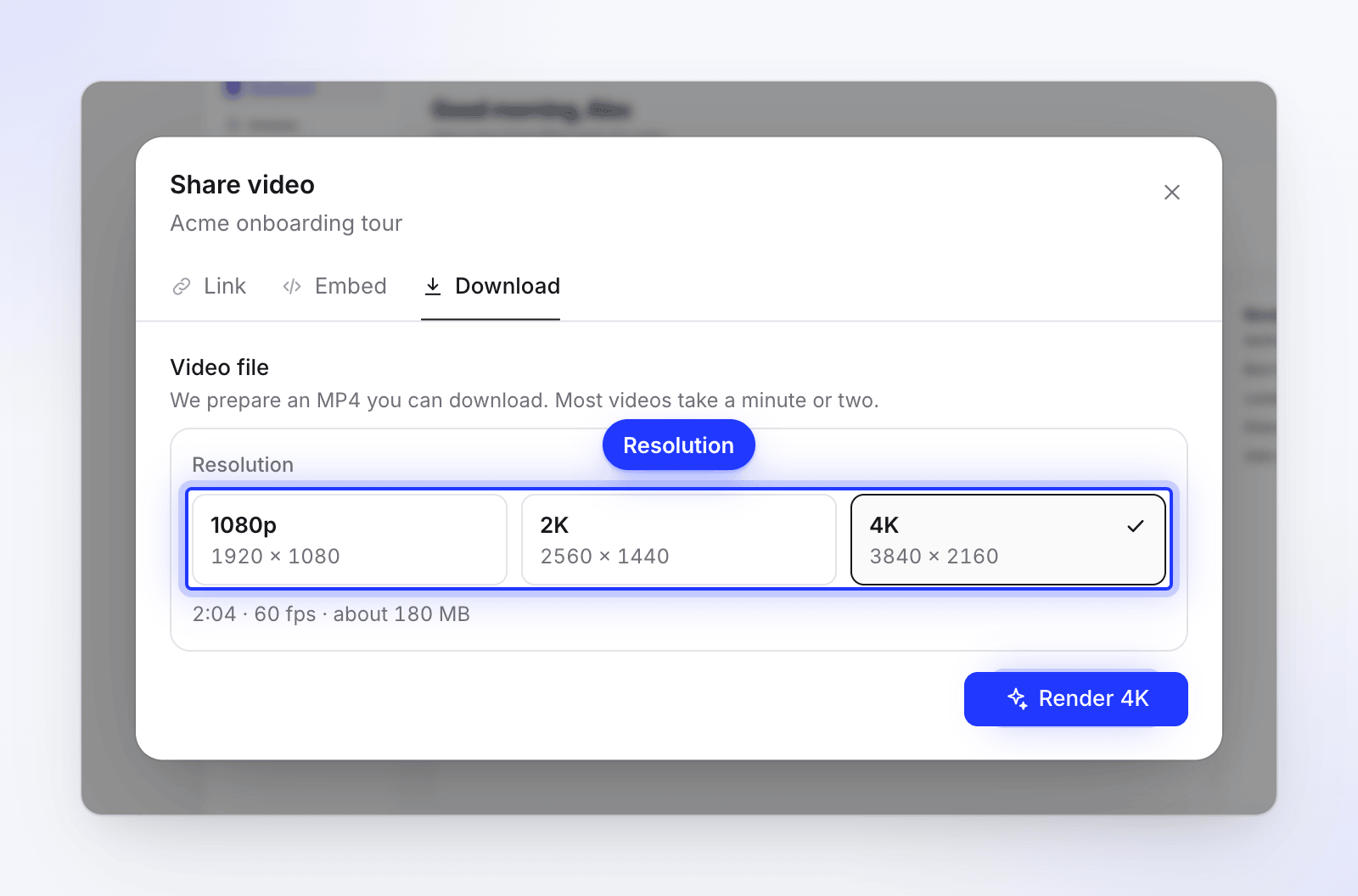
每个选项都会显示它所生成文件的确切大小。 选择分辨率
在 分辨率 下,选择 1080p、2K 或 4K。每个选项都会显示它所生成文件的确切大小,例如
1920 × 1080。选项下方的行显示了时长、帧率和预估文件大小,例如“1:47 · 60 fps · 约 42 MB”。最终文件通常会更小。
点击渲染
点击按钮,按钮名称取决于你的选择:渲染 1080p、渲染 2K 或 渲染 4K。面板会显示三个阶段:准备中、正在渲染 和 正在保存,并带有百分比和剩余时间。
大多数视频需要一两分钟。渲染是在你的电脑上运行还是在我们的服务器上运行,系统会自动为你决定。请参阅 设备端和云端渲染。
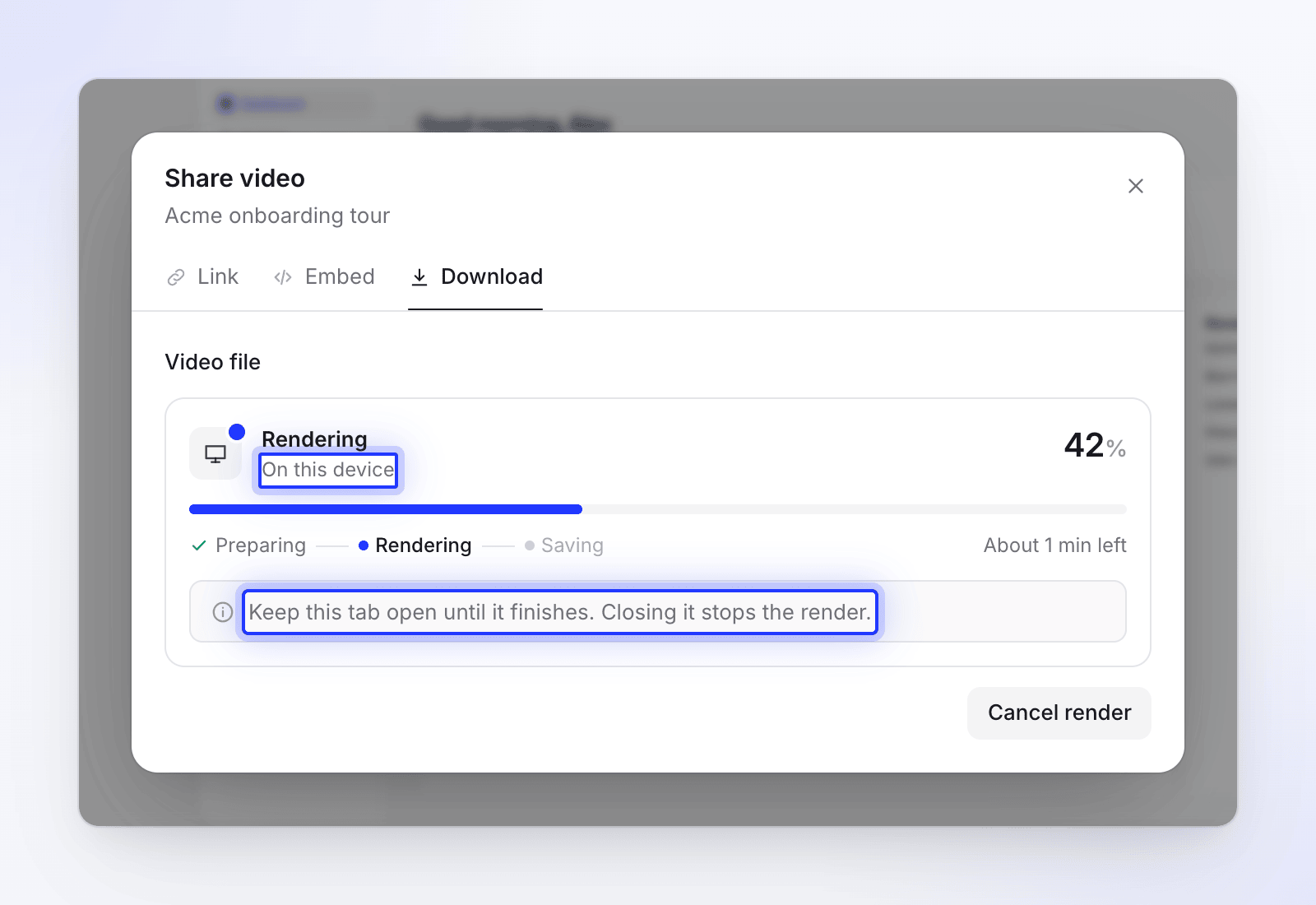
面板会显示渲染运行的位置。 下载文件
当你看到“你的视频已准备就绪”时,下载通常会自动开始(“下载已自动开始。”)。点击 再次下载 获取另一个副本,如果下载未开始,请点击 下载。
导出设置
| 设置 | 你将获得 |
|---|---|
| 文件格式 | MP4(H.264 视频,AAC 音频)。不支持其他格式。 |
| 帧率 | 始终为 60 fps,因此光标移动、缩放和滚动保持流畅。没有帧率设置。 |
| 分辨率 | 1080p、2K 或 4K,取决于你的方案限制 |
| 长宽比 | 视频本身的形状。竖屏和方形视频绝不会被裁剪或填充。 |
| 语言 | 你正在编辑的语言。在顶部栏切换语言以导出翻译版本。 |
| 文件名 | 视频标题加上日期和时间,例如 product_tour_2026_10_12_14_05_33.mp4 |
| 费用 | 不消耗额度。导出操作从不消耗额度。 |
分辨率和尺寸
每个分辨率都是一个视频所在的框。横屏视频填满宽度;竖屏视频会将框旋转。
| 选项 | 框 | 16:9 视频 | 9:16 视频 | 1:1 视频 |
|---|---|---|---|---|
| 1080p | 1920 × 1080 | 1920 × 1080 | 1080 × 1920 | 1080 × 1080 |
| 2K | 2560 × 1440 | 2560 × 1440 | 1440 × 2560 | 1440 × 1440 |
| 4K | 3840 × 2160 | 3840 × 2160 | 2160 × 3840 | 2160 × 2160 |
其他形状会在同一个框内保持其比例。1080p 下的 4:3 视频输出尺寸为 1440 × 1080。
Clevera 会记住你在此浏览器中最后选择的分辨率。首次使用时,默认为 1080p。
各方案的分辨率
| 方案 | 最高分辨率 | 水印 | MP4 下载 |
|---|---|---|---|
| Free | — | — | 不包含。请改用链接分享或嵌入。 |
| Starter | 2K | 无 | 无限制 |
| Pro | 4K | 无 | 无限制 |
| Custom | 4K | 无 | 无限制 |
在 Starter 方案中,4K 选项会显示一个带有 Pro 标志的锁。将鼠标悬停在上面可看到“4K 适用于 Pro 方案”。点击它会打开升级页面。
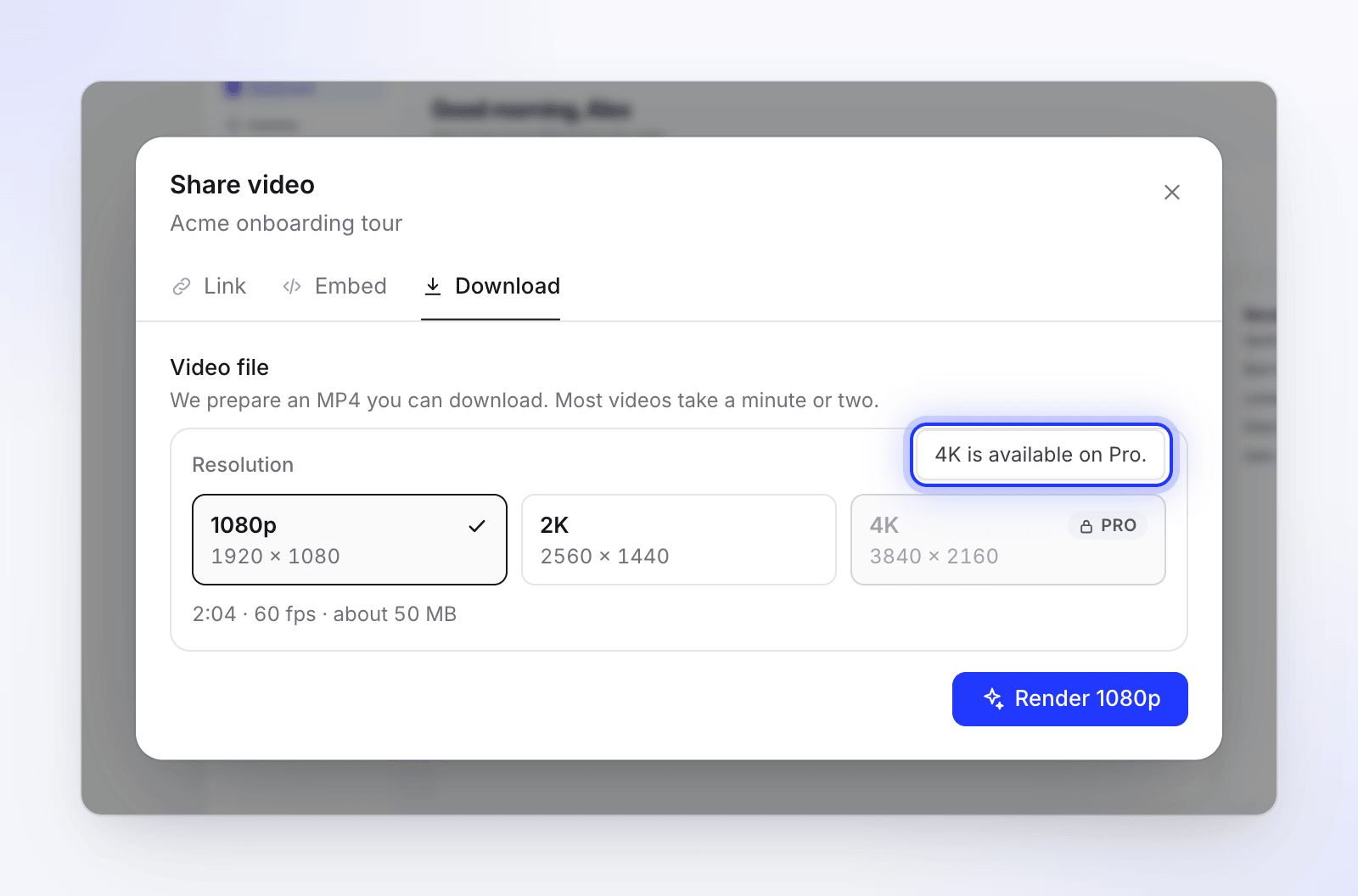
关于免费方案
免费方案不包含视频或社交剪辑的 MP4 下载功能。在 分享 → 下载 中,免费工作区会看到 升级以下载你的视频:“付费方案可将你的视频和剪辑下载为 MP4 文件,最高支持 4K 且无水印。”点击 升级 打开结账页面。编辑器的导出按钮也会打开此选项卡。

在免费方案中,你仍然可以:
- 通过链接分享视频并将其嵌入到你的网站中,并查看分析数据;
- 将文章下载为 Word、PDF、Markdown 等格式。请参阅 导出或发布文章。
当工作区处于免费方案时,该选项卡不会列出之前在付费方案中制作的渲染文件。请在付费方案结束前下载你想要保留的文件。
最新渲染和全部渲染
下载 选项卡会保留你制作的每一个文件:
- 最新渲染 显示你正在编辑的语言中最新的已完成文件、渲染者及时间。徽章会告诉你它是 最新 还是 自此之后已更改:“此视频自上次渲染后已有更改。请重新渲染以获取最新版本。”
- 全部渲染(选项卡右上角,带有计数)列出“此视频的每一次渲染,按最新排序”,并显示每项的运行位置、大小和 下载 按钮。
- 如果你选择与最新渲染相同的分辨率,Clevera 会提示“自你上次 1080p 渲染以来没有任何更改……”,并提供 下载它,这样你就无需等待生成相同的文件。
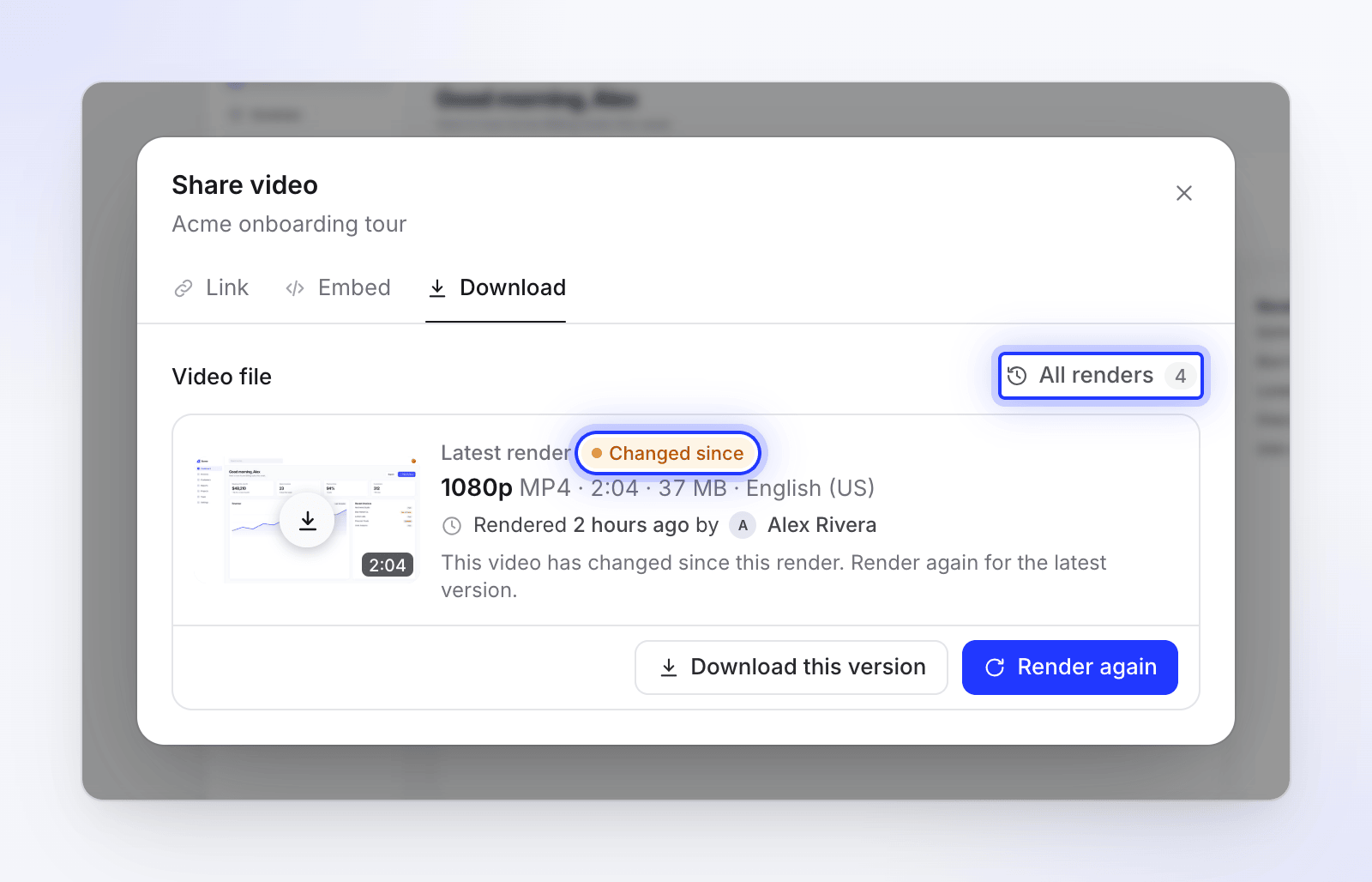
对于社交剪辑,点击未更改剪辑上的“渲染”会立即返回上一个文件:“自你上次导出(今日 14:05)以来没有更改 — 文件如下。”
文件保留时长
渲染后的 MP4 文件会在完成 90 天 后被删除。渲染记录会保留在 全部渲染 中,但会显示 3 个月后删除。在最后两周,最新渲染会发出警告,例如“此文件将在 5 天后删除。请下载以保留它。”你可以随时重新渲染以获取新文件;这不会消耗额度。
取消渲染
在渲染过程中,点击 取消渲染,然后点击 停止渲染 进行确认(“停止此渲染?目前进度将丢失。”)。点击 继续渲染 以继续。你可以在渲染期间关闭分享窗口;重新打开即可查看进度。顶部栏的 分享 按钮也会显示进度,例如“正在导出 42%”。
通知
当出现以下情况时,你会收到收件箱通知,如果你尚未查看,还会收到电子邮件:
| 通知 | 何时 |
|---|---|
| “你的 title 导出已准备就绪” | 文件已完成 |
| “title 导出已移至我们的服务器” | 你的设备已将渲染任务移交给我们的服务器 |
| “title 导出已停止” | 选项卡已关闭或连接中断 |
| “title 导出失败” | 渲染无法完成。通知会给出原因。 |
故障排除
| 你看到的内容 | 操作方法 |
|---|---|
| 升级以下载你的视频 | 工作区处于免费方案,不支持 MP4 下载。点击 升级,或通过链接或嵌入方式分享。 |
| "Your current plan allows exports up to 2k. Please select a lower resolution or upgrade your plan." | 4K 分辨率需要 Pro 方案。请选择 1080p 或 2K,或升级方案。 |
| "Your last render stopped" | 标签页已关闭或浏览器停止响应。点击 重新渲染。浏览器崩溃后,下一次渲染将在我们的服务器上运行。 |
| "We couldn't render this video" | 请在几分钟后点击 重试。我们会自动收到通知。 |
| "Rendering is locked" | 上次付款失败。点击 前往账单 并更新你的付款方式。 |
| "Reload to render" | 页面打开后渲染功能已更新。点击 重新加载页面。 |
| "Rendering is paused" | 我们正在进行维护。请在几分钟后重试。 |
| "You have renders in progress" | 等待其中一个渲染完成,然后再开始下一个。 |
| "Let's slow down for a moment" 或 "Too many render requests" | 你在短时间内启动了过多渲染任务。消息会提示你何时可以开始下一个。 |
更多原因和解决方法:我的导出停止或失败。