

导入和导出文档站点
将您的帮助中心从 Mintlify、GitBook、Zendesk、Intercom 等平台迁移到文档站点,查看报告或撤销操作,并将站点导出为 HTML 或 Markdown zip 文件。
将您现有的帮助中心迁移到 Clevera 文档站点,或将站点上的所有内容下载为 zip 文件。导入功能可以迁移页面、图片、结构、语言和旧地址;导出功能则为您提供 HTML 或 Markdown 格式的内容文件。两者均为免费。
开始之前
- 打开您的文档站点并前往 设置 → 导入和导出。
- 只有工作区所有者可以进行导入或导出。管理员可以打开该选项卡查看,但其控件处于禁用状态:“只有工作区所有者可以导入或导出内容。”
- 在所有套餐中,导入和导出均不消耗额度。
- 导入的页面在您 发布 之前不会上线,因此您可以先进行审核。
导入您的文档
选择您的平台
在 导入内容 下,点击您文档所在的平台。如果列表中没有,请选择 任何其他文档站点。
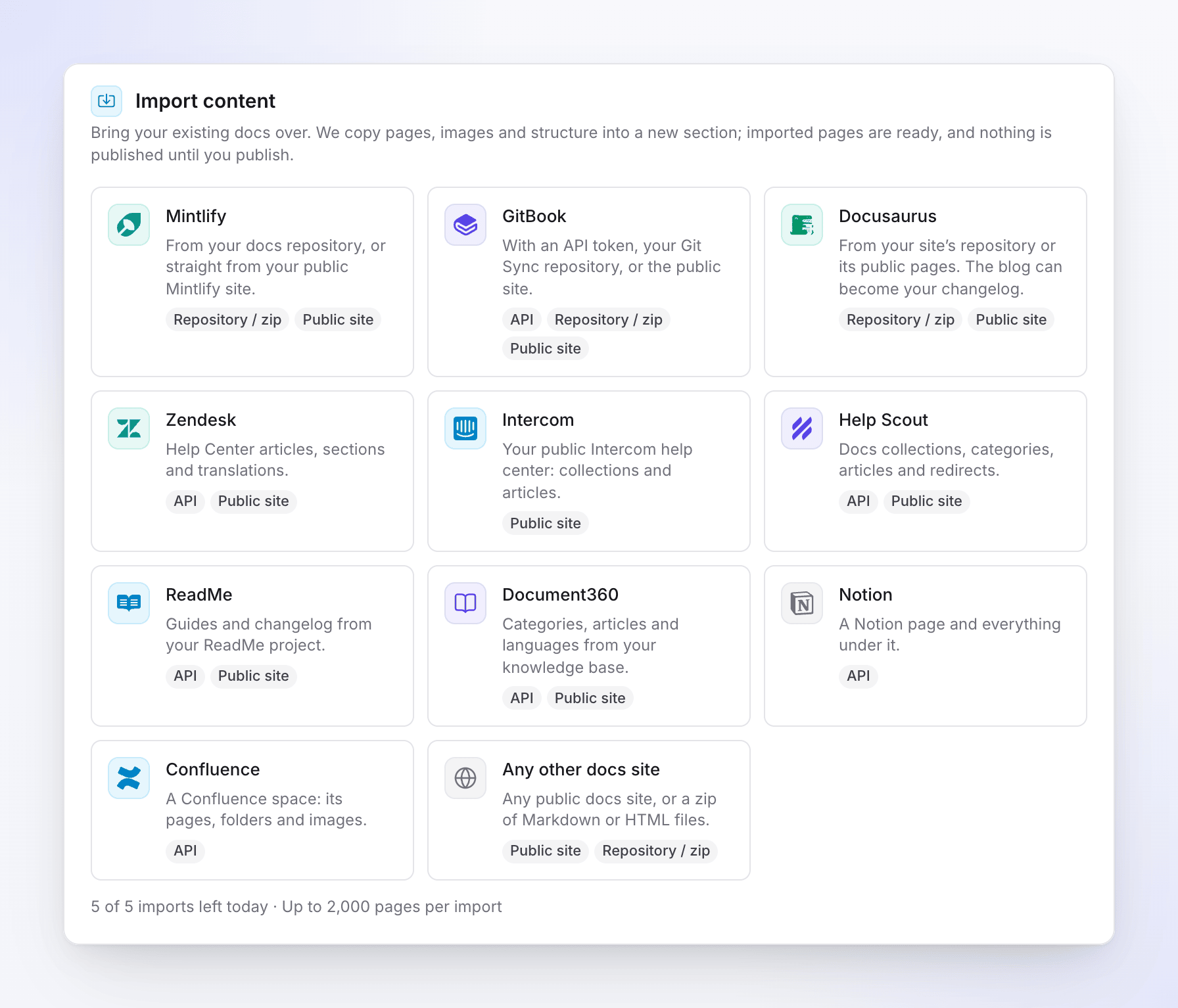
选择要从中导入的平台 连接
在 连接方式 下选择连接方式,填写字段并点击 检查连接。请参阅 平台和方法 以了解各项所需信息。
预览
Clevera 会列出它找到的部分和页面。取消勾选您不需要的页面。大型站点可能需要一分钟:“我们正在列出每个部分和页面。”
选择选项
选择页面的存放位置以及要迁移的语言。请参阅 导入选项。
确认并开始
检查摘要,例如“我们将把 120 个页面复制到新部分“帮助中心”中。”以及 预计时间,然后点击 开始导入。
您可以在导入运行时关闭窗口:“您可以关闭此窗口。导入结束后我们会通过电子邮件通知您。”进度会显示 正在导入页面、正在复制图片、链接页面 和 添加重定向,并附带 页面、图片 和 失败 的计数。
导入结束后,您会收到一封标题为“您从 平台 的导入已就绪”的电子邮件,其中包含 查看报告。随后请审核页面并发布站点。
平台和方法
每个平台卡片都会显示其支持的方法:API、公开站点 和 存储库 / zip。
| 平台 | 方法 | 迁移内容 |
|---|---|---|
| Mintlify | Git 存储库、zip、公开站点 | 页面、代码片段、图片以及导航中的所有语言。存储库需要 docs.json 或 mint.json。 |
| GitBook | API 令牌、Git 存储库 (Git Sync)、zip、公开站点 | 空间、页面、组和图片。 |
| Docusaurus | Git 存储库、zip、公开站点 | 文档和图片。博客可以成为您的更新日志。 |
| Zendesk | API 令牌、公开站点 | 帮助中心文章、部分和翻译。 |
| Intercom | 公开站点 | 公开帮助中心的集合和文章。 |
| Help Scout | API 密钥、公开站点 | 集合、类别、文章以及 Help Scout 自有的重定向。 |
| ReadMe | API 密钥、公开站点 | 默认版本的指南和更新日志。 |
| Document360 | API 密钥、公开站点 | 类别、文章和语言。 |
| Notion | 连接令牌 | 页面及其下的所有页面。 |
| Confluence | API 令牌 | 包含页面、文件夹和图片的空间。 |
| 任何其他文档站点 | 公开站点、zip | 任何公开文档站点,或 Markdown 或 HTML 文件的 zip 包。 |
方法
公开站点。 在 站点地址 下粘贴您的公开文档地址(主页或任何文档页面)。Clevera 会以尊重您的 robots.txt 的温和速度读取导航或站点地图中列出的页面。仅读取该地址下的页面。私有文章和草稿不包含在内。
API 令牌或密钥。 粘贴您在其他平台创建的令牌。每个平台卡片都有操作步骤和创建链接。Clevera 仅执行读取操作。令牌仅在导入期间使用,并在 24 小时内删除。导入完成后,您可以在其他平台撤销该令牌。
Git 存储库。 粘贴 存储库地址(GitHub、GitLab 或 Bitbucket)。对于私有 GitHub 存储库,请添加一个具有内容只读访问权限的 访问令牌。Clevera 会将默认分支下载为归档文件,且绝不会运行其中的代码。
上传 zip。 上传一个最大 200 MB 的 .zip 文档包。Clevera 会读取 Markdown、MDX、JSON、YAML 和图片,并忽略其他所有内容。对于 任何其他文档站点,zip 包可以包含 .md、 .mdx 或 .html 文件,每个顶级文件夹将成为一个部分。
平台注意事项
- Intercom 不允许与其他应用共享访问令牌,因此 Clevera 会读取您的公开帮助中心。
- Zendesk API 访问需要 Team 及以上套餐的管理员权限。任何代理均可读取已发布文章;Guide 管理员还可以导入草稿和受限文章。
- Help Scout 允许您选择 仅已发布文章 或 已发布和草稿文章。其 API 密钥无法设置为只读,因此请在事后删除该密钥。
- ReadMe 的 API 参考页面、配方和自定义页面将保留在 ReadMe 上。
- Document360 API 访问适用于其 Business 和 Enterprise 套餐,且需要较新的 API 密钥。
- Notion 需要工作区所有者创建连接,并授予“仅读取内容”权限。
- Confluence 适用于 Confluence Cloud 站点。
- 具有多个版本的文档:仅导入最新版本。
导入选项
| 选项 | 功能 | 默认 |
|---|---|---|
| 新部分 / 现有部分 | 页面的存放位置。新部分会获得一个建议名称,您可以更改它。 | 新部分 |
| 语言 | 要迁移的源语言。您站点尚未拥有的语言必须先添加到站点中。 | 您站点已有的所有源语言 |
| 从旧地址创建重定向 | 当您的域名指向此处后,旧链接将继续有效。每个旧地址都会获得一个指向新页面的永久重定向。 | 开启(当源具有 Web 地址时) |
| 跳过此处已存在的页面 | 忽略地址已在本站点使用的页面。 | 关闭 |
对于 公开站点 方法,您在开始前还需勾选“我拥有此内容或有权复制它。”
结构迁移方式
- 页面、图片、部分、组、翻译、重定向和更新日志条目均会被导入。
- 文档站点在部分下设有一级组。更深层级会被上移一级,并在报告中显示警告。
- 导入的页面已准备好发布;它们将在您下次发布时上线。导入的更新日志条目将作为草稿导入。
- 图片会被复制到站点。无法复制的图片会被忽略并显示警告,其替代文本(alt text)将保留。
- 导入页面之间的链接将指向其新地址。指向未导入页面的链接将保留其原始地址。
- 仅在站点地图中找到而不在菜单中找到的页面,将被放入名为“更多页面”的组中。
限制
| 限制 | 数值 |
|---|---|
| 每次导入页面数 | 2,000。较大的源会导入前 2,000 个。 |
| 每个站点导入次数 | 每天 5 次(滚动 24 小时)。 |
| 同时导入次数 | 每个站点一次。 |
| Zip 上传 | 200 MB,最多 5,000 个文件,解压后 500 MB。 |
| 图片 | 每个 25 MB。 |
| 公开站点读取速度 | 每秒约 2 个页面;超过 30 秒的页面将被跳过。 |
| 创建的重定向 | 计入您套餐的重定向限制。超过限制的将被跳过。 |
卡片会显示今日剩余的导入次数和页面限制。
导入报告
点击 最近导入 下的 查看报告。报告会显示部分,以及 已导入、已跳过、失败、图片 和 重定向 的总数。按 失败、包含警告 或 已跳过 筛选页面,并点击 在编辑器中打开 进行修复。
警告示例:
- “此页面的嵌套深度超过了文档站点的允许范围,因此已将其上移一级。”
- “无法复制图片,因此已将其忽略”
- “具有此地址的页面已存在,因此已跳过。”
- “已跳过:robots.txt 或站点的地址规则阻止我们读取此页面。”
撤销或取消导入
- 取消导入 会在读取当前页面后停止。已导入的页面将保留,您可以从报告中撤销它们。
- 撤销导入 会删除导入创建的页面、图片、重定向和更新日志条目,如果新部分现在为空,也会将其删除。
导出站点
选择格式
在 导出您的数据 下,选择 导出格式:HTML(您在浏览器中打开的页面,图片在各自的文件夹中)或 Markdown(纯
.md文件,图片在各自的文件夹中)。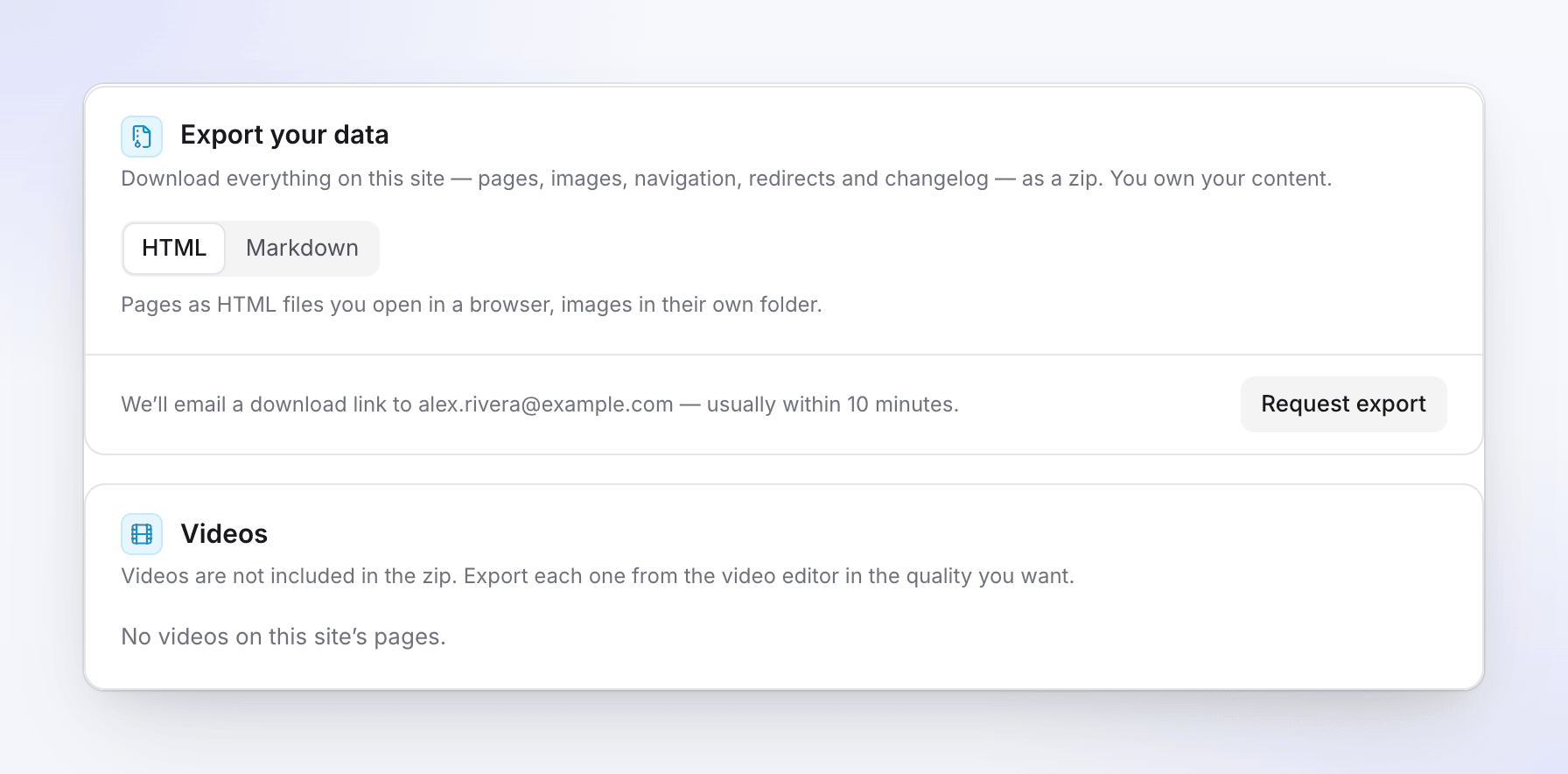
选择格式并请求导出 请求导出
点击 请求导出。你会看到“导出请求已提交。我们将发送下载链接到”你的地址,“通常在 10 分钟内”。
下载导出文件
打开标题为“你的 site 导出文件已就绪”的电子邮件,然后点击 下载导出文件。你需要登录 Clevera 才能操作。该链接有效期为 7 天;在过期之前,导出文件也会显示在卡片下方,并带有 下载 按钮。
压缩包包含:
- 站点上的每个页面(包括标记为“草稿”的草稿),以及所有语言版本和站点页面。
- 更新日志,包括草稿。
- 图片,每张图片仅存储一次。
- 导航、站点设置、重定向 (
redirects.csv) 以及视频列表 (videos.csv),并附有一个解释文件的README.txt。
每个站点每天(滚动 24 小时内)最多可请求 3 次导出。导出失败不计入次数。只有请求导出的人才能下载该文件。当所有者进行导出时,管理员会收到已进行导出的通知。
视频
视频不包含在压缩包中。在文件中,每个视频都是一个链接:“观看 / 导出此视频”。视频卡片列出了站点页面上的所有 Clevera 视频,并提供 导出视频 选项,点击即可打开视频,以便你按需导出所需的质量。
故障排除
| 你看到的内容 | 操作方法 |
|---|---|
| "That token didn't work. Check it was copied in full and has read access, then try again." | 创建一个新的具有读取权限的令牌并重新粘贴。 |
| "We couldn't reach the source. Check the address and try again." | 检查该地址是否能在浏览器中打开。 |
| "The site blocked our reader. We can only import public pages." | 如果平台支持,请使用 API 或压缩包方式。 |
| "This site's robots.txt asks crawlers not to read these pages." | 在 robots.txt 中允许读取,或使用其他方法。 |
| "The source is larger than we can import. Upload just the docs folder." | 仅压缩 docs 文件夹。 |
| "This zip is over 200 MB. Import from the repository instead." | 使用 Git 仓库方式。 |
| "You can start 5 imports a day on this site. Try again tomorrow." | 等待 24 小时过去。 |
| "Another import is running on this site. Wait for it to finish." | 每个站点一次只能进行一个导入任务。 |
| "None of the pages could be imported. The report lists why." | 打开报告查看每个页面的失败原因。 |
| "You can request up to 3 exports a day." | 消息会提示下一次可用的时间。 |
| "This export has expired. Request a new one in the site's settings." | 请求新的导出。 |