

录制全屏、显示器或应用
使用 Clevera 桌面应用录制整个屏幕、多个显示器中的一个或单个应用:了解录制窗口、确认遮罩、倒计时以及停止录制后的操作。
Clevera 桌面应用可以录制你的整个屏幕、多显示器环境下的其中一个显示器,或单个应用。本文将引导你完成从录制窗口到上传的完整录制过程。若要录制单个窗口或屏幕的局部区域,请参阅 录制窗口或自定义区域。
开始之前
- 安装桌面应用、登录并授予权限。
- 确保你已联网。Clevera 会在录制开始时连接你的工作区,并在录制过程中进行上传。
- 确保应用已更新至最新版本。过期的应用无法启动录制。请参阅 更新桌面应用。
- 关闭你不希望出现在视频中的内容:通知、隐私标签页、聊天窗口等。
录制窗口
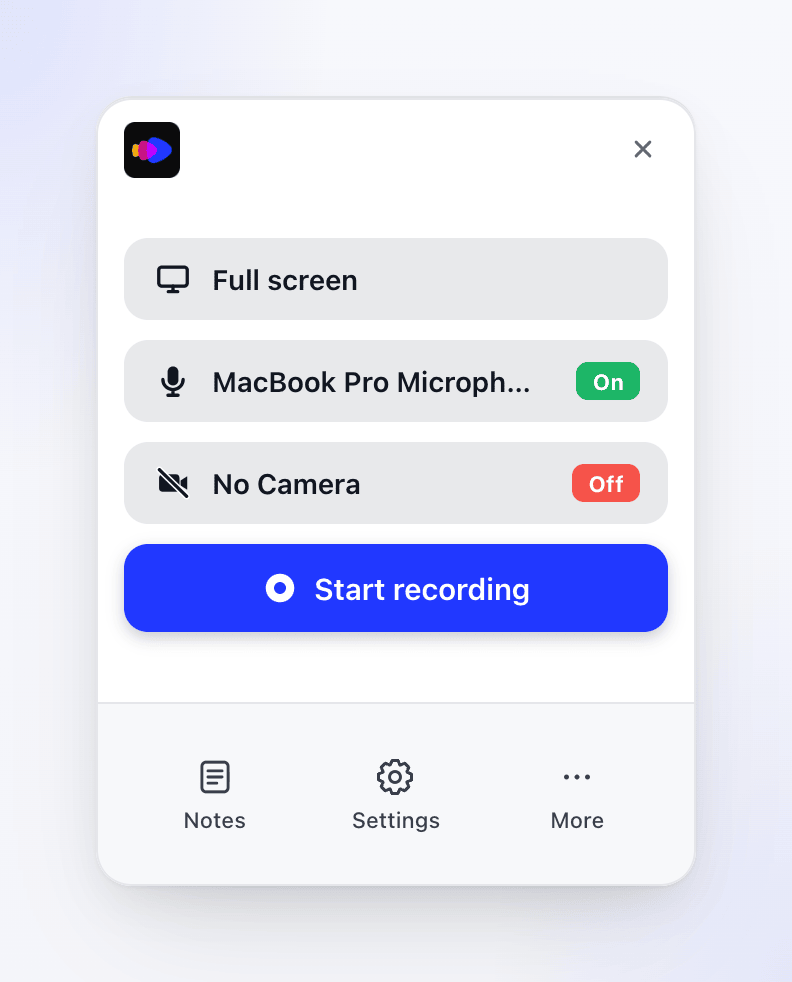
录制窗口会出现在鼠标所在屏幕的右下角。点击顶部的 Clevera 徽标可在浏览器中打开 app.clevera.ai。
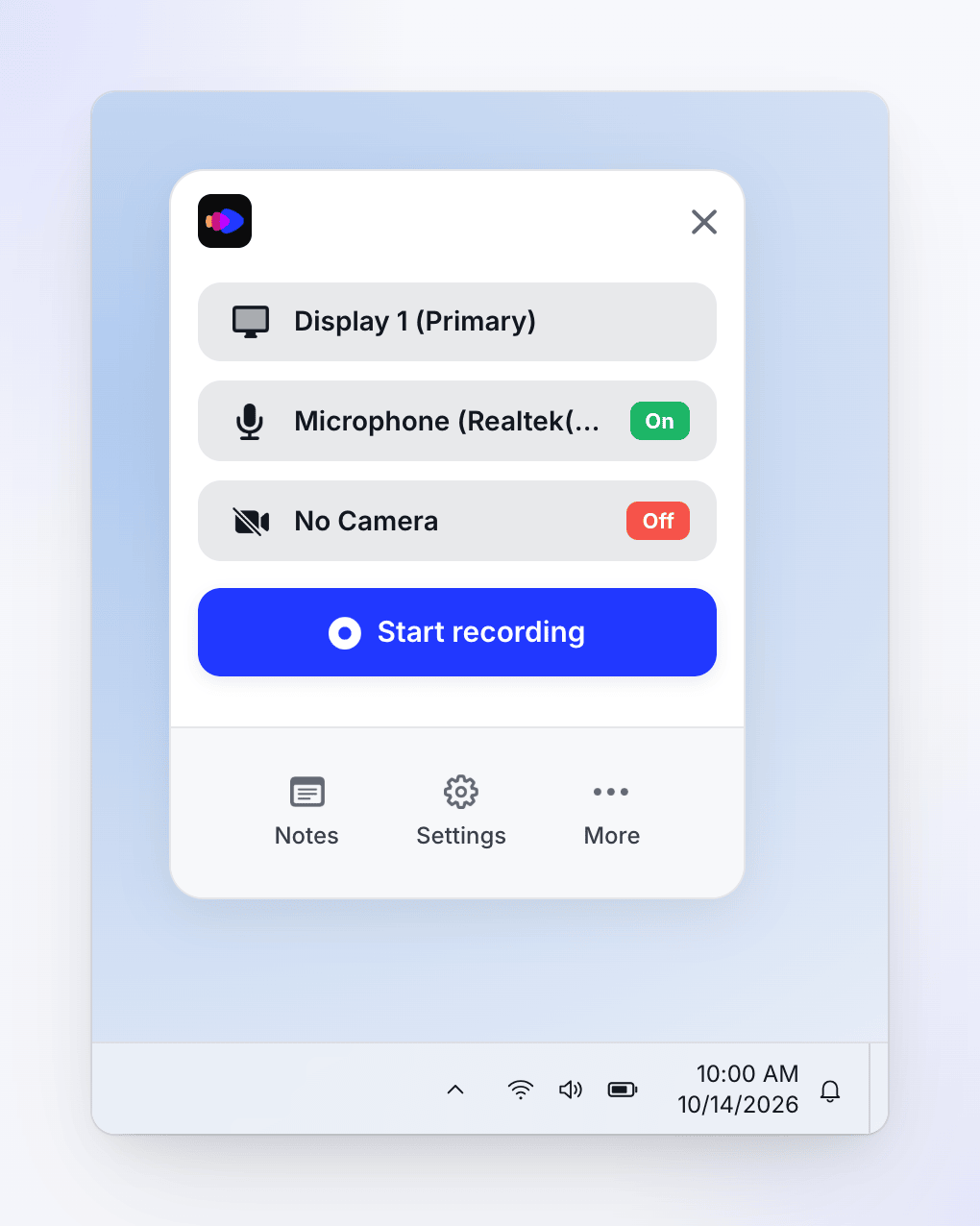
录制窗口会出现在鼠标所在屏幕的右下角,即任务栏上方。你可以通过通知区域(系统托盘)中的 Clevera 图标打开它。
它永远不会被录制到你的视频中。从上到下依次为:
| 部件 | 功能 |
|---|---|
| ✕ | 关闭录制窗口。 |
| 录制内容 (新安装时显示为 全屏) | 选择全屏、显示器、应用、窗口或区域。 |
| 麦克风 行 | 选择麦克风或 无麦克风。绿色的 开启 或红色的 关闭 标签显示当前状态。 |
| 摄像头 行 | 选择摄像头或 无摄像头。 |
| 开始录制 | 启动你设置好的录制。 |
| 备注、设置、更多 | 打开演讲者备注、设置和 更多 菜单。 |
Clevera 会记住你上次选择的录制目标、麦克风和摄像头。如果上次使用的显示器或应用不再可用,它会自动静默切换回 全屏。
录制屏幕
选择录制内容
点击录制窗口的顶行。然后:
- 全屏 — 如果只有一个显示器,点击 全屏 即可录制。如果有多个显示器,点击 全屏(或其 选择 链接)并从列表中选择一个显示器。在 Windows 上,主显示器会标记为 (主显示器)。随后该行会显示显示器的名称。
- 一个应用 — 点击 特定窗口,在列表中找到该应用并点击。如果该应用有多个窗口,请选择 任意窗口。在 Mac 上,Clevera 会录制该应用最大的窗口。在 Windows 上,它会录制应用列表中的第一个窗口。
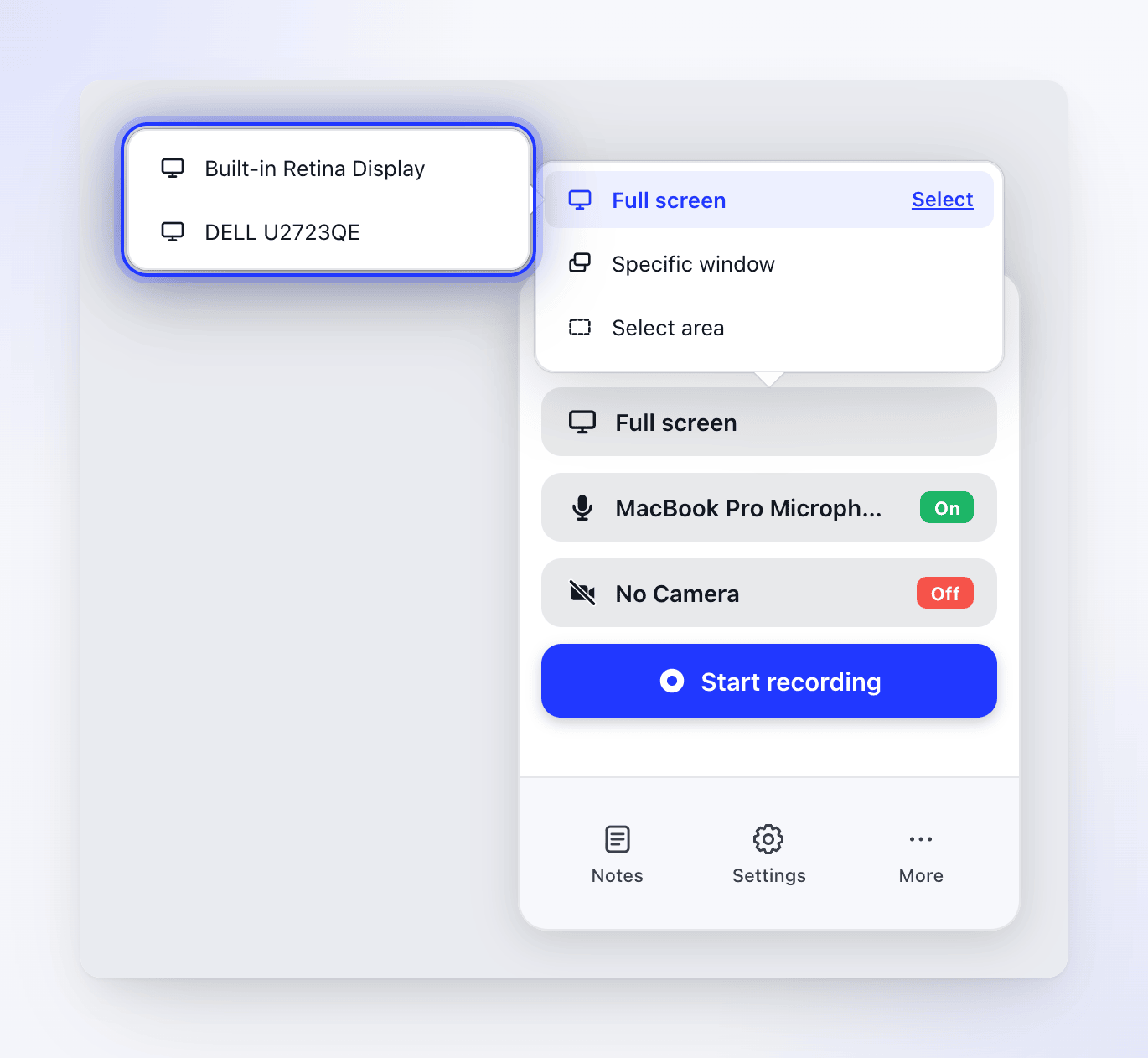
应用列表会显示每个应用当前打开的窗口数量。仅列出尺寸至少为 300 × 300 的窗口。如果没有符合条件的窗口,列表将显示 无可用窗口。
选择麦克风和摄像头
如果你想在录制时说话,请选择麦克风;如果你想在视频中显示摄像头画面,请选择摄像头。新安装时两者均为关闭状态。请参阅 添加麦克风、摄像头或系统音频。
点击“开始录制”
在 Mac 上,首次使用时,Clevera 会请求你同意捕获录制数据。点击 是的,我同意 以继续。请参阅 了解桌面应用捕获的内容。Windows 应用会跳过此步骤。
确认录制目标
录制窗口关闭,Clevera 会高亮显示即将录制的区域:
- 显示器 会被着色,并显示一张包含显示器名称和尺寸的卡片。
- 一个应用 会显示一张包含应用名称、窗口尺寸 和 调整大小 按钮的卡片。请参阅 录制前调整窗口大小。
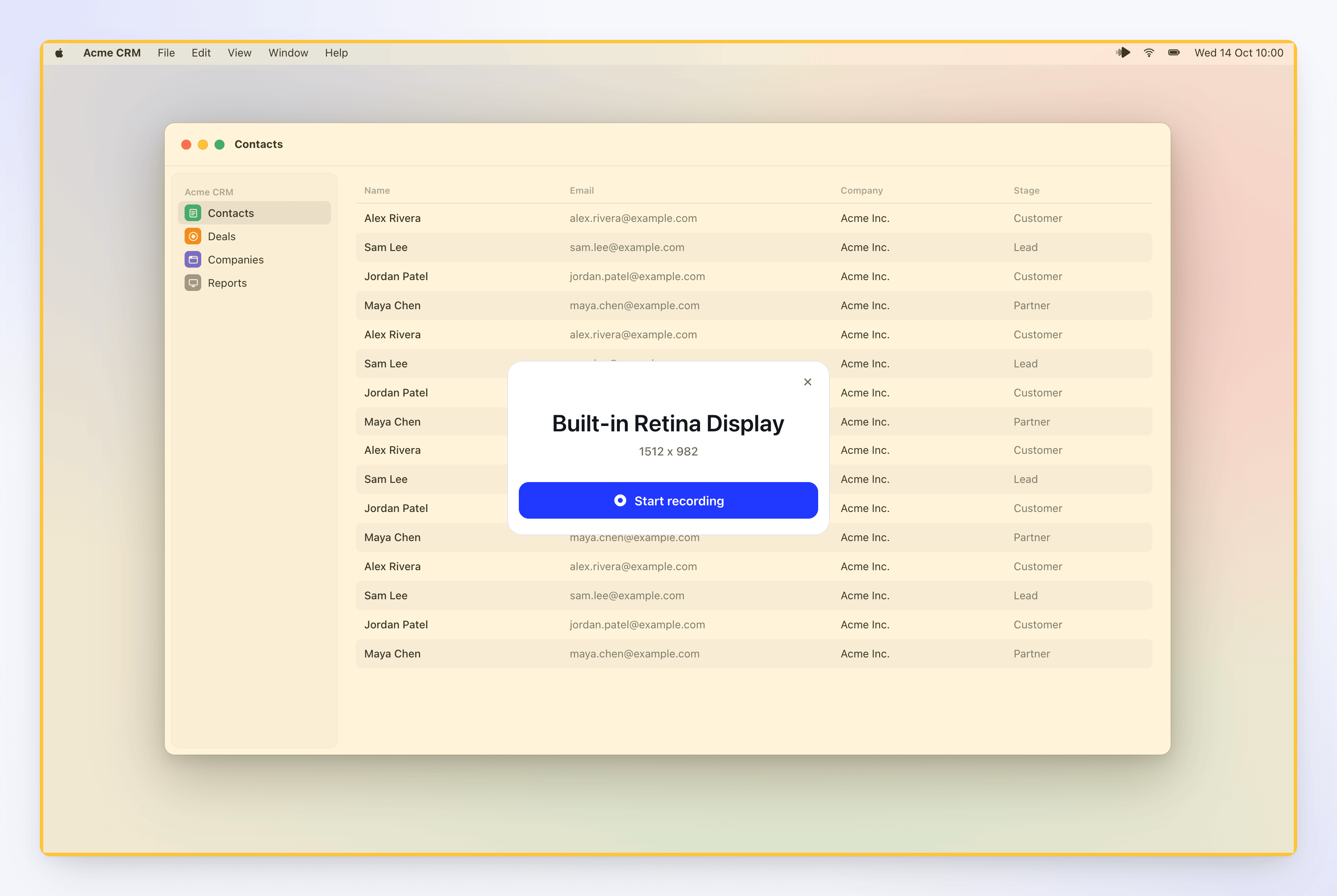
点击卡片上的 开始录制。若要取消,请点击卡片上的 ✕ 或按 Esc 键。
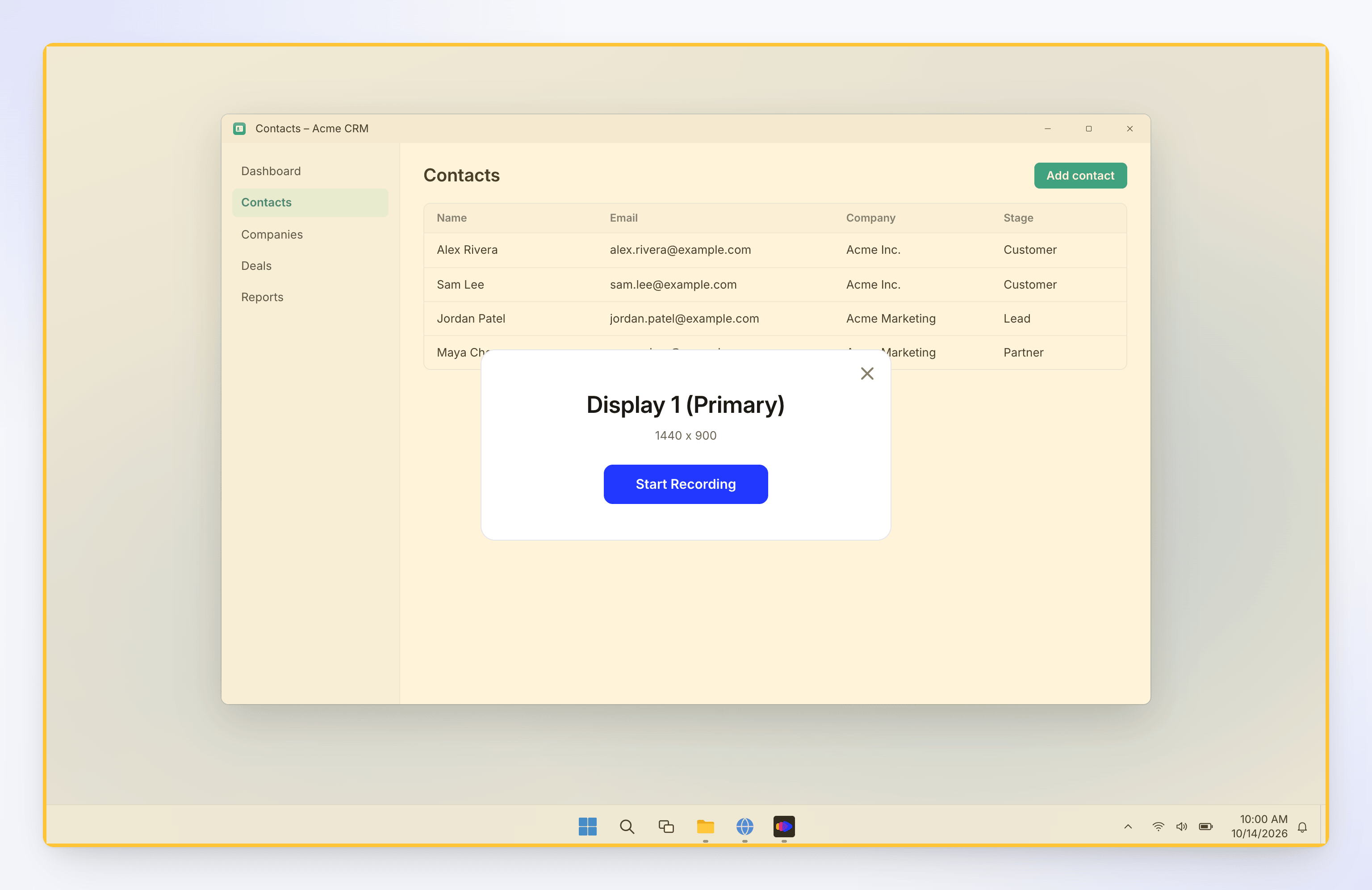
显示器会呈现黄色色调。点击卡片上的 开始录制。若要取消,请点击卡片上的 ✕、按 Esc 键或在着色区域的任意位置右键点击。
等待倒计时
Clevera 会显示 录制即将开始 和倒计时,如果倒计时已关闭,则显示 录制即将开始。点击 立即开始 可跳过剩余倒计时,或点击 取消 以在录制前停止。在捕获开始前会播放一声短促的提示音。该提示音不会出现在你的录制内容中。
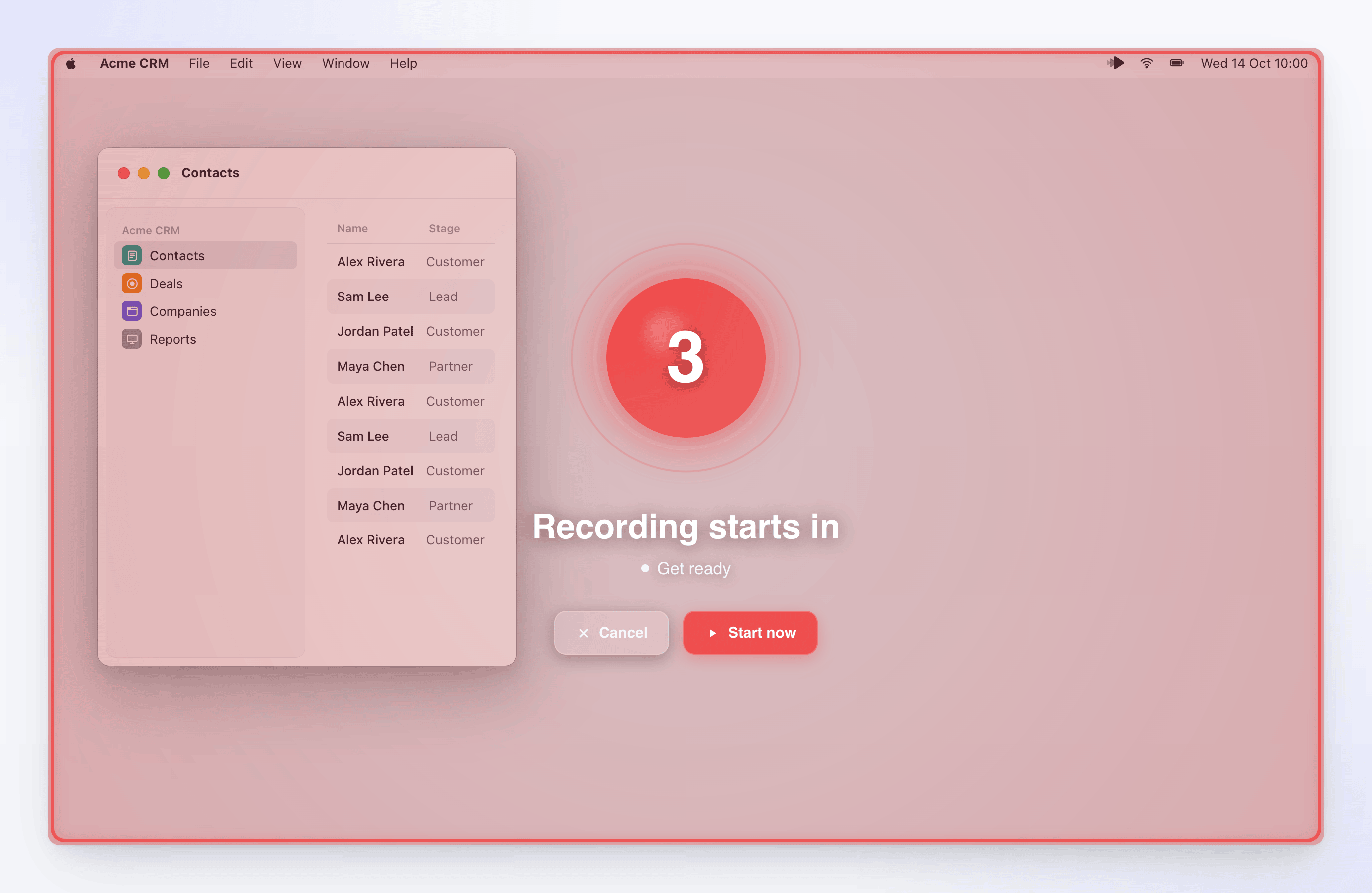
执行任务
录制控制栏会出现在屏幕右侧,并带有计时器。执行你的任务,如果麦克风已开启,则可以进行语音讲解。请参阅 暂停、重新开始或取消录制 以了解控制选项。
在 Windows 上,录制时请至少点击或输入一次。仅有鼠标移动的录制内容无法上传。
点击“停止”
点击控制栏顶部的停止按钮(完成录制),或在 Mac 上按 ⌘ ⌥ ⇧ Return,在 Windows 上按 Ctrl Alt Shift Enter。Clevera 将完成上传并在浏览器中打开录制内容。请参阅 上传后查找录制内容。
大尺寸显示器
如果你选择的显示器分辨率大于 2560 × 1440,卡片会显示 注意!:“你的屏幕尺寸 (…) 大于建议值。” 更大的屏幕可能意味着更大的视频文件、更长的处理时间和更低的语音转录准确度。你仍然可以点击 开始录制。
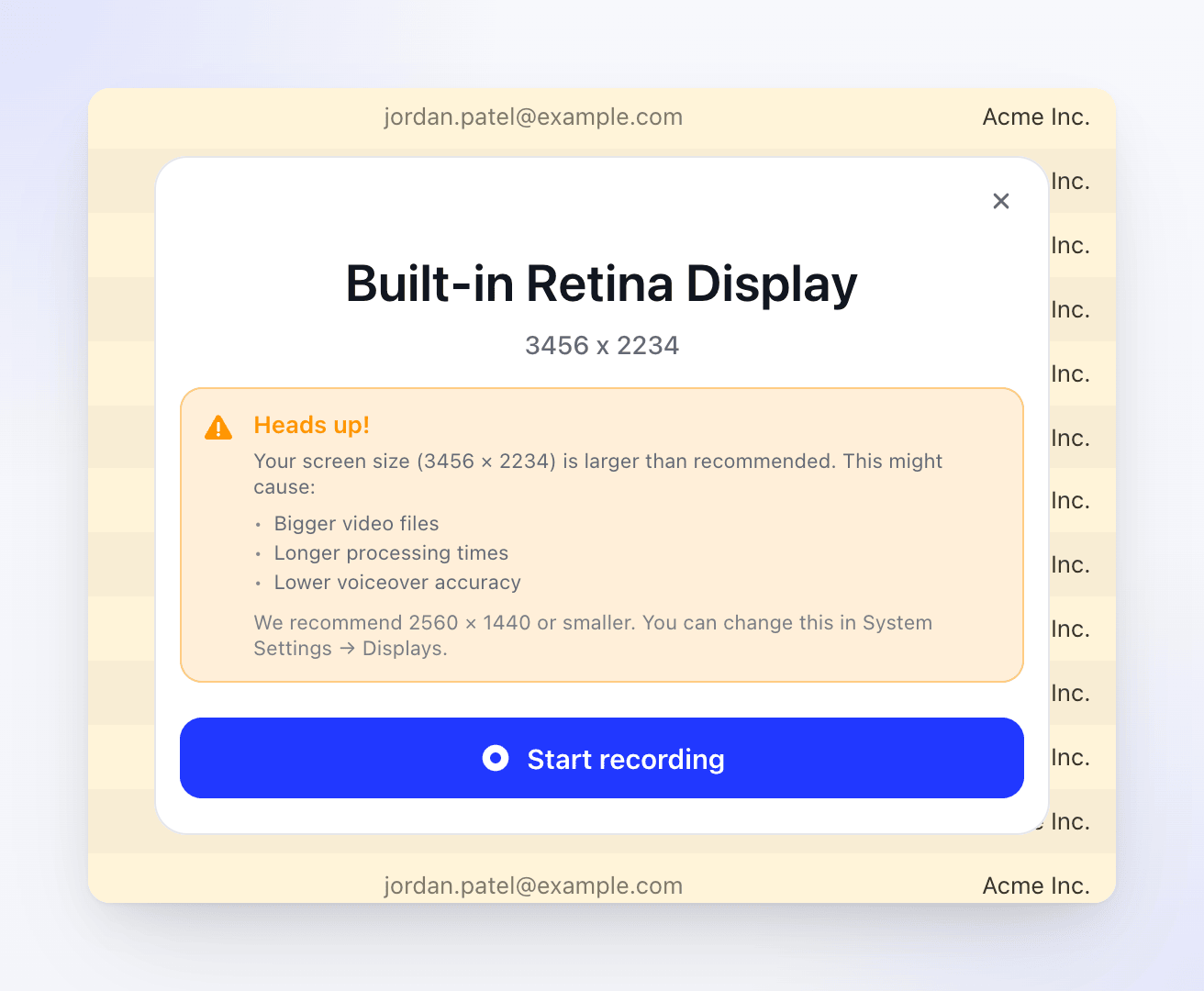
若要降低分辨率,请打开 系统设置 → 显示器,选择该显示器并选择较小的分辨率,例如 2560 × 1440 或更低。
Windows 应用不会针对大尺寸显示器发出警告。大于 3840 × 2160 的录制内容会被缩小以适应。为了获得更清晰、更快速的视频,请将显示器保持在 2560 × 1440 或以下:打开 设置 → 系统 → 显示 并选择较低的 显示分辨率。
录制单个窗口或区域也是减小视频体积的另一种方法。
从 Web 应用开始录制
你也可以从浏览器中的 Clevera 开始。在 创建 或 撰写 页面,选择 录制屏幕。(编辑者若看到该选项被禁用,说明:“你的角色可以编辑现有内容,但不能创建新内容。”)浏览器会请求打开 Clevera,窗口 从 Clevera 桌面应用继续 会提醒你切换到应用并点击 开始录制。
- 如果浏览器提示被关闭,请点击 打开 Clevera 应用 再次尝试。
- 如果你还没有安装应用,请点击 下载 Mac 版 或 下载 Windows 版。
- 如果你从某个集合内部开始录制,录制内容会自动归档到该集合中。
故障排除
| 消息 | 操作建议 |
|---|---|
| 需要更新 (macOS) | 点击 立即更新 并安装更新。在更新到最新版本前,录制功能将被锁定。 |
| “录制初始化失败:……” (Windows) | 通常意味着应用版本过旧。右键点击托盘图标 → 检查更新,安装更新后重试。否则请检查网络连接。 |
| “网络错误:……” 或 “录制服务错误:……” (macOS) | 检查网络连接并重试。启动录制需要网络连接。 |
| “录制正在进行中” (macOS) | 在开始新录制前,请先停止当前的录制。 |
| “无法启动显示器录制。请确保已授予必要权限并重试。” (macOS) | 检查权限,然后重试。 |
| 显示列表显示“未检测到显示器” | 重新连接显示器,然后重新打开列表。 |
更多信息,请参阅 Clevera 无法录制我的屏幕。