

告诉 AI 如何使用图片或 PDF
在操作指南和产品演示视频中,每张图片或每个 PDF 既可以显示在屏幕上,也可以仅作为事实依据进行读取。了解 AI 的建议、如何选择 PDF 页面、添加备注,以及回答“几个快速问题”表单。
当你向 操作指南 或 产品演示 视频添加图片或 PDF 时,每一项都可以选择显示在屏幕上,或仅作为事实依据进行读取。AI 会查看每个文件并建议一种角色;你可以在生成前确认或更改它。
开始之前
- 这适用于 操作指南 和 产品演示 视频。润色 (Polish) 和文章 (Article) 功能不支持图片或 PDF。
- 在 社交短片 中没有针对单个文件的设置:由 AI 导演决定哪些图片出现在哪里,并将所有 PDF 读取为事实依据。如果某张图片很重要,请在简报中说明(例如“在最后一个场景中使用仪表板截图”)。请参阅 编写一份能制作出优质视频的简报。
展示它或仅限事实
| 角色 | 发生的情况 | 适用场景 |
|---|---|---|
| 显示 | 图片或你选择的 PDF 页面会出现在视频中,并在旁白讲解时保持在屏幕上。 | 截图、图表、产品照片、你希望人们看到的幻灯片。 |
| 仅限事实 | AI 会读取它并在旁白中使用其中的信息。它不会出现在屏幕上。 | 规格说明、价格表、发行说明、长文档,以及任何全屏显示效果不佳的内容。 |
默认情况下,图片设置为 显示,PDF 设置为 仅限事实。徽标会被读取,而不是全屏显示。
为每个文件设置角色
添加文件
点击 + → 上传图片或 PDF 并添加你的图片或 PDF。请参阅 添加素材。
查看 AI 对每个文件的判断
撰写框中的面板会列出每张图片和每个 PDF:“告诉我们每张图片或 PDF 是什么。显示的文件会出现在视频中;其余的仅作为事实依据进行读取。”当文件正在被分析时,其所在行会显示“正在读取……”。随后,它会显示 AI 对该文件的判断,例如“看起来像是你的定价页面。要在视频中显示它吗?”,并已选中建议的角色。
如果 AI 不确定,该行会被标记为 需要你的回答。如果它完全无法识别,则会显示“我们无法识别这是什么。”
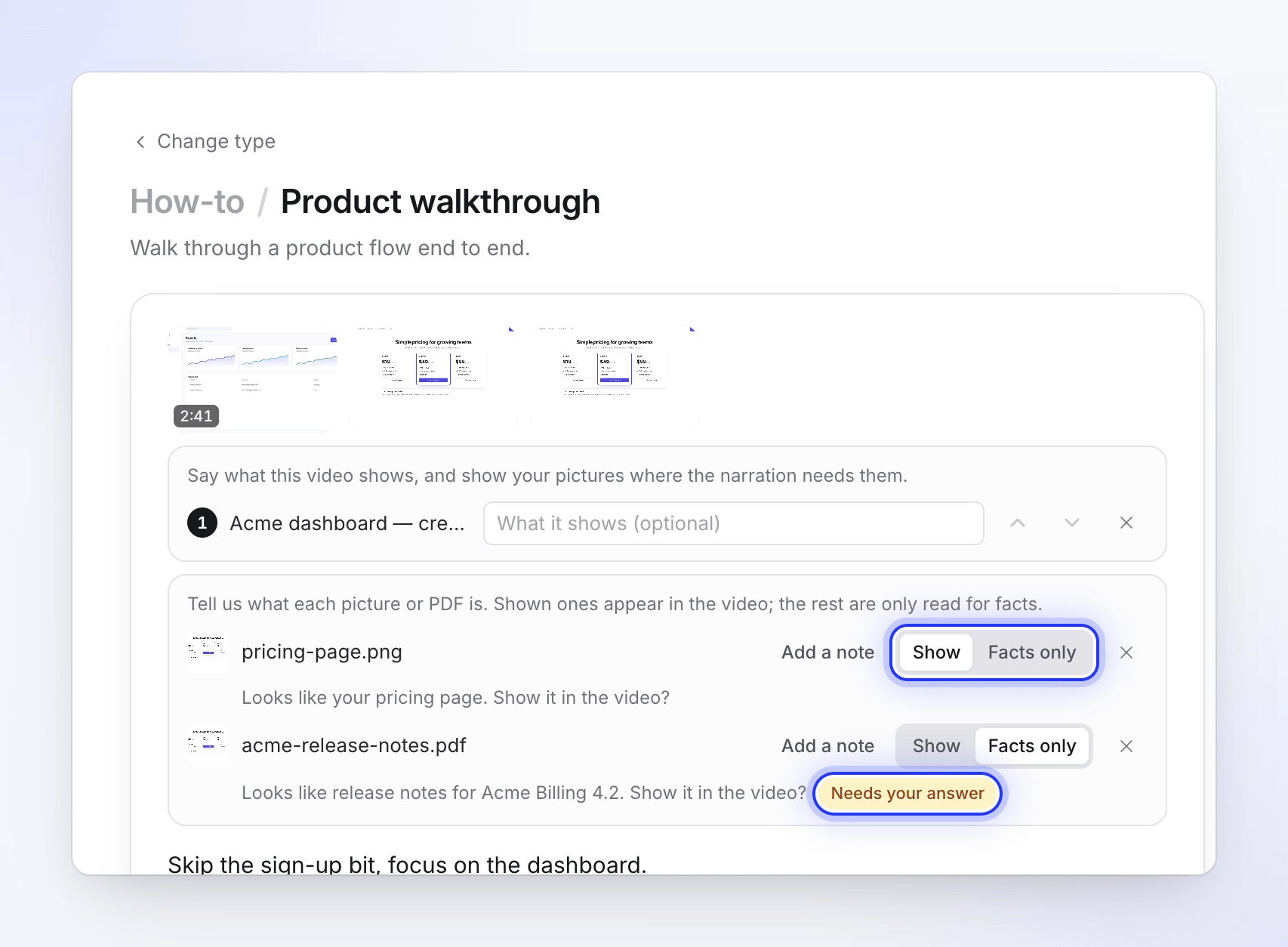
选择“显示”或“仅限事实”
点击每一行的 显示 或 仅限事实。选择建议的选项也算作回答。
如有需要,添加备注
点击 添加备注(或在字段中输入“这是什么?我们该如何使用它?”)来告诉旁白该文件是什么,最多 120 个字符。例如:“第三季度定价,提到年度折扣”或“旧设计,在展示新设计之前先展示它”。
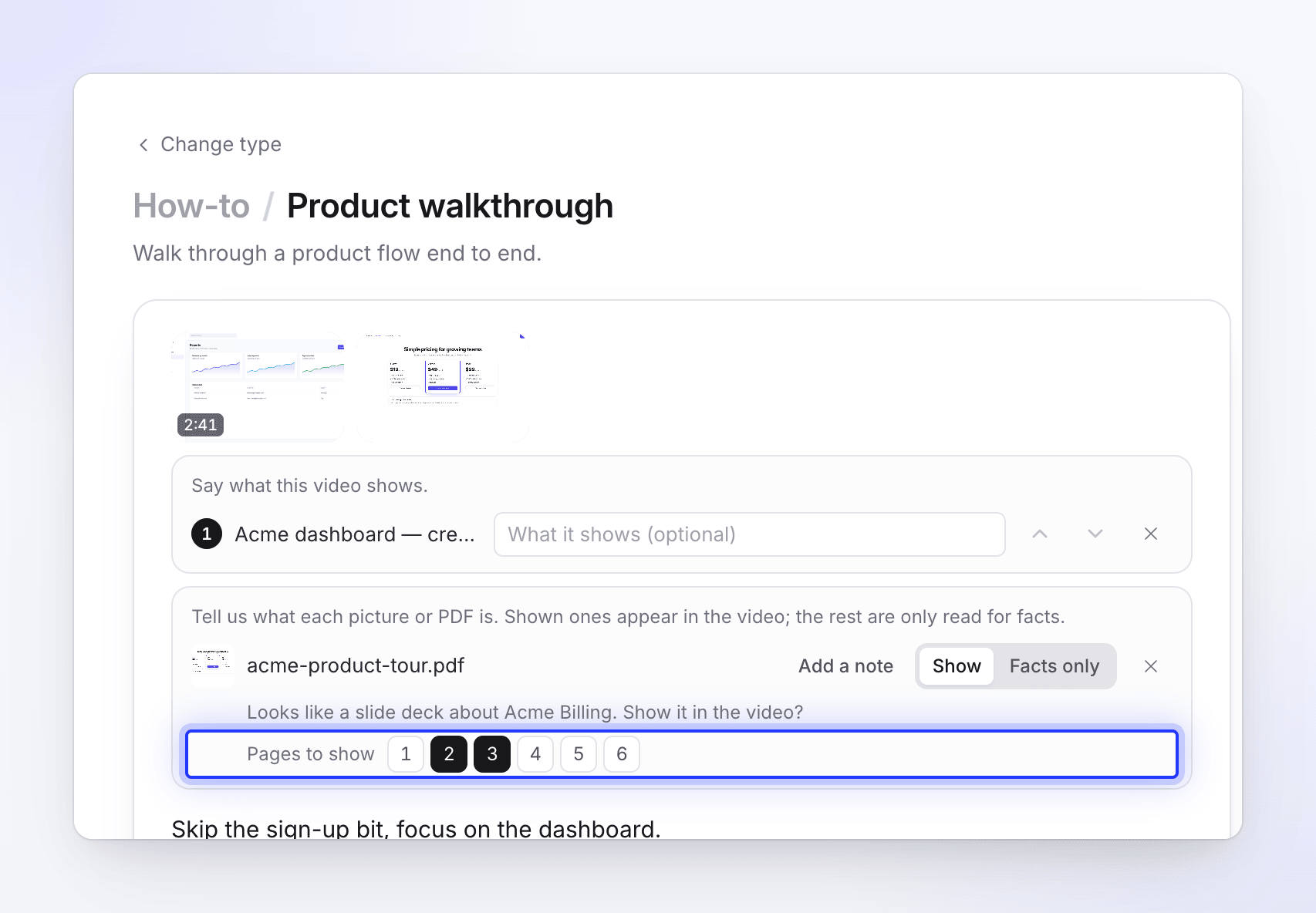
选择要显示的 PDF 页面
对于设置为 显示 且包含多页的 PDF,会出现一个 要显示的页面 行,其中包含页码。点击你想要在屏幕上显示的页面。如果不选择任何页面,则视为所有页面均有效。
几个快速问题
如果你在某些文件仍需要回答时点击 生成,系统会首先打开一个名为 几个快速问题 的表单:“我们不确定如何使用这些文件。请为每个文件做出选择,或让 AI 决定。”
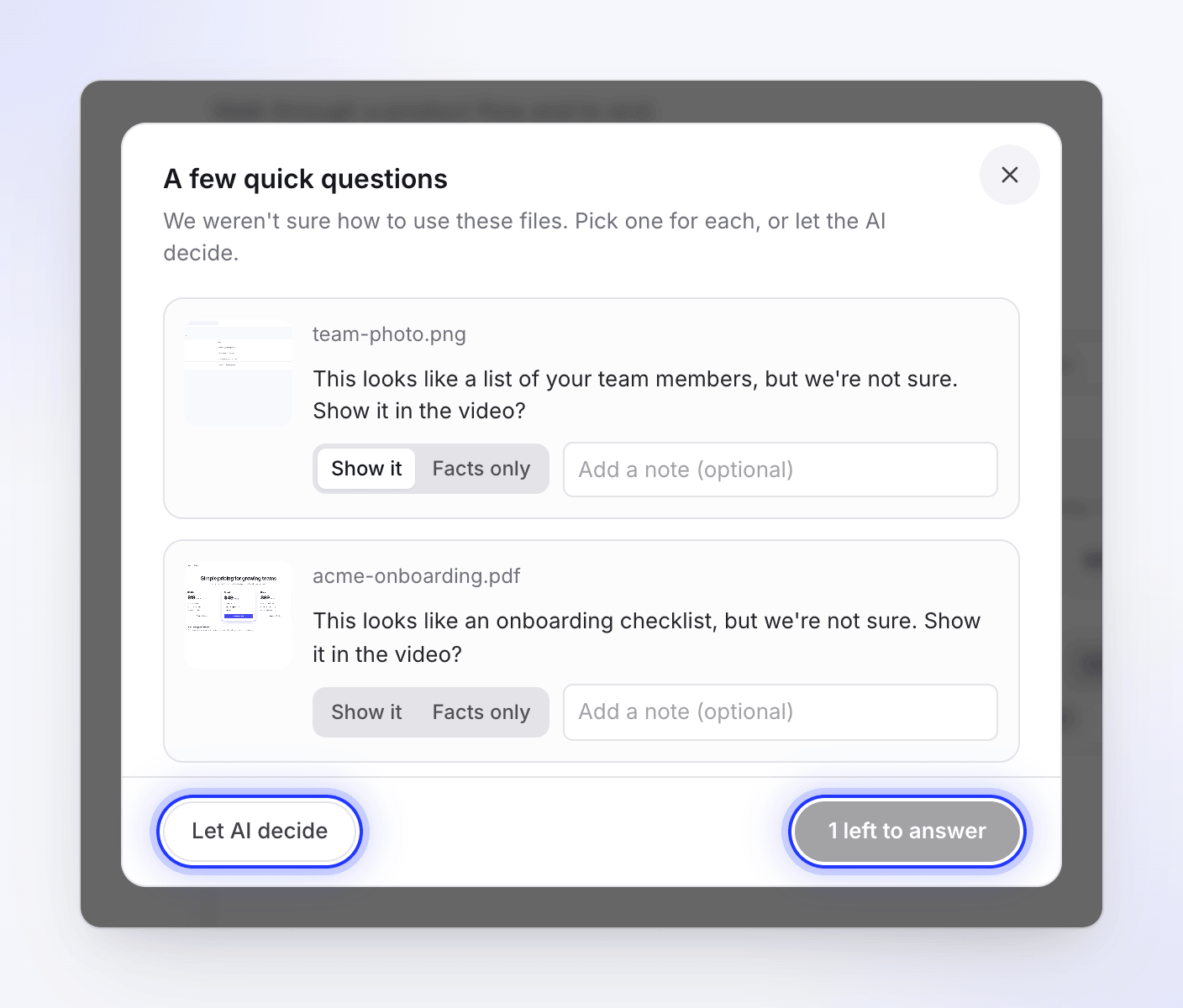
- 每个文件都会显示其缩略图和一个问题,例如“这看起来像是你的定价页面,但我们不确定。要在视频中显示它吗?”或“我们无法读取此文件。应该在视频中显示它,还是仅将其用于事实依据?”
- 使用 展示它 或 仅限事实 进行回答,如果需要,还可以添加备注(“添加备注(可选)”)。
- 按钮会显示“还有 2 个待回答”,直到所有文件都得到回答,然后变为 生成。
- 让 AI 决定 将接受所有建议并继续。
在此表单打开时,尚未开始任何操作,因此不会消耗额度。
如果 AI 在生成过程中提问
在极少数情况下,视频开始后仍有文件未确定。此时生成页面会显示缩略图并询问“这应该出现在视频中吗?”(或“这些文件中哪些应该出现在视频中?”),并解释道:“我不确定如何使用此文件。你遗漏的任何内容都将仅作为事实依据进行读取。”
勾选要显示的文件并点击 继续。如果你在 10 分钟内没有回答,每个文件将保持你在撰写时设置的状态,视频将继续生成。请参阅 在生成过程中回答 AI 的问题。
提示
- 裁剪截图 到关键部分。图片会完整显示,因此全桌面截图在 16:9 的视频中看起来会很小。
- 拆分长 PDF。 每个 PDF 最多读取 30 页和 20,000 个字符。请上传相关部分,而不是 200 页的手册。
- 使用备注来安排顺序。 如果图片属于特定时刻,请在备注中说明(例如“在导出步骤之后”)。