

在录制中隐藏桌面图标和菜单栏
在全屏录制时,不录入桌面图标、macOS 菜单栏或 Windows 任务栏,以及其他让通知、私人窗口和杂乱内容远离视频的方法。
更新于 阅读需 1 分钟
全屏录制会捕获屏幕上的所有内容,包括桌面上的文件以及菜单栏或任务栏。在 Mac 上,Clevera 桌面应用中的两项设置可以在你正常使用它们的同时,将其排除在视频之外。在 Windows 上,你可以使用 Windows 自带的选项来整理屏幕。
不录入桌面图标以及菜单栏或任务栏
从录制窗口打开设置:点击 设置,然后查看 录制中 下方的选项。
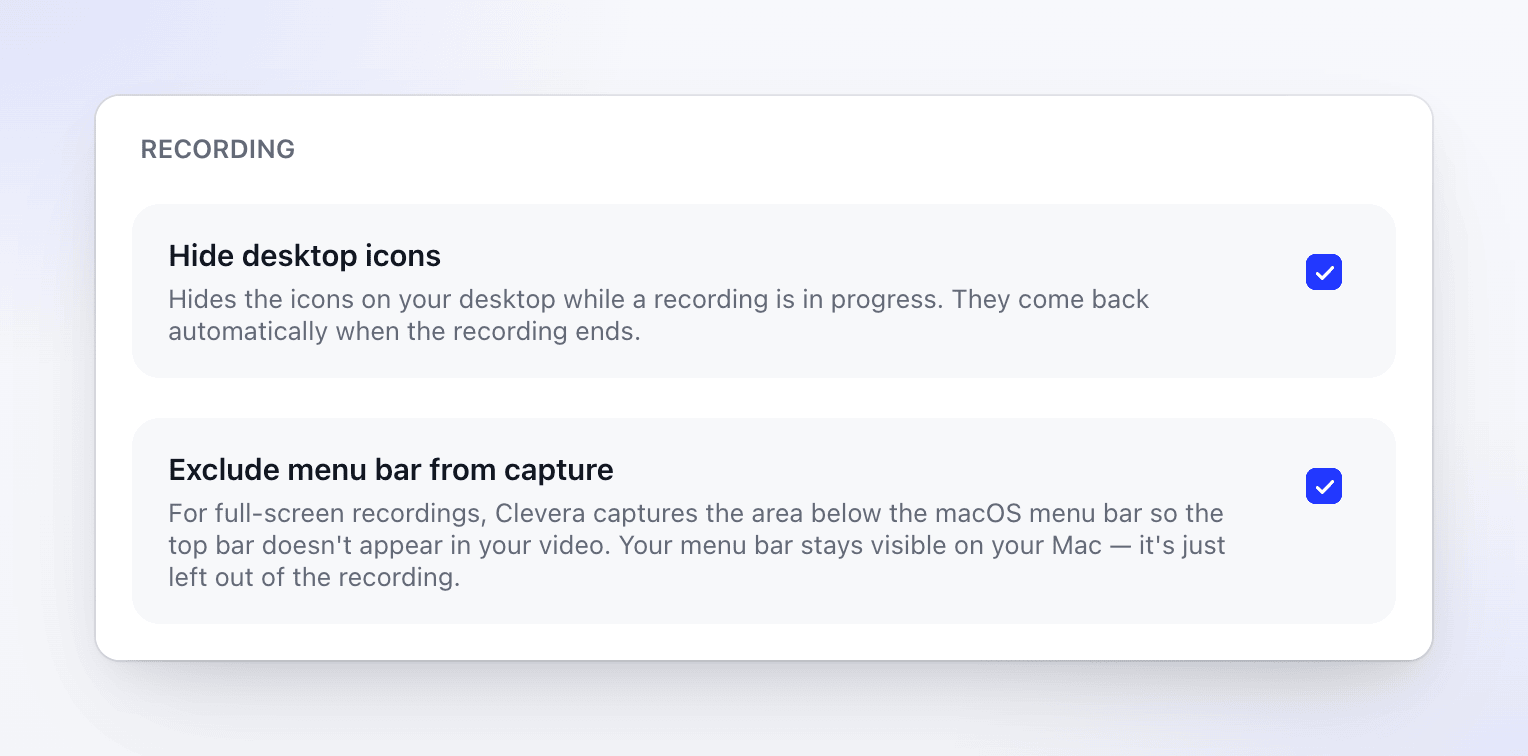
| 设置 | 默认 | 功能 |
|---|---|---|
| 隐藏桌面图标 | 关闭 | 在录制中隐藏桌面上的图标。 |
| 从捕获中排除菜单栏 | 关闭 | 在全屏录制中隐藏屏幕顶部的菜单栏。 |
选择一项设置将其开启,然后点击 完成。该设置将应用于你的下一次录制。
隐藏桌面图标
开启 隐藏桌面图标 后,桌面上的文件和文件夹不会出现在录制中;视频将显示你的壁纸。在录制过程中,你屏幕上的图标会保持原位,因此你仍然可以正常使用它们。
此设置在录制全屏、显示器或区域时有效。窗口录制永远不会包含桌面。
从捕获中排除菜单栏
开启 从捕获中排除菜单栏 后,全屏录制将排除菜单栏,包括时钟、状态图标以及出现在那里的任何通知。菜单栏在你的屏幕上保持可见且可使用。
Windows 应用不会为你自动隐藏桌面图标或任务栏。全屏录制会包含屏幕上的所有内容,因此请在开始前整理好屏幕:
- 桌面图标: 右键点击桌面 → 查看 → 取消勾选 显示桌面图标。录制完成后请将其重新开启。
- 任务栏: 打开 设置 → 个性化 → 任务栏 → 任务栏行为,并开启 自动隐藏任务栏。
- 或者录制窗口或区域,而不是全屏。其范围之外的任何内容(包括桌面和任务栏)都不会被录制。请参阅 录制窗口或自定义区域。
始终被排除的内容
这些内容无需设置。Clevera 会自动将自身的窗口排除在录制之外:
- 录制窗口和控制栏,
- 你的 演讲者备注,
- 摄像头预览气泡(你的摄像头会被录制为独立的轨道),
- 倒计时和目标覆盖层。
在 Windows 上,这需要 Windows 10 2004 版本(内部版本 19041)或更高版本。在某些 Windows 10 版本上,演讲者备注窗口仍可能出现。
保持画面整洁的更多方法
- 录制窗口或区域,而不是全屏。其范围之外的所有内容都不会进入视频。请参阅 录制窗口或自定义区域。
- 静音通知:在开始前开启“勿扰模式”(Mac 上为“专注模式”,Windows 上为“勿扰模式”),防止横幅在录制过程中弹出。
- 关闭私人内容:关闭录制屏幕上的聊天应用、电子邮件、其他浏览器标签页和密码管理器。
- 使用示例数据:使用虚构的姓名和
example.com地址,避免真实的客户详细信息出现在视频中。 - 暂停:在打开私人内容前点击 暂停,处理完后再恢复。暂停期间的内容不会被录制。