

了解视频的语言版本
视频的每种语言都是一个独立的版本。本文介绍了所有语言共享的内容(录制内容、裁剪、宽高比)、每种语言独立保留的内容、为什么翻译后的编辑仅限于当前语言,以及如何更新翻译。
翻译后的视频并非只是带字幕的同一个视频:每种语言都是一个独立的语言版本,拥有自己的配音、步骤、缩放、元素、音乐和历史记录。本文介绍了每个版本共享的内容、各自保留的内容,以及如何在不出现意外的情况下编辑多种语言。
开始之前
- 语言版本适用于操作指南视频、产品演示和社交短片。波兰语视频没有语言菜单。
- 若要创建语言版本,请参阅 翻译已完成的视频。
核心概念
                    Your recording (shared)
                   crop · aspect ratio (shared)
                 ┌────────────┼────────────┐
           English (Original)  German       Japanese
           steps & narration   steps & …    steps & …
           zooms, elements     zooms, …     zooms, …
           music, style        music, …     music, …
           history, chat       history, …   history, …
当你进行翻译时,Clevera 会在当时复制原始语言版本,包括其缩放和元素,翻译其中的文字,录制新的配音,并使每个步骤的素材适配新的旁白。从那时起,这两个版本就是独立的。任何编辑操作仅会应用在你当前打开的语言中。
共享内容与独立内容
| 部分 | 所有语言共享 | 每种语言独立 |
|---|---|---|
| 录制内容本身 | ● | |
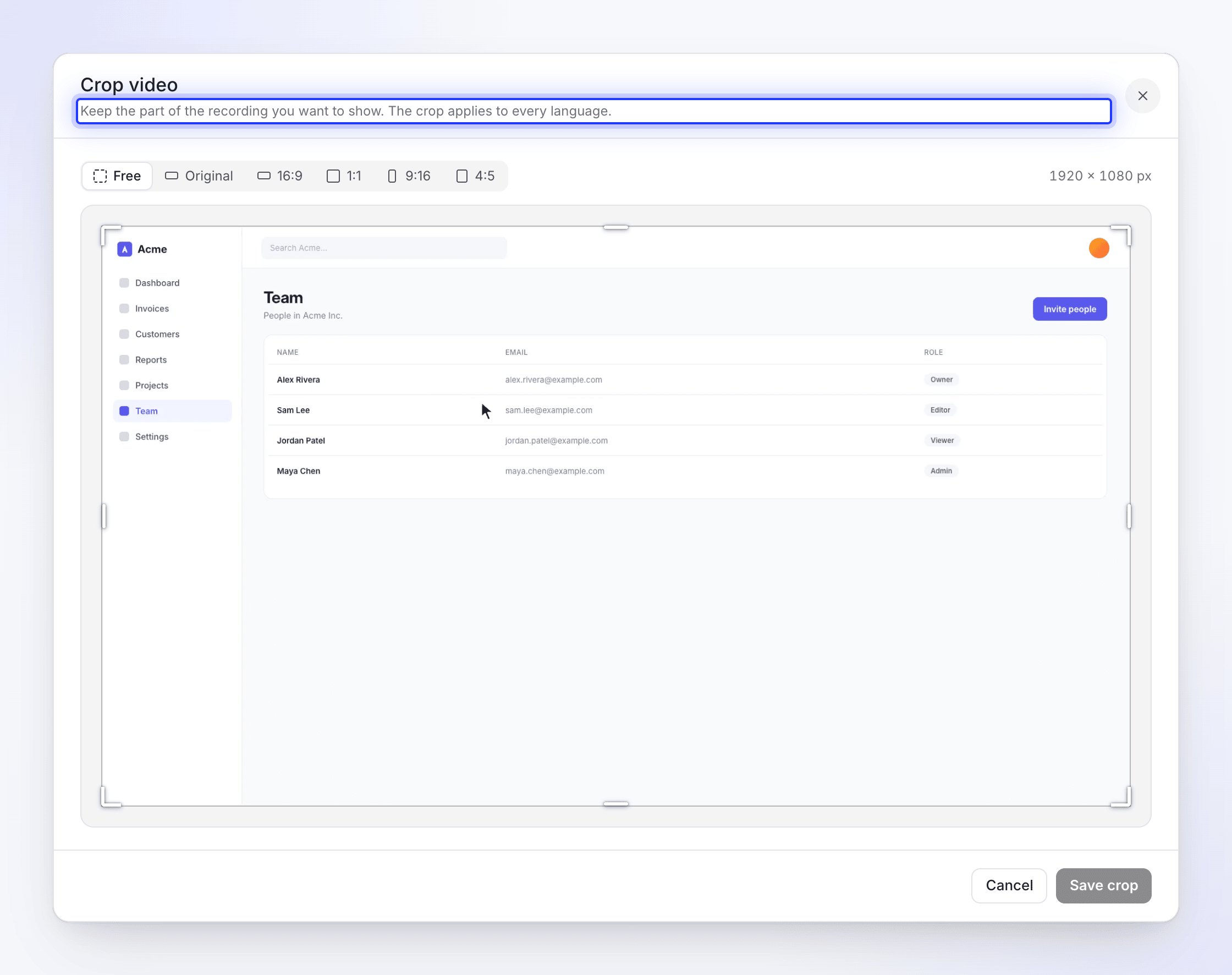
| 裁剪视频(“裁剪适用于所有语言。”) | ● | |
| 宽高比 | ● | |
| 隐藏事件(旧录制内容、事件设置) | ● | |
| 标题和章节名称 | ● | |
| 旁白、配音和语音 | ● | |
| 步骤及其同步和节奏(剪辑、速度、定格) | ● | |
| 场景:片头和标题卡、Logo 展示、列表、文本节拍、视频 | ● | |
| 缩放和摄像机路径 | ● | |
| 元素:文本框、图像、模糊、形状、声音 | ● | |
| 音乐及其修剪、淡入淡出和音量降低 | ● | |
| 背景、光标设置、录制音频 | ● | |
| 字幕及其样式 | ● | |
| 修订历史 | ● | |
| 助手聊天 | ● |
切换语言
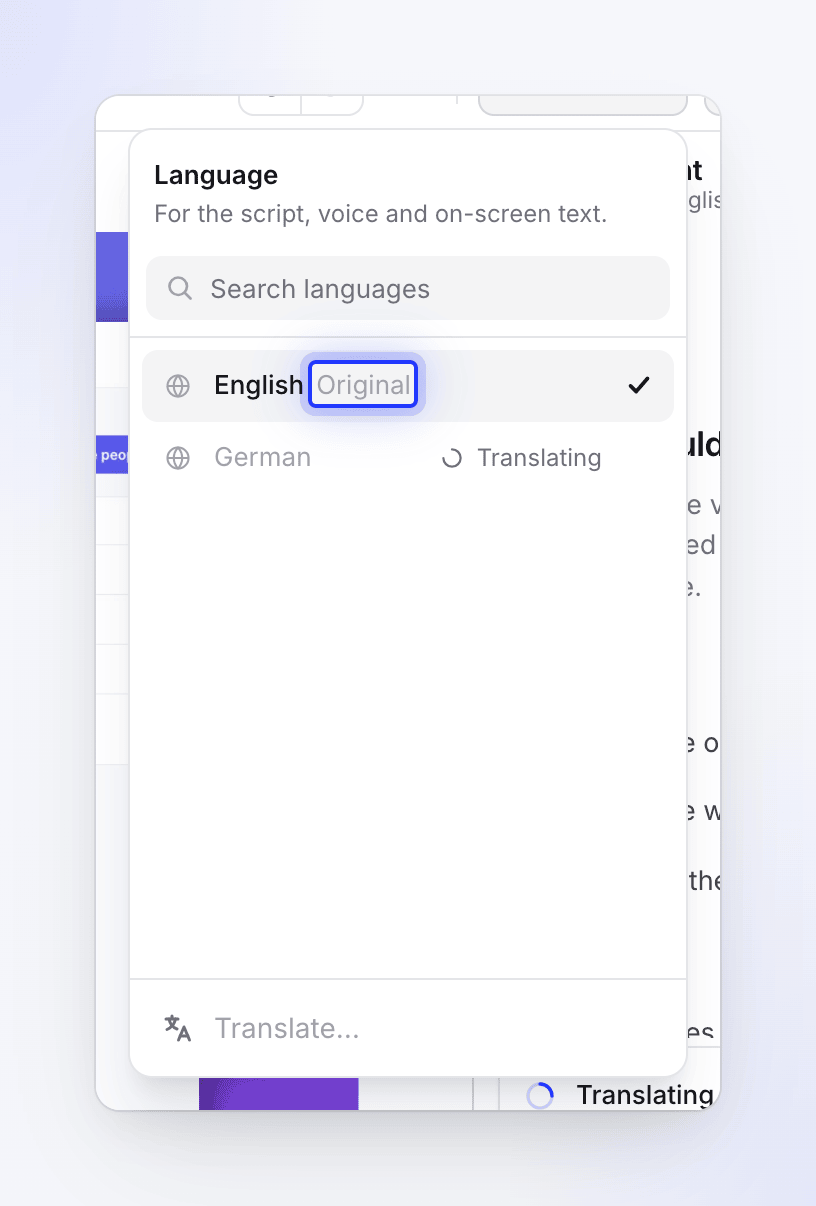
点击顶部栏中的语言按钮(地球图标和语言名称)。语言菜单(“用于脚本、语音和屏幕文字。”)列出了视频包含的语言,顶部有搜索语言,底部有翻译…。创建视频时使用的语言标记为原始,正在翻译的语言显示为正在翻译。点击一种语言即可打开。编辑器中的所有内容,从脚本选项卡到修订历史,现在都将显示该版本。
编辑器会在切换前保存你的更改。保存时,菜单会显示:“正在保存更改。稍后即可切换。”
翻译前后的编辑
顺序很重要,因为翻译会复制创建那一刻的原始版本。
| 你修改了原始版本… | …在翻译之前 | …在翻译之后 |
|---|---|---|
| 修改旁白行 | 翻译将基于修改后的行进行 | 仅原始版本更改。请更新翻译(见下文)。 |
| 缩放、摄像机路径、同步和节奏 | 复制到翻译中并适配其旁白 | 仅原始版本更改。在每种语言中重复此编辑。 |
| 添加文本框、图像或模糊 | 原样复制:输入的文本不会被翻译 | 仅原始版本更改。在每种语言中添加。 |
| 音乐、背景、光标、字幕样式 | 复制 | 仅原始版本更改。在每种语言中重复此操作。 |
| 裁剪或宽高比 | 共享 | 共享:同时更改所有语言 |
修改原始版本后更新翻译
翻译不会自动跟随原始版本的更改。在操作指南视频或产品演示中,请在原始语言中使用助手,例如输入“更新德语翻译”。它会显示一张包含费用的翻译卡片,只有当你点击翻译时才会运行。
更新操作会根据原始版本重新翻译该语言。你仅在该语言中进行的编辑可能会被原始版本覆盖,因此请在更新后检查该语言。
若要从头开始重新制作某种语言,目前没有“重新翻译”按钮:请删除该翻译(见下文),然后使用**翻译…**再次翻译成同一种语言。缩放和元素将再次从原始版本复制。
对于社交短片,请使用语言菜单中的翻译…;助手无法翻译短片。
不同语言的时间点
同一句话在不同语言中的表达时间不同。德语通常比英语长;日语可能更短。每种语言都会根据其自身的旁白适配素材,遵循 AI 制作视频时的相同规则:
- 德语中的某个步骤可能会更长,后续步骤的开始时间也会相应推迟。
- 每次点击前会播放约 0.8 秒的素材,行文后的点击和移动可能会播放得更快,且在语音下方画面停留时间绝不会超过一秒左右。
- 缩放和元素会随步骤移动,因此它们会保持在录制内容的同一时刻。
请参阅 使用同步和节奏 手动调整步骤。
在社交短片中,场景不会移动:每行翻译后的文字都会被放入其现有的位置。当文本不再像以前那样适配时,翻译完成的通知会提示需要检查的场景数量,例如“分享前有一个场景需要检查。”
各语言的字幕、语音和历史记录
- 字幕:每种语言都有自己的字幕和字幕样式。新的翻译可能还没有字幕,或者需要重新生成:打开该语言并点击样式选项卡中的生成字幕。
- 语音:每种语言保留自己的语音。更改一种语言的语音只会重新录制该语言。请参阅 更改语音、音乐和声音。
- 历史记录:每种语言都有自己的修订历史,从翻译时复制的原始历史记录开始。恢复德语版本不会影响英语。请参阅 恢复视频的早期版本。
查看者和导出
当视频有多种语言时,分享页面允许查看者选择语言。每个 MP4 导出文件都是以一种语言制作的(即你当前打开的语言),并在导出列表中显示该语言。请参阅 通过链接分享视频 和 将视频导出为 MP4。
删除语言
打开该语言,然后点击 ⋯ → 删除 语言 翻译。这会移除该语言的场景和图层,且无法撤销。原始语言无法通过此方式删除。