

通过主页提示词制作你的第一个视频
在主页输入一句话,在设置对话中回答几个问题,检查 Compose 中的设置并点击“生成”。本指南将带你从头到尾完成第一个视频的制作,并说明每个步骤的成本。
制作第一个视频最快的方法是在主页的框中进行描述。简短的设置对话会为你选择合适的类型并收集所需信息,随后 Compose 页面会打开并自动填充所有内容,你只需点击<b>生成</b>即可。本文将引导你完成整个流程,从第一句话到最终可以编辑和分享的视频。
开始之前
- 验证你的电子邮件。 在免费方案中,Clevera 要求你在首次生成前确认电子邮件地址。请在收件箱中查找验证链接。
- 检查你的角色。 工作区所有者、管理员和内容创作者可以制作新视频。编辑者可以更改现有内容但不能创建:他们看不到主页的输入框,且<b>创建</b>按钮会被禁用,并显示提示:“你的角色可以编辑现有内容,但不能创建新内容。”
- 准备好你的素材(如果有的话)。 屏幕录制、网站地址、几张截图或 PDF 都有帮助。你不需要这些也能开始:设置对话提供了录制方法,社交短片仅凭描述即可制作。
- 了解你的方案。 在免费方案中,你可以制作操作指南视频、产品演示、润色录制内容和文章,视频时长最长 3 分钟,外加一个<b>中</b>等精度的短社交短片,并可以通过链接或嵌入方式分享。MP4 下载、更多社交短片和 AI 数字人属于付费方案。请参阅 了解免费方案包含的内容。
制作你的第一个视频
在主页描述你的需求
打开<b>主页</b>。在<b>你想制作什么?</b>标题下方,在显示<b>描述你的视频。</b>的框中输入一两句话,然后按<b>回车键</b>或点击圆形的<b>开始</b>按钮。
说明视频的用途以及观看对象。例如:“为新客户制作一个关于如何在 Acme Billing 中创建第一张发票的操作指南”或“一个 30 秒的 Reel,用于宣布我们的新深色模式”。

用一两句话描述视频,然后按回车键。 回答设置对话
屏幕会显示<b>正在打开你的对话…</b>,随后设置对话会在标题为<b>新视频</b>的页面上打开。它会一次问一个问题,通常不超过四个:类型、制作素材来源、视频主题,以及该类型必不可少的事实信息(例如优惠条款)。
点击一个答案,或在显示<b>用任何语言回复…</b>的框中输入你自己的内容。你可以使用任何语言书写。如果你选择了显示语言(请参阅 更改显示语言),对话将以该语言回复,否则将以你书写的语言回复。视频的语言是一个单独的设置。请参阅 通过设置对话规划视频。
添加你的素材
当对话询问视频的制作素材时,选择你拥有的内容。选项取决于视频类型:
- 操作指南视频和产品演示:Clevera 中已有的录制内容、上传的视频文件、<b>使用 AI 录制</b>、图片或 PDF。
- 文章:录制内容、上传文件或<b>使用 AI 录制</b>。
- 润色我的素材:仅限录制内容或上传文件。
- 社交短片:网站、图片、PDF、上传文件、录制内容或仅凭描述。
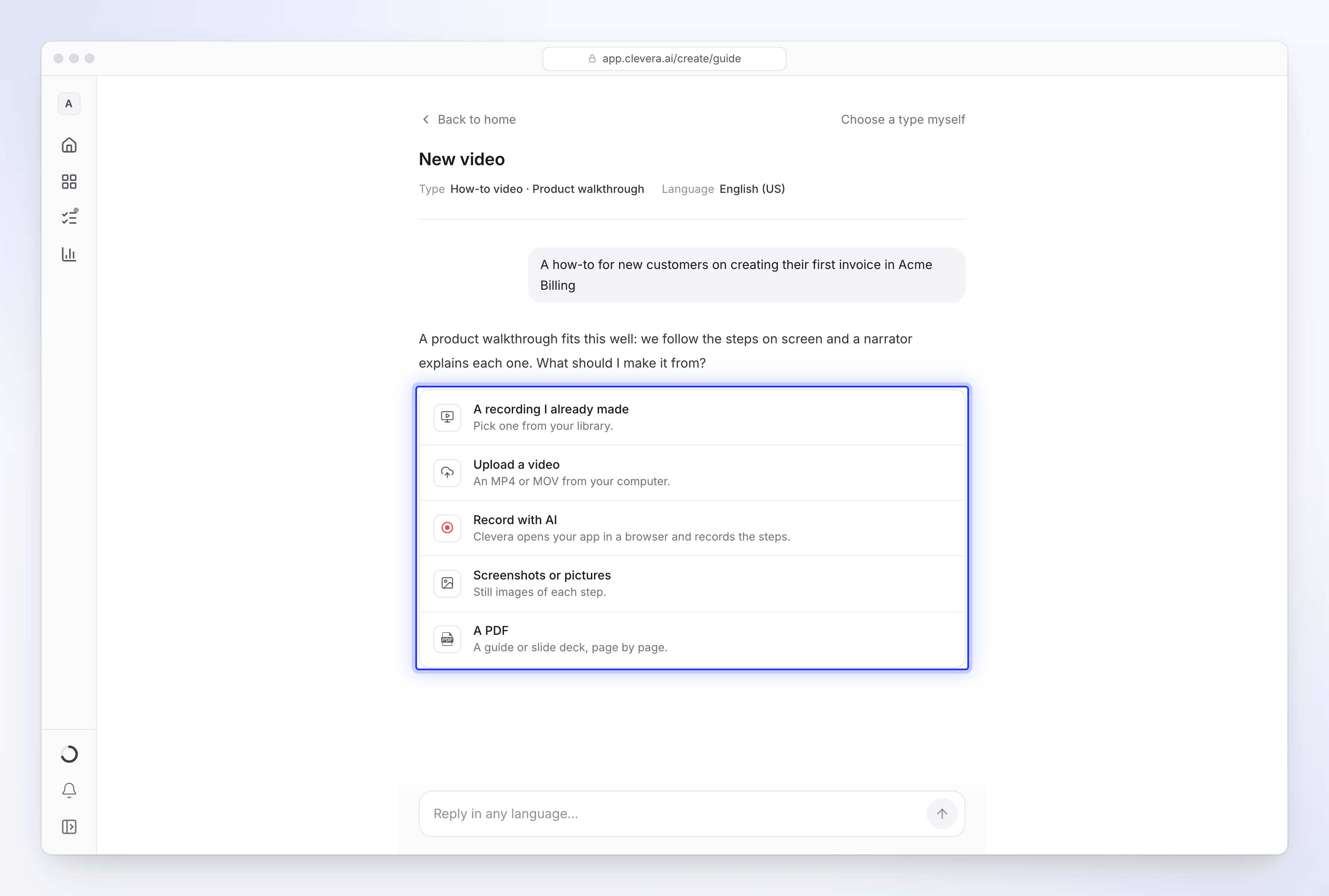
一次一个问题。点击答案或输入你自己的内容。 <b>使用 AI 录制</b>会在你观看时在云端浏览器中录制你的产品。上传的文件会直接进入你的设置。YouTube 链接不能在任何地方使用;如果是你自己的视频,请上传文件。
选择设置
一旦基本信息录入完毕,设置会逐一出现在对话下方:视频语言、配音、字幕,对于社交短片还包括格式、时长、语气、外观、音乐和质量。每一项都以<b>推荐</b>选项开始。你可以选择其他选项,或点击<b>跳过 — 其余使用推荐设置</b>。
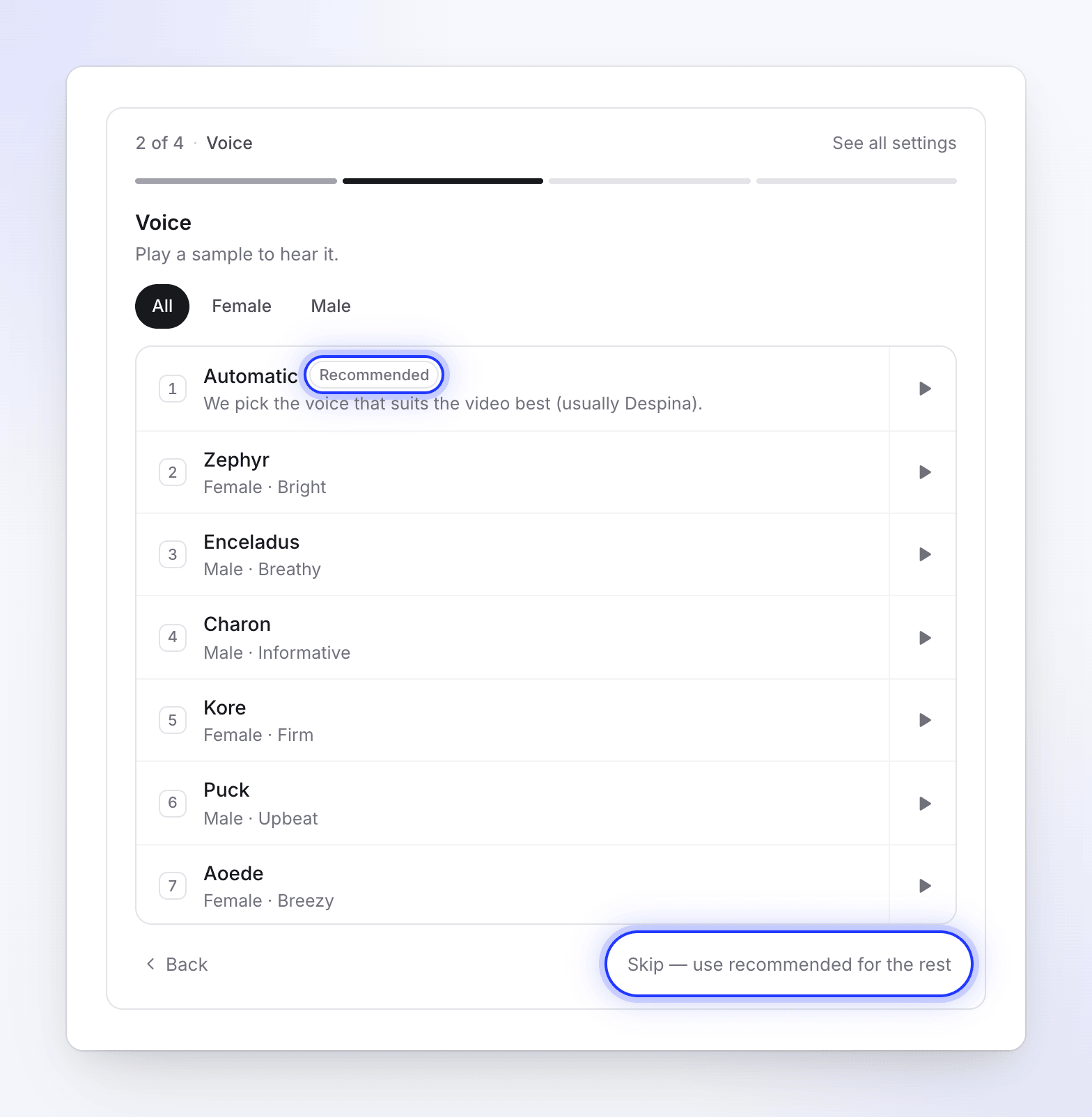
每个设置都以推荐选项开始。 最后一个面板<b>准备创建</b>会显示整个设置、对话为你编写的简报(你可以编辑它)以及积分预估。
继续前往 Compose
点击<b>继续创建</b>。Compose 页面会打开,所有内容均已填充,顶部有一行文字显示<b>从对话设置 · 返回对话</b>。此时尚未生成任何内容,也不会消耗积分。
检查简报、附加素材以及输入框下方的设置胶囊。你可以在此处更改任何内容。请参阅 使用胶囊设置视频选项。
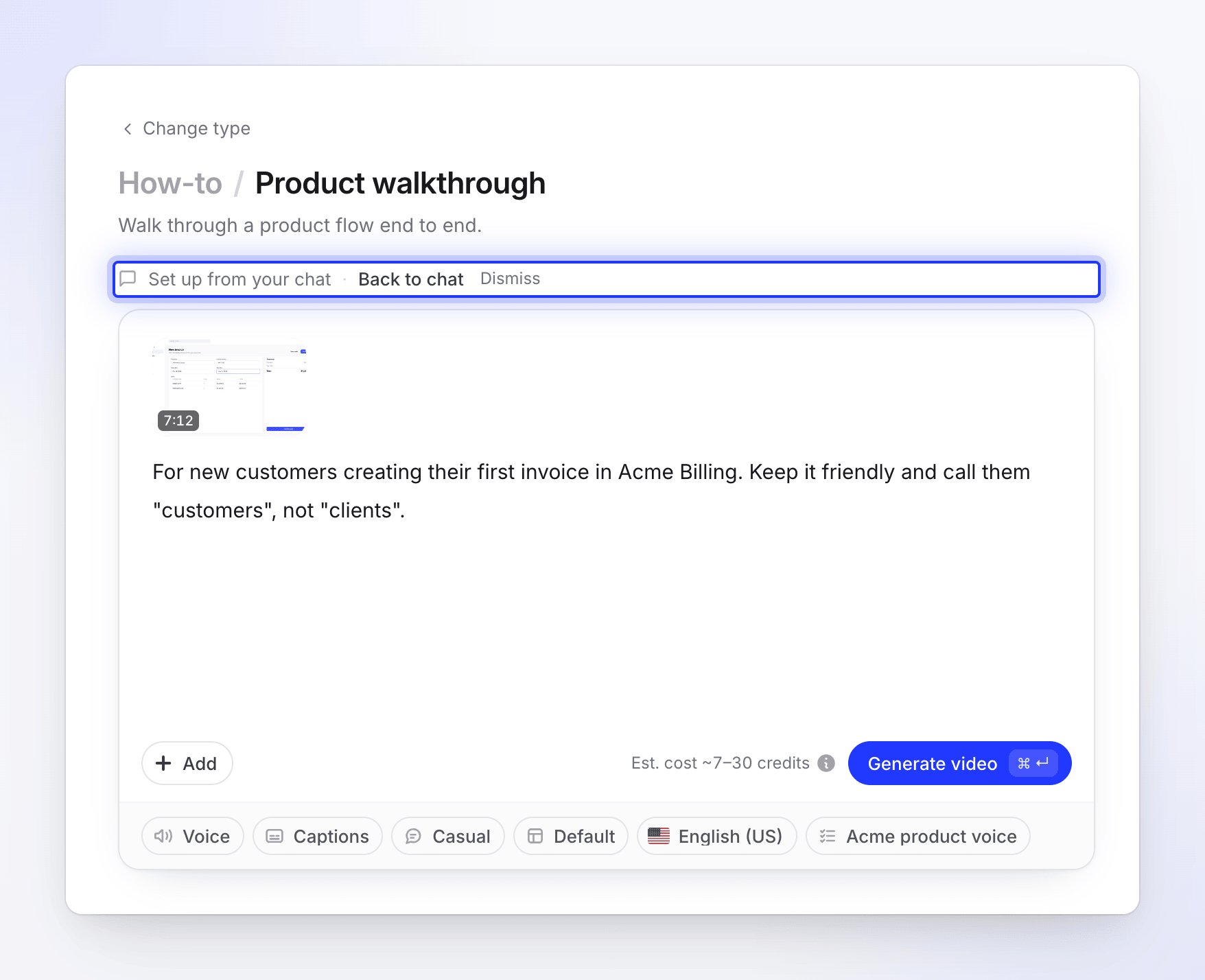
对话中的所有内容都已填充。生成前可进行任何更改。 检查预估并点击生成
在按钮旁边,你会看到<b>预估成本 ~X–Y 积分</b>。这是一个预估值,而非上限:你实际消耗的积分取决于任务的实际用量。
点击<b>生成视频</b>(或<b>生成文章</b>),或在 macOS 上按 <b>⌘↵</b>,在 Windows 上按 <b>Ctrl↵</b>。如果缺少某些内容,会显示简短消息提示。请参阅 修复点击生成时缺失的内容。
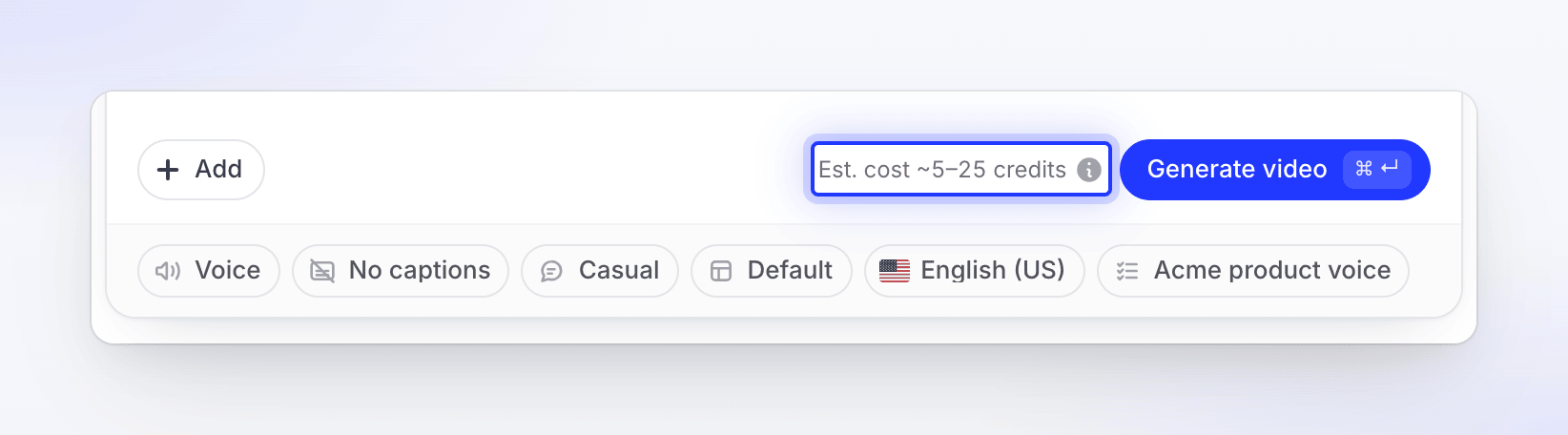
预估值是一个典型范围,而非上限。 跟进制作进度
<b>正在制作你的视频</b>页面会显示五个阶段,从<b>正在查看你的素材</b>到<b>即将完成</b>,并实时显示 AI 的工作进度。你可以关闭标签页:视频制作会继续进行,并在运行期间列在主页和<b>内容 → 进行中</b>中。
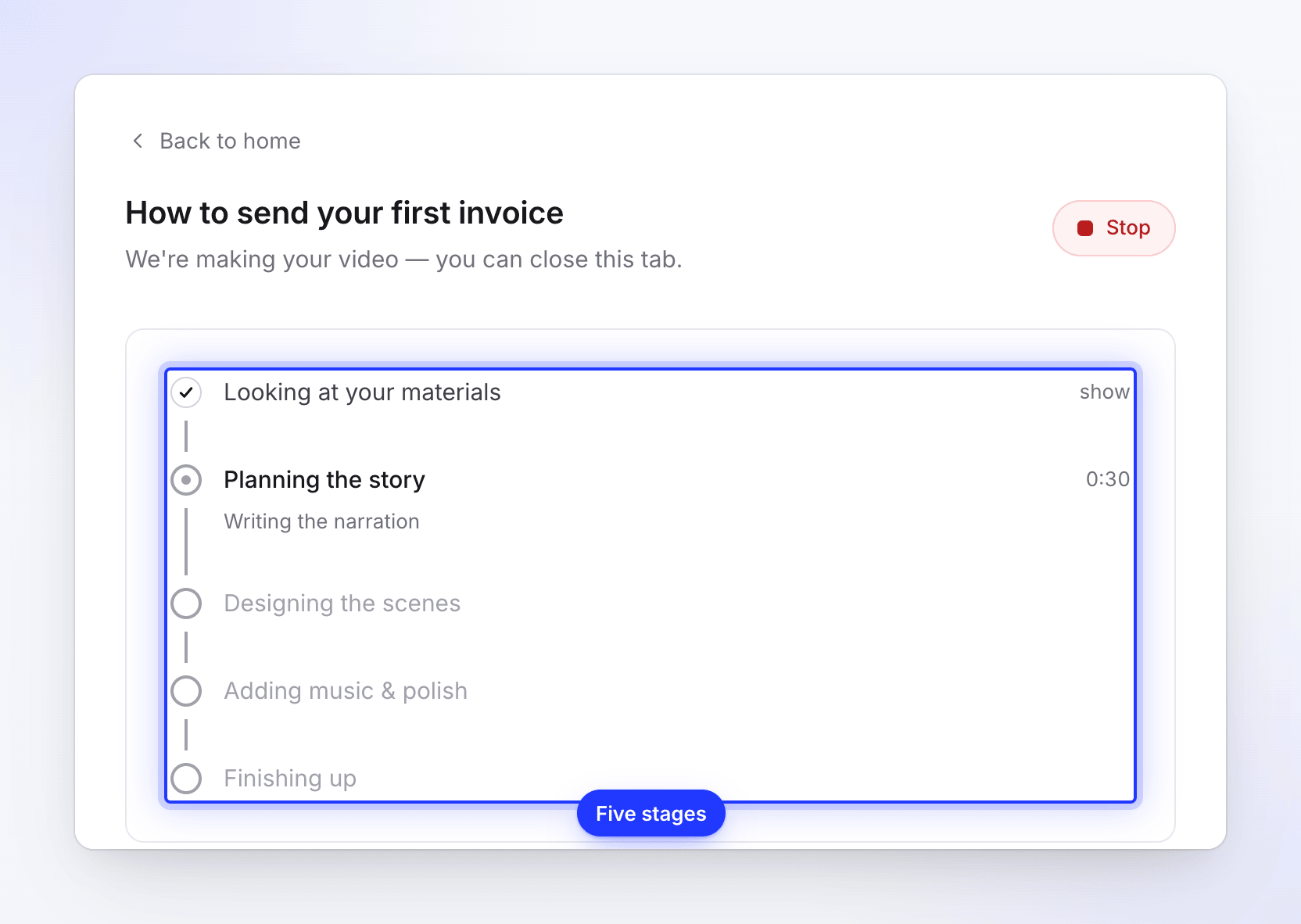
你可以关闭标签页;视频制作会继续进行。 如果 AI 需要你的回答,会出现问题卡片并播放提示音。请参阅 在视频生成时进行跟进。
打开你的视频
准备就绪后,页面会显示<b>视频已就绪</b>。点击<b>打开你的视频</b>进入编辑器,你可以在其中更改脚本、配音、音乐等,然后分享链接或嵌入视频。在付费方案中,你还可以导出 MP4。
其他开始方式
主页输入框是通往同一流程的多个入口之一。
| 位置 | 功能 |
|---|---|
| 主页上的<b>或者从一种格式开始</b>卡片 | <b>操作指南视频</b>、<b>产品演示</b>、<b>宣传与社交</b>和<b>帮助文章</b>会打开对应类别的创建库。<b>浏览所有格式</b>显示所有类型。 |
| <b>创建</b>按钮 | 打开创建库,你可以自行选择类型。请参阅 在创建库中选择视频类型。 |
| 设置对话中的“我自己选择类型” | 离开对话进入创建库,并保留你的文本。 |
| 从录制内容开始 | 在<b>内容 → 录制内容</b>中,打开录制内容的 <b>⋯</b> 菜单并选择<b>从此创建…</b>。创建库会将该录制内容固定在顶部。 |
| 主页输入框下方的<b>继续上次的设置</b> | 重新打开你未完成的设置对话。 |
成本说明
在设置对话中进行规划是免费的。积分仅在你点击<b>生成</b>后才会消耗,且仅用于任务实际执行的工作。
| 第一个视频 | 典型积分消耗 |
|---|---|
| 操作指南或产品演示(录制时长不超过 5 分钟) | 5–25 |
| 文章 | 5–15 |
| <b>中</b>等精度的社交短片(免费方案的短片) | 30–60 |
| 默认<b>高</b>精度的社交短片(付费方案) | 50–120 |
导出成品视频不消耗积分(MP4 下载属于付费方案)。免费方案每月包含 100 积分。请参阅 在生成前阅读积分预估。
获得良好首个结果的技巧
- 说明受众。 “针对新管理员”或“针对销售电话中的潜在客户”对旁白的改变比任何设置都大。
- 明确要展示的一件事。 涵盖一项任务的操作指南比全方位介绍更清晰。
- 对于操作指南或演示,录制要干净。 保持稳定的节奏,并在每次点击后短暂暂停。AI 会编写与屏幕操作相匹配的旁白。Clevera 桌面应用 可以捕捉点击和光标移动,从而获得最佳的缩放效果。
- 对于社交短片,提供事实。 附上你的网站或几张截图,或者写几句关于产品和受众的描述。如果没有素材,简报至少需要 100 个字符。
更多内容请参阅 编写能获得优质视频的简报。
故障排除
| 消息 | 操作方法 |
|---|---|
| “请多告诉我们一些你想制作的内容。” | 你的文字太短了。请多加几个词。 |
| “请补充一些关于你想制作内容的描述。” | 输入框中没有字母或数字,只有符号。请用文字描述视频。 |
| “请保持在 1,000 个字符以内——你可以在下一步添加更多细节。” | 缩短第一条消息;聊天和“撰写”功能可以处理其余内容。 |
| “尝试次数过多——请稍候再试,或浏览格式。” | 请等待一分钟,或点击 浏览格式 自行选择类型。 |
| “耗时过长。请重试,或浏览格式。” | 再次点击 开始,或浏览格式。你的文字会被保留。 |
| “我们暂时无法选择格式。请重试,或浏览格式。” | 请重试,或在图库中选择一种类型。 |
| “请在首次生成前验证你的电子邮件地址。请检查收件箱中的验证链接。” | 点击验证邮件中的链接,然后再次点击 生成。 |
| “你的角色可以编辑现有内容,但不能创建新内容。” | 你是此工作区中的编辑者。请联系所有者或管理员更改你的角色,或让他们来制作视频。 |
| “无法使用 YouTube 链接。如果是你自己的视频,请改为上传文件。” | 请上传视频文件,或使用其他链接。 |
如果设置聊天完全无法启动,Clevera 会根据你的文字自动为你选择一种格式,并直接打开“撰写”或图库。