

在录制时使用键盘快捷键
macOS 和 Windows 上所有 Clevera 桌面应用的键盘快捷键——包括暂停、重新开始、取消、完成、演讲者备注、隐藏控件——以及如何更改或关闭它们。
更新于 阅读需 2 分钟
键盘快捷键让你无需将光标移动到控制栏即可控制录制,这样视频中就不会出现光标移向屏幕边缘的动作,你也不会误点到其他内容。只要 Clevera 正在运行,这些快捷键在任何应用中都有效。
默认快捷键
| 操作 | 快捷键 | 有效范围 |
|---|---|---|
| 暂停 / 恢复录制 | ⌘ ⌥ ⇧ P | 录制时 |
| 重新开始录制 | ⌘ ⌥ ⇧ R | 录制时 |
| 取消录制 | ⌘ ⌥ ⇧ X | 录制时 |
| 完成录制 | ⌘ ⌥ ⇧ Return | 录制时 |
| 显示 / 隐藏演讲者备注 | ⌘ ⌥ ⇧ N | 随时 |
| 显示 / 隐藏录制控件 | ⌘ ⌥ ⇧ C | 录制时 |
⌘ 代表 Command,⌥ 代表 Option,⇧ 代表 Shift。
| 操作 | 快捷键 | 有效范围 |
|---|---|---|
| 暂停 / 恢复录制 | Ctrl Alt Shift P | 录制时 |
| 重新开始录制 | Ctrl Alt Shift R | 录制时 |
| 取消录制 | Ctrl Alt Shift X | 录制时 |
| 完成录制 | Ctrl Alt Shift Enter | 录制时 |
| 显示 / 隐藏演讲者备注 | Ctrl Alt Shift N | 随时 |
| 显示 / 隐藏录制控件 | Ctrl Alt Shift C | 录制时 |
各项功能说明:
- 暂停 / 恢复录制 — 当你需要休息片刻时暂停当前录制,然后再恢复。暂停的时间不会被录入。
- 重新开始录制 — 放弃当前录制并重新开始。
- 取消录制 — 删除当前的录制内容。
- 完成录制 — 结束录制并开始上传。
- 显示 / 隐藏演讲者备注 — 打开或隐藏你的私有 演讲者备注。
- 显示 / 隐藏录制控件 — 隐藏控制栏,然后再将其调出。录制过程会持续进行。
没有用于开始录制或打开录制窗口的快捷键。请从录制窗口、Mac 菜单栏图标或 Windows 托盘图标开始操作。
更改或关闭快捷键
打开键盘快捷键
在录制窗口中,点击 更多 → 键盘快捷键。在 Mac 上,你也可以使用 Clevera 菜单 → 键盘快捷键,或通过菜单栏图标 → 键盘快捷键... 进入。
点击你想要更改的快捷键
每个操作都有一行说明,包含其描述、当前快捷键和一个复选框。点击该快捷键。该字段会变为 按下按键...。
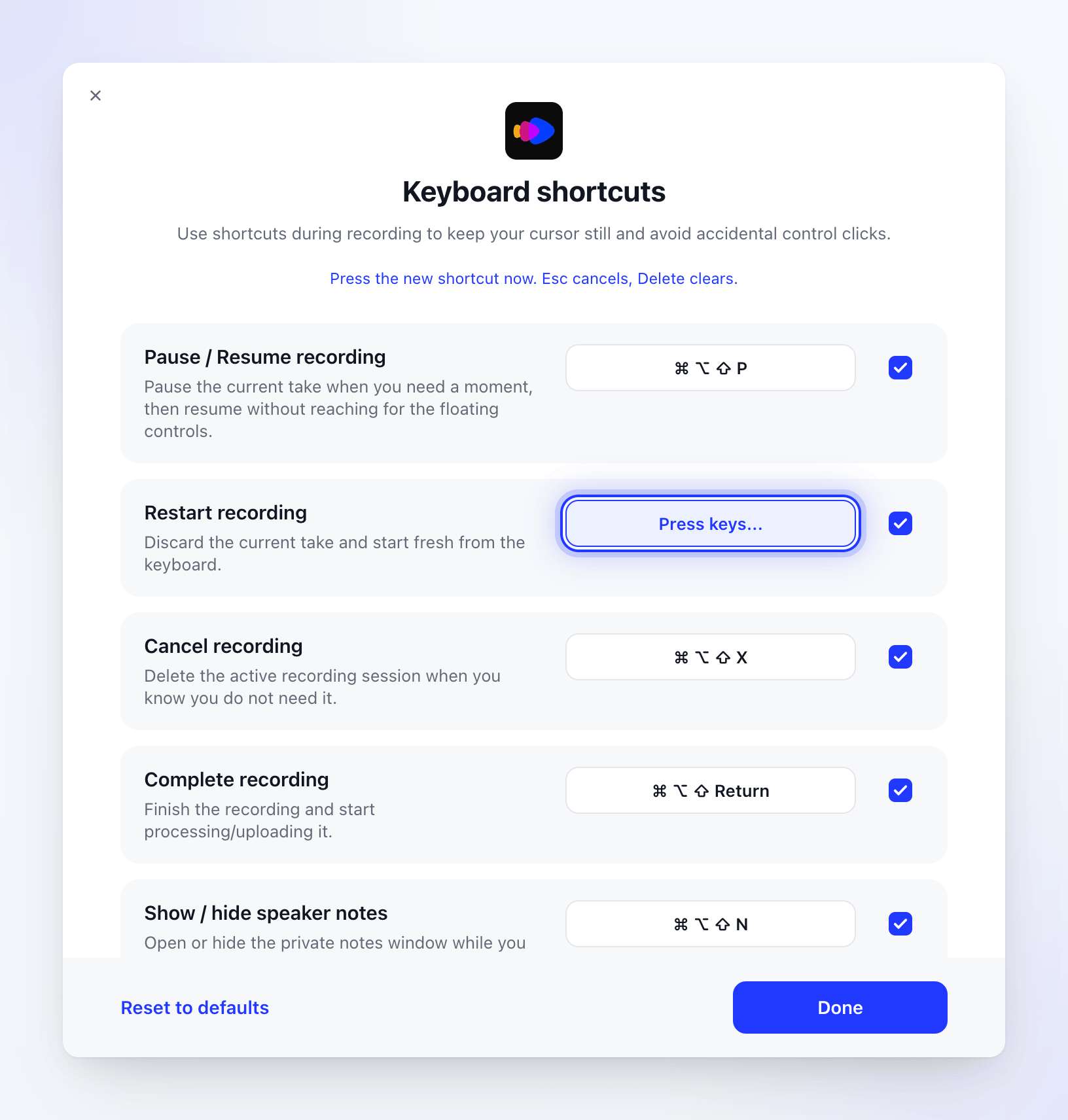
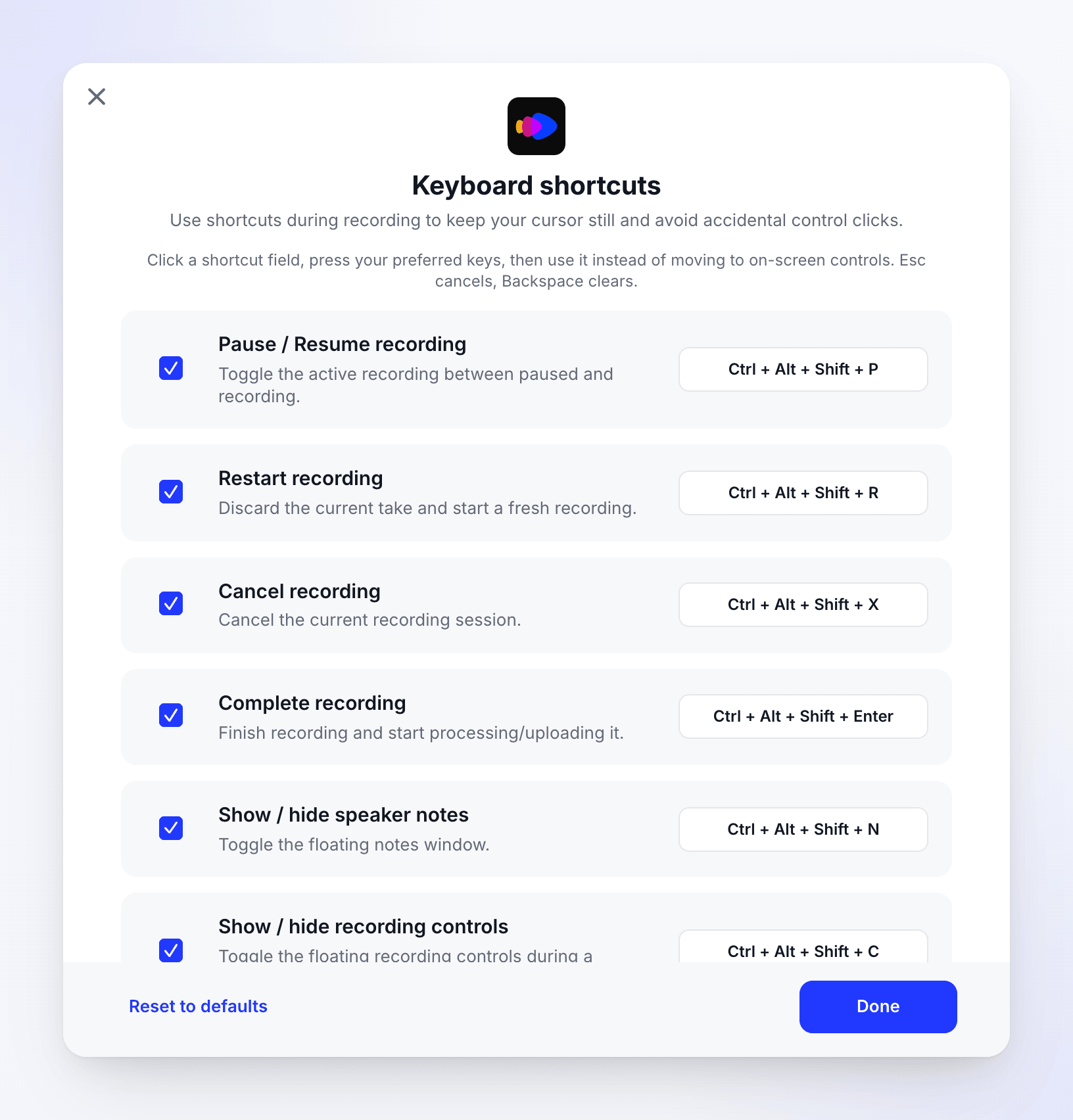
Windows 上的默认快捷键。列表可滚动。 Windows 窗口的操作方式相同。清除后的快捷键会显示为 未设置。
按下新按键
按住至少一个修饰键并按下目标按键。状态栏会确认“快捷键已保存。”
- 按 Esc 取消操作而不做任何更改。
- 若要清除快捷键,请在 Mac 上按 Delete,或在 Windows 上按 Backspace。该操作随后将不再有快捷键。
开启或关闭快捷键
取消勾选行尾的复选框即可关闭该快捷键,而无需将其删除。再次勾选即可重新启用。
点击完成
若要恢复原始快捷键,请点击 重置为默认值(显示“快捷键已重置为默认值。”)。在 Windows 上,请先确认“将所有快捷键重置为推荐的默认值?”。
你可能会看到的提示信息
| 提示信息 | 含义 |
|---|---|
| “请至少添加一个修饰键,例如 ⌘, ⌥, ⌃ 或 ⇧。” (Mac) 或 “请至少添加一个修饰键,例如 Ctrl + Alt + Shift。” (Windows) | 快捷键需要修饰键。在按下按键的同时按住一个或多个修饰键。 |
| “已被“暂停 / 恢复录制”使用。请选择不同的快捷键。” | 其他 Clevera 操作已使用了这些按键。请选择不同的按键,或先更改另一个操作。 |
| 快捷键已被使用 (Windows,当你重新启用快捷键时) | 其他操作现在使用了这些按键。在启用前请先更改其中一个。 |
| “快捷键已保存。” | 新快捷键立即生效。 |
快捷键是针对你这台电脑上的用户账户保存的,而不是针对你的 Clevera 账户。
其他按键
| 位置 | 按键 | 功能 |
|---|---|---|
| 区域选择 | Return (Mac) 或 Enter (Windows) | 开始录制所选区域 |
| 区域选择,目标卡片 | Esc | 取消并关闭覆盖层 |
| Clevera 中的任何位置 (Mac) | ⌘ Q | 退出 Clevera |
| Clevera 中的任何位置 (Mac) | ⌘ ? | 打开 Clevera 帮助 |