

Videom sessiz, müziksiz veya avatarsız çıktı
Videonuz tamamlandı ancak oluşturma sayfasında kehribar rengi bir **Heads-up** (Dikkat) notu göründü: ses yok, müzik yok, avatar yok, okuyamadığı bir web sitesi veya yakından izleyemediği bir kayıt. Her bir notun ne anlama geldiğini ve videoyu nasıl düzelteceğinizi burada bulabilirsiniz.
Bazen bir video tamamlanır ancak bir kısım planlandığı gibi gitmez. AI bu durumlar için durmaz: videoyu tamamlar ve oluşturma sayfasındaki kehribar rengi bir Heads-up notunda neyi kontrol etmeniz gerektiğini size söyler. Bu sayfa, her bir uyarıyı, nedenini ve videoyu nasıl düzelteceğinizi açıklar.
Hızlı kontroller
Bir uyarı aramadan önce, seçtiğiniz ayarları gözden geçirin:
| Fark ettiğiniz durum | İlk kontrol etmeniz gereken |
|---|---|
| Seslendirme yok | Ses hapı Ses yok olarak mı ayarlanmıştı? Müzik odaklı klip türleri (Kanca videosu, Müzik & hareket, Lansman tanıtımı, Gizemli tanıtım, Promosyon teklifi ve Etkinlik tanıtımı) kasıtlı olarak seslendirme olmadan başlar, böylece ses kapalıyken okunabilirler. |
| Müzik yok | Müzik hapı Müzik yok ("Yalnızca ses ve ses efektleri.") olarak mı ayarlanmıştı? |
| Avatar yok | AI avatarı penceresinde Avatar kullan'a tıkladınız mı? Bir avatar açık olduğunda hap, avatarın adını ve yüzünü gösterir. Avatarlar, ücretli planlardaki sosyal klipler içindir. |
| Altyazı yok | Altyazı yok ("Yalnızca ses.") mı seçilmişti? Altyazılar için de bir seslendirme gerekir. |
Ayarlar doğruysa ve kısım hala eksikse, bir uyarı notu arayın.
Uyarı notlarını nerede bulabilirsiniz
- Oluşturma sayfasında, Heads-up ile başlayan kehribar rengi bir kutuda, gerçekleştiği aşamanın altında. Tamamlanan aşamalar katlanır; açmak için göster'e tıklayın.
- Gelen kutunuzda, hazır bildirimine "Paylaşmadan önce kontrol etmeniz gereken bir şey var." (veya "kontrol etmeniz gereken 2 şey...") eklenir.

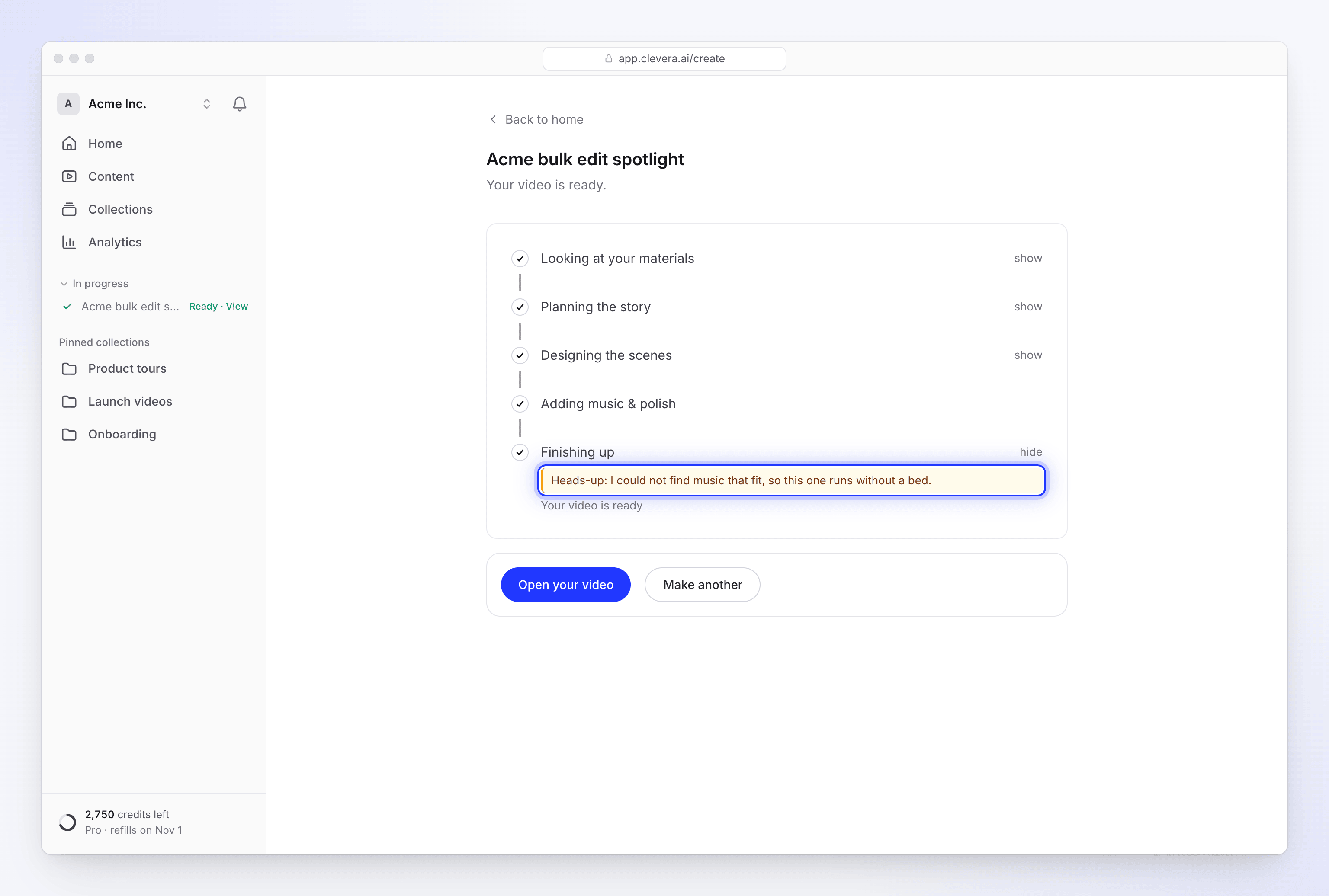
Bkz. Videonuzu oluşturulurken takip edin.
Her uyarı notu ve nasıl düzeltileceği
Ses ve seslendirme
| Uyarı notu | Neden olur | Nasıl düzeltilir |
|---|---|---|
| "Heads-up: ses hiç çıkmadı, bu yüzden bu video sessiz." | Seslendirme açıktı ancak videoya hiçbir kaydı dahil edilemedi. | Klibi açın ve asistandan seslendirmeyi tekrar kaydetmesini isteyin. Veya klibin Ayarlar kısmını açın: Seslendirme kartı her satırı listeler. Bir satırda Satırı düzenle'ye, ardından tekrar kaydetmek için Kaydet ve seslendir'e tıklayın; Bu satıra git sizi videodaki ilgili yere götürür. Klipte seslendirme satırı yoksa, klibi yeniden oluşturun. Bkz. Sosyal klip düzenleme. |
| "Heads-up: uygun bir müzik bulamadım, bu yüzden bu video arka plan müziği olmadan çalışıyor." | AI, bu video için bir müzik parçası seçemedi. | Kendiniz bir tane ekleyin: klibin Ayarlar kısmında Arka plan müziği'ne tıklayın (hiç müzik yoksa Müzik ekle olarak görünür), ardından bir parça seçin veya kendinizinkini yükleyin. Veya asistandan istediğiniz modda müzik isteyin. Bkz. Sosyal klip düzenleme. |
AI avatarı
| Uyarı notu | Neden olur | Nasıl düzeltilir |
|---|---|---|
| "Heads-up: avatarı bu videonun dışında bıraktım." | Klip o aşamaya geldiğinde avatar oluşturulamadı; örneğin çalışma alanında avatarın ekran süresi için yeterli kredi kalmadığı için. Klip bunun yerine ürününüz üzerinde seslendirildi. | Çalışma alanında kredi olduğundan emin olun, ardından avatarla klibi yeniden oluşturun. Tamamlanmış klibe bir tane de ekleyebilirsiniz: + → Medya → UGC Karakteri. |
| "Heads-up: avatarın sesi çalışmadı, bu yüzden bu video, avatar olmadan yerleşik bir sesle seslendirildi." | Avatarın sesi ilk satırından önce başarısız oldu, bu yüzden klip sunucusuz yerleşik bir sese geçti. | Tamamlanmış bir klibin sesi değiştirilemez. Avatara ihtiyacınız varsa klibi yeniden oluşturun. |
Oluşturulamayan bir avatar için ücret alınmaz. Bkz. AI avatarı ekleme ve ekran süresini ayarlama.
Web siteleri ve bağlantılar
| Uyarı notu | Neden olur | Nasıl düzeltilir |
|---|---|---|
| "Heads-up: o sayfada pek bir şey yoktu, bu yüzden video yazdıklarınıza dayanıyor." | Sayfada AI'nın kullanabileceği az metin veya resim vardı ya da sadece sitenin adresini ve başlığını öğrenebildi. | Videodaki gerçekleri kontrol edin. Bir dahaki sefere daha zengin bir sayfa (giriş sayfası yerine bir ürün veya özellik sayfası) bağlayın ya da resimler ve daha kapsamlı bir özet ekleyin. |
| "Heads-up: example.com adresini okuyamadım, bu yüzden yazdıklarınızdan yola çıktım." | Video için gerekli olmayan, örneğin stil referansı olarak verilen bir bağlantı açılamadı. | Videonun görünümünü ve gerçeklerini kontrol edin. Site önemliyse, bkz. AI'nın okuyamadığı bir web sitesini düzeltme. |
| "Heads-up: o site etrafa bakmama izin vermedi, bu yüzden yazdıklarınızdan yola çıktım." | Adres okunmadan önce reddedildi; örneğin özel veya dahili bir adres ya da alışılmadık bir port. | Herkese açık bir https:// adresi kullanın. |
| "example.com adresini okudum ancak içeriğini kullanamadım: içeriği AI'mızın çalışabileceği kapsamın dışında. Başka bir bağlantı deneyin veya bunun yerine resimler ve bir açıklama ekleyin." | Site açıldı ancak içeriği AI'nın üzerinde çalışamayacağı bir türde. | Başka bir bağlantı kullanın veya özete resimler ekleyip ürünü tanımlayın. |
Videonun bağlı olduğu ve okunamayan bir bağlantı, çalışmayı durdurur. Bkz. Videom tamamlanamadı. YouTube bağlantısı gibi Clevera'nın doğrudan reddettiği bir bağlantı, video başlamadan önce reddedilir: bkz. Clevera neden bir bağlantıyı açamıyor.
Kayıtlar ve ekli videolar
| Uyarı notu | Neden olur | Nasıl düzeltilir |
|---|---|---|
| "Heads-up: kaydınızı yakından izleyemedim, bu yüzden video onu tek bir uzun çekim olarak kullanıyor." | AI, kaydınızdaki anları haritalandıramadı, bu yüzden en iyi kısımları seçemedi. | Düzenleyicideki kesimleri ve kamerayı kontrol edin veya asistandan belirli anlara odaklanmasını isteyin. Kayıt hala işleniyorsa, hazır olana kadar bekleyin ve videoyu tekrar oluşturun. Daha kısa bir kayıt da yardımcı olur. |
| "Heads-up: eklediğiniz videoyu izleyemedim, bu yüzden bu video, onu görmeden veya içinde söylenenleri duymadan oluşturuldu." | Ekli bir video hiç okunamadı, bu yüzden AI klibi onsuz planladı. | Görüntülerin nasıl kullanıldığını kontrol edin. Dosyanın oynatıldığından ve Materyal ekleme içindeki sınırlarda olduğundan emin olun, ardından klibi yeniden oluşturun. |
Uyarı notu olmayan bir not
Sosyal klipler, normal güncelleme listesinde şu notla da bitebilir: "Her sahne geçişini izleyemedim, bu yüzden birleşim yerlerine bir göz atın". AI yönetmeni, sahneleri oluştururken kendi sahnelerini kontrol eder; bu, her geçişi inceleyemediği anlamına gelir. Klibi oynatın ve bir sahnenin diğerine geçtiği anlara bakın. Asistandan atlama yapanları düzeltmesini isteyin.
Düzeltmek için tekrar ödeme yapmam gerekir mi?
Elle düzenleme ücretsizdir. Asistandan istediğiniz küçük düzeltmeler, günlük adil kullanım sınırına kadar ücretsizdir; daha büyük değişiklikler, onaylamadan önce maliyetlerini gösterir. Bir seslendirme satırını yeniden kaydetmek ve videoyu tekrar oluşturmak, herhangi bir AI çalışmasında olduğu gibi kredi kullanır. Bkz. Kredilerin ne zaman düşüldüğünü öğrenin.
Destek ekibiyle ne zaman iletişime geçilmeli
Şu durumlarda uygulamadaki sohbetten destek ekibiyle iletişime geçin:
- aynı videoyu her oluşturduğunuzda aynı uyarı notu geri geliyorsa,
- seslendirmenizi tekrar kaydettikten sonra hala sessizse,
- çalışma alanında bolca kredi olmasına rağmen avatar dışarıda bırakılıyorsa.
Videonun adını ve tam uyarı notu metnini ekleyin.