

Bir dokümantasyon sitesi yayınla
Dokümantasyon sitenizdeki değişiklikleri yayına alın: yayınlamadan önce değişiklikleri gözden geçirip hariç tutun, otomatik yayınlanmasını sağlayın, sayfaları zamanlayın, Yayınlanıyor bölümünde her sürümü görün, geri alın, sürümleri sabitleyin ve bir sitenin yayınını durdurun veya silin.
Bir dokümantasyon sitesinde yaptığınız hiçbir değişiklik, yayınlanana kadar okuyuculara ulaşmaz. Her yayınlama işlemi tüm sitenin yeni bir sürümünü oluşturur, okuyucular saniyeler içinde bu sürüme geçer ve her sürüm, geri alabilmeniz için Yayınlanıyor bölümünde tutulur. Manuel olarak yayınlayabilir, sitenin kendi kendini yayınlamasını sağlayabilir veya sayfaları belirli bir tarih için zamanlayabilirsiniz.
Başlamadan önce
- Rolünüz: Sahipler, yöneticiler ve editörler yayınlama yapabilir. İçerik Oluşturucular başlık kısmında "Bu siteyi bir yönetici veya editör yayınlar." ifadesini görür.
- Ücretsiz plan: E-posta adresinizin doğrulanmış olması gerekir. Aksi takdirde yayınlama işlemi "Yayınlamak için e-postanızı doğrulayın." uyarısını verir.
- Yayınlanacak bir şey: Bir sitenin ilk yayını için en az bir tamamlanmış sayfa (veya yayınlanmış bir değişiklik günlüğü girişi) gerekir.
Değişikliklerinizi yayınlayın
Site başlığı nerede olduğunuzu gösterir: "3 değişiklik yayınlanmadı", "Yayınlanıyor… Yükleniyor", "2 saat önce yayınlandı" veya Henüz yayınlanmadı.
İncelemeyi açın
Site başlığındaki Yayınla düğmesine tıklayın. Değişiklikleri yayınla bölümü, örneğin "3 değişiklik help.example.com üzerinde yayına girecek." şeklinde nelerin canlıya geçeceğini listeler. Her değişiklik Eklendi, Düzenlendi veya Kaldırıldı şeklinde etiketlenir ya da neyin değiştiğini belirtir: Gezinme, Görünüm, Ayarlar, Değişiklik günlüğü veya Yönlendirme.
Hazır olmayanları hariç tutun
Bir değişikliği atlamak için üzerindeki Bu yayının dışında bırak düğmesine tıklayın. Sayfa "1 değişiklik hariç bırakıldı — bunlar yayınlanmamış olarak kalacak." şeklinde onay verir ve Geri ekle seçeneğini sunar. Hariç bırakılan değişiklikler bir sonraki yayınlama işlemini bekler.
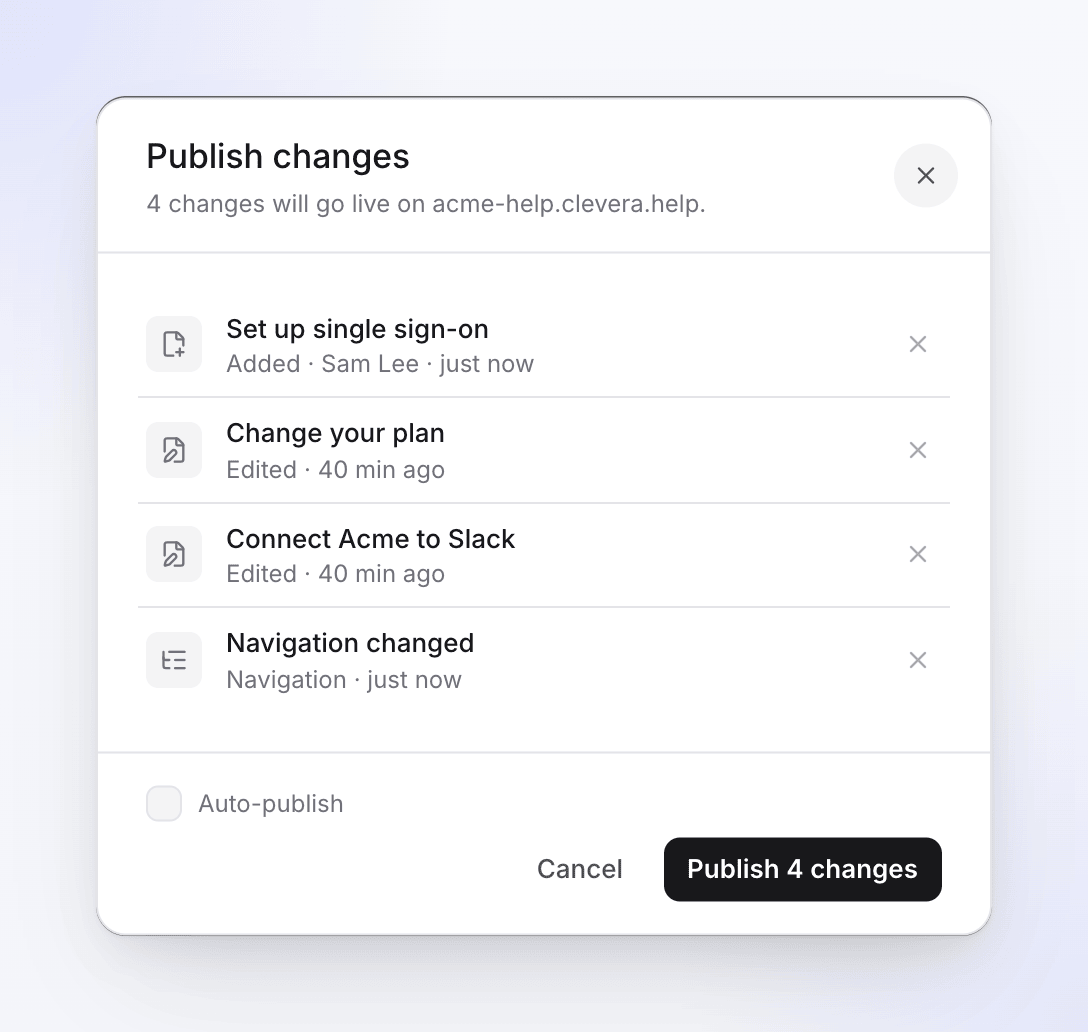
Değişiklikleri yayınla iletişim kutusu Yayınla
3 değişikliği yayınla düğmesine tıklayın. Site henüz otomatik olarak yayınlanmıyorsa, Otomatik yayınla seçeneğini işaretleyebilirsiniz: "Bundan sonra otomatik olarak yayınla."
Yayına girişini izleyin
Sayfa; Sayfalar hazırlanıyor, Arama dizini oluşturuluyor, Yükleniyor ve Yayına alınıyor adımlarından geçer. Bu işlem birkaç saniye sürer; "Okuyucular işlem tamamlanana kadar mevcut sürümü görmeye devam eder." Yayına girdiğinde "Sürüm 13 yayında. Yayınlanıyor bölümünden istediğiniz zaman geri alabilirsiniz." mesajını ve Siteyi ziyaret et ile Tamam düğmelerini görürsünüz.
Yayınlama devam ederken sayfayı kapatabilirsiniz. Hiçbir değişiklik olmadığında "Siteniz güncel" mesajı görünür.
Otomatik yayınla
Ayarlar → Yayınlanıyor → Otomatik yayınla seçeneği yeni siteler için açıktır. Site yayına girdiğinde, "Bu sitedeki sayfalarda kaydedilen değişiklikler, yaklaşık iki dakika boyunca düzenleme yapılmadığında yayına alınır." Birbirine yakın yapılan düzenlemeler, geri alabileceğiniz tek bir sürüm olarak yayınlanır.
- Site, yaklaşık 2 dakika boyunca sessiz kaldığında ve insanlar düzenlemeye devam etse bile ilk değişiklikten en fazla 10 dakika sonra yayınlanır.
- Sadece yayında olan bir sitede çalışır. Hiç yayınlanmamış veya yayınını durdurduğunuz bir site, manuel bir yayınlama işlemini bekler.
- Kapalı olduğunda, "Değişiklikler, biri Yayınla düğmesine basana kadar “yayınlanmamış değişiklikler” kısmında toplanır." Yayınlama yetkisi olan kişiler, değişiklikler beklediğinde bildirim alır.
Aynı sekmede bulunan Yapay zeka çevirilerini incelemeden yayınla seçeneği, yapay zeka tarafından çevrilen site sayfalarının hemen mi yayınlanacağına yoksa taslak olarak mı bekleneceğine karar verir. Varsayılan olarak kapalıdır. Bkz. Bir dokümantasyon sitesine diller ekleyin.
Sayfaları ve girişleri zamanlayın
Starter ve üzeri planlarda, bir sayfa belirli bir tarihte yayına girebilir: Sayfa ayarları'nı açın, Belirli bir tarihte yayınla seçeneğini açın ve Yayına giriş ile Zaman bilgilerini seçin. Zamanlar, sitenin Zaman dilimi ayarını (Ayarlar → Genel) kullanır. Değişiklik günlüğü girişleri de aynı şekilde zamanlanabilir.
Clevera birkaç dakikada bir kontrol eder ve zamanlanmış bir sayfanın zamanı geldiğinde siteyi yayınlar, böylece belirlediğiniz zamandan yaklaşık 5 dakika sonra yayına girer. Zamanlanmış sayfalar o zamana kadar Zamanlandı durumunu gösterir. Zamanlama, halihazırda yayında olan bir site gerektirir.
Yayınlanıyor bölümünde her sürümü görün
Sitenin kenar çubuğunda Yayınlanıyor bölümünü açın: "Sitenizin her sürümü ve geri alma işlemleri." Üstteki kart Şu an yayında: sürüm #13, sayfalarını, adresini ve değişiklikler beklediğinde Şimdi yayınla seçeneğini gösterir.
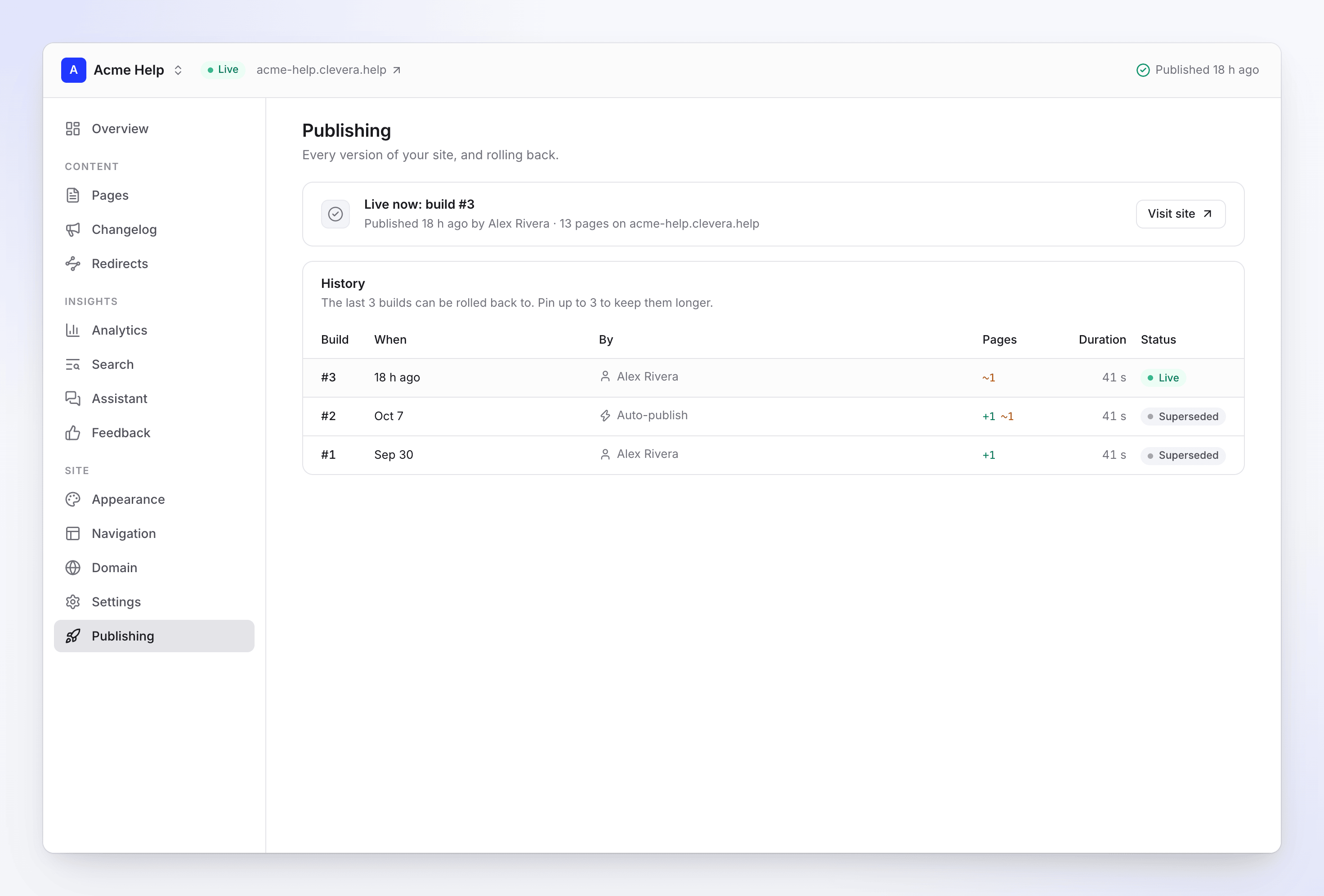
Geçmiş her sürüm için bir satır içerir:
| Sütun | Gösterdikleri |
|---|---|
| Oluştur | Sürüm numarası ve sabitlediyseniz Sabitlendi ibaresi |
| Zaman | Ne zaman yayınlandığı |
| Tarafından | Kişi, Otomatik yayınla, #9 sürümüne geri al, Ayarlar değişikliği, bir otomasyonun adı veya Site güncellemesi (Clevera, sitelerin oluşturulma biçimindeki bir iyileştirmeden sonra siteyi yeniden oluşturdu) |
| Sayfalar | "3 eklendi", "2 değiştirildi", "1 kaldırıldı" |
| Süre | Saniye cinsinden ne kadar sürdüğü |
| Durum | Aşağıya bakın |
| Durum | Anlamı |
|---|---|
| Yayınlanıyor | Bu sürüm yolda. |
| Yayında | Okuyucular bu sürümü görüyor. |
| Geçersiz kılındı | Daha yeni bir sürüm bunun yerini aldı. |
| Başarısız | Hiçbir şey yayına girmedi; site önceki sürümde kaldı. |
| Geri alındı | Bir geri alma işlemi bunu atladı. |
| Süresi doldu | Geri almak için çok eski. |
| Atlandı | Önceki sürümden bu yana hiçbir şey değişmedi. |
Sürümü açmak için bir satıra tıklayın: Eklendi, Değiştirildi ve Kaldırıldı sayfalarını bağlantılarıyla birlikte ve Site ayarları değişikliklerini görün. Aynı içeriğin yenilenmesi "Sayfa değişikliği yok: aynı içeriğin bir yenilemesi." şeklinde görünür.
Başarısız bir sürümü yeniden deneyin
Başarısız bir sürüm, nedeni ile birlikte "Bu sürüm yayınlanamadı. Takıldığı sorunu düzeltin ve tekrar yayınlayın. Site önceki sürümde kaldı." mesajını gösterir. Düzeltin ve Yeniden dene düğmesine tıklayın. Okuyucular çalışan son sürümü görmeye devam eder; başlıkta "Sürüm 14 yayınlanamadı: … Okuyucular hala son sürümü görüyor." yazar.
Geri al
Daha eski bir sürümü açın ve Bu sürüme geri al düğmesine tıklayın. #11 sürümüne geri alınsın mı? işlemini onaylayın: "Okuyucular saniyeler içinde #11 sürümünü görecek. Kitaplığınız değişmez — bir sonraki yayınlama mevcut içeriğinizi tekrar içerir."
Geri alma işlemi kendi başına yeni bir sürümdür ("#11 sürümüne geri al") ve saniyeler sürer; hiçbir şey yeniden oluşturulmaz. Otomatik yayınla açıkken, kaydedilen bir sonraki düzenleme mevcut içeriğinizi tekrar yayınlar, bu nedenle eski sürümün kalmasını istiyorsanız önce bunu kapatın.
Ne kadar geriye gidebilirsiniz
| Plan | Geri alabileceğiniz sürümler |
|---|---|
| Ücretsiz | Son 3 sürüm |
| Starter | Son 30 gün içindeki sürümler |
| Pro, Business, Custom | Tutulan her sürüm |
Her planda Clevera en son 10 sürümü, artı yayındaki sürümü ve sabitlediklerinizi tutar; daha eskiler Süresi doldu durumunu gösterir. Planınızın penceresinin dışındaki sürümler listelenir ancak kilitlidir; birini denediğinizde örneğin "Planınız son 3 sürümü geri yükleyebilir. Starter 30 günü tutar." uyarısı çıkar.
Bir sürümü sabitleyin
Bir sürümü "Ne kadar eski olursa olsun geri alma için bu sürümü tut" şeklinde sabitlemek için Sabitle düğmesine tıklayın. Site başına 3 taneye kadar sabitleyebilirsiniz; dördüncüsünde "3 sürüme kadar sabitleyebilirsiniz. Önce birinin sabitlemesini kaldırın." uyarısı çıkar. Sadece geri alma için tutulan sürümler sabitlenebilir. Sabitlemeyi kaldır işlemi onu serbest bırakır.
Bir sitenin yayınını durdurun veya silin
Her ikisi de Ayarlar → Tehlike bölgesi bölümündedir.
| Eylem | Kim | Ne olur |
|---|---|---|
| Yayınını durdur | Sahipler, yöneticiler, editörler | "Okuyucular bir dakika içinde “Bu site çevrimdışı” mesajını görür. İstediğiniz zaman tekrar yayınlayın." Sayfalar, ayarlar ve geçmiş kalır. |
| Siteyi sil | Sahipler, yöneticiler | "Siteyi, geçmişini ve içgörülerini kaldırır. Makaleleriniz ve videolarınız İçerik bölümünde kalır. Adres 90 gün boyunca tutulur." |
Silme işlemi onaylamak için sitenin adını yazmanızı ister. Ardından:
- ücretsiz adres çalışmayı durdurur ve 90 gün boyunca tutulur, böylece başka kimse alamaz,
- özel bir alan adı bağlantısı kesilir; sağlayıcınızdaki DNS kaydını kaldırın,
- yayınlama geçmişi, analizler ve geri bildirimler silinir.
Sorun giderme
| İleti | Ne yapmalı |
|---|---|
| "Yayınlamadan önce sayfalar ekleyin." | En az bir tamamlanmış sayfa ekleyin. |
| "Yayınlamak için e-postanızı doğrulayın." | Ücretsiz plan: e-posta adresinizi doğrulayın, ardından tekrar yayınlayın. |
| "Bu dokümantasyon sitesi için zaten bir yayınlama işlemi çalışıyor." | Bitmesini bekleyin. |
| "Bu dokümantasyon sitesi son bir saat içinde birçok kez yayınlandı. Birkaç dakika içinde tekrar deneyin." | Bir site saatte 60 defaya kadar yayınlanabilir. Birkaç dakika bekleyin. |
| "Duraklatılmış siteler salt okunurdur." | Site, planınızın site limitinin üzerinde. Bkz. Dokümantasyon sitesi planları ve limitleri. |
| "Planınız özel dokümantasyon sitelerini içermiyor. Siteyi herkese açık yapın veya yayınlamak için yükseltin." | Ayarlar → Erişim kısmını herkese açık olarak ayarlayın veya Pro'ya yükseltin. |
| "Bu dokümantasyon sitesi askıya alındı. Geri yüklemek için destek ekibiyle iletişime geçin." | Destek ekibiyle iletişime geçin. |
| "Yayınlama geçici olarak kullanılamıyor. Canlı siteniz değişmedi." | Daha sonra tekrar deneyin; okuyucular hala canlı sürümü görür. |
| "Bu sürüm artık geri yüklenemez." | Sürümün süresi dolmuş. Daha yeni bir tane seçin. |
Derleme hataları ve nedenleri için Doküman sitesi sorunlarını düzeltme bölümüne bak.