

Makaleleri ReadMe'de yayınla
Bir ReadMe projesini API anahtarıyla bağlayın ve Clevera makalelerini seçtiğiniz kategoride rehber olarak yayınlayın; ekran görüntüleri ReadMe'ye yüklenir. Açıklama kutularının, adımların ve videoların nasıl dönüştürüldüğünü, güncellemelerin nasıl çalıştığını ve yaygın hataları öğrenin.
Bir Clevera makalesini, seçtiğiniz rehber kategorisi altında dosyalayarak ReadMe projenizde bir rehber olarak yayınlayın. Ekran görüntüleri ReadMe'ye yüklenir.
Başlamadan önce
- Clevera'da: çalışma alanınız Pro veya Özel planında olmalı ve ReadMe'yi bağlamak için sahip veya yönetici olmalısınız. Bağlandıktan sonra, bir makaleyi düzenleyebilen herkes onu yayınlayabilir. Bkz. Makaleleri diğer araçlarınızda yayınlayın.
- ReadMe'de: yönetebildiğiniz bir proje ve Rehberler bölümünde en az bir kategori olmalı. Bir anahtar, bir projeyi bağlar.
- Güncel bir ReadMe projesi: Clevera, ReadMe'nin ReadMe Refactored üzerindeki projelere sunduğu güncel (v2) API aracılığıyla yayın yapar. ReadMe'nin eski platformundaki projeler bağlanamaz.
- Sürüm: Clevera, projenizin ana (kararlı) Rehberler sürümüne yayın yapar.
- Bir makale: önce onu oluşturun. Yayınlama işlemi yalnızca makaleyi gönderir. Bir video eklemek için onu makalenin içine yerleştirin; bkz. Bir makalede video gösterin.
ReadMe API anahtarınızı bulun
ReadMe projenizde Configuration → API Keys kısmını açın, ardından bir anahtarı kopyalayın (liste boşsa bir tane oluşturun). Anahtar, o projeye tam erişim sağlar, bu yüzden gizli tutun.
ReadMe'yi bağlayın
Bağlantı penceresini açın
Clevera'da kenar çubuğundaki çalışma alanı adınıza tıklayın, Entegrasyonlar'ı seçin, ReadMe'yi bulun ve Bağla'ya tıklayın. ReadMe'yi Bağla penceresinde "Bir anahtar yapıştırın. Herhangi bir şeyi kaydetmeden önce kontrol ediyoruz." yazar.
Anahtarı yapıştırın ve kontrol edin
Anahtarı API anahtarı kısmına yapıştırın ve Anahtarı kontrol et'e tıklayın. ReadMe kabul ettiğinde "Anahtar kabul edildi." yazısını ve Yayınlanacak siteler altında projenizi görürsünüz.
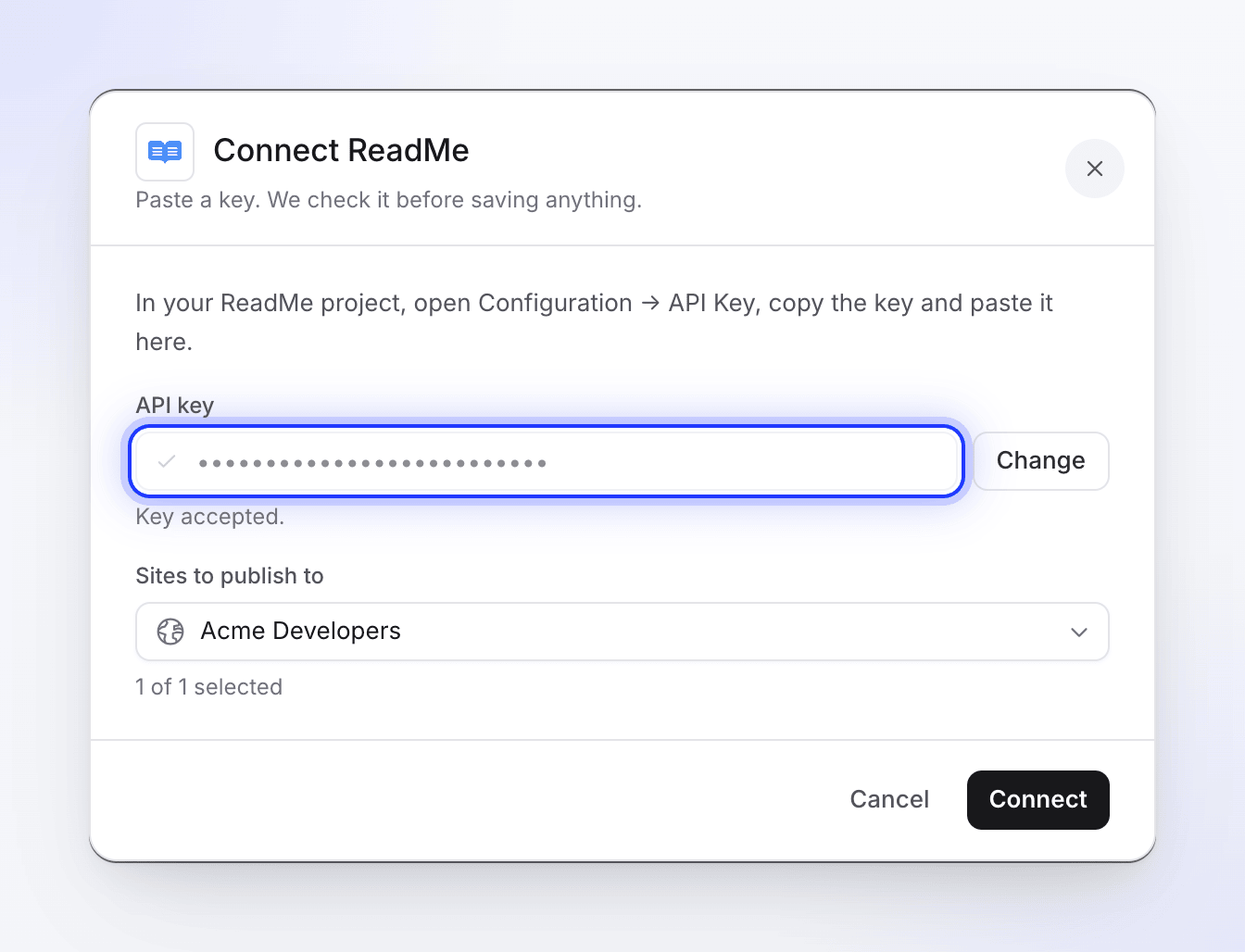
Bağla
Bağla'ya tıklayın. "ReadMe bağlandı." yazısını görürsünüz ve ReadMe, Bağlandı altında proje adınızla birlikte görünür.
Anahtar, Clevera tarafında süresi dolmaz. Farklı bir projeyi bağlamak için ReadMe bağlantısında Yeniden bağlan'ı kullanın ve o projenin anahtarını yapıştırın; eskisinin yerini alacaktır.
ReadMe'de bir makale yayınlayın
Yayınla sekmesini açın
Düzenleyicide Paylaş → Yayınla'ya tıklayın ve Yayınlamaya hazır altındaki ReadMe kutucuğuna tıklayın.
Bir rehber kategorisi seçin
Nereye gidecek altında, Proje kısmında bağlı proje görünür. Bir Rehber kategorisi seçin: "Makale, Rehberler bölümünde bu kategori altına gider." Eğer "Henüz rehber kategorisi yok" yazısını görürseniz, önce ReadMe'de bir tane oluşturun.
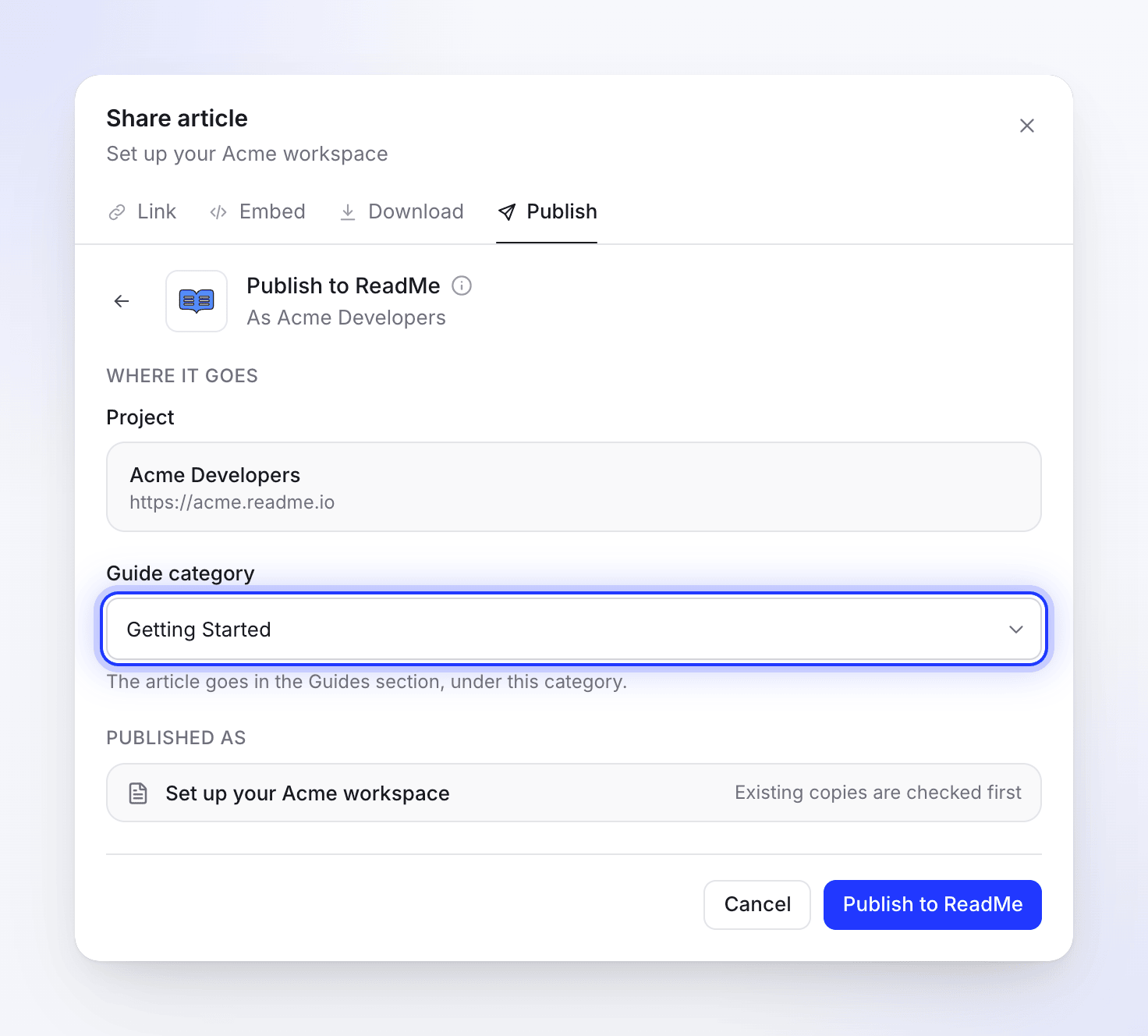
Yayınla
ReadMe'de yayınla'ya tıklayın. Clevera önce mevcut bir kopya olup olmadığına bakar; aynı adrese sahip bir rehber zaten varsa ne yapacağınızı seçin (bkz. Bir rehberi güncelleyin). İşlem bittiğinde "ReadMe'de yayınlandı." yazısını görürsünüz. Rehberi görmek için ReadMe'de aç'a tıklayın.
İşlem devam ederken Paylaş penceresini kapatabilirsiniz; bittiğinde bir bildirim sizi bilgilendirir.
Rehberin adresi başlığından gelir: "Set up billing", doküman sitenizde /docs/set-up-billing olur. Diğer alfabelerdeki veya aksanlı başlıklar önce Latin harfleriyle yazılır. Adres zaten alınmışsa, ReadMe yeni rehbere biraz farklı bir adres verir.
Rehber ReadMe'de nasıl görünür
Rehber başlığı, makalenin başlığıdır. Rehber yalnızca makaleyi içerir: makalenin geldiği video eklenmez.
| Clevera'da | ReadMe'de |
|---|---|
| Başlıklar, paragraflar | Başlıklar ve metin |
| Kalın, italik, üstü çizili, satır içi kod, bağlantılar | Korunur. Diğer Clevera sayfalarına giden bağlantılar yalnızca metinlerini korur. |
| Vurgu, üst simge, alt simge | Korunur |
| Madde işaretli ve numaralı listeler, kontrol listeleri | Listeler ve kontrol listeleri |
| Alıntılar | Alıntılar |
| Kod blokları | Dil ve kod başlığı ile kod blokları |
| Ayırıcılar | Ayırıcılar |
| Tablolar | Her hücrenin metniyle tablolar |
| Açıklama kutuları | Açıklama başlığıyla ReadMe açıklama kutuları: bilgi ve not için 📘, ipucu ve başarı için 👍, uyarı için 🚧, tehlike için ❗️ |
| Numaralı adımlar | Numaralı bir liste: her adımın başlığı kalın, içeriği altında iç içe |
| Sekmeler | Her sekmenin etiketi kalın, ardından içeriği. Yalnızca kod içeren sekmeler ReadMe kod sekmelerine dönüşür. |
| Daraltılabilir bölümler | Genişletilebilir bölümler |
| Kartlar | Açıklamalarıyla birlikte bağlantı listesi; kart simgeleri hariç tutulur |
| Denklemler | Kod |
| Ekran görüntüleri | İtalik başlığıyla ReadMe'ye yüklenen görseller |
| Makaledeki videolar ve yerleştirmeler | ReadMe yerleştirmeleri. Bir Clevera videosu, yalnızca o videonun paylaşım bağlantısı açıksa dahil edilir. |
Metninizdeki süslü parantezler ve köşeli parantezler kaçış karakteriyle yazılır, böylece ReadMe'nin sayfa formatı onları yazıldığı gibi gösterir.
Ekran görüntüleri ReadMe'ye yüklenir, böylece Clevera'daki makaleyi silseniz bile çalışmaya devam ederler. Yüklenemeyen bir ekran görüntüsü veya makale içindeki bir video dosyası, bir süre sonra süresi dolan bir Clevera bağlantısı olarak kalır; yenilemek için tekrar yayınlayın.
Bir rehberi güncelleyin
Yayınlama işlemi tek yönlüdür. Makaleyi Clevera'da düzenlediğinizde rehber güncellenmez ve ReadMe'de yapılan düzenlemeler asla Clevera'ya geri dönmez. Makaleyi düzenledikten sonra tekrar yayınlayın.
Clevera, Rehberlerinizde aynı adrese sahip bir rehber arar ve "Bu makale zaten ReadMe'de." mesajını gösterir. Açmak için Görüntüle'ye tıklayın, ardından şunlardan birini seçin:
- Mevcut makaleyi güncelle, o rehberin üzerine yazar: aynı adres, yeni başlık ve içerik. ReadMe'de güncelle'ye tıklayın.
- Yeni makale oluştur, girdiğiniz Yeni başlık altında, kendi adresine sahip yeni bir rehber oluşturur. Yeni makale oluştur'a tıklayın.
Clevera bir rehberi güncellediğinde, son yayınlamadan bu yana ReadMe'de yapılan değişikliklerin üzerine yazılır.
Bağlantıyı kesin ve erişimi iptal edin
- Clevera'da Entegrasyonlar'ı açın, ReadMe'ye tıklayın, ardından Bağlantıyı kes'e tıklayıp onaylayın. Zaten yayınladığınız rehberler ReadMe'de kalır.
- ReadMe'de Configuration → API Keys kısmını açın ve Clevera'ya verdiğiniz anahtarı silin.
Sorun giderme
| Gördüğünüz | Ne yapmalı |
|---|---|
| "Önce bir anahtar yapıştırın." | Anahtar alanı boş. |
| "Geçersiz API anahtarı. Lütfen ReadMe API anahtarınızı kontrol edin." | Anahtar yanlış veya silinmiş. Configuration → API Keys kısmından tekrar kopyalayın. |
| "ReadMe'den proje bilgisi alınamadı." veya "Bu anahtarı kontrol edemedik. Tekrar deneyin." | ReadMe yanıt vermedi veya proje, Clevera'nın ihtiyaç duyduğu ReadMe Refactored üzerinde değil. Tekrar deneyin, ardından yeni bir anahtar deneyin; proje ReadMe'nin eski platformundaysa bağlanamaz. |
| "API anahtarı doğrulanamadı. Lütfen ReadMe API anahtarınızı kontrol edin." veya "ReadMe'ye bağlanılamadı. Lütfen API anahtarınızı kontrol edin." | Anahtarı kontrol edin ve tekrar bağlayın. |
| "Henüz rehber kategorisi yok" / "Burada yayınlamak için ReadMe'de bir rehber kategorisi oluşturun." | ReadMe'deki Rehberlerinize bir kategori ekleyin, ardından Yayınla sekmesini tekrar açın. |
| "Önce bir kategori seçin." veya "Bu rehberi yayınlamak için bir ReadMe kategorisi seçin." | Yayınlamadan önce bir rehber kategorisi seçin. |
| "Bu öğeyi görüntüleyebilirsiniz ancak yayınlayamazsınız. Düzenleyebilen birine sorun." | Yayınlamak için makaleye düzenleme erişiminiz olmalı. |
| "API anahtarı bulunamadı. Lütfen ReadMe'yi yeniden bağlayın." | ReadMe'yi bir anahtarla tekrar bağlayın. |
| "Makale içeriği boş veya geçersiz." | Makalede henüz içerik yok. Açın, kontrol edin, ardından yayınlayın. |
| "ReadMe'de yayınlanamadı" ve ReadMe'den gelen bir mesaj (slug veya kategori hakkında) | ReadMe rehberi reddetti. Kategorinin hala var olduğunu kontrol edin veya makaleyi yeniden adlandırıp Tekrar deneyin'e tıklayın. |
| "ReadMe'deki rehber güncellenemedi" | Güncellemeye çalıştığınız rehber ReadMe'de silinmiş veya yeniden adlandırılmış. Tekrar yayınlayın ve Yeni makale oluştur'u seçin. |
| "ReadMe'de yayınlanamadı. Lütfen tekrar deneyin." | Tekrar deneyin'e tıklayın. Hata devam ederse, yeni bir anahtarla tekrar bağlayın. |